आर्टवर्क के लिए स्टोरेज जोड़ें
चुनें कि ArtDrop आपका आर्टवर्क कहाँ रखे, ताकि आपके प्रिंट प्रदाता उससे उत्पाद बना सकें।
शुरू करने से पहले
- ArtDrop के लिए अपनी पसंद की स्टोरेज सेवा जोड़ें। उस खाते की जानकारी तैयार रखें।
- अपने मूल आर्टवर्क की एक अलग प्रति रखें।
यह कैसे काम करता है
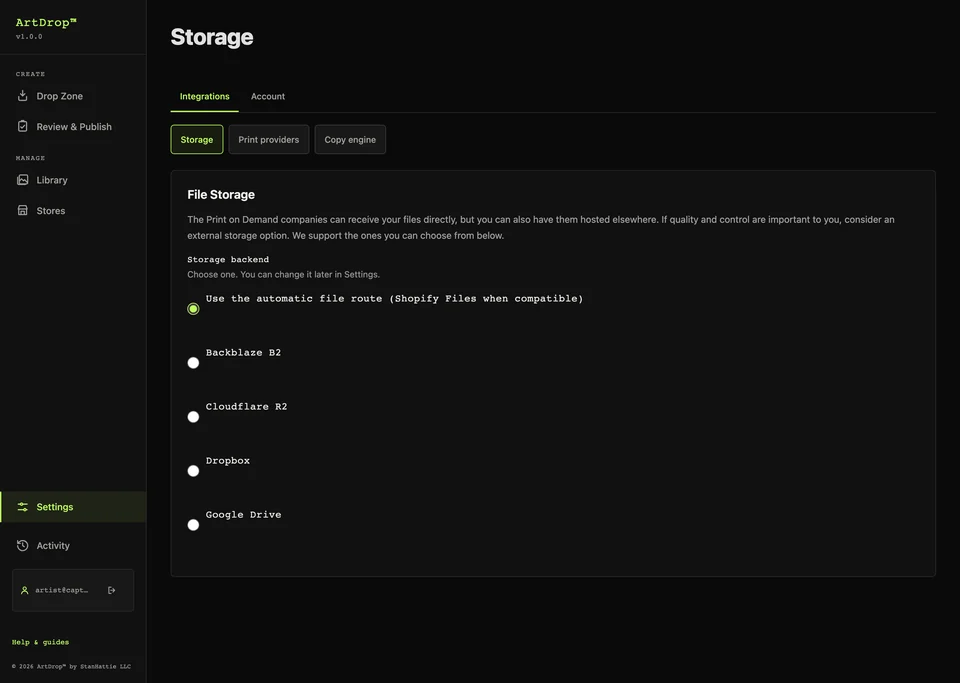
ArtDrop आपके उत्पादों के लिए ज़रूरी आर्टवर्क आपकी चुनी हुई स्टोरेज सेवा पर अपलोड करता है। सहेजें और अपलोड जाँचें एक छोटी परीक्षण इमेज से कनेक्शन की जाँच करता है।
चरण
-
सेवा चुनें
खोलें: स्टोरेज और Backblaze B2, Cloudflare R2, Dropbox या Google Drive चुनें। Shopify स्टोर होने पर, फ़ाइलें सीधे मेरे प्रिंट प्रदाता को भेजें का विकल्प भी मिलता है। इसके लिए स्टोरेज खाते की ज़रूरत नहीं होती और इसकी अलग से जाँच नहीं होती।
-
अपना खाता जोड़ें
अपनी सेवा के लिए दिखाए गए फ़ील्ड भरें और यह विकल्प चुनें: सहेजें और अपलोड जाँचें.
-
उत्पाद बनाएँ
आर्टवर्क अपलोड करें और तैयार उत्पाद की जाँच करें। इससे पुष्टि होती है कि आपका प्रिंट प्रदाता स्टोर की गई फ़ाइल का उपयोग कर सकता है।
अपेक्षित परिणाम
आपका आर्टवर्क चुनी हुई सेवा पर स्टोर है और उत्पाद बनाने वाला प्रिंट प्रदाता उसका उपयोग कर सकता है।
ध्यान देने योग्य बातें
- केवल Etsy इस्तेमाल करने वाले खाते को B2, R2, Dropbox या Google Drive जैसी किसी समर्थित बाहरी स्टोरेज सेवा की ज़रूरत होती है।
- स्टोरेज सेवाओं की अपनी सीमाएँ और शुल्क होते हैं।
समस्या का समाधान
- कनेक्शन की जाँच विफल हुई? खाते की जानकारी, गंतव्य फ़ोल्डर या बकेट और अपलोड की अनुमतियाँ जाँचें। फिर दोबारा प्रयास करने से पहले बताई गई स्टोरेज सेवा की जाँच करें।
- प्रदाता इमेज लोड नहीं कर पा रहा? जाँचें कि वह प्रदाता फ़ाइल के URL तक पहुँच सकता है।
बदलाव वापस कैसे लें या सफ़ाई कैसे करें
सेवा बदलने के लिए नया कनेक्शन सहेजें। पुरानी सेवा पर रखी फ़ाइलों की ज़रूरत न रहने पर उन्हें हटा दें।