सेटअप और उपयोग गाइड।
कलाकृति से उत्पाद बनाएँ, स्टोर जोड़ें और हर प्रकाशन का काम आगे बढ़ाएँ। इस गाइड में सेटअप, रोज़ का उपयोग, समस्या समाधान और सहायता शामिल हैं।


शुरू करने से पहले
स्टोर, फ़ाइल स्टोरेज और प्रिंट प्रदाताओं के वे खाते तैयार रखें जिन्हें जोड़ना है। उन्हें ब्राउज़र में खोलकर रखें ताकि क्रेडेंशियल आसानी से मिल सकें। पाँच पैनल हैं: स्टोरफ़्रंट, स्टोरेज, प्रिंट प्रदाता, सोशल और लेखन सेटअप।
Shopify या Etsy से शुरू करें
पहले स्टोर के रूप में Shopify या Etsy से सेटअप पूरा कर सकते हैं। Etsy डिजिटल डाउनलोड के लिए समर्थित स्टोरेज चाहिए। भौतिक Etsy उत्पाद आपकी Etsy से जुड़ी Printify शॉप या Gelato स्टोर का उपयोग करते हैं।
आपके स्टोर का स्टोरेज
केवल उन्हीं स्टोरेज सेवाओं के क्रेडेंशियल रखें जिन्हें ArtDrop से इस्तेमाल करवाना चाहते हैं। फिर बैच से पहले एक परीक्षण अपलोड की पुष्टि करें। Etsy डिजिटल प्रकाशन की फ़ाइलों के लिए समर्थित स्टोरेज कनेक्शन आवश्यक है।
भौतिक उत्पादों के लिए प्रिंट प्रदाता
भौतिक उत्पादों के लिए प्रिंट प्रदाता इस्तेमाल करें। Etsy डिजिटल डाउनलोड बिना प्रदाता प्रकाशित होते हैं। भौतिक Etsy उत्पाद आपकी Etsy से जुड़ी Printify शॉप या Gelato स्टोर का उपयोग करते हैं। ArtDrop बनाता है Printful उत्पाद, जो Printful में तैयार होते हैं या Shopify से जुड़े Printful स्टोर के ज़रिए प्रकाशित Shopify लिस्टिंग बनते हैं।
लेखन: वैकल्पिक और अलग
उत्पाद प्रकाशित करने पर ArtDrop का प्रति-उत्पाद शुल्क नहीं है। पाठ तैयार करवाना वैकल्पिक और अलग है। साइन इन किए गए ऐप में पाठ तैयार करने से पहले उपलब्ध विधि और लागू सीमाएँ या बिलिंग दिखती हैं। Mac ऐप के लिए आपके अपने प्रदाता की कुंजी चाहिए। फ़ाइल नाम, टेम्पलेट, CSV या XLSX लेखन शीट, JSON सहायक फ़ाइल या उत्पाद एडिटर से विक्रेता का लिखा पाठ देना समर्थित है। हर JSON सहायक फ़ाइल की सीमा 2 MiB है।
यह कैसे काम करता है
ArtDrop आपकी कला का विश्लेषण करता है, लिस्टिंग का पाठ और फ़ाइलें तैयार करता है, उत्पाद बनाता है और चुने स्टोर पर समर्थित लिस्टिंग प्रकाशित करता है। हर प्रदाता अपने समर्थित चरण तक काम पूरा करता है।
ArtDrop विषय, रचना, रंगों, भाव और प्रमुख आकृतियों को पहचानता है। यह विश्लेषण आगे बनने वाले उत्पाद पाठ और फ़ाइलों का आधार बनता है।
समय अलग-अलग हो सकता हैArtDrop कलाकृति के विश्लेषण से शीर्षक, उत्पाद विवरण, SEO फ़ील्ड और वैकल्पिक पाठ का मसौदा बनाता है। लेखन शैली प्रशिक्षक मसौदे को आपकी शैली में ढालता है।
समय अलग-अलग हो सकता हैArtDrop ऐसी कलाकृति फ़ाइल तैयार करता है जिसे आपका चुना प्रदाता खोल सके।
फ़ाइल आकार और कनेक्शन पर निर्भरArtDrop आपके चुने चालू टेम्पलेट के सहेजे वैरिएंट, कलाकृति की जगह और कीमतों से उत्पाद बनाता है।
उत्पादों और प्रदाताओं पर निर्भरEtsy डिजिटल डाउनलोड सीधे प्रकाशित होते हैं। भौतिक Etsy उत्पाद आपकी जुड़ी Printify शॉप या Gelato स्टोर से प्रकाशित होते हैं। ArtDrop के बनाए Printful उत्पाद Printful में तैयार होते हैं या Shopify से जुड़े Printful स्टोर के ज़रिए प्रकाशित Shopify लिस्टिंग बनते हैं।
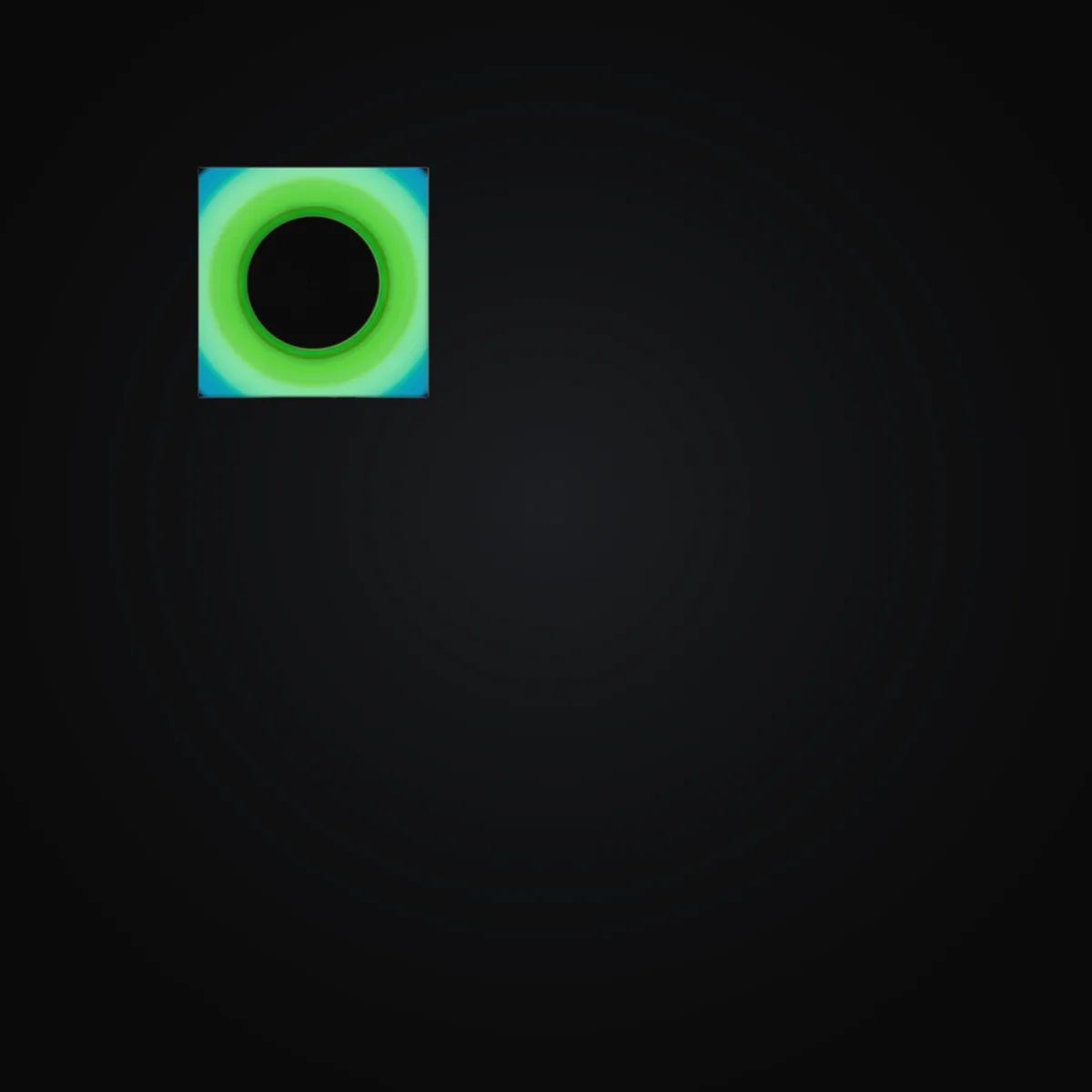
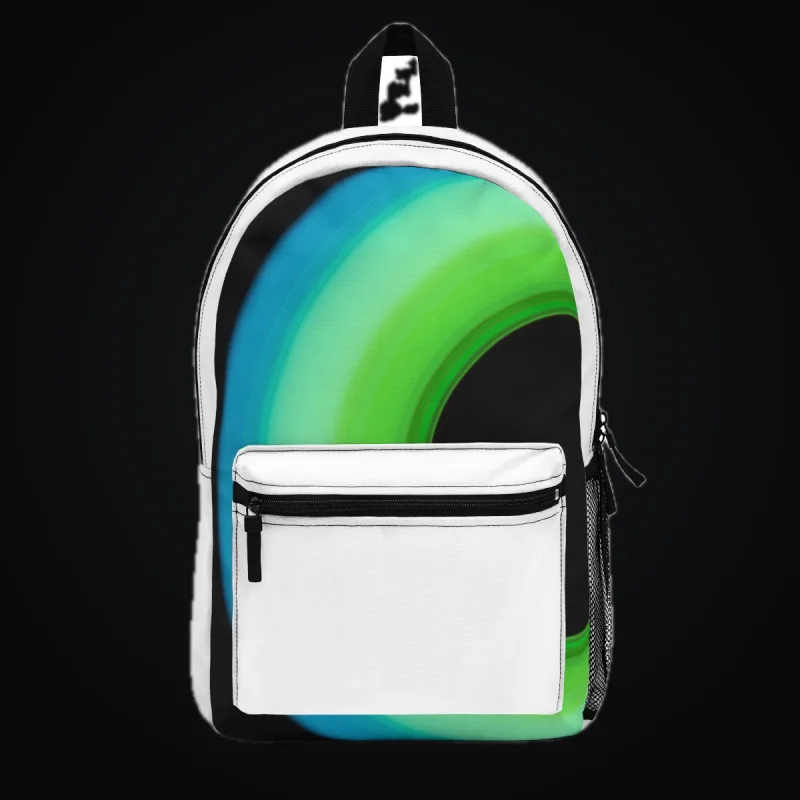
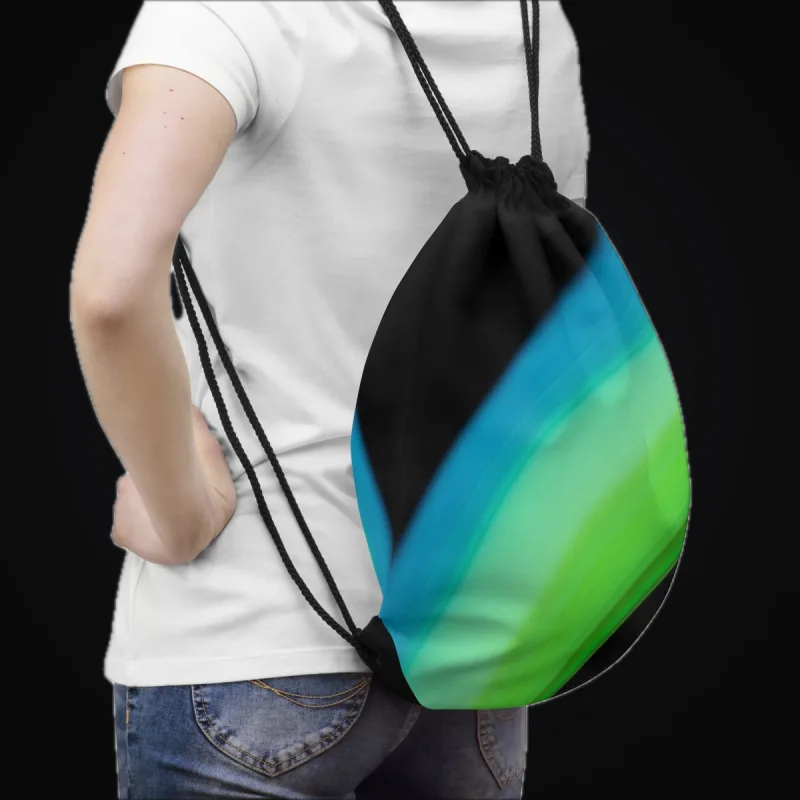
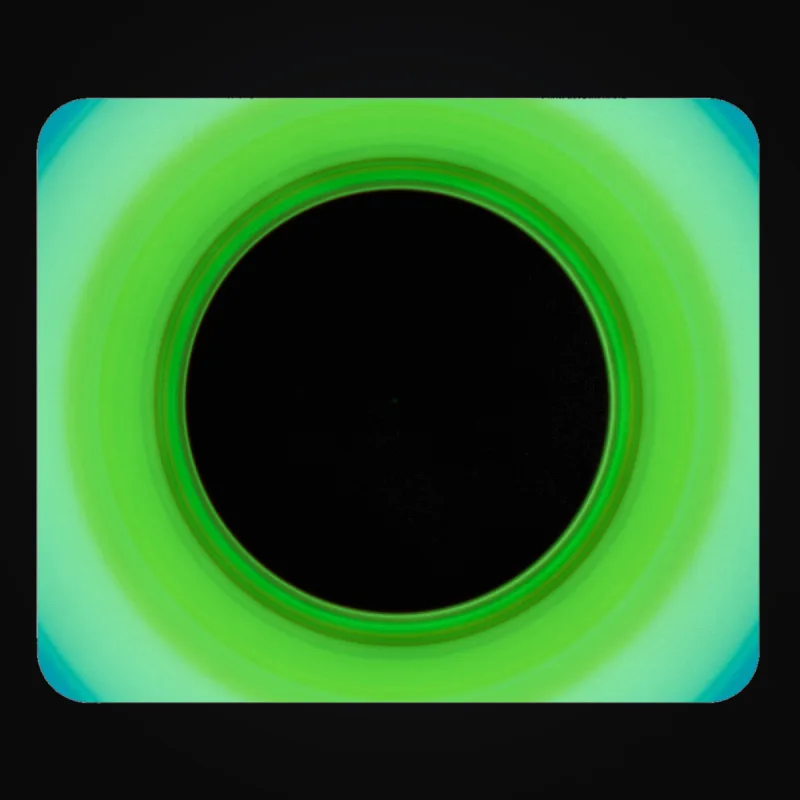
समय अलग-अलग हो सकता हैएक फ़ाइल से उत्पादों के चार विचार
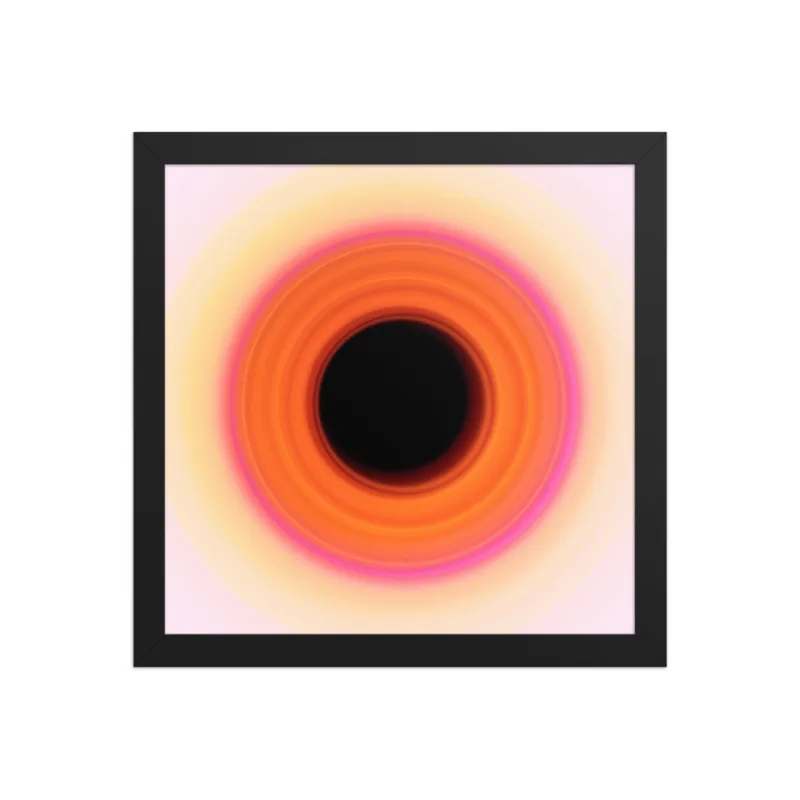
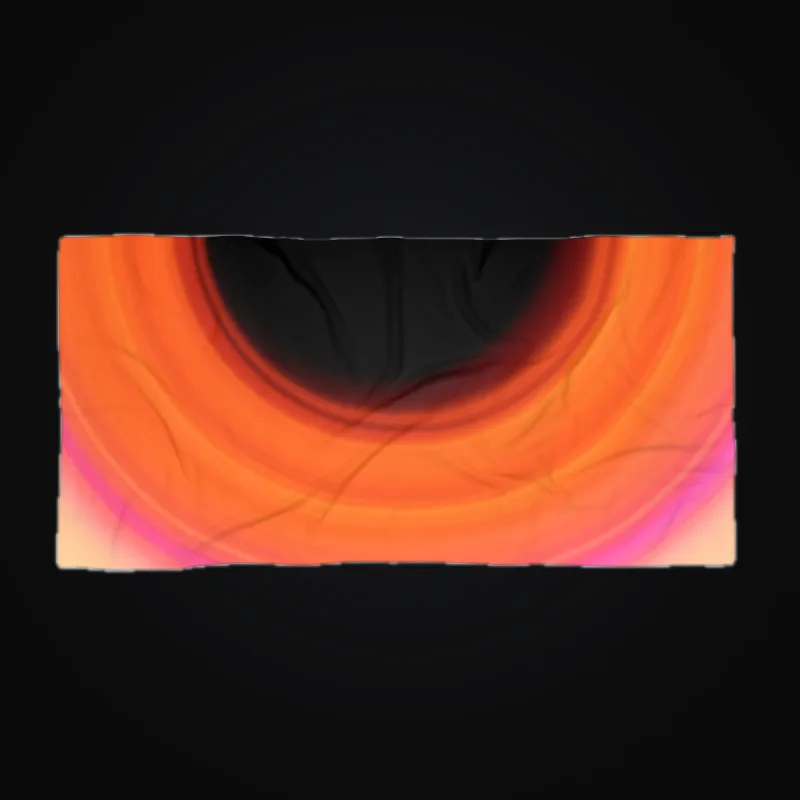
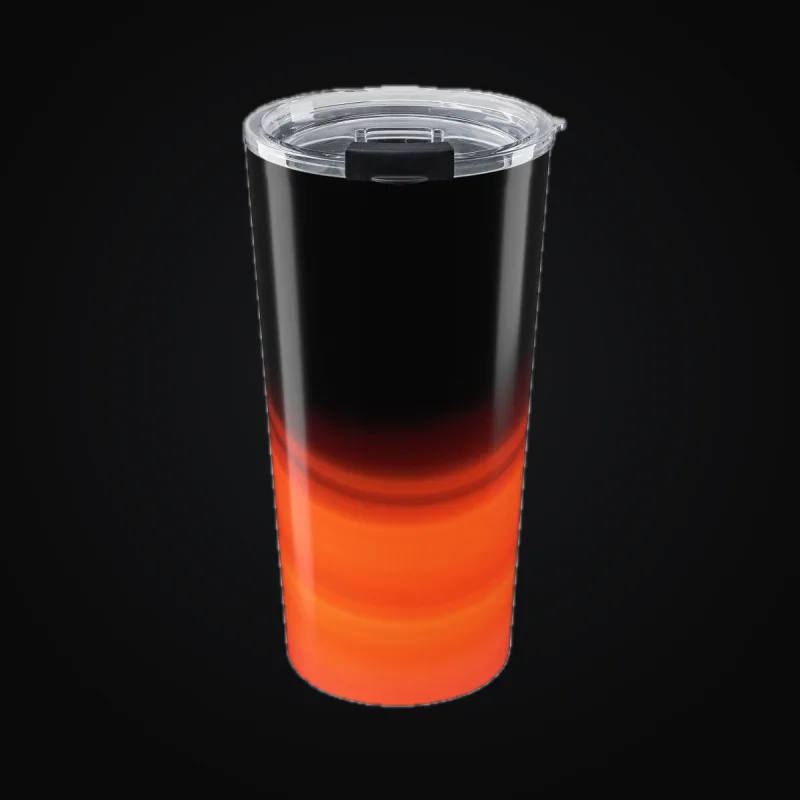
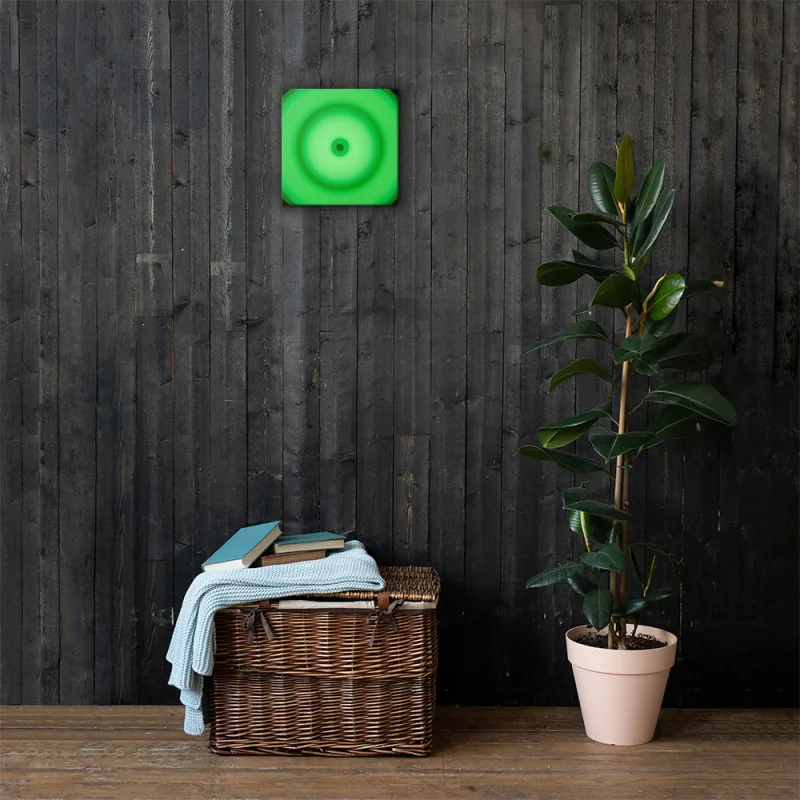
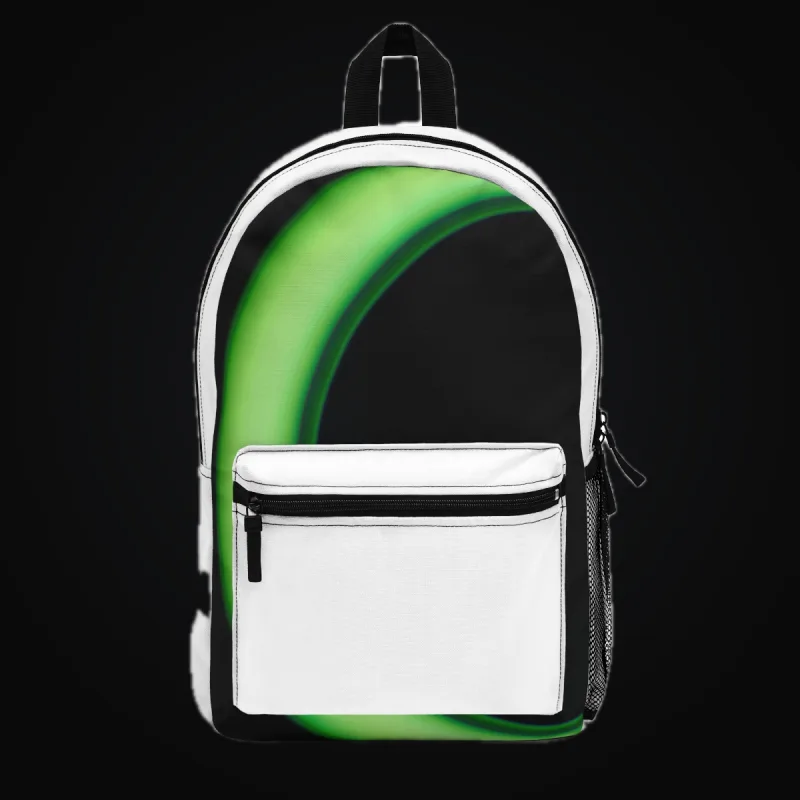
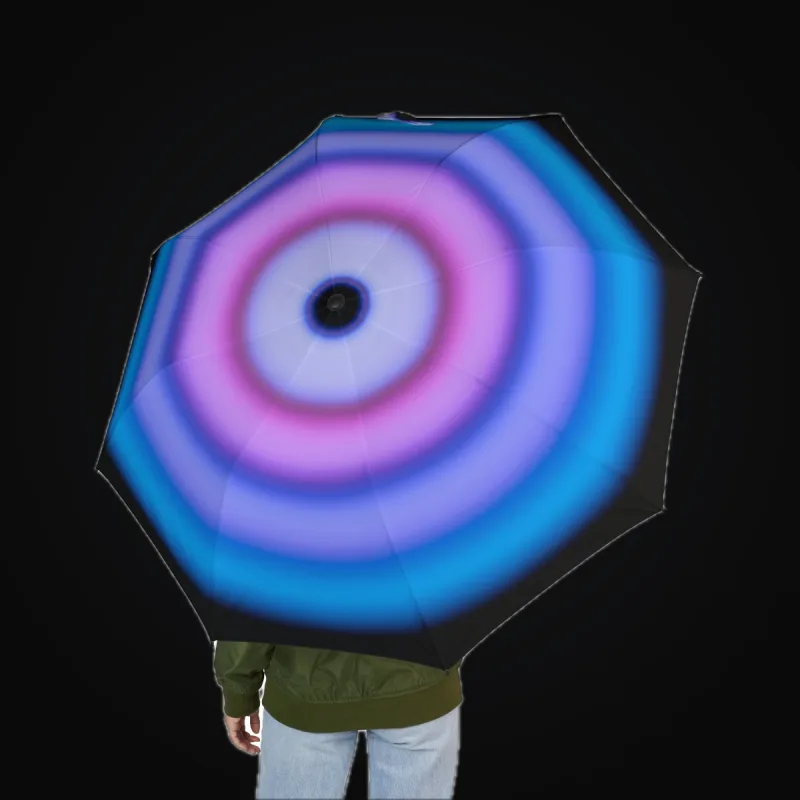
एक नमूना कलाकृति एक Printful और तीन Printify मॉकअप पर दिखाई गई है। इन्हें रूप और कलाकृति की जगह के उदाहरण मानें, फिर अपनी लिस्टिंग और भौतिक नमूने जाँचें।


चरण 1, स्टोरफ़्रंट
Shopify या Etsy चुनें और इच्छित स्टोर जोड़ें। दोनों में से कोई पहला स्टोर हो सकता है। Shopify के लिए उसका myshopify.com डोमेन डालें। Etsy डिजिटल डाउनलोड के लिए शॉप और समर्थित स्टोरेज जोड़ें। इस्तेमाल करें: कनेक्शन जाँचें जहाँ उपलब्ध हो, और केवल ArtDrop की दिखाई अनुमतियाँ दें। ArtDrop केवल उत्पाद और लिस्टिंग डेटा बनाता है। इसे ऑर्डर, ग्राहक, भुगतान, शिपिंग या ऑर्डर पूरा करने की पहुँच नहीं है। यह ऑर्डर आगे नहीं भेजता और चेकआउट नहीं देता।
शॉप और समर्थित स्टोरेज कॉन्फ़िगर होने के बाद Etsy डिजिटल डाउनलोड सीधे प्रकाशित होते हैं। भौतिक उत्पाद आपकी Etsy से जुड़ी Printify शॉप या Gelato स्टोर से प्रकाशित होते हैं। ArtDrop आपके Printful स्टोर में उत्पाद बनाता है। भौतिक Etsy प्रकाशन के लिए Printify या Gelato इस्तेमाल करें।
वर्तमान Shopify कनेक्शन
ArtDrop Shopify App Store में उपलब्ध है। वहाँ इंस्टॉल करें और जोड़ने वाली शॉप चुनें। ArtDrop सीधे getartdrop.com से खरीदा है तो ArtDrop में दिखाए कनेक्शन के निर्देश मानें।
स्टोर URL
अपना .myshopify.com पता दिखाई देने वाले URL फ़ील्ड में डालें, अपना कस्टम डोमेन नहीं। उदाहरण: yourstore.myshopify.com। Shopify एडमिन में साइन इन होने पर यह ब्राउज़र के पता बार में मिलता है।
अपना Shopify Partner ऐप बनाएँ
खोलें: dev.shopify.com/dashboard और चुनें: ऐप, फिर क्लिक करें: ऐप बनाएँ, फिर चुनें: Dev Dashboard से शुरू करें और ArtDrop जैसा छोटा नाम दें। संस्करण बनाएँ पेज पर इस फ़ील्ड में ऐप URL यह मान डालें: https://app.getartdrop.com, यह विकल्प बंद करें: Shopify एडमिन में ऐप एम्बेड करें और इस फ़ील्ड में रीडायरेक्ट URL यह मान डालें: https://app.getartdrop.com/oauth/shopify/callback। पहुँच के अंतर्गत ArtDrop के स्टोरफ़्रंट चरण में दिखाई स्कोप सूची पेस्ट करें, फिर क्लिक करें जारी करें। इस सेक्शन में सेटिंग कॉपी करें: क्लाइंट ID और दिखाएँ: सीक्रेट। अपना स्टोर URL, क्लाइंट ID और सीक्रेट ArtDrop में पेस्ट करें, फिर क्लिक करें: मेरे Partner ऐप से इंस्टॉल करें और Shopify की इंस्टॉल स्क्रीन पर अनुमति दें।
मौजूदा एक्सेस टोकन का उपयोग
यदि पुराने कस्टम ऐप का Shopify Admin API access token पहले से है, तो उसे यहाँ पेस्ट करें: एक्सेस टोकन । नया Partner ऐप बनाने की ज़रूरत नहीं। इसकी शुरुआत इससे होनी चाहिए: shpat_। नए स्टोर आम तौर पर ऊपर दी Dev Dashboard प्रक्रिया इस्तेमाल करते हैं, क्योंकि पुराने कस्टम ऐप टोकन हर जगह उपलब्ध नहीं हैं।
Shopify पहुँच की सीमा
ArtDrop सेटअप में दिखाई अनुमतियों से उत्पाद और लिस्टिंग डेटा तैयार करता है। चेकआउट, ग्राहक, भुगतान, शिपिंग और ऑर्डर पूरा करने का काम Shopify में आपके पास रहता है।
चरण 2, स्टोरेज
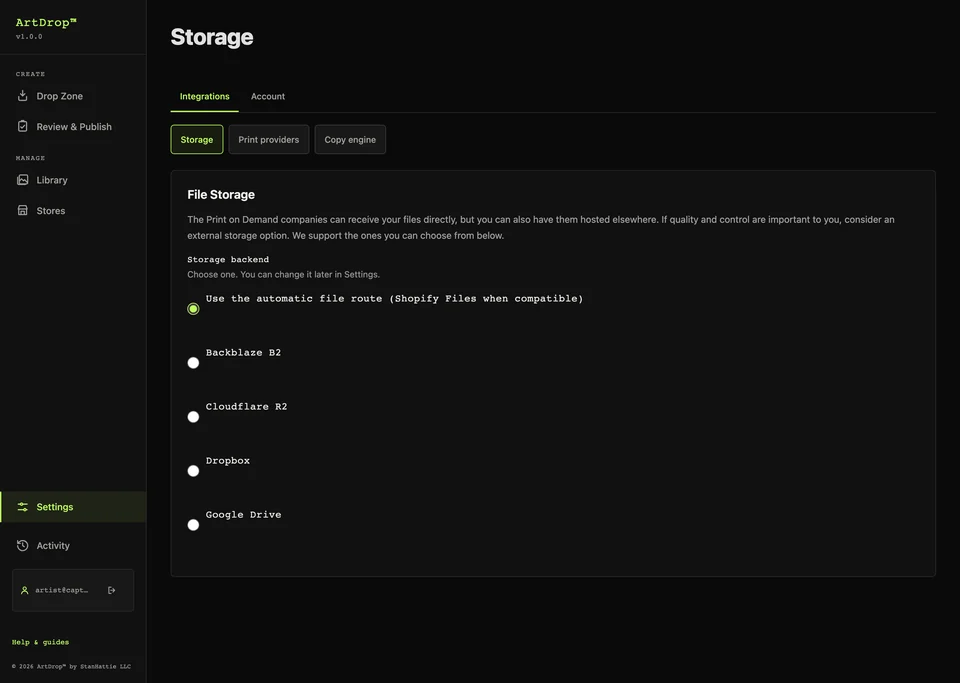
कलाकृति के लिए ArtDrop को जिस स्टोरेज सेवा का उपयोग करना है उसे चुनें, सहेजें और बैच से पहले एक फ़ाइल जाँचें। Shopify स्टोर के साथ इसके बजाय चुन सकते हैं: फ़ाइलें सीधे मेरे प्रिंट प्रदाता को भेजें। इसके लिए स्टोरेज खाता नहीं चाहिए और कोई अलग परीक्षण नहीं है, इसलिए पहला उत्पाद ध्यान से जाँचें। Etsy सेटअप के लिए एक समर्थित बाहरी स्टोरेज कनेक्शन चाहिए: Backblaze B2, Cloudflare R2, Dropbox या Google Drive। परीक्षण विफल हो तो दोबारा प्रयास करने से पहले बताई गई स्टोरेज सेवा देखें, फिर उसके क्रेडेंशियल और गंतव्य जाँचें।
Backblaze B2 इस्तेमाल करते हैं तो इस चरण का हर B2 फ़ील्ड आवश्यक है। दूसरी सेवाओं और प्रदाताओं की अपनी फ़ाइल सीमाएँ हो सकती हैं।
Backblaze से क्या चाहिए
- कुंजी ID और एप्लिकेशन कुंजी, इन्हें यहाँ बनाएँ: ऐप कुंजियाँ → नई एप्लिकेशन कुंजी जोड़ें Backblaze में। एप्लिकेशन कुंजी केवल एक बार दिखाई जाती है।
- बकेट नाम और बकेट ID, जो Backblaze के बकेट पेज पर मिलते हैं।
- एंडपॉइंट URL, इसे पाने के लिए Backblaze में अपने बकेट पर क्लिक करें। इसका रूप ऐसा होता है:
https://s3.us-west-004.backblazeb2.com.
चरण 3, प्रिंट प्रदाता
हर स्टोर के लिए इच्छित प्रिंट प्रदाता सेट करें। हर स्टोर का अपना प्रदाता गंतव्य, लेखन शैली, उत्पाद लाइनें और टेम्पलेट रहते हैं। आपकी Gelato और Printify API कुंजियाँ स्टोरों में साझा होती हैं। Printful के लिए वह स्टोर चुनें जिसे ArtDrop से इस्तेमाल करवाना चाहते हैं।
ArtDrop Gelato, Printful और Printify पर उत्पाद बनाता है। समर्थित Gelato और Printify कनेक्शन Shopify या Etsy लिस्टिंग प्रकाशित कर सकते हैं। ArtDrop Printful उत्पाद बनाता है। यह Printful में तैयार होता है, जहाँ तैयार होने पर आप प्रकाशित करते हैं, या Shopify से जुड़े Printful स्टोर के ज़रिए प्रकाशित Shopify लिस्टिंग बनता है।
इस्तेमाल करें: स्टोर और प्रदाता परिणाम गाइड यह देखने के लिए कि हर प्रदाता उत्पाद कहाँ भेजता है।
Gelato
इस स्टोर की Gelato API कुंजी और Gelato Store ID डालें। Shopify के लिए इस्तेमाल करें: Gelato उत्पाद जोड़ें और कैटलॉग से आकार व कीमतें चुनें। भौतिक Etsy उत्पादों के लिए Etsy से जुड़े Gelato स्टोर का मौजूदा Studio टेम्पलेट इस्तेमाल करें। V2 कैटलॉग उत्पाद Product UID इस्तेमाल करते हैं; पुराने Studio टेम्पलेट Template ID इस्तेमाल करते हैं।
Printful
Printful डेवलपर पोर्टल में Sync Products और File Library को पढ़ने और लिखने की अनुमति वाला निजी टोकन बनाएँ। उसे प्रिंटर पैनल में पेस्ट करें, फिर ArtDrop के लिए स्टोर चुनें।
Printful टोकन डालें और वह Printful स्टोर चुनें जिसे ArtDrop से इस्तेमाल करवाना चाहते हैं। चुनें: Printful उत्पाद जोड़ें, फिर वैरिएंट, कलाकृति की जगह और कीमत चुनकर सहेजें। ArtDrop चुने Printful स्टोर में उत्पाद बनाता है, जहाँ आप उसे जाँच सकते हैं। Printful स्टोर Shopify स्टोर से जुड़ा हो तो ड्रॉप प्रकाशित Shopify लिस्टिंग बनता है, जिसमें उत्पाद की तस्वीर Printful मॉकअप होती है। Shopify में खोलकर मॉकअप और कीमत जाँचें।
Printify
Printify API कुंजी डालें और इच्छित Etsy या Shopify से जुड़ी शॉप चुनें। चुनें: Printify उत्पाद जोड़ें, फिर प्रिंट प्रदाता, वैरिएंट और कीमतें चुनकर सहेजें।
MWW On Demand के चार समर्थित गज के हिसाब से कपड़ा उत्पादों पर ArtDrop एक तैयार कलाकृति से मिरर रिपीट बनाता है। निर्देशों के लिए देखें: कपड़े की सेटअप गाइड, चुना हुआ वैरिएंट जाँचें और भौतिक नमूना मँगाएँ।
प्रदाताओं के परिणामों के उदाहरण
हर मॉकअप उसे बनाने वाले प्रदाता के नीचे दिखता है। तस्वीरों को रूप और कलाकृति की जगह के उदाहरण मानें, फिर प्रदाता के साथ अपनी लिस्टिंग, स्टॉक और नमूने की पुष्टि करें।
Printful की वॉल आर्ट

Printify उत्पाद
प्रदाता की लागतों की तुलना
प्रदाता लागत तुलना आपके जुड़े प्रिंट प्रदाताओं और सहेजे Printify टेम्पलेट की उपलब्ध मूल लागत एक जगह दिखाती है। हर पंक्ति में दिखाए उत्पाद, वैरिएंट, मुद्रा और लागत के स्रोत की तुलना करें। शिपिंग, कर और बिक्री शुल्क अलग हैं। चुने उत्पाद और गंतव्य की अंतिम लागत प्रदाता से पुष्ट करें।
प्रदाताओं के नए संदर्भ माँगने के लिए रीफ़्रेश करें चुनें। आखिरी जाँच का समय तालिका के नीचे दिखता है। सहेजे टेम्पलेट की लागत अपने सहेजे मूल्यों पर रहती है, इसलिए कीमत तय करते समय वे राशियाँ Printify में जाँचें।
चरण 4, सोशल
सोशल पर पोस्ट करना वैकल्पिक है। उत्पाद प्रकाशित होने पर सोशल पब्लिशिंग साइडबार से सोशल स्टूडियो खोलता है, जहाँ Bluesky जोड़ सकते हैं, पोस्ट जाँच सकते हैं और भेजने का समय चुन सकते हैं। देखें: Bluesky गाइड। Pinterest के लिए देखें: Pinterest.
चरण 5, लेखन
चुनें कि ArtDrop उत्पाद का पाठ लिखे या आपका दिया पाठ इस्तेमाल करे। तैयार किए शीर्षक, विवरण, SEO फ़ील्ड और वैकल्पिक पाठ को अपनी शैली में ढालने के लिए ब्रांड का संदर्भ जोड़ें। दोनों तरह से उत्पाद प्रकाशित किए जा सकते हैं।
हाँ, ArtDrop मेरा पाठ लिखे
होस्ट किए गए ऐप में पाठ तैयार करने से पहले उपलब्ध विधि और शर्तें जाँचें। Mac पर खोलें: उन्नत और अपने प्रदाता की कुंजी डालें। फिर स्टोर की पहचान और लेखन नियम जोड़ें, ताकि ArtDrop आपकी कलाकृति और शैली से मसौदा बना सके।
नहीं, मैं अपना पाठ खुद लिखूँगा
हर फ़ील्ड (शीर्षक, विवरण, SEO शीर्षक, SEO विवरण, वैकल्पिक पाठ) के लिए दो में से एक मोड चुनें:
- फ़ाइल नाम: ArtDrop कलाकृति का फ़ाइल नाम पाठ के रूप में इस्तेमाल करता है। इस नाम की फ़ाइल
abstract-sunset.tifका शीर्षक "Abstract Sunset" बनता है। - टेम्पलेट: दोबारा इस्तेमाल होने वाला पाठ तय करें और
{artwork_name}को प्लेसहोल्डर रखें। उदाहरण के लिए,{artwork_name}, fine-art print by Your Name.
स्टोर की पहचान
अपना नाम, स्टोर का नाम, अपनी कला का प्रकार और उसे बनाने का तरीका जोड़ें। खास विवरण से ArtDrop को आपके काम के बारे में लिखने के लिए बेहतर सामग्री मिलती है।
लेखन नियम
लहजा तय करें, ArtDrop को बताएँ कि क्या महत्वपूर्ण है, पसंद के उदाहरण जोड़ें और बचने वाले शब्द बताएँ। खाली फ़ील्ड में ArtDrop के डिफ़ॉल्ट लागू होते हैं। हर मसौदा जाँचें और ज़रूरत पर बदलें।
EXIF कैमरा डेटा
तस्वीरों में समर्थित EXIF मेटाडेटा (कैमरा मॉडल, लेंस, ISO या शटर) हो तो ArtDrop लिस्टिंग में ये फ़ील्ड बता सकता है। तीन विकल्प हैं: पूरा (विवरण में तकनीकी जानकारी दिखाएँ और टैग में भी जोड़ें), केवल टैग (छिपे हुए टैग, साफ़ विवरण), या बंद (कभी उल्लेख न करें)। डिफ़ॉल्ट पूरा विवरण है। कई फ़ोटोग्राफ़र साफ़ प्रस्तुति के लिए इसे बंद कर देते हैं।
पाठ तैयार करना बंद होने पर क्या बदलता है
ArtDrop पाठ तैयार करने और लेखन शैली प्रशिक्षक का उपयोग छोड़ देता है। उत्पाद प्रकाशित करने की प्रक्रिया वैसी ही रहती है।
पाठ की समीक्षा
पाठ की समीक्षा डिफ़ॉल्ट रूप से बंद है, इसलिए पाठ तैयार होते ही ड्रॉप प्रकाशन की ओर बढ़ता है। चालू करें: प्रकाशित करने से पहले टेक्स्ट की समीक्षा करें लेखन चरण में, ताकि मसौदा तैयार होने पर हर ड्रॉप रुके। फिर वह ड्रॉप ज़ोन में यहाँ दिखाई देता है: आपकी समीक्षा की प्रतीक्षा में, जहाँ हर गंतव्य का शीर्षक, विवरण और टैग बदल सकते हैं। चुनें: स्वीकृत करें अभी प्रकाशित करने के लिए, समय तय करें रोज़ या हर घंटे के अंतराल पर प्रकाशित करने के लिए, या अस्वीकार करें उस ड्रॉप को रद्द करने के लिए। पाठ की समीक्षा Shopify मसौदों से अलग है, जो Shopify में आपके प्रकाशित करने तक अप्रकाशित रहते हैं।
लेखन शैली प्रशिक्षक (सेटअप के बाद)
समर्थित लेखन फ़ाइलें: लेखन शैली प्रशिक्षक हर अनुरोध में अधिकतम 10 फ़ाइलें स्वीकार करता है: DOCX, TXT, PDF, CSV, JPG, JPEG और PNG। इन नमूनों के लिए ArtDrop अभी प्रति-फ़ाइल बाइट सीमा तय नहीं करता। कुल निकाला गया पाठ 120,000 अक्षरों तक सीमित है। निकाले गए नियम और हर तैयार मसौदा जाँचें।
खोलें: टेक्स्ट और डेटा सेटअप के बाद, ताकि ArtDrop आपके पहले लिखे काम से आपकी शैली सीखे।
कैसे काम करता है:
- पढ़ने के लिए कुछ दें: समर्थित लेखन फ़ाइलें, वेबसाइट का URL या स्टोर की पहचान वाले फ़ील्ड
- लेखन शैली का विश्लेषण करें चुनें: ArtDrop स्रोत से ठोस शैली नियम निकालता है
- भरे गए फ़ील्ड जाँचें: लेखन शैली प्रशिक्षक अपने नियम सीधे टेक्स्ट और डेटा पर लागू करता है
- सहेजें चुनें: नियम आगे के ड्रॉप के लिए तैयार हैं
अलग नमूने से सीखने या नियम सुधारने के लिए कभी भी लेखन शैली प्रशिक्षक में लौटें।
कलाकृति ड्रॉप करना
स्टोर चुनें, कलाकृति ड्रॉप करें और ArtDrop को उस स्टोर व उत्पाद लाइन से जुड़े उत्पाद तैयार करने दें।
- गंतव्य की पुष्टि करें। एक से अधिक स्टोर या सक्रिय स्टोर में उत्पाद लाइनें होने पर ड्रॉप ज़ोन दिखाता है: ड्रॉप का गंतव्य: सक्रिय स्टोर और उसकी वैकल्पिक लाइन, या यहाँ चुने गए स्टोर: ड्रॉप यहाँ प्रकाशित करें
- कलाकृति डैशबोर्ड पर खींचकर डालें या फ़ाइल ब्राउज़र से चुनें
- लाइव लॉग में उसकी प्रगति देखें
- तैयार परिणाम जाँचने के लिए बताया गया स्टोर या प्रदाता खोलें
समर्थित फ़ॉर्मेट: कलाकृति अपलोड में TIF, TIFF, PNG, JPG और JPEG स्वीकार होते हैं।
अपलोड का आकार: एक अपलोड अनुरोध की सीमा कुल 3 GiB और 200 फ़ाइलें है। हर कलाकृति फ़ाइल की सीमा 2 GiB है। आपकी स्टोरेज सेवा, ब्राउज़र, नेटवर्क, टेम्पलेट या प्रदाता की सीमा कम हो सकती है।
प्रिंट की गुणवत्ता: सबसे बड़े प्रिंट क्षेत्र के पिक्सेल आकार, अनुपात, रंग के निर्देश और सुझाए रिज़ॉल्यूशन का पालन करें। प्रदाता की चेतावनियाँ जाँचें और प्रतिनिधि नमूने मँगाएँ।
चार रूपों में एक कलाकृति
एक ही कलाकृति एक Printful और तीन Printify मॉकअप पर है, ताकि रूप और जगह की तुलना कर सकें। बेचने से पहले अपनी लिस्टिंग और भौतिक नमूना जाँचें।
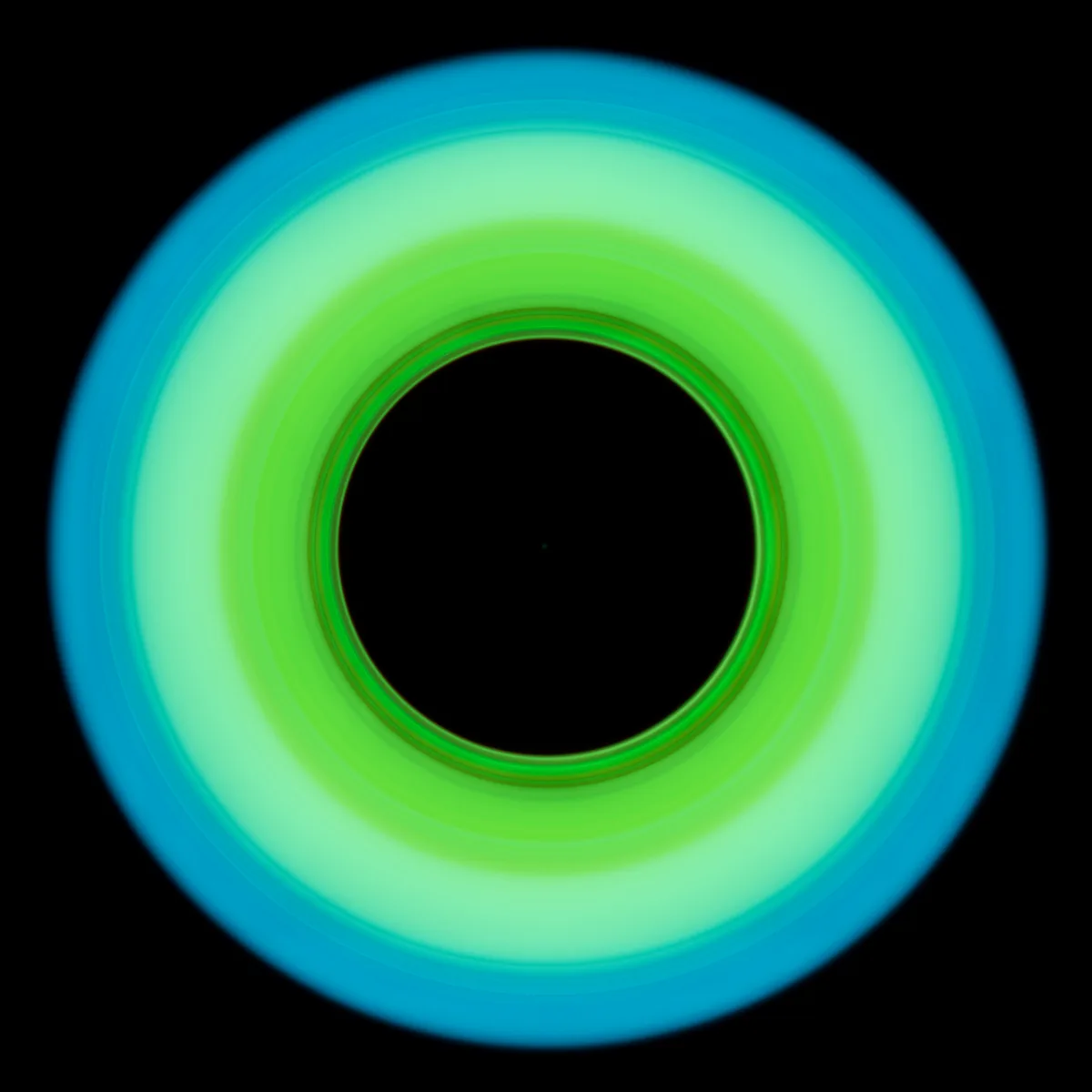
.tif, .png या .jpg। ArtDrop दिए गए फ़ॉर्मेट से मेटाडेटा पढ़ता है। फ़ाइलों की जोड़ी बनाने की ज़रूरत नहीं, एक तस्वीर पर्याप्त है।
क्लिपबोर्ड से कलाकृति पेस्ट करें
डैशबोर्ड पर दबाएँ: Cmd+V Mac पर, या Ctrl+V Windows, Linux या ChromeOS पर, जब कर्सर किसी संपादन योग्य फ़ील्ड में न हो। ArtDrop क्लिपबोर्ड की तस्वीर से समय की मुहर वाला अपलोड बनाता है, जो सक्रिय स्टोर और चुने उत्पादों के लिए होता है।
स्क्रीनशॉट या एडिटर से कॉपी की गई तस्वीर के लिए क्लिपबोर्ड पेस्ट सुविधाजनक है। इसमें क्लिपबोर्ड का वर्तमान रिज़ॉल्यूशन इस्तेमाल होता है। प्रिंट मास्टर, रंग प्रोफ़ाइल, पारदर्शिता या मेटाडेटा महत्वपूर्ण हो तो मूल फ़ाइल चुनें।
बैच का समय तय करें, एक बार में कुछ कलाकृतियाँ जारी करें
ड्रॉप करें: एक साथ एक से अधिक तस्वीरें और ArtDrop पूरे समूह को अभी शुरू करने या समय के साथ बाँटने का विकल्प देता है। कुछ तस्वीरों से शुरू करें, स्टोर और टेम्पलेट पुष्ट करें, फिर अगला बैच बढ़ाएँ।
- संभालने योग्य बैच चुनें। सक्रिय स्टोर, टेम्पलेट और प्रदाता कनेक्शन की पुष्टि करें
- "प्रकाशन का समय तय करें" चुनें। हर दिन 1, 2, 5 या 10 कलाकृतियाँ, या हर घंटे 1 चुनें, फिर चुनें: समय तय करना शुरू करें। ब्राउज़र बंद करने के बाद भी ArtDrop Web शेड्यूल चलाता है। Mac पर ऐप चालू रखें।
- या "सभी अभी प्रकाशित करें" चुनें। ArtDrop समूह की हर स्वीकार की गई कलाकृति की प्रोसेसिंग शुरू करता है
यह चुनने पर: बाद में तय करें, Escape दबाने या संवाद बॉक्स के बाहर क्लिक करने पर अपलोड रुके रहते हैं। यहाँ लौटें: आपके निर्णय की प्रतीक्षा में अपलोड और चुनें: रुके हुए अपलोड की समीक्षा करें। सहेजे शेड्यूल के लिए इस्तेमाल करें: शेड्यूल रोकें बाकी अपलोड रुके रखने के लिए, या तय समय वाले अपलोड अभी प्रकाशित करें उन्हें शुरू करने के लिए।
शेड्यूल तय करता है कि काम कब शुरू हो। ArtDrop Web ब्राउज़र बंद होने पर भी तय समय वाला काम चलाता है। Mac के शेड्यूल के लिए Mac ऐप चालू रहना चाहिए। बैच आगे बढ़ने पर बताए गए परिणाम जाँचें।
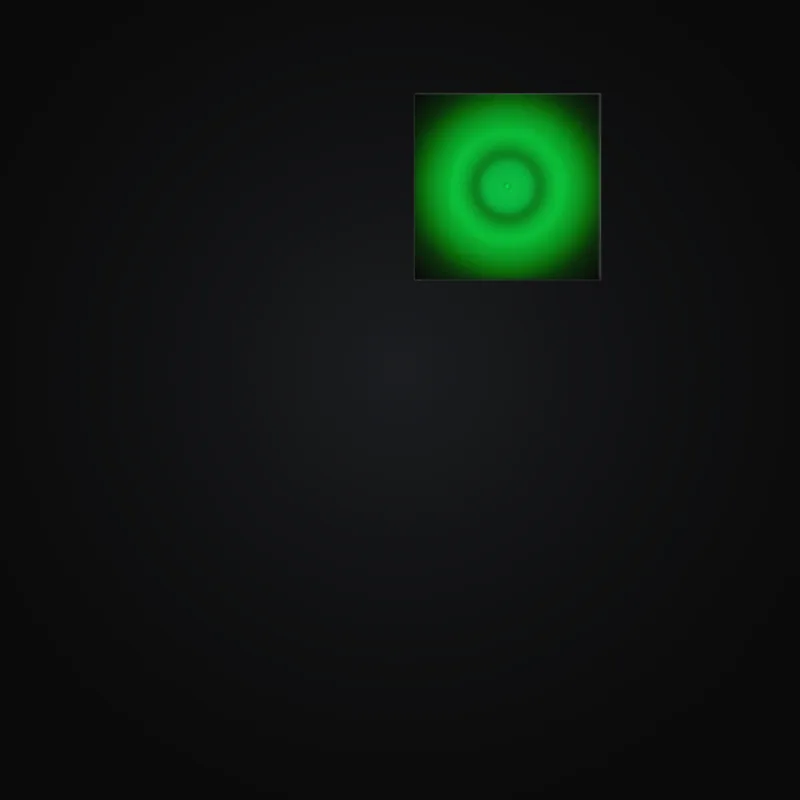
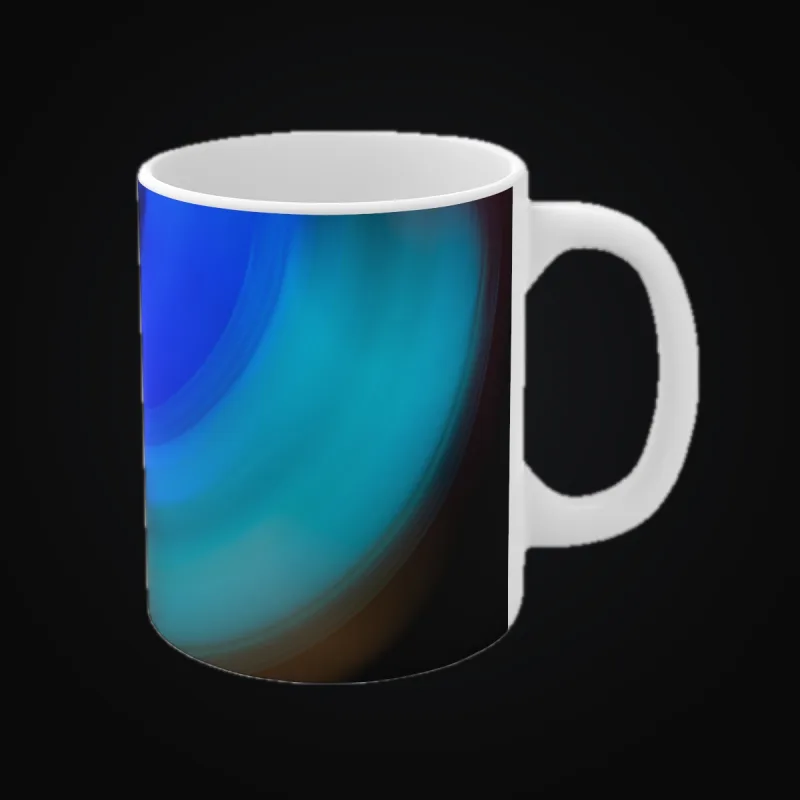
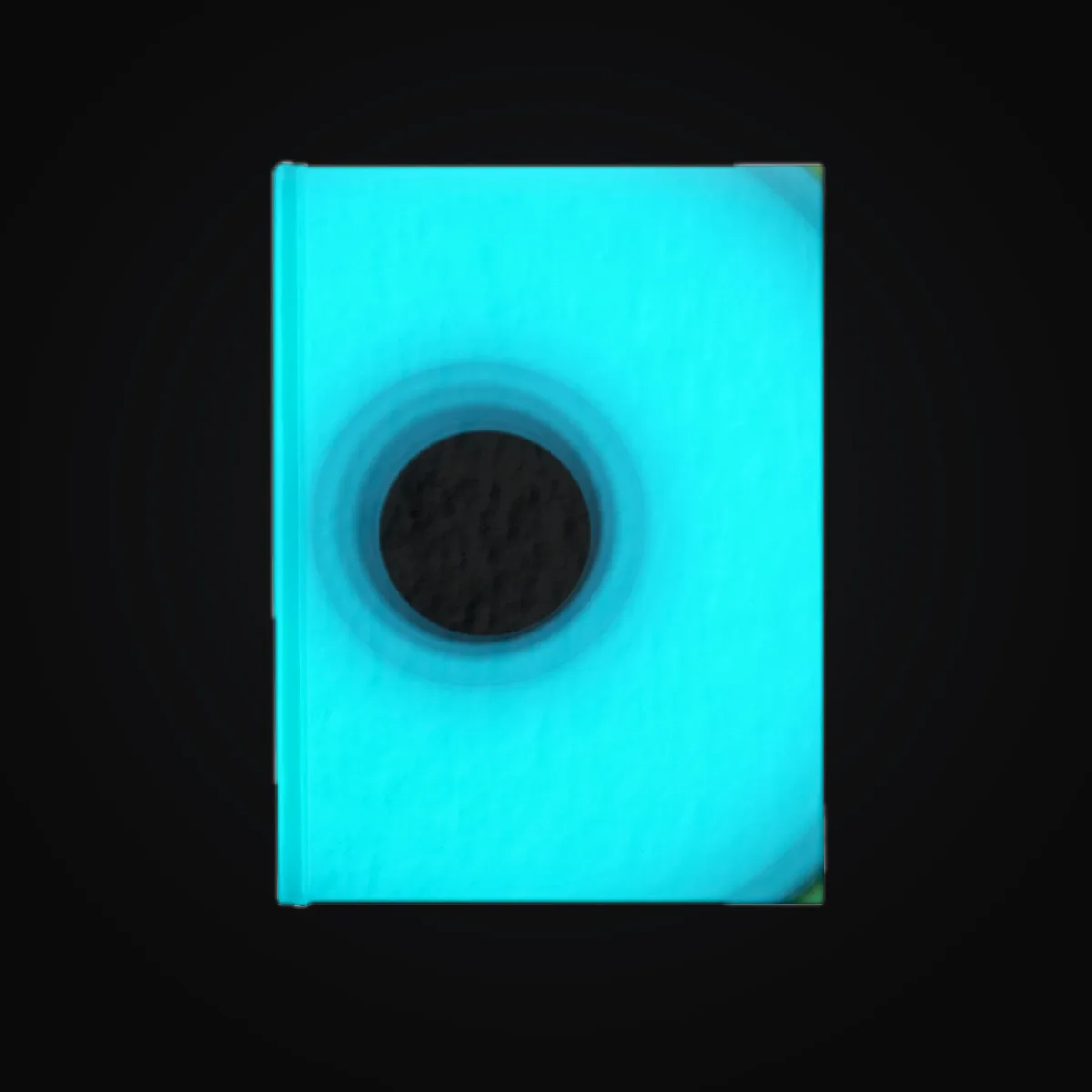
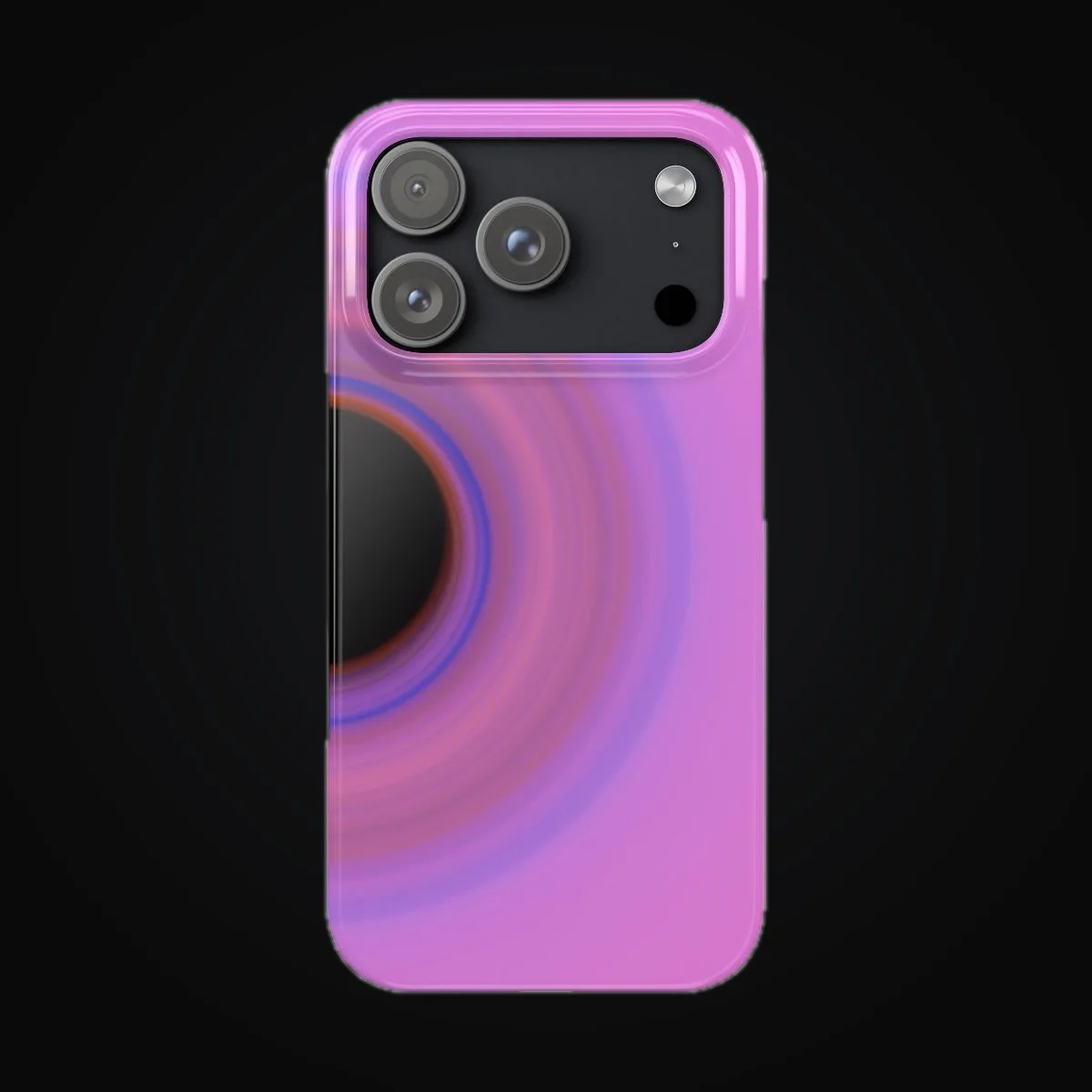
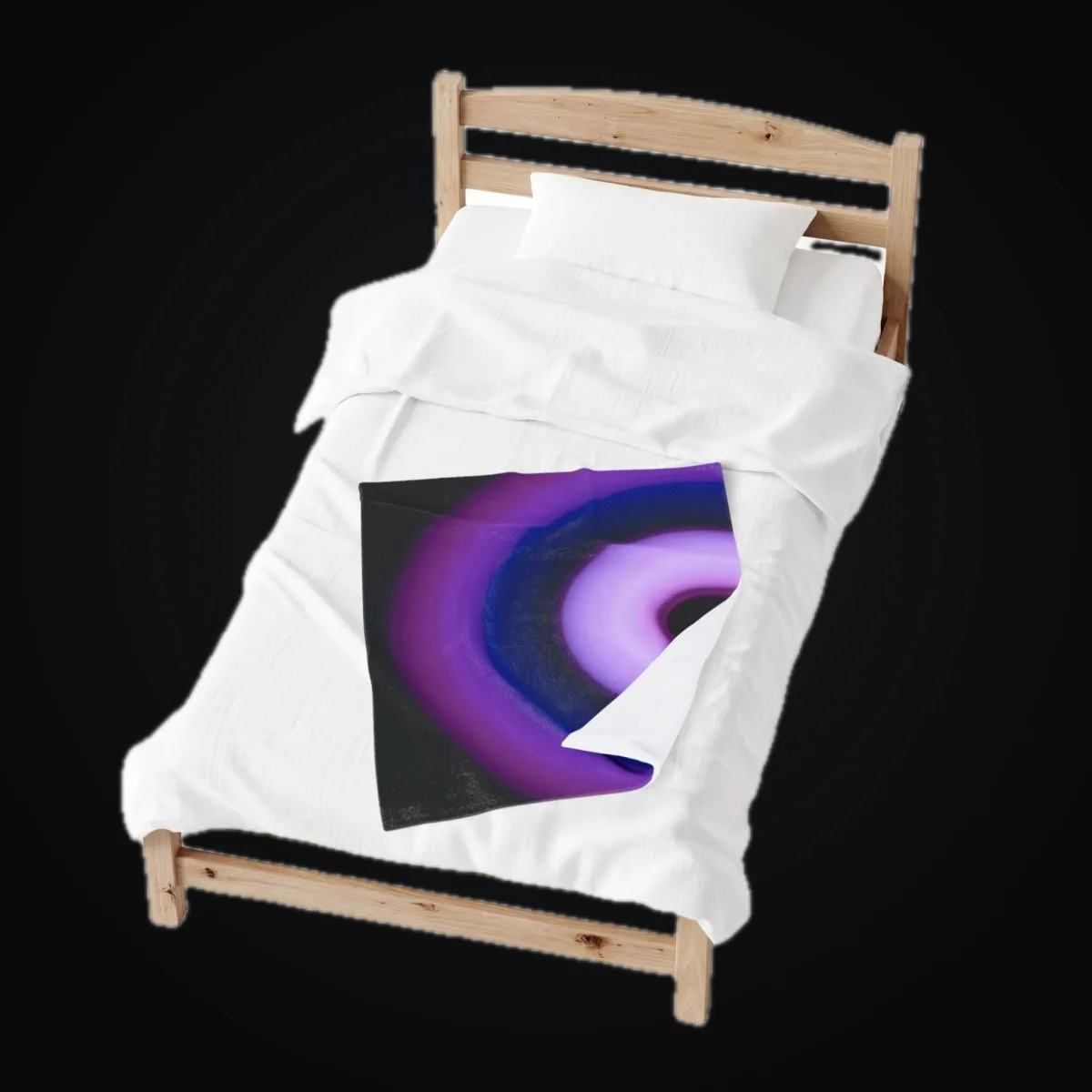
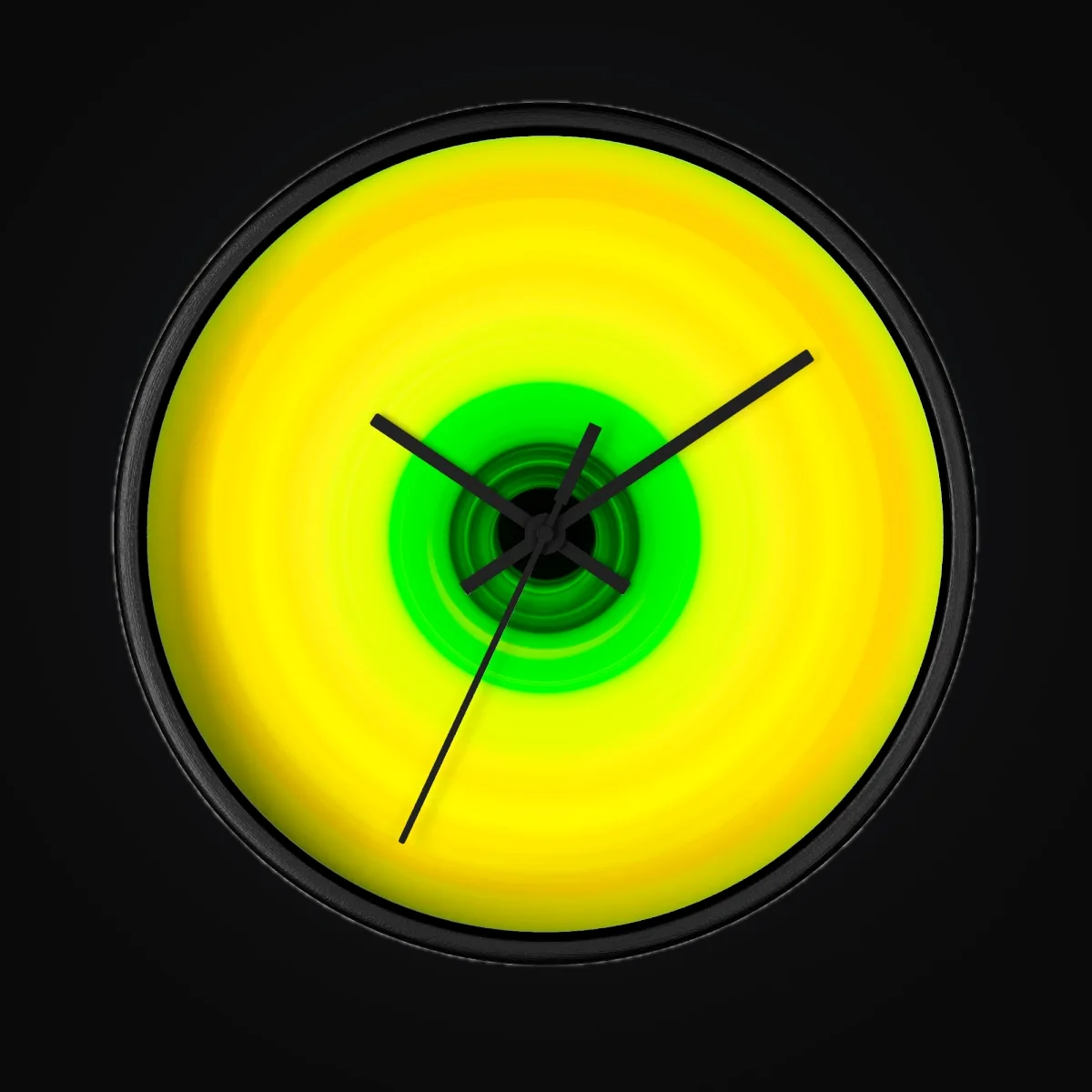
अलग-अलग काम का बैच, समीक्षा के लिए तैयार
छह अलग कलाकृतियाँ छह रूपों पर दिखाई गई हैं, ताकि बैच की विविधता समझ आए। हर तस्वीर और उत्पाद अपना अलग उदाहरण है।
स्प्रेडशीट से अपना पाठ लिखें
एक CSV या XLSX शीट से हर तस्वीर के समर्थित पाठ, स्टोर और उत्पाद फ़ील्ड नियंत्रित करें। कॉपी इंजन चालू हो तो ArtDrop आपके खाली छोड़े समर्थित पाठ फ़ील्ड का मसौदा बना सकता है। बंद हो तो खाली सेल खाली रहते हैं।
- XLSX या CSV टेम्पलेट डाउनलोड करें। ऐप में इस चरण पर: टेक्स्ट या सेटअप के बाद इस सेक्शन में: टेक्स्ट और डेटा संबंधित टेम्पलेट बटन चुनें। अपनी शीट भी बना सकते हैं:
.xlsxया UTF-8.csvशीट Excel, Google Sheets या Numbers में। ArtDrop CSV और XLSX लेखन शीट स्वीकार करता है। CSV को वैकल्पिक BOM के साथ UTF-8 में पढ़ा जाता है और XLSX में सक्रिय वर्कशीट इस्तेमाल होती है। हर CSV या XLSX लेखन शीट की सीमा 2 MiB है। ArtDrop अभी पंक्तियों की संख्या या हर सेल के अक्षरों की सीमा तय नहीं करता। - हर तस्वीर के लिए एक पंक्ति। तस्वीर का फ़ाइल नाम इस कॉलम में डालें:
filename। मिलान लचीला है: बड़े-छोटे अक्षरों से फ़र्क नहीं पड़ता और एक्सटेंशन वैकल्पिक है, इसलिएsunset.png,SUNSET.PNGऔरsunsetसभी एक ही फ़ाइल से मेल खाते हैं। - केवल वही भरें जिसे नियंत्रित करना चाहते हैं। दस्तावेज़ में दिए कॉलम हैं:
title,description,seo_title,seo_description,alt_textऔरproduct_tags(अल्पविराम से अलग सूची जो मूल टैग में जोड़ी जाती है)। - शीट ड्रॉप ज़ोन में डालें तस्वीरों के साथ या उनसे पहले। बाद का बैच बदलने के लिए उसकी कलाकृतियों के साथ संशोधित शीट अपलोड करें।
ArtDrop हर कलाकृति को उसकी पंक्ति से मिलाता है। अपने दिए पाठ और टैग की जाँच के लिए तैयार लिस्टिंग देखें।
.json सहायक फ़ाइल और स्प्रेडशीट में टकराव हो तो सहायक फ़ाइल को प्राथमिकता मिलती है। शीट या सहायक फ़ाइल में यह नाम दिया जा सकता है: store और line। अनजान मान मिलने पर ड्रॉप दूसरे स्टोर को भेजने के बजाय रुक जाता है।
उत्पाद सेक्शन से स्टोरफ़्रंट का पाठ और टैग बदलें
खोलें: उत्पाद, Shopify या Etsy उत्पाद चुनें, फिर उसके समर्थित पाठ फ़ील्ड और टैग बदलें। सहेजें उस स्टोरफ़्रंट को अपडेट करता है। मीडिया, कीमत, वैरिएंट, इन्वेंटरी, स्थिति या वैकल्पिक पाठ के लिए Shopify या Etsy इस्तेमाल करें।
ArtDrop से दोबारा लिखें उत्पाद में इस्तेमाल हुई कलाकृति से नया पाठ लिखता है। प्रबंधित पुनर्लेखन में एक लेखन क्रेडिट लगता है; अपनी प्रदाता कुंजी इस्तेमाल करने पर उसी प्रदाता का खाता इस्तेमाल होता है। मसौदा जाँचकर बदलें, फिर चुनें: सहेजें.
कई स्टोर पर प्रकाशित करें
इस सेक्शन में स्टोर चुनें: स्टोरफ़्रंट या इसका नाम दें: store और वैकल्पिक line शीट या JSON सहायक फ़ाइल में। हर स्टोर की अपनी लेखन शैली, उत्पाद लाइनें, कनेक्शन जानकारी और प्रदाता गंतव्य रहते हैं। पहला स्टोर शामिल है।
हर खाते में 25 तक स्टोर। आपका पहला स्टोर शामिल है। देखें: कीमतें अतिरिक्त स्टोर की कीमतों के लिए।
एक अपलोड कई स्टोर पर जारी करें
इस सेक्शन में: आपके स्टोर, इस्तेमाल करें: ड्रॉप यहाँ प्रकाशित करें एक अपलोड के लिए कई स्टोर चुनने के लिए। ArtDrop हर स्टोर अलग तैयार करता है, इसलिए एक की समस्या दूसरों को नहीं रोकती।
सहेजा हुआ स्टोर बदलाव न दिखे तो दोबारा लोड करें: स्टोरफ़्रंट। स्टोर प्रबंधक या यह विकल्प स्टोर जोड़ें फिर भी न दिखे तो सहायता से संपर्क करें।
हर चुना स्टोर अभी या अधिकतम 30 दिन के अपने विलंब के बाद जारी कर सकता है। होस्ट किया गया Web ब्राउज़र बंद होने पर भी तय समय का काम जारी कर सकता है। Mac पर ऐप चालू रखें। चुने समय के आसपास प्रोसेसिंग शुरू होती है, इसलिए अंतिम प्रकाशन समय की पुष्टि के लिए हर स्टोर खोलें।
गज के हिसाब से कपड़ा
ArtDrop MWW On Demand द्वारा बनाए जाने वाले Printify के चार गज के हिसाब से कपड़े वाले उत्पादों का समर्थन करता है: Combed Cotton Prima, Spun Polyester, Faux Linen और Cotton Twill। यह एक तैयार कलाकृति से मिरर रिपीट बनाता है।
पूरी रचना मूल फ़ाइल में तैयार करें, Printify उत्पाद और वैरिएंट सहेजें और नमूना मँगाएँ। लंबी कटिंग को निरंतर रिपीट नहीं माना जाता और रजाई बनाने के वज़न वाले सूती कपड़े का अलग एकीकरण नहीं है। पढ़ें: कपड़े की पूरी सेटअप गाइड.
व्यापारी के Shopify स्टोर में आधिकारिक Pinterest for Shopify बिक्री चैनल इंस्टॉल होने के बाद, डिफ़ॉल्ट रूप से ArtDrop के बनाए हर Shopify उत्पाद का उस चैनल पर प्रकाशन अपने-आप होता है। यह Shopify चैनल के माध्यम से प्रकाशन है, ArtDrop द्वारा सीधे Pinterest पर प्रकाशन नहीं।
ArtDrop Web में Pinterest जोड़कर अपने बोर्ड पर एक-एक करके जाँचे गए पिन भी बना सकते हैं। Pinterest का समीक्षा के बाद प्रकाशन Shopify स्टोरों के लिए बीटा सुविधा है।
पढ़ें: Pinterest सेटअप गाइड.
Bluesky पर पोस्ट करें · Facebook की उपलब्धता · Instagram की उपलब्धता · Threads की उपलब्धता
हर चैनल के आकार में कलाकृति ढालें
ये उदाहरण दिखाते हैं कि एक कलाकृति सोशल तस्वीरों के अलग आकारों में कैसे आ सकती है। साझा की जाने वाली पोस्ट के अनुसार क्रॉप चुनें।



दस्तावेज़ और सहायता
कार्य गाइड यहाँ देखें: दस्तावेज़ वर्तमान स्टोर सेटअप, प्रदाताओं, प्रकाशन और पुनर्प्राप्ति के निर्देशों के लिए। गाइड में आपकी समस्या का जवाब न हो तो ईमेल करें: support@getartdrop.com.
लाइव लॉग, ध्यान देना ज़रूरी है और सिंक दोबारा आज़माएँ
ग्राहक गतिविधि उत्पाद बनने तक कलाकृति की प्रगति दिखाती है। प्रगति संदेशों से तैयार उत्पाद खोलें। स्वीकार किया गया और समय तय का मतलब है कि कलाकृति प्रोसेसिंग की प्रतीक्षा में है। प्रोसेसिंग और प्रकाशन पूरा होने पर उत्पाद स्टोर में दिखते हैं।
ध्यान देना ज़रूरी है में वे स्टोरफ़्रंट सिंक्रोनाइज़ेशन दिखते हैं जिन्हें आपको जाँचना है। सिंक दोबारा आज़माएँ बताए गए स्टोरफ़्रंट सिंक की दोबारा जाँच करता है। ड्रॉप का बाकी हिस्सा जैसा है वैसा ही रहता है। हटाएँ लंबित सिंक को ध्यान देना ज़रूरी है सेक्शन से हटा देता है। उत्पाद अपने प्रदाता या स्टोरफ़्रंट में रहता है, जहाँ आप उसकी समीक्षा या संपादन कर सकते हैं।
ग्राहक गतिविधि बहाल करने के लिए ArtDrop दोबारा लोड करें। इस्तेमाल करें: गतिविधि कॉपी करें सहायता टीम से प्रगति साझा करने के लिए। सहायता टीम अधिक विवरण माँगे तो खोलें: हाल की तकनीकी गतिविधि और चुनें: कॉपी करें या डाउनलोड करें.
आम समस्याएँ
सेटअप की सबसे आम समस्याएँ और उनके समाधान। किसी समस्या को खोलने के लिए टैप करें।
टोकन की अनुमतियाँ ArtDrop सेटअप में दिखाई सूची से मिलाएँ। Gelato V2 उत्पाद अप्रकाशित रह जाए तो Shopify में खोलें और प्रकाशित करने से पहले हर चुना वैरिएंट जोड़ें।
Dev Dashboard Partner ऐप इस्तेमाल किया है तो खोलें: dev.shopify.com/dashboard → आपका ऐप → सेटिंग → पहुँच → स्कोप, अपने इच्छित काम के लिए आवश्यक स्कोप की पुष्टि करें और क्लिक करें: जारी करें, फिर ArtDrop में दोबारा जोड़ें। मौजूदा एक्सेस टोकन इस्तेमाल किया था तो Shopify में उसकी अनुमति बदलें और नया टोकन ArtDrop में पेस्ट करें।
फिर भी विफल हो तो जाँचें कि स्टोर URL आपका .myshopify.com डोमेन है, कस्टम डोमेन नहीं। इसका रूप ऐसा होना चाहिए: your-store.myshopify.com और शुरुआत में यह नहीं होना चाहिए: https:// ।
बड़ी फ़ाइलों में कई मिनट लग सकते हैं। नेटवर्क त्रुटि या समय सीमा पार होने के बाद दोबारा अपलोड करने से पहले ड्रॉप ज़ोन और लाइव लॉग दोबारा लोड करें। कलाकृति पहले से प्रतीक्षा में या प्रोसेस हो रही हो तो उसे वहीं रहने दें। अनुपस्थित होने पर ही दोबारा अपलोड करें।
लाइव लॉग में बताई स्टोरेज सेवा देखें, फिर उसके क्रेडेंशियल, अनुमतियाँ, गंतव्य और सीमाएँ जाँचें। कॉन्फ़िगरेशन सहेजें और बैच से पहले परीक्षण के लिए एक फ़ाइल भेजें।
लाइव लॉग में B2 का नाम हो तो इसकी पुष्टि करें: कुंजी ID, एप्लिकेशन कुंजी, बकेट फ़ील्ड और निजी बकेट की पहुँच। कुंजी ID और एप्लिकेशन कुंजी अलग मान हैं।
स्वतंत्र Printful स्टोर उत्पाद को Printful में रखता है और तैयार होने पर आप प्रकाशित करते हैं। Printful स्टोर Shopify स्टोर से जुड़ा हो तो Shopify में लिस्टिंग खोलकर मॉकअप और कीमत जाँचें।
Gelato या Printify के लिए पुष्टि करें कि इच्छित Shopify स्टोर प्रदाता के भीतर जुड़ा है और हर वैरिएंट लिंक है। डुप्लिकेट से बचने के लिए दोबारा प्रयास करने से पहले प्रदाता का उत्पाद और Shopify जाँचें।
खोलें: टेक्स्ट और डेटा और इस्तेमाल करें: लेखन शैली प्रशिक्षक लेखन फ़ाइलों, वेबसाइट के URL या इसके साथ: स्टोर की पहचान। सुझाए नियम जाँचें, सुधारें और चुनें: सहेजें.
पहले नियम बहुत सामान्य लगें तो दूसरा अच्छा लेखन नमूना इस्तेमाल करें। बनी हुई लिस्टिंग जाँचें और ज़रूरत पर सुधारें।
आजीवन Mac लाइसेंस 2 Mac के लिए है। सीमा पूरी हो गई है तो ईमेल करें: support@getartdrop.com और अपना ऑर्डर नंबर व निष्क्रिय करने वाले Mac का नाम दें।
मशीन बदल दी है और पुरानी अब उपलब्ध नहीं है तो ईमेल में बताएँ। हम पुरानी मशीन तक पहुँच के बिना उसे दूर से निष्क्रिय कर सकते हैं।
एक्टिवेशन या स्लॉट खाली करने का परिणाम पुष्ट न हो तो पहले लाइसेंस स्थिति रीफ़्रेश करें, क्योंकि डिवाइस स्लॉट शायद बदल चुका हो। स्थिति फिर भी अज्ञात हो तो मशीन का नाम और समय देकर सहायता को ईमेल करें। लाइसेंस कुंजी निजी रखें।
अनुकूल Printify से Shopify कनेक्शन में सहेजी खुदरा कीमत Shopify में लिखी जाती है। स्वतंत्र Printful स्टोर में उत्पाद और कीमतें Printful में रहती हैं, जहाँ उन्हें सुधार सकते हैं। Shopify से जुड़े Printful स्टोर में ArtDrop Printful वैरिएंट की कीमत तय करता है और Shopify लिस्टिंग वही कीमत रखती है, इसलिए उसे Printful वैरिएंट पर सुधारें।
हर उत्पाद प्रकार की खुदरा कीमत आप तय करते हैं। मार्जिन ArtDrop आपके हाथ में छोड़ता है, क्योंकि वह कलाकृति और बिक्री चैनल के अनुसार बदलता है।
साइन इन किए गए ऐप में दिखता है कि लेखन ArtDrop की दी पहुँच से होगा या निजी कुंजी से। पाठ तैयार करने से पहले सीमाएँ या बिलिंग भी दिखती हैं। निजी कुंजी का विकल्प हो तो खोलें: टेक्स्ट और डेटा, फैलाएँ: उन्नत, कुंजी डालें और चुनें: सत्यापित करें। Mac ऐप के लिए आपके अपने प्रदाता की कुंजी चाहिए। हर क्रेडेंशियल निजी रखें।
लेखन चरण देखें और लेखन सेवा प्रदाता की वर्तमान शर्तें पढ़ें। पाठ तैयार करवाना छोड़कर अपना पाठ भी इस्तेमाल कर सकते हैं।
बैकअप लें, बहाल करें और सत्र सुरक्षित रखें
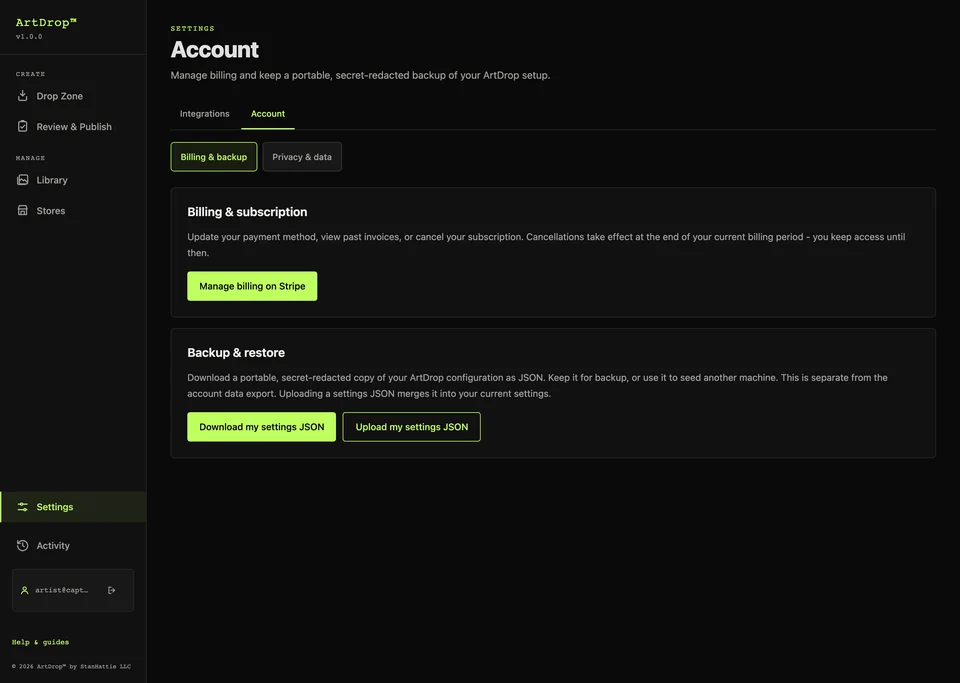
सेटिंग का बैकअप डाउनलोड करें
खोलें: बैकअप और बहाली और चुनें: मेरी सेटिंग JSON डाउनलोड करें। हर सेटिंग बैकअप को संवेदनशील मानें और साझा करने से पहले जाँचें।
सेटिंग बहाल करें
बहाल करने वाला सेटिंग बैकअप चुनें। बहाल करने के बाद क्रेडेंशियल दोबारा डालें और हर स्टोर, प्रदाता व स्टोरेज कनेक्शन जाँचें। कलाकृतियाँ और बाहरी उत्पाद अपनी जगह रहते हैं।
जानें कि होस्ट किए गए सत्र कब समाप्त होते हैं
ArtDrop Web ईमेल साइन-इन लिंक और वैकल्पिक पासकी का समर्थन करता है। सबसे नया ईमेल लिंक इस्तेमाल करें। फिर भी साइन इन न हो तो नया लिंक माँगें या कुंजी भेजे बिना सहायता से संपर्क करें। साझा ब्राउज़र पर काम पूरा होने पर साइन आउट करें।
होस्ट किए गए खाते का डेटा निर्यात करें या हटाएँ
इस्तेमाल करें: डेटा और गोपनीयता ArtDrop Web में, ताकि खाते का निर्यात माँग सकें या खाता हटाना शुरू कर सकें। व्यापक गोपनीयता अनुरोध की पुष्टि के लिए सहायता से संपर्क करें। खाता पेज से कभी भी रद्द कर सकते हैं। पहुँच बिलिंग अवधि के अंत तक रहती है। जुड़ी सेवाएँ अपनी नीतियों के अनुसार डेटा रखती हैं।
देखें: गोपनीयता नीति और सुरक्षा और गोपनीयता रिकॉर्ड डेटा रखने और अनुरोध करने की जानकारी के लिए।
लाइसेंस और डिवाइस
Mac लाइसेंस अधिकतम 2 Mac के लिए है और इसमें होस्ट किए गए Web की पहुँच शामिल नहीं है। Mac ऐप अभी खरीद के लिए उपलब्ध नहीं है; मौजूदा Mac लाइसेंस काम करते रहेंगे। होस्ट किए गए Web के लिए अलग सक्रिय Web सदस्यता चाहिए। Mac एक्टिवेशन स्थानांतरित करने के लिए उपलब्ध हो तो लाइसेंस टैब इस्तेमाल करें या सहायता से संपर्क करें।
पुराना डिवाइस उपलब्ध न हो तो ईमेल करें: support@getartdrop.com और हम इसे आपके लिए रीसेट कर देंगे।
अब भी मदद चाहिए?
ऊपर की गाइड में आपकी समस्या का जवाब न हो तो सीधे संपर्क करें।
विस्तृत सवाल, लाइसेंस समस्या या लिखित जवाब की ज़रूरत वाले विषयों के लिए बेहतर।
support@getartdrop.com →कीमत, लाइसेंस, धनवापसी, प्लेटफ़ॉर्म समर्थन और खरीदने से पहले व बाद में अक्सर उठने वाले दूसरे सवाल।
अक्सर पूछे जाने वाले सवाल देखें →सेटअप गाइड, समस्या समाधान और सहायता एक जगह। कीमत और खरीद से पहले के सवालों के लिए देखें: अक्सर पूछे जाने वाले सवाल.