
Collega Printful a Shopify in Printful, poi lascia che ArtDrop crei e pubblichi l'inserzione. La connessione Printful crea e pubblica prodotti, instrada gli ordini, li evade e restituisce il tracciamento.
L'integrazione Printful collega creazione dei prodotti, importazione degli ordini, produzione, spedizione e tracciamento. Tu scegli i prodotti, posizioni la grafica, imposti i prezzi, approvi inserzioni e politiche e ordini campioni rappresentativi.
Questa guida descrive la connessione, la configurazione dei prodotti che conta e un modo più rapido di gestire il lavoro sul catalogo specifico per ogni opera.
Cosa l'app Printful Shopify fa davvero
L'app Printful Shopify collega i sistemi di evasione. Dopo la connessione e una configurazione corretta, può svolgere quattro attività utili:
- Instradamento degli ordini. Quando un cliente acquista un prodotto Printful su Shopify, l'ordine entra nella rete di evasione Printful. Printful usa centri propri e strutture di partner, quindi non descrivere ogni ordine come garantito in uno stabilimento interamente di proprietà.
- Produzione e spedizione. Printful stampa, imballa e spedisce l'articolo al cliente e restituisce automaticamente il tracciamento a Shopify.
- Sincronizzazione di inventario e varianti. Taglie, colori e disponibilità restano allineati tra Printful e il prodotto Shopify.
- Generazione dei mockup. Lo strumento mockup Printful applica il design al prodotto base per ottenere immagini da pubblicare.
È un utile ciclo di evasione. Continua a controllare fatturazione, flusso degli ordini, sincronizzazione dei prodotti, scorte, resi ed eccezioni. Printful può creare e pubblicare singoli prodotti mentre tu scegli i prodotti, prepari la grafica, approvi testi e mockup, provi la qualità e generi domanda.
Collega Printful a Shopify, passo dopo passo
Da Shopify, installa Printful, controlla i permessi e accedi o crea un account. Il percorso con account standard non richiede un abbonamento Printful a pagamento facoltativo, ma prodotto, spedizione, tasse, commissioni, campioni, passaggi a piani a pagamento e tempi di accredito incidono comunque sui costi. Conferma le condizioni attuali di fatturazione.
Tornato in Printful, il negozio Shopify dovrebbe apparire tra i negozi collegati. Aggiungi un metodo di pagamento per addebitare i costi di produzione quando arrivano gli ordini (i clienti pagano te tramite Shopify, Printful addebita a te il costo base). Imposta qui anche le preferenze per spedizioni e tasse. Questa base deve essere corretta prima di creare il primo prodotto.
Per ogni prodotto che vuoi vendere, scegli un prodotto base dal catalogo Printful, seleziona le aree di stampa o ricamo e configura le varianti. Il ricamo richiede preparazione e posizionamento della grafica diversi dalla stampa, ma non è esclusivo di Printful: anche Gelato e Printify documentano cataloghi attuali con ricamo. Confronta prodotti esatti, condizioni di digitalizzazione, sedi e campioni anziché trattare il metodo decorativo come una funzione esclusiva di un fornitore.
Per ogni prodotto, carichi il design, lo posizioni sul prodotto base, controlli area di stampa e abbondanza e generi il set di mockup. Il generatore di mockup Printful è valido, ma lavora per prodotto e variante. Un fotografo con quaranta immagini, ciascuna destinata a poster, tela e maglietta, deve affrontare centoventi operazioni di posizionamento e mockup prima ancora di scrivere le inserzioni.
Pubblica il prodotto da Printful a Shopify dopo aver inserito dettagli per il negozio e prezzi. Printful fornisce mockup e struttura delle varianti e permette di modificare i campi supportati delle inserzioni. Aggiungi il tuo tono, le collezioni Shopify e la strategia di ricerca. Controlla titolo, descrizione, tag, testo alternativo, tipo di prodotto, collezioni e prezzi prima del lancio.
Le decisioni creative che restano tue
Dopo che la connessione funziona, queste sono le decisioni sui prodotti che prendi tu:
- Il prodotto base, stampato e spedito su ordinazione
- Struttura delle varianti (taglie, colori)
- Immagini mockup
- Sincronizzazione di inventario e ordini
- Un titolo del prodotto chiaro e descrittivo
- Una descrizione completa del prodotto con il tuo tono
- Tag SEO e parole chiave per la ricerca
- Testo alternativo per ogni immagine mockup
- Assegnazione di tipo di prodotto, venditore e collezione
- Calcolo dei prezzi per ogni variante
Nessuna di queste attività è necessariamente difficile da sola. Il costo sta nella ripetizione tra prodotti e opere. Misura un ciclo rappresentativo di configurazione e controllo, comprese le correzioni, poi moltiplicalo per il catalogo.
Il tempo reale richiesto per ogni opera
Segui un'immagine attraverso tutto il processo e il costo per opera diventa chiaro. Supponi di vendere ogni opera come stampa, tela e T-shirt: tre prodotti Printful da un'immagine.
Scorri lateralmente per confrontare tutte le colonne.
| Attività | Cosa comporta |
|---|---|
| Posiziona il design e genera i mockup | Imposta l'area di stampa e controlla ogni anteprima del prodotto |
| Scrivi 3 titoli | Descrivi chiaramente ogni prodotto con il tono del negozio |
| Scrivi 3 descrizioni con il tuo tono | Descrivi accuratamente l'opera e i dettagli del prodotto |
| Tag, testo alternativo, campi SEO | Aggiungi testi utili per ricerca e accessibilità |
| Collezioni, prezzi, controllo della pubblicazione | Imposta i prezzi e conferma il prodotto in Printful |
| Totale per opera | Ripeti l'intero insieme di attività per ogni opera |
Misura il tempo di un prodotto rappresentativo dalla configurazione al controllo finale in Printful, poi moltiplicalo per il catalogo.
Usa il ciclo misurato per stimare il lavoro sulla collezione reale, includendo configurazione, errori, correzioni e controlli. Ripeti la prova se cambi prodotti, mockup, fornitori o requisiti delle inserzioni. L'automazione conviene solo se la riduzione misurata supera il costo di configurazione e verifica.
Come ArtDrop accelera il lavoro sul catalogo
Printful mantiene la propria connessione Shopify e il processo di evasione. ArtDrop scrive l'inserzione dalla tua opera e crea il prodotto usando quella connessione.
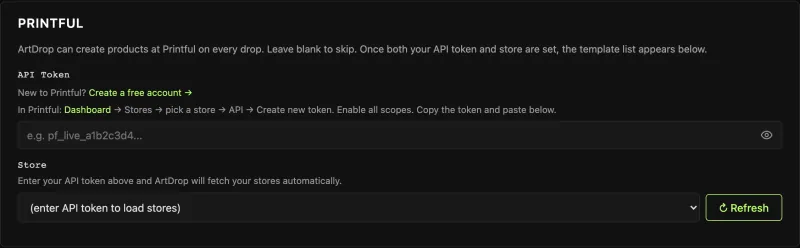
Fornisci ad ArtDrop un file dell'opera e inizia il lavoro sul prodotto Printful. Printful gestisce l'evasione dopo la pubblicazione dell'inserzione.
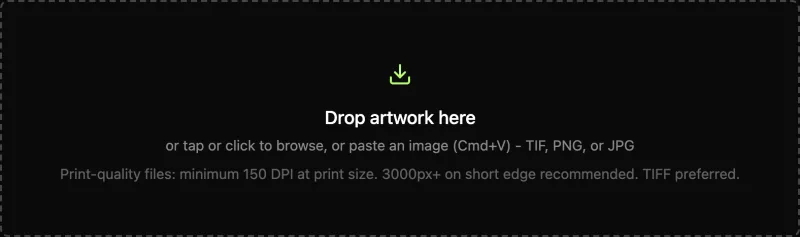
ArtDrop usa l'immagine e il contesto di Voice Trainer per preparare titolo del prodotto, descrizione, campi SEO e testo alternativo. I tag del prodotto provengono dalle impostazioni salvate e dai metadati dell'opera. Tratta ogni campo come una bozza: verifica soggetto rappresentato, dati del prodotto, linguaggio per l'accessibilità, diritti, parole chiave e tono del negozio prima di usare il record risultante.
Ogni formato Printful supportato che hai selezionato può essere creato da quell'immagine. Il ricamo ha requisiti separati per file e digitalizzazione e non rientra nell'automazione di ArtDrop.
ArtDrop legge l'opera, scrive titolo, descrizione, campi SEO e testo alternativo con il tuo tono e crea il prodotto Shopify. Printful lo importa e ArtDrop imposta grafica, prezzo e SKU sulla variante Printful, aggiunge un mockup Printful come immagine del prodotto e pubblica l'inserzione nei canali di vendita scelti. La apri in Shopify e controlli mockup e prezzo.
Printful gestisce evasione e connessione Shopify. ArtDrop aggiunge testi facoltativi basati sulle opere e crea il prodotto tramite il negozio che colleghi. L'app web ArtDrop funziona su telefoni, iPad e computer. Il piano web costa 39 USD/mese. La pubblicazione non prevede commissioni ArtDrop per prodotto. ArtDrop Web include 500 crediti gestiti per i testi ogni mese e supporta anche la tua chiave del fornitore. Puoi sempre scrivere i testi da te. Prova fino a 3 caricamenti gratuiti su ArtDrop Web. Non serve una carta. ArtDrop Web include una garanzia di rimborso di 14 giorni.
Se stai partendo da zero
Un ordine ragionevole delle operazioni se inizi da zero:
- Collega prima Printful. Completa autorizzazione dell'app, fatturazione, spedizione, tasse e collegamento del negozio prima di creare il catalogo. Registra la configurazione e ricontrollala dopo modifiche sostanziali all'account o all'integrazione.
- Ordina campioni rappresentativi prima di ampliare la produzione. La qualità può variare per prodotto, metodo decorativo, colore, struttura e opera. Prova le combinazioni esatte che contano anziché presumere che un fornitore sia il migliore in assoluto.
- Decidi una volta i formati supportati. Scegli i prodotti Printful che ArtDrop supporta per il tuo processo e configurali come insieme standard. Gestisci il ricamo separatamente, a meno che la configurazione attuale di ArtDrop non offra esplicitamente il metodo decorativo necessario.
- Automatizza il lavoro sulle inserzioni dal primo caricamento. Il lavoro ripetitivo sulle inserzioni è la parte che si accumula. Configurare l'automazione prima di avere cento prodotti è molto più semplice che recuperare quando gli arretrati ti hanno già sommerso.
Se valuti altri fornitori, confronta prodotti esatti, destinazioni, costo totale a destinazione, consegne previste, supporto e campioni. Gelato e Printify usano modelli diversi di rete produttiva; nessuno vince universalmente per categoria o prezzo. I confronti Gelato e Printful e Printful e Printify descrivono i compromessi esatti prima della scelta.
Collegare Printful a Shopify offre una base solida per prodotti ed evasione. Aggiungi inserzioni chiare e specifiche per l'opera, poi controlla il prodotto completo prima del lancio. Quel lavoro sul catalogo si ripete per ogni nuova opera che crei.
ArtDrop prepara testi basati sull'opera, crea il prodotto e pubblica l'inserzione. Aprila in Shopify e controlla mockup e prezzo.
Domande frequenti
Printful si collega a Shopify?
Sì. Printful ha un'app Shopify diretta. Instrada gli ordini attraverso strutture proprie e di partner e restituisce aggiornamenti sull'evasione e tracciamento. Il percorso con account standard non richiede un abbonamento a pagamento facoltativo, ma prodotto, spedizione, tasse, commissioni, campioni, passaggi di piano e tempi di accredito incidono comunque sui costi.
Printful scrive le inserzioni dei prodotti per me?
Il processo web di Printful permette di inserire e modificare i campi supportati delle inserzioni. ArtDrop può preparare testi distinti da ogni opera con il tono che hai insegnato al sistema e creare il prodotto nel negozio Printful che colleghi.
Posso automatizzare la creazione dei prodotti Printful?
Sì. ArtDrop può preparare titolo, descrizione, campi SEO e testo alternativo con il tuo tono e creare prodotti Printful supportati. Quando il negozio Printful è collegato al tuo negozio Shopify, ArtDrop pubblica l'inserzione nei canali di vendita scelti. Printful crea e pubblica anche singoli prodotti del negozio tramite Design Maker e gestisce l'evasione. Il ricamo ha requisiti separati per file e digitalizzazione e non rientra nell'automazione di ArtDrop.
Printful supporta il ricamo su Shopify?
Sì. Printful supporta il ricamo, ma non è l'unico tra Gelato, Printful e Printify: tutti e tre documentano attualmente offerte di ricamo. Confronta scelta dei prodotti, digitalizzazione, sedi di evasione e campioni. Il ricamo non rientra nell'automazione di ArtDrop.
Quanto tempo serve per inserire un prodotto Printful?
Non esiste una durata universale. Misura il tempo per un'opera Printful rappresentativa nei formati che vendi, includendo posizionamento, mockup, campi, prezzi, elaborazione del fornitore, correzioni e verifica Shopify. Confronta il ciclo manuale misurato con una prova automatizzata prima di stimare il lavoro sulla collezione.