Configurazione e guida all'uso.
Trasforma le tue opere in prodotti, collega il negozio e porta avanti ogni uscita. Questa guida copre configurazione, uso quotidiano, risoluzione dei problemi e supporto.


Prima di iniziare
Prepara gli account che vuoi collegare per il negozio, l'archiviazione dei file e i fornitori di stampa. Tienili aperti nel browser per trovare facilmente le credenziali. Le cinque sezioni sono Negozio, Archiviazione, Fornitori di stampa, Social e Configurazione testi.
Parti da Shopify o Etsy
Puoi completare la configurazione con Shopify o Etsy come primo negozio. I download digitali Etsy richiedono un servizio di archiviazione supportato e i prodotti fisici Etsy usano il tuo negozio Printify o Gelato collegato a Etsy.
Archiviazione per il tuo negozio
Mantieni solo le credenziali dei servizi di archiviazione che vuoi far usare ad ArtDrop, poi verifica un caricamento di prova prima di un lotto. La pubblicazione digitale su Etsy richiede una connessione di archiviazione supportata per i file.
Un fornitore di stampa per i prodotti fisici
Usa un fornitore di stampa per i prodotti fisici. I download digitali Etsy vengono pubblicati senza. I prodotti fisici Etsy usano il tuo negozio Printify collegato a Etsy o il tuo negozio Gelato collegato a Etsy. ArtDrop crea prodotti Printful che restano in Printful oppure, tramite un negozio Printful collegato a Shopify, diventano inserzioni pubblicate su Shopify.
Testi: facoltativi e separati
La pubblicazione dei prodotti non prevede commissioni ArtDrop per prodotto. La generazione dei testi è facoltativa e separata. Dopo l'accesso, l'app mostra il metodo disponibile per i testi ed eventuali limiti o addebiti prima della generazione. L'app Mac richiede la tua chiave del fornitore. Puoi usare testi scritti da te tramite nome del file, modello, foglio dei testi CSV o XLSX, file JSON sidecar o editor dei prodotti. Ogni file JSON sidecar ha un limite di 2 MiB.
Come funziona
ArtDrop analizza la tua arte, prepara testi delle inserzioni e file, crea i prodotti e pubblica le inserzioni supportate nel negozio selezionato. Ogni fornitore completa il processo fino alla fase che supporta.
ArtDrop identifica soggetto, composizione, palette di colori, atmosfera e forme dominanti. Questa analisi guida i testi e i file dei prodotti nelle fasi successive.
I tempi varianoArtDrop prepara titolo, descrizione del prodotto, campi SEO e testo alternativo dall'analisi dell'opera. Voice Trainer adatta la bozza al tuo stile.
I tempi varianoArtDrop prepara l'opera in modo che il fornitore selezionato possa accedervi.
Dipende da dimensioni del file e connessioneArtDrop crea prodotti dai modelli attivi selezionati, usando varianti, posizionamento e prezzi salvati.
Dipende da prodotti e fornitoriI download digitali Etsy vengono pubblicati direttamente. I prodotti fisici Etsy vengono pubblicati tramite il tuo negozio Printify o Gelato collegato. ArtDrop crea prodotti Printful che restano in Printful oppure, tramite un negozio Printful collegato a Shopify, diventano inserzioni pubblicate su Shopify.
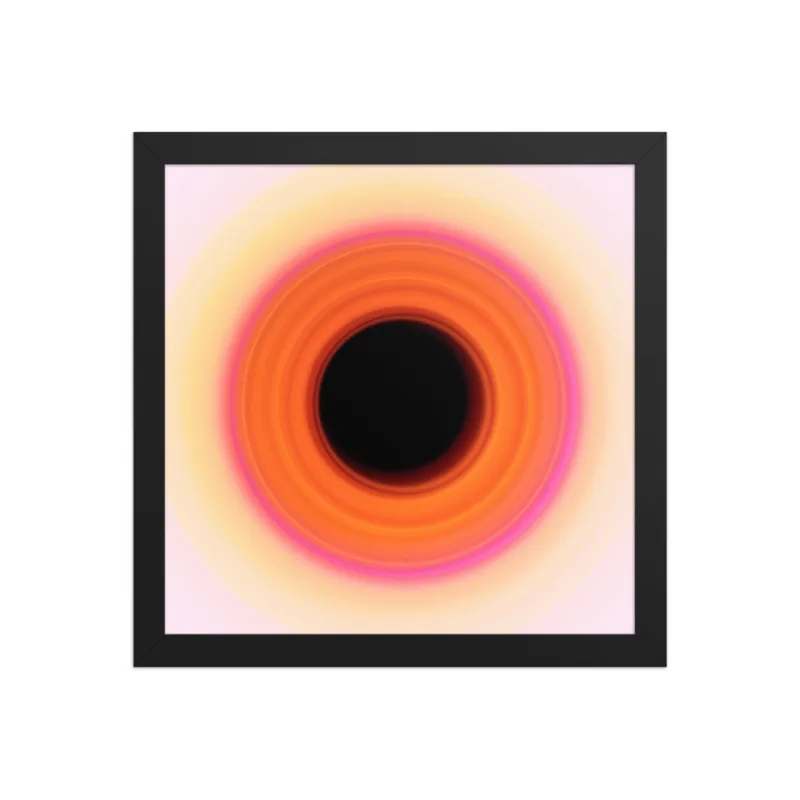
I tempi varianoDa un file a quattro idee di prodotto
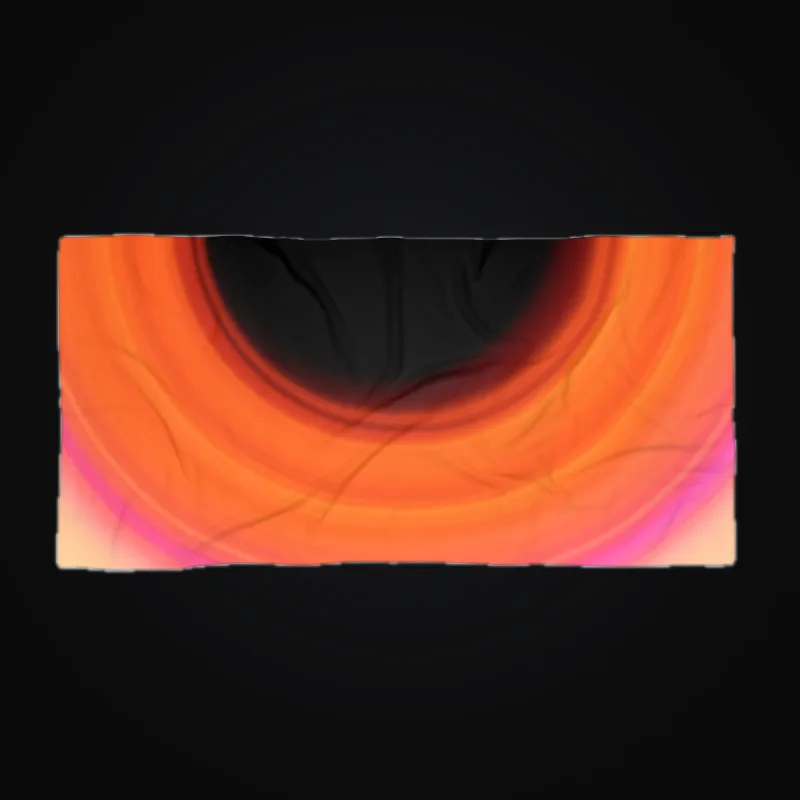
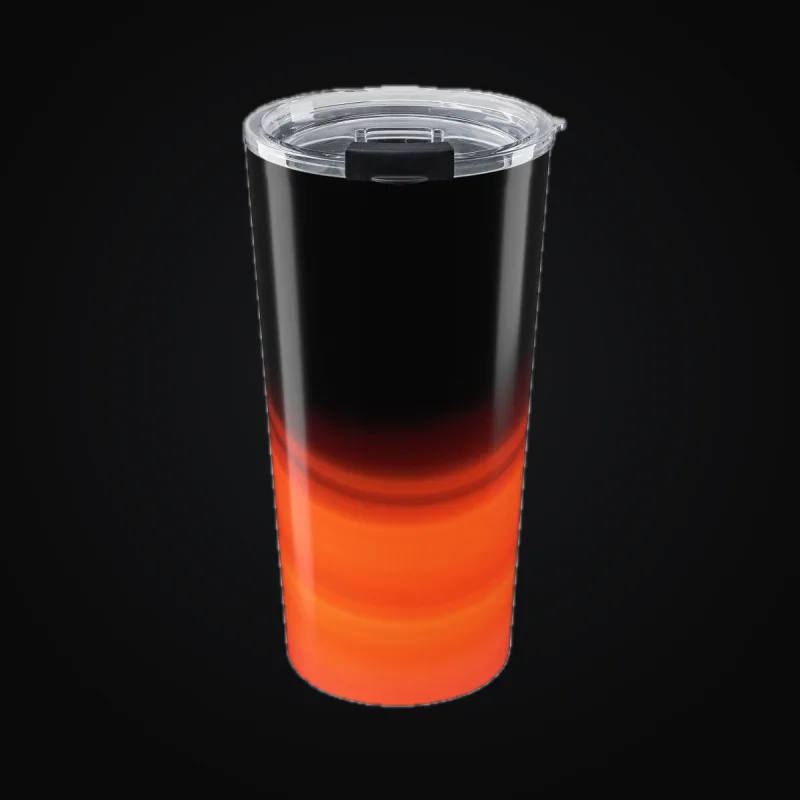
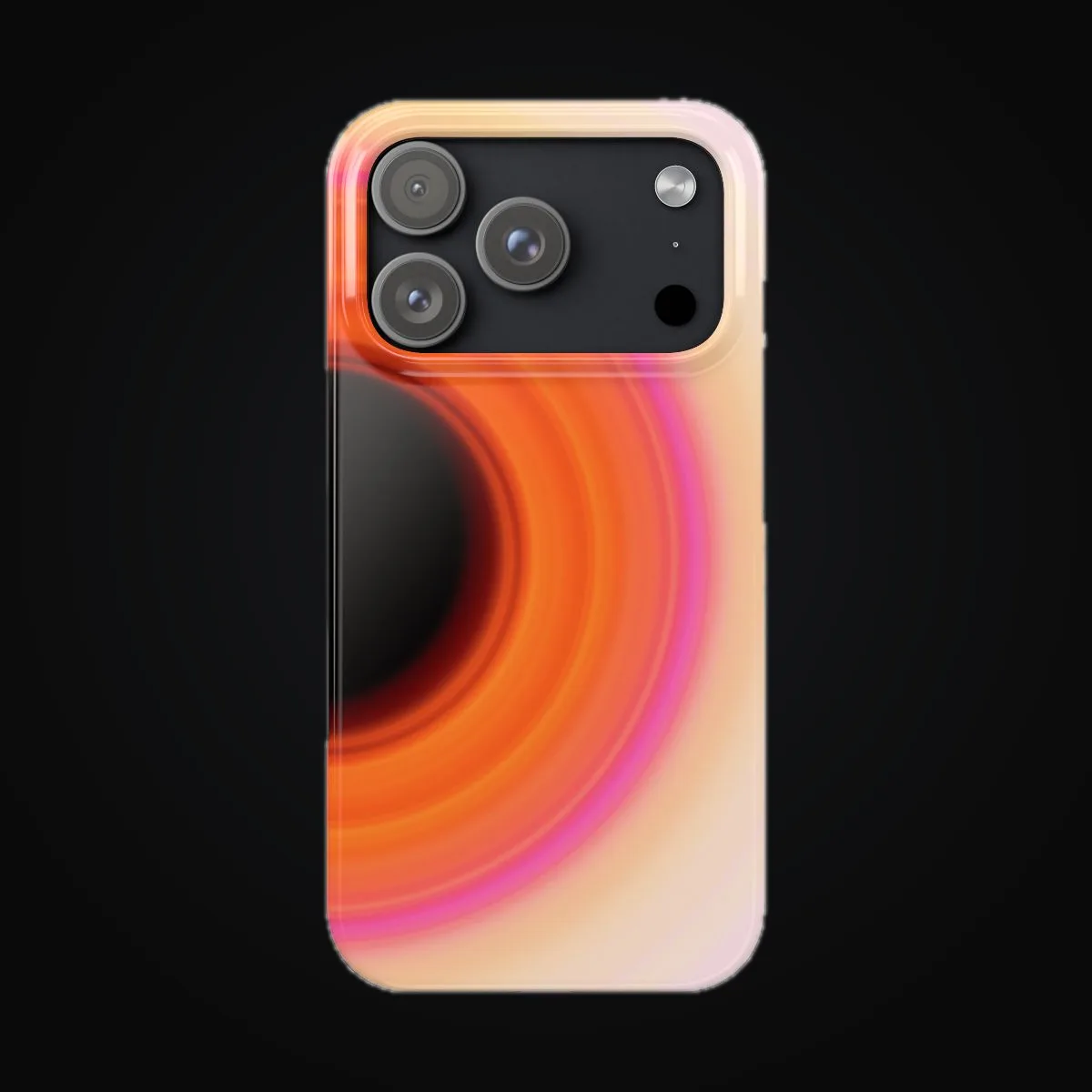
Un'opera di esempio appare su un mockup Printful e tre mockup Printify. Usali come esempi di formato e posizionamento, poi controlla le tue inserzioni e i campioni fisici.

Passaggio 1, Negozio
Scegli Shopify o Etsy e collega il negozio che vuoi usare. Entrambi possono essere il primo negozio. Per Shopify, inserisci il dominio myshopify.com. Per i download digitali Etsy, collega il negozio e un servizio di archiviazione supportato. Usa Prova connessione dove disponibile e concedi solo i permessi mostrati da ArtDrop. ArtDrop crea solo dati di prodotti e inserzioni. Non accede a ordini, clienti, pagamenti, spedizioni o evasione, non inoltra ordini e non fornisce un sistema di pagamento.
I download digitali Etsy vengono pubblicati direttamente dopo aver configurato negozio e archiviazione supportata. I prodotti fisici vengono pubblicati tramite il tuo negozio Printify o Gelato collegato a Etsy. ArtDrop crea il prodotto nel tuo negozio Printful. Usa Printify o Gelato per pubblicare prodotti fisici su Etsy.
Connessione Shopify attuale
ArtDrop è disponibile nello Shopify App Store. Installalo da lì e scegli il negozio da collegare. Se hai acquistato ArtDrop direttamente su getartdrop.com, segui i passaggi guidati di connessione mostrati in ArtDrop.
URL del negozio
Incolla direttamente il tuo .myshopify.com nel campo URL visibile, non il dominio personalizzato. Esempio: yourstore.myshopify.com. Lo trovi nella barra del browser dopo aver effettuato l'accesso al pannello di amministrazione Shopify.
Crea la tua app Shopify Partner
Apri dev.shopify.com/dashboard, scegli App, fai clic su Crea app, poi su Inizia da Dev Dashboard e assegna un nome breve come ArtDrop. Nella pagina Crea versione, imposta URL dell'app su https://app.getartdrop.com, deseleziona Incorpora l'app nel pannello di amministrazione Shopify e imposta URL di reindirizzamento su https://app.getartdrop.com/oauth/shopify/callback. In Accesso, incolla l'elenco dei permessi che ArtDrop mostra nel passaggio Negozio, poi fai clic su Rilascia. In Impostazioni, copia l'ID client e mostra il Segreto. Incolla in ArtDrop l'URL del negozio, l'ID client e il Segreto, poi fai clic su Installa tramite la mia app Partner e approva nella schermata di installazione di Shopify.
Usare un token di accesso esistente
Se hai già un Admin API access token Shopify da una precedente app personalizzata, incollalo in Token di accesso anziché creare un'app Partner. Dovrebbe iniziare con shpat_. I nuovi negozi in genere usano il percorso Dev Dashboard descritto sopra perché i token delle vecchie app personalizzate non sono disponibili ovunque.
Limiti di accesso a Shopify
ArtDrop prepara dati di prodotti e inserzioni con i permessi mostrati durante la configurazione. Acquisti, clienti, pagamenti, spedizioni ed evasione restano in Shopify.
Passaggio 2, Archiviazione
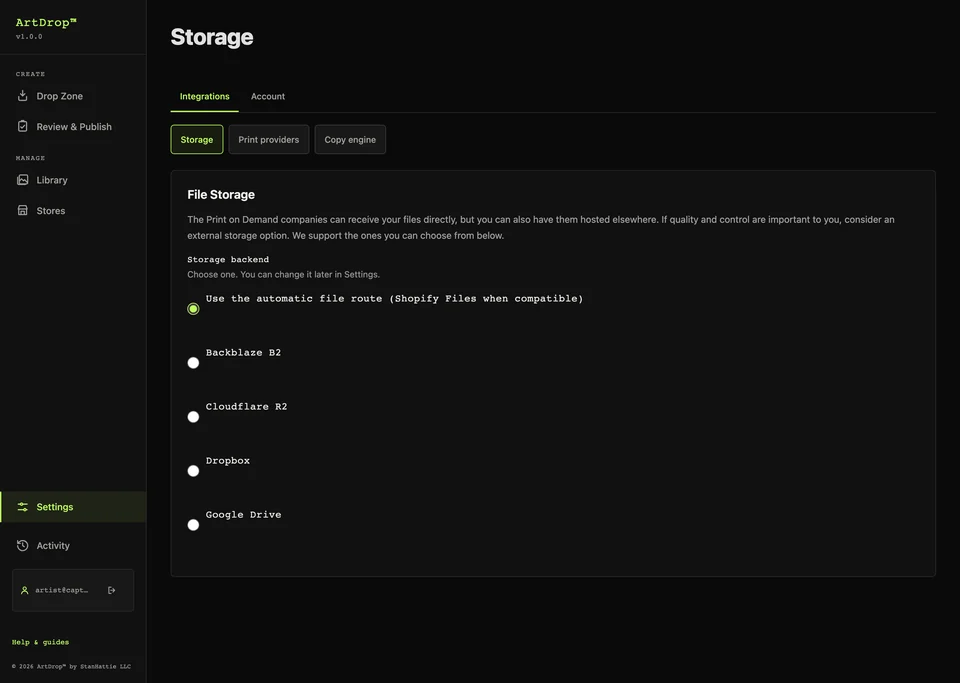
Scegli il servizio di archiviazione che ArtDrop deve usare per le tue opere, salvalo e prova un file prima di un lotto. Con un negozio Shopify puoi invece scegliere Invia i file direttamente al mio fornitore di stampa, che non richiede un account di archiviazione e non ha una prova separata: controlla quindi con attenzione il primo prodotto. La configurazione Etsy richiede una connessione esterna di archiviazione supportata: Backblaze B2, Cloudflare R2, Dropbox o Google Drive. Se una prova fallisce, controlla il servizio indicato prima di riprovare, poi verifica credenziali e destinazione.
Se usi Backblaze B2, tutti i campi B2 di questo passaggio sono obbligatori. Altri servizi e fornitori possono imporre limiti propri ai file.
Cosa ti serve da Backblaze
- ID chiave e Chiave applicazione: creali in Chiavi app → Aggiungi una nuova chiave applicazione in Backblaze. La chiave applicazione viene mostrata una sola volta.
- Nome del bucket e ID bucket: li trovi nella pagina Bucket di Backblaze.
- URL dell'endpoint: fai clic sul bucket in Backblaze per trovarlo. Ha un formato simile a
https://s3.us-west-004.backblazeb2.com.
Passaggio 3, Fornitori di stampa
Configura i fornitori di stampa che vuoi per ogni negozio. Ogni negozio mantiene destinazione del fornitore, tono, linee di prodotti e modelli propri. Le chiavi API Gelato e Printify sono condivise tra i tuoi negozi. Per Printful, scegli il negozio che vuoi far usare ad ArtDrop.
ArtDrop crea prodotti presso Gelato, Printful e Printify. Le connessioni supportate di Gelato e Printify possono pubblicare inserzioni su Shopify o Etsy. ArtDrop crea il prodotto Printful. Questo resta in Printful, dove lo pubblichi quando sei pronto, oppure diventa un'inserzione pubblicata su Shopify tramite un negozio Printful collegato a Shopify.
Usa la guida ai risultati per negozi e fornitori per vedere dove ogni fornitore invia un prodotto.
Gelato
Inserisci la chiave API Gelato e il Gelato Store ID di questo negozio. Per Shopify, usa Aggiungi prodotto Gelato e scegli misure e prezzi dal catalogo. Per i prodotti fisici Etsy, usa un modello Studio esistente del negozio Gelato collegato a Etsy. I prodotti del catalogo V2 usano un Product UID; i vecchi modelli Studio usano un Template ID.
Printful
Crea un token privato nel portale sviluppatori di Printful con accesso in lettura e scrittura a Sync Products e File Library. Incollalo nel pannello Stampa, poi scegli il negozio da usare con ArtDrop.
Inserisci il token Printful e scegli il negozio Printful che vuoi far usare ad ArtDrop. Usa Aggiungi prodotto Printful, scegli varianti, posizionamento e prezzo, poi salva. ArtDrop crea il prodotto nel negozio Printful scelto, dove puoi controllarlo. Se il negozio Printful è collegato al tuo negozio Shopify, il caricamento termina con un'inserzione pubblicata su Shopify che usa un mockup Printful come immagine del prodotto. Aprila in Shopify e controlla mockup e prezzo.
Printify
Inserisci la chiave API Printify e scegli il negozio collegato a Etsy o Shopify che vuoi usare. Usa Aggiungi prodotto Printify, scegli il fornitore di stampa, le varianti e i prezzi, poi salva.
Su quattro prodotti Fabric by the Yard supportati di MWW On Demand, ArtDrop trasforma un'opera finita in una ripetizione Mirror. Segui la guida alla configurazione dei tessuti, controlla la variante scelta e ordina un campione fisico.
Esempi di risultati dei fornitori
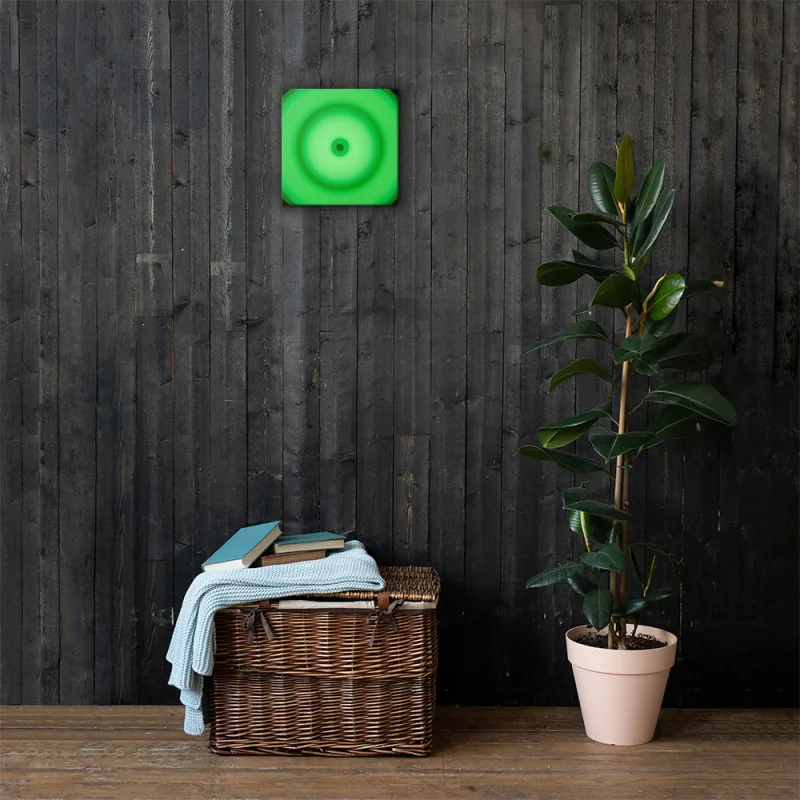
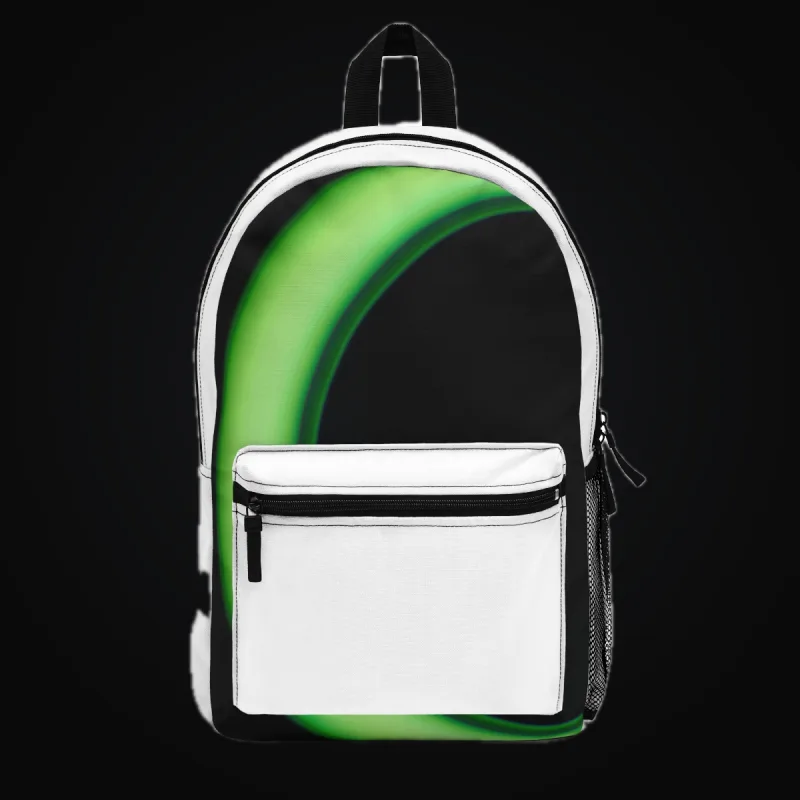
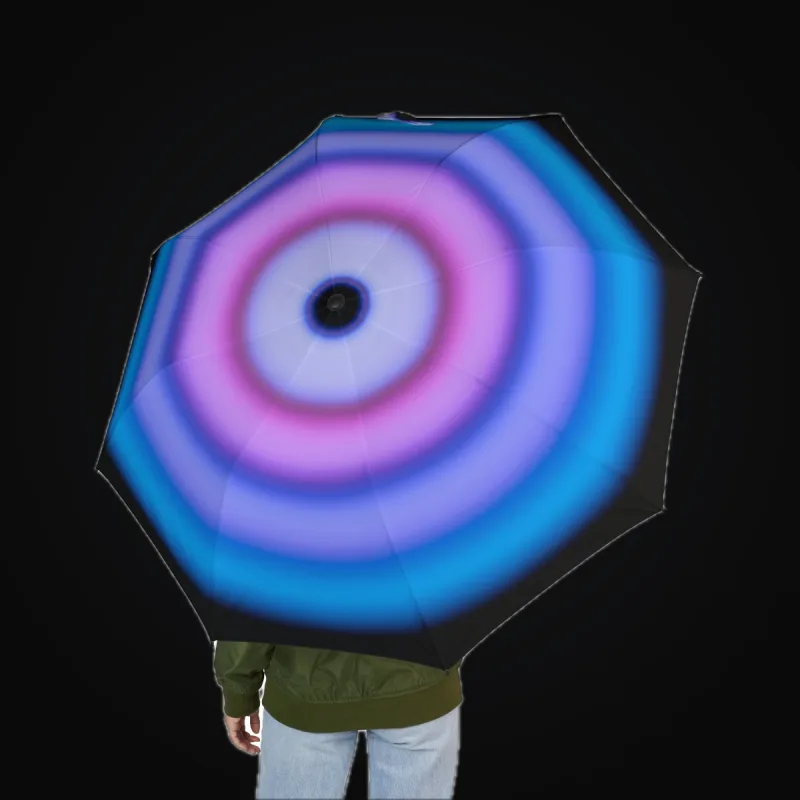
Ogni mockup appare sotto il fornitore che lo ha generato. Usa le immagini come esempi di formato e posizionamento, poi conferma inserzione, disponibilità e campione con il fornitore.
Decorazioni da parete Printful

Prodotti Printify
Confronto dei costi dei fornitori
Il Confronto dei costi dei fornitori riunisce i costi base disponibili dei fornitori di stampa collegati e dei modelli Printify salvati. Confronta prodotto, variante, valuta e fonte del costo mostrati in ogni riga. Spedizione, tasse e commissioni di vendita sono aggiuntive. Conferma con il fornitore il costo finale del prodotto e della destinazione scelti.
Scegli Aggiorna per richiedere riferimenti aggiornati ai fornitori. L'ora dell'ultima ricerca appare sotto la tabella. I costi dei modelli salvati mantengono i valori salvati, quindi controlla quegli importi in Printify quando imposti i prezzi.
Passaggio 4, Social
La pubblicazione sui social è facoltativa. Quando il prodotto è pubblicato, Pubblicazione social nella barra laterale apre Social Studio, dove colleghi Bluesky, controlli un post e scegli quando inviarlo. Segui la guida a Bluesky. Per Pinterest, consulta Pinterest.
Passaggio 5, Testi
Scegli se ArtDrop deve preparare i testi dei prodotti o usare quelli che fornisci tu. Aggiungi informazioni sul marchio se vuoi che titoli, descrizioni, campi SEO e testo alternativo generati rispecchino meglio il tuo tono. La pubblicazione dei prodotti funziona in entrambi i casi.
Sì, lascia che ArtDrop scriva i testi
Nell'app ospitata, controlla il metodo e le condizioni disponibili prima di generare. Su Mac, apri Avanzate e inserisci la tua chiave del fornitore. Poi aggiungi Identità del negozio e Regole dei testi, così ArtDrop può scrivere a partire dalla tua opera e dal tuo tono.
No, scrivo i testi da me
Per ogni campo (titolo, descrizione, titolo SEO, descrizione SEO, testo alternativo) scegli una delle due modalità:
- Nome del file: ArtDrop usa il nome del file dell'opera come testo. Un file chiamato
abstract-sunset.tifdiventa il titolo "Abstract Sunset". - Modello: definisci un testo riutilizzabile con
{artwork_name}come segnaposto. Per esempio,{artwork_name}, stampa artistica di Il tuo nome.
Identità del negozio
Aggiungi il tuo nome, il nome del negozio, il tipo di arte che crei e come la realizzi. Dettagli specifici danno ad ArtDrop materiale migliore per scrivere del tuo lavoro.
Regole dei testi
Imposta il tono, indica ad ArtDrop cosa conta, aggiungi esempi che ti piacciono ed elenca le parole da evitare. I campi vuoti usano i valori predefiniti di ArtDrop. Controlla ogni bozza e modificala quando serve.
Dati EXIF della fotocamera
Se i file immagine contengono metadati EXIF supportati (modello della fotocamera, obiettivo, ISO o tempo di scatto), ArtDrop può citarli nell'inserzione. Tre opzioni: Completo (include le specifiche nella descrizione e le aggiunge come tag), Solo tag (tag nascosti, descrizione pulita), oppure Disattivato (non li cita mai). Il valore predefinito è Completo e molti fotografi lo disattivano per una presentazione più pulita.
Cosa cambia quando la generazione dei testi è disattivata
ArtDrop salta i testi generati e Voice Trainer. Il processo di pubblicazione dei prodotti resta lo stesso.
Revisione dei testi
La revisione dei testi è disattivata per impostazione predefinita, quindi un caricamento passa alla pubblicazione appena i testi sono pronti. Attiva Controlla i testi prima di pubblicare nel passaggio Testi per mettere in pausa ogni caricamento dopo la preparazione dei testi. Il caricamento appare quindi in Drop Zone sotto In attesa del tuo controllo, dove puoi modificare titolo, descrizione e tag per ogni destinazione. Scegli Approva per pubblicare subito, Programma per pubblicare con una cadenza giornaliera o oraria, oppure Rifiuta per annullare quel caricamento. La revisione dei testi è separata dalle bozze Shopify, che restano non pubblicate finché non le pubblichi in Shopify.
Voice Trainer (dopo la configurazione guidata)
File di testo supportati: Voice Trainer accetta fino a 10 file per richiesta: DOCX, TXT, PDF, CSV, JPG, JPEG e PNG. ArtDrop attualmente non imposta un limite di byte per file per questi campioni. Il testo estratto complessivo è limitato a 120.000 caratteri. Controlla le regole estratte e ogni bozza generata.
Apri Testi e dati dopo la configurazione per insegnare ad ArtDrop il tuo stile a partire da testi che hai già scritto.
Come funziona:
- Dagli qualcosa da leggere: file di testo supportati, un URL di sito web o i campi Identità del negozio
- Scegli Analizza tono: ArtDrop estrae regole di stile concrete dalla fonte
- Controlla i campi compilati: Voice Trainer applica le regole direttamente a Testi e Dati
- Scegli Salva: le regole sono pronte per i caricamenti successivi
Torna a Voice Trainer quando vuoi usare un campione diverso o affinare le regole.
Caricare opere
Scegli un negozio, carica l'opera e lascia che ArtDrop prepari i prodotti legati a quel negozio e a quella linea di prodotti.
- Conferma la destinazione. Con più negozi o con linee di prodotti nel negozio attivo, Drop Zone mostra Destinazione del drop: il negozio attivo e la sua eventuale linea, oppure i negozi selezionati sotto Pubblica i drop su
- Trascina l'opera nella Dashboard o sceglila con il selettore di file
- Segui l'avanzamento nel Live Log
- Apri il negozio o il fornitore indicato per controllare il risultato finale
Formati supportati: Il caricamento delle opere accetta TIF, TIFF, PNG, JPG e JPEG.
Dimensioni dei caricamenti: Una richiesta di caricamento ha un limite complessivo di 3 GiB e 200 file. Ogni file di un'opera ha un limite di 2 GiB. Servizio di archiviazione, browser, rete, modello o fornitore possono comunque imporre un limite inferiore.
Qualità di stampa: rispetta dimensioni in pixel, proporzioni, indicazioni sul colore e risoluzione consigliata per l'area di stampa più grande. Controlla gli avvisi del fornitore e ordina campioni rappresentativi.
Un'opera in quattro formati
La stessa opera appare su un mockup Printful e tre mockup Printify per confrontare formati e posizionamento. Controlla la tua inserzione e il campione fisico prima di vendere.


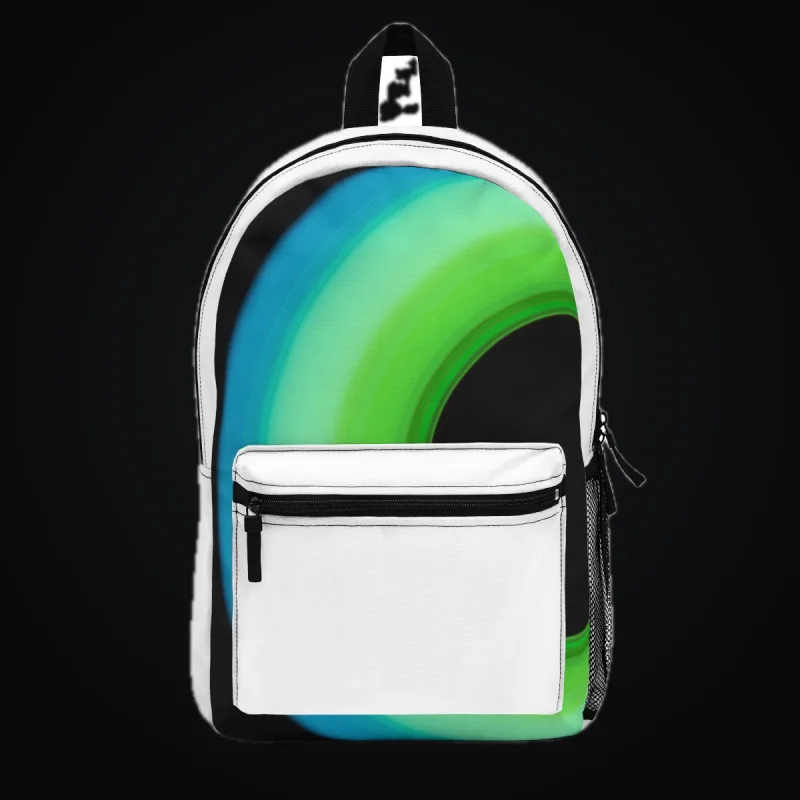
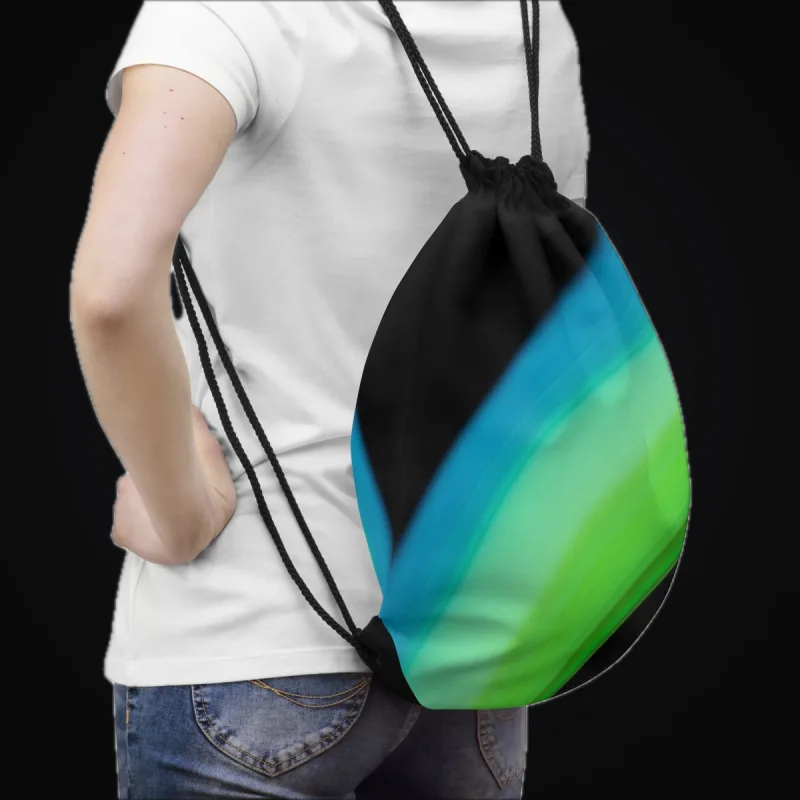
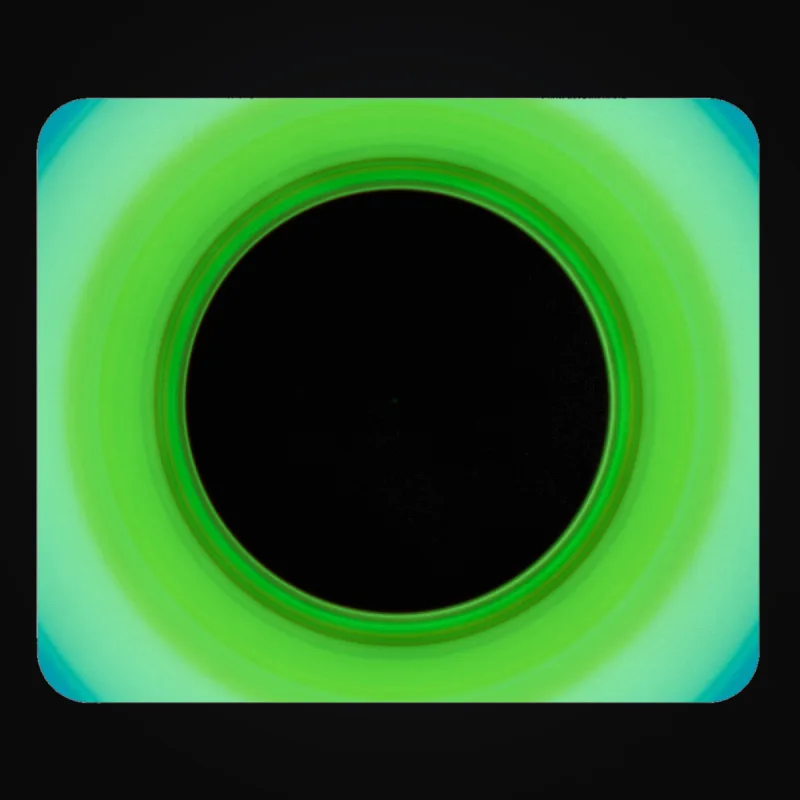
.tif, .png oppure .jpg. ArtDrop legge i metadati del formato che fornisci. Non serve abbinare file: basta un'immagine.
Incolla l'opera dagli appunti
Nella dashboard, premi Cmd+V su Mac oppure Ctrl+V su Windows, Linux o ChromeOS mentre il cursore è fuori da un campo modificabile. ArtDrop trasforma l'immagine degli appunti in un caricamento con data e ora per il negozio attivo e i prodotti scelti.
Incollare dagli appunti è comodo per una schermata o un'immagine copiata da un editor. Usa la risoluzione presente negli appunti. Scegli il file originale quando contano il file master di stampa, il profilo colore, la trasparenza o i metadati.
Programmazione dei lotti: pubblica pochi articoli alla volta
Carica più immagini insieme e ArtDrop ti permette di avviare il gruppo subito o distribuirlo nel tempo. Parti da poche immagini, conferma negozio e modelli, poi amplia il lotto successivo.
- Seleziona un lotto gestibile. Conferma il negozio attivo, i modelli e le connessioni dei fornitori
- Scegli "Programma la pubblicazione". Scegli 1, 2, 5 o 10 opere al giorno, oppure 1 all'ora, poi scegli Avvia programmazione. ArtDrop Web esegue la programmazione anche dopo che chiudi il browser. Su Mac, lascia l'app in esecuzione.
- Oppure scegli "Pubblica tutto ora". ArtDrop inizia a elaborare ogni opera accettata nel gruppo
Scegliere Decidi più tardi, premere Esc o fare clic fuori dalla finestra mantiene i caricamenti in attesa. Torna a Caricamenti in attesa della tua decisione e scegli Controlla i caricamenti in attesa. Per una programmazione salvata, usa Metti in pausa la programmazione per mantenere in attesa i caricamenti rimanenti oppure Pubblica ora i caricamenti programmati per avviarli.
La programmazione controlla quando inizia il lavoro. ArtDrop Web esegue le uscite programmate con il browser chiuso. L'app Mac deve restare in esecuzione per le programmazioni Mac. Controlla i risultati indicati man mano che il lotto avanza.
Un lotto vario, pronto da controllare
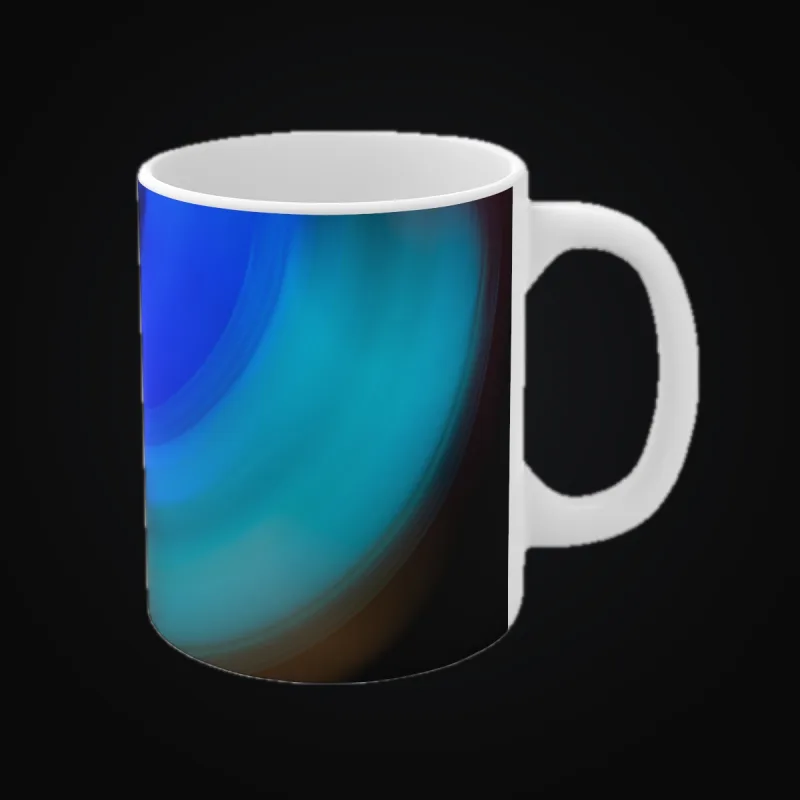
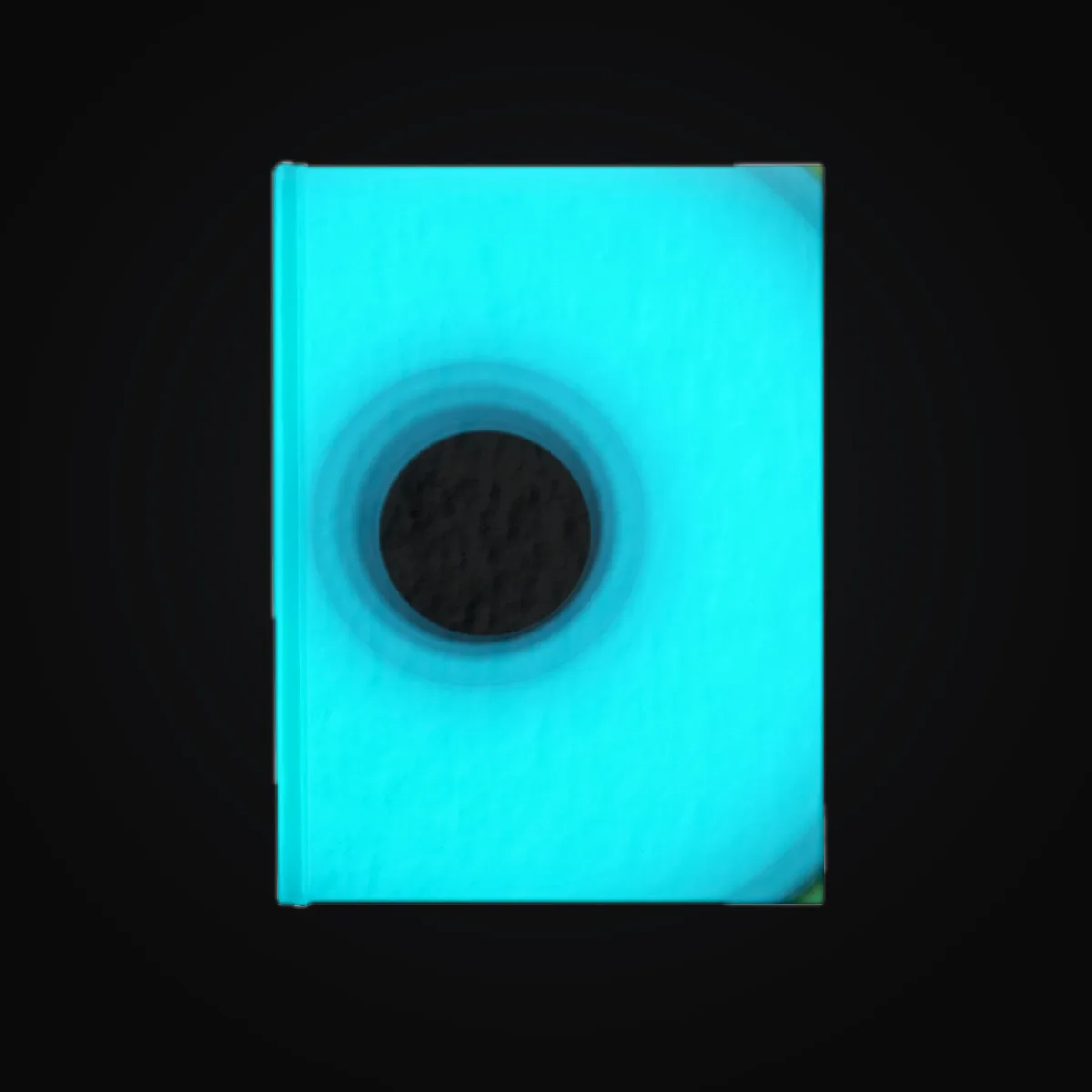
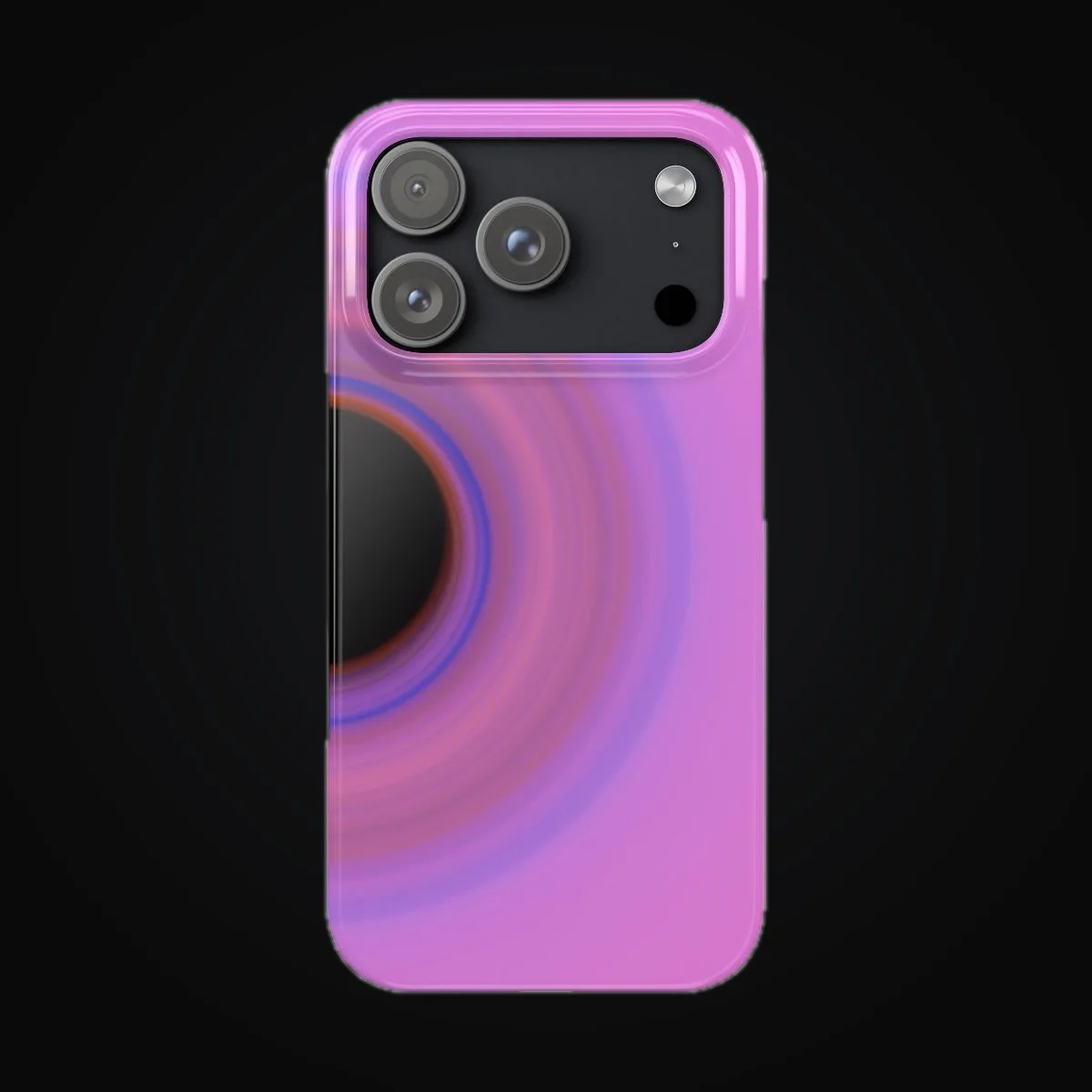
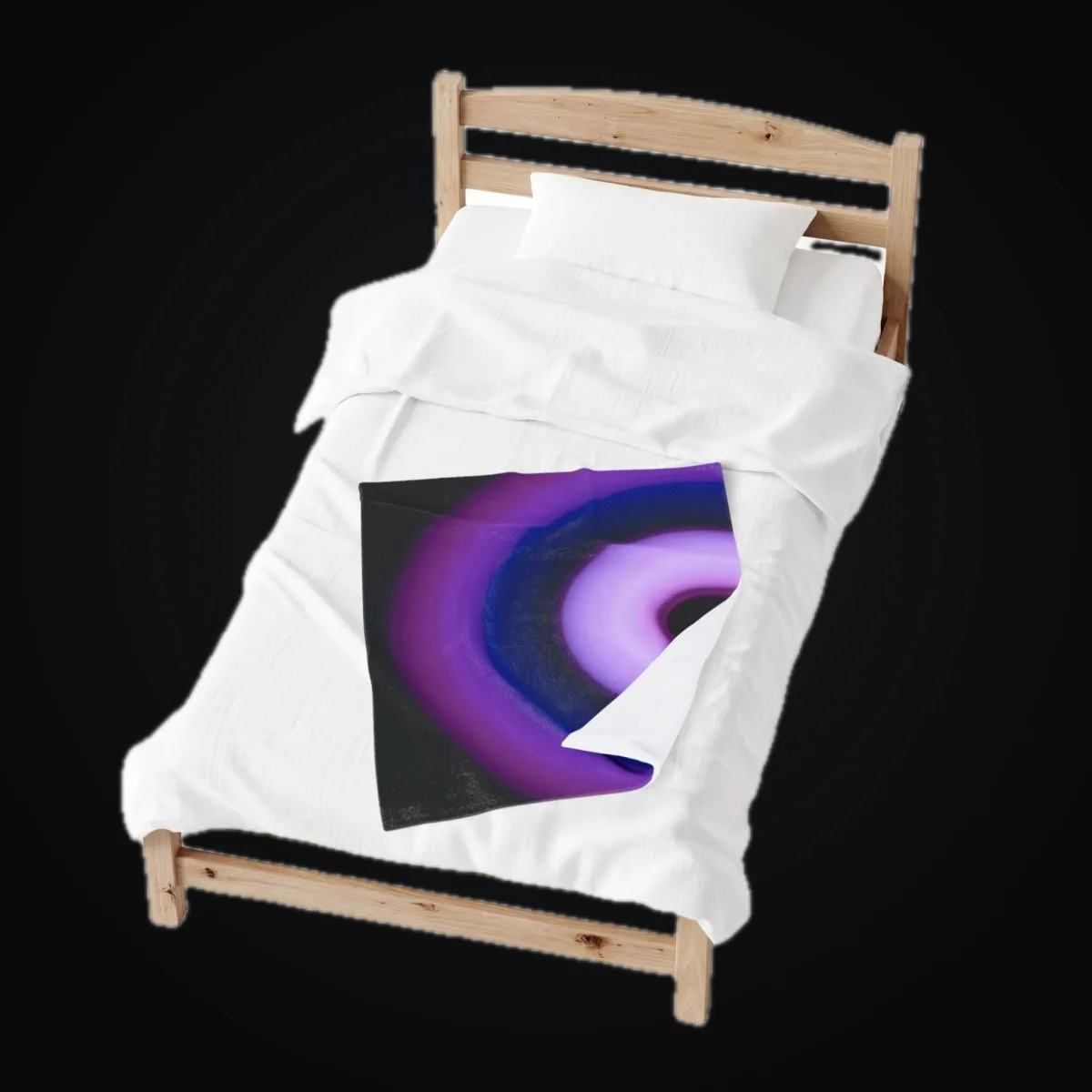
Sei opere diverse appaiono in sei formati per mostrare la varietà che un lotto può contenere. Ogni immagine e prodotto è un esempio a sé.
Scrivi i tuoi testi con un foglio di calcolo
Controlla i campi supportati per testi, negozio e prodotti di ogni immagine con un foglio CSV o XLSX. Con Copy Engine attivo, ArtDrop può preparare i campi di testo supportati che lasci vuoti. Se è disattivato, le celle vuote restano vuote.
- Scarica il modello XLSX o CSV. Nell'app, al passaggio Testi oppure in Testi e dati dopo la configurazione, scegli il pulsante del modello corrispondente. Puoi anche creare un foglio
.xlsxoppure un foglio UTF-8.csvin Excel, Google Sheets o Numbers. ArtDrop accetta fogli di testo CSV e XLSX. CSV viene decodificato come UTF-8 con BOM facoltativo e XLSX usa il foglio di lavoro attivo. Ogni foglio dei testi CSV o XLSX ha un limite di 2 MiB. ArtDrop attualmente non imposta un limite di righe o di caratteri per cella. - Una riga per immagine. Inserisci il nome del file dell'immagine nella colonna
filename. La corrispondenza è flessibile: maiuscole e minuscole non contano e l'estensione è facoltativa, quindisunset.png,SUNSET.PNGesunsetcorrispondono tutti allo stesso file. - Compila solo ciò che vuoi controllare. Le colonne documentate sono
title,description,seo_title,seo_description,alt_texteproduct_tags(un elenco separato da virgole aggiunto ai tag di base). - Carica il foglio nella zona di caricamento insieme alle immagini o prima di esse. Per modificare un lotto successivo, carica il foglio aggiornato insieme alle opere di quel lotto.
ArtDrop abbina ogni opera alla sua riga. Controlla l'inserzione finale per verificare i testi e i tag che hai fornito.
.json per immagine ha la precedenza sul foglio di calcolo quando i due sono in conflitto. Un foglio o un file sidecar può indicare store e line. Un valore sconosciuto interrompe il caricamento anziché inviarlo a un altro negozio.
Modifica testi e tag del negozio da Prodotti
Apri Prodotti, scegli un prodotto Shopify o Etsy, poi modifica i campi di testo supportati e i tag. Salva aggiorna quel negozio. Usa Shopify o Etsy per contenuti multimediali, prezzi, varianti, inventario, stato o testo alternativo.
Riscrivi con ArtDrop prepara nuovi testi dall'opera usata per quel prodotto. La riscrittura gestita usa un credito per i testi; la tua chiave del fornitore usa quell'account del fornitore. Controlla e modifica la bozza, poi scegli Salva.
Pubblica in più negozi
Scegli un negozio in Negozio, oppure indica store e, facoltativamente, line in un foglio o file JSON sidecar. Ogni negozio mantiene tono, linee di prodotti, dettagli di connessione e destinazione del fornitore propri. Il primo negozio è incluso.
Fino a 25 negozi per account. Il primo negozio è incluso. Consulta Prezzi per i prezzi dei negozi aggiuntivi.
Pubblica un caricamento in più negozi
Nella sezione I tuoi negozi, usa Pubblica i drop su per selezionare più negozi per un caricamento. ArtDrop prepara ogni negozio separatamente, così un problema in un negozio non ferma gli altri.
Se una modifica salvata a un negozio non appare, ricarica Negozio. Contatta il supporto se la gestione dei negozi o Aggiungi negozio manca ancora.
Ogni negozio selezionato può pubblicare subito o dopo un ritardo proprio fino a 30 giorni. Web ospitato può pubblicare il lavoro programmato con il browser chiuso. Su Mac, lascia l'app in esecuzione. L'elaborazione inizia intorno all'ora scelta, quindi apri ogni negozio per confermare l'orario finale di pubblicazione.
Fabric by the Yard
ArtDrop supporta quattro prodotti Printify Fabric by the Yard realizzati da MWW On Demand: Combed Cotton Prima, Spun Polyester, Faux Linen e Cotton Twill. Trasforma un'opera finita in una ripetizione Mirror.
Prepara la composizione completa nel file sorgente, salva il prodotto e la variante Printify e ordina un campione. I tagli più lunghi non vengono trattati come ripetizioni continue e non esiste un'integrazione dedicata al cotone di grammatura da quilting. Leggi la guida completa alla configurazione dei tessuti.
Per impostazione predefinita, ogni prodotto Shopify creato da ArtDrop viene pubblicato automaticamente sul canale di vendita ufficiale Pinterest for Shopify, una volta installato nel negozio Shopify del commerciante. Si tratta di una pubblicazione sul canale Shopify, non di una pubblicazione diretta su Pinterest da parte di ArtDrop.
In ArtDrop Web puoi anche collegare Pinterest e creare Pin con revisione, uno alla volta, sulle tue bacheche. La pubblicazione Pinterest con revisione è una beta per negozi Shopify.
Leggi la guida alla configurazione di Pinterest.
Pubblica su Bluesky · Disponibilità di Facebook · Disponibilità di Instagram · Disponibilità di Threads
Adatta la grafica al formato di ogni canale
Questi esempi mostrano come la stessa opera può adattarsi a diversi formati di immagine per i social. Scegli un ritaglio adatto al post che vuoi condividere.




Documentazione e supporto
Usa le guide operative nella Documentazione per le istruzioni aggiornate su configurazione dei negozi, fornitori, pubblicazione e ripristino. Se le guide non coprono il tuo problema, scrivi a support@getartdrop.com.
Live Log, Needs Attention e Retry Sync
Attività utente segue l'opera durante la creazione dei prodotti. Apri il prodotto finito dai messaggi di avanzamento. Accettato e Programmato significano che l'opera è in attesa di elaborazione. I prodotti appaiono nel negozio dopo il completamento di elaborazione e pubblicazione.
Richiede attenzione elenca le sincronizzazioni del negozio che richiedono il tuo controllo. Riprova sincronizzazione controlla di nuovo la sincronizzazione del negozio indicata. Lascia invariato il resto del drop. Ignora rimuove una sincronizzazione in attesa dalla sezione Richiede attenzione. Il prodotto rimane presso il fornitore o nel negozio, dove puoi controllarlo o modificarlo.
Ricarica ArtDrop per ripristinare Attività utente. Usa Copia attività per condividere l'avanzamento con il supporto. Se il supporto chiede più dettagli, apri Attività tecnica recente e scegli Testi oppure Scarica.
Problemi comuni
I problemi di configurazione più frequenti e come risolverli. Tocca un problema per espanderlo.
Confronta i permessi del token con l'elenco mostrato durante la configurazione di ArtDrop. Se un prodotto Gelato V2 resta non pubblicato, aprilo in Shopify e collega ogni variante scelta prima di pubblicare.
Se hai usato l'app Partner di Dev Dashboard: apri dev.shopify.com/dashboard → la tua app → Impostazioni → Accesso → Permessi, conferma i permessi necessari per le operazioni che intendi eseguire, fai clic su Rilascia, poi riconnetti in ArtDrop. Se hai usato un token di accesso esistente, modifica le autorizzazioni in Shopify e incolla il token sostitutivo in ArtDrop.
Se continua a non funzionare, controlla che URL del negozio sia il tuo dominio .myshopify.com (non il dominio personalizzato), nel formato your-store.myshopify.com senza prefisso https://.
I file grandi possono richiedere diversi minuti. Dopo un errore di rete o un timeout, ricarica Drop Zone e Live Log prima di caricare di nuovo. Se l'opera è già in attesa o in elaborazione, lasciala dov'è. Caricala di nuovo solo se è assente.
Controlla il servizio di archiviazione indicato nel Live Log, poi verifica credenziali, permessi, destinazione e limiti. Salva la configurazione e invia un file controllato prima di provare un lotto.
Se il Live Log indica B2, conferma ID chiave, Chiave applicazione, i campi del bucket e l'accesso al bucket privato. ID chiave e Chiave applicazione sono valori separati.
Un negozio Printful indipendente mantiene il prodotto in Printful e lo pubblichi quando sei pronto. Se il negozio Printful è collegato al tuo negozio Shopify, apri l'inserzione in Shopify e controlla mockup e prezzo.
Per Gelato o Printify, conferma che il negozio Shopify previsto sia collegato all'interno del fornitore e che ogni variante sia collegata. Controlla il prodotto presso il fornitore e in Shopify prima di riprovare per non creare un duplicato.
Apri Testi e dati e usa Voice Trainer con file di testo, un URL di sito web oppure Identità del negozio. Controlla le regole suggerite, adattale e scegli Salva.
Usa un altro buon esempio di scrittura se le prime regole sembrano troppo generiche. Controlla l'inserzione risultante e correggila dove serve.
La licenza Mac perpetua copre 2 Mac. Se hai raggiunto questo limite, scrivi a support@getartdrop.com con il numero d'ordine e il nome del Mac che vuoi disattivare.
Se hai sostituito un computer e quello vecchio non è più accessibile, specificalo nell'email: possiamo disattivarlo da remoto senza dovervi accedere.
Se l'attivazione o il rilascio non restituiscono un risultato confermato, aggiorna prima lo stato della licenza perché lo slot del dispositivo potrebbe essere già cambiato. Se lo stato resta sconosciuto, scrivi al supporto con nome del computer e orario. Mantieni privata la chiave di licenza.
Per una connessione compatibile da Printify a Shopify, il prezzo al dettaglio salvato viene scritto in Shopify. Con un negozio Printful indipendente, prodotti e prezzi restano in Printful, dove puoi correggerli. Con un negozio Printful collegato a Shopify, ArtDrop imposta il prezzo sulla variante Printful e l'inserzione Shopify riporta quel prezzo: correggilo quindi sulla variante Printful.
Imposti tu il prezzo al dettaglio per ogni tipo di prodotto. ArtDrop lascia a te il margine perché varia in base all'opera e al canale di vendita.
Dopo l'accesso, l'app mostra se i testi usano l'accesso fornito da ArtDrop o una chiave personale, insieme a eventuali limiti o addebiti prima della generazione. Se mostra un'opzione per una chiave personale, apri Testi e dati, espandi Avanzate, inserisci la chiave e scegli Convalida. L'app Mac richiede la tua chiave del fornitore. Mantieni private tutte le credenziali.
Consulta il passaggio Testi e controlla le condizioni attuali del fornitore del servizio di testi. Puoi anche saltare la generazione e usare i tuoi testi.
Crea backup, ripristina e proteggi le sessioni
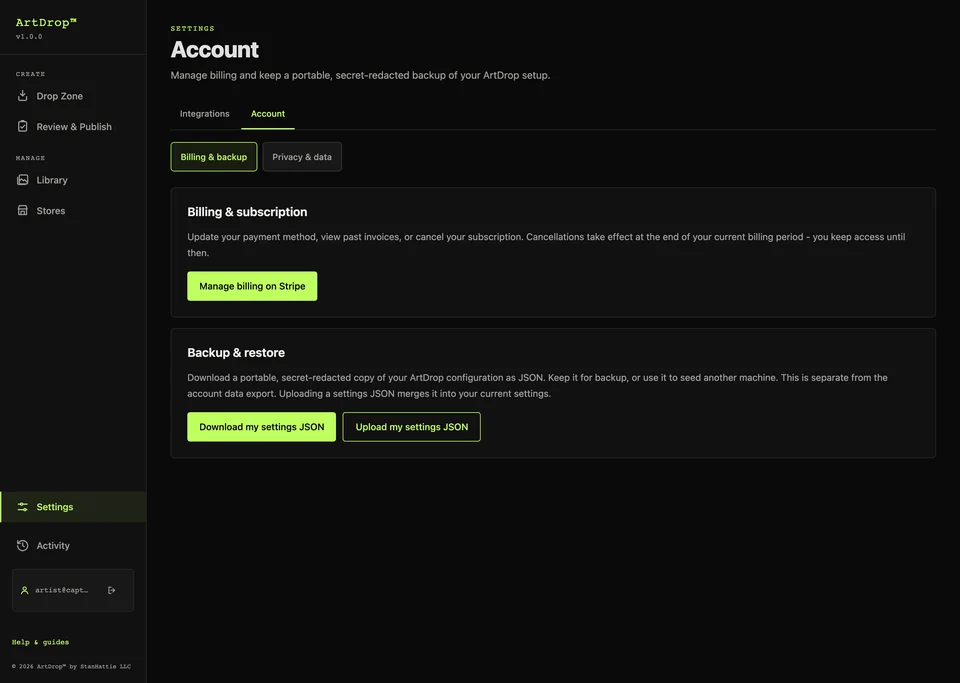
Scarica un backup delle impostazioni
Apri Backup e ripristino e scegli Scarica il JSON delle mie impostazioni. Tratta ogni backup delle impostazioni come sensibile e controllalo prima di condividerlo.
Ripristina le impostazioni
Scegli il backup delle impostazioni da ripristinare. Dopo il ripristino, reinserisci le credenziali e prova ogni connessione a negozi, fornitori e archiviazione. Le opere e i prodotti esterni restano dove sono.
Scopri quando terminano le sessioni ospitate
ArtDrop Web supporta link di accesso via email e passkey facoltative. Usa il link email più recente. Se l'accesso continua a non funzionare, richiedi un nuovo link o contatta il supporto senza inviare chiavi. Esci quando hai finito su un browser condiviso.
Esporta o elimina i dati dell'account ospitato
Usa Dati e privacy in ArtDrop Web per richiedere un'esportazione dell'account o avviarne l'eliminazione. Contatta l'assistenza per confermare una richiesta di privacy più ampia. Puoi annullare in qualsiasi momento dalla pagina Account. L'accesso continua fino alla fine del periodo di fatturazione. I servizi collegati conservano i dati secondo le proprie politiche.
Consulta l'Informativa sulla privacy e il documento su sicurezza e privacy per i dettagli sulla conservazione e sulle richieste.
Licenza e dispositivi
Una licenza Mac copre fino a 2 Mac e non include l'accesso a Web ospitato. L'app Mac non è disponibile per l'acquisto al momento; le licenze Mac esistenti continuano a funzionare. Web ospitato richiede un abbonamento Web attivo separato. Per spostare un'attivazione Mac, usa la scheda Licenza se disponibile oppure contatta il supporto.
Se non puoi accedere al vecchio dispositivo, scrivi a support@getartdrop.com e la reimposteremo per te.
Hai ancora bisogno di aiuto?
Se le guide qui sopra non coprono il tuo problema, contattaci direttamente.
Ideale per domande dettagliate, problemi di licenza o qualsiasi questione che richieda una risposta scritta.
support@getartdrop.com →Prezzi, licenze, rimborsi, piattaforme supportate e le altre domande più frequenti prima e dopo l'acquisto.
Consulta le FAQ →Guida alla configurazione, risoluzione dei problemi e supporto in un unico posto. Per prezzi e domande prima dell'acquisto, consulta le FAQ.