
完成した作品をドロップし、サービス側とShopify側への繰り返し入力を減らしたいなら、専用の公開ツールが役立ちます。たとえば、 ArtDrop は作品を読み取り、ご自身の文体でタイトル、説明文、SEO項目、代替テキストを下書きし、Gelato、Printful、Printifyで商品を作成します。商品タグは保存した設定と作品のメタデータから取得します。対応するGelatoやPrintifyの経路からShopifyに公開できます。 Bulk POD Product Creator, MyDesigns、および MESA も、それぞれ異なる部分を自動化します。
手作業の時間はカタログと経験で変わるため、ご自身の手順を測ってください。計画上の例として、10商品を各30から45分で作るなら、1作品で5から7.5時間、10作品で50から75時間になります。大切なのは正確な数字そのものではありません。商品タイプ、サービス、掲載項目、確認が増えるほど作業が増えるという点です。
このガイドでは、ShopifyのPOD自動化が実際に何を意味するか、各工程をどのツールが担うか、手順をどう設定するかを説明します。発行元はArtDropですが、どのツールを選んでも使える作業の流れです。
まだサービスを選んでいるなら、 GelatoとPrintfulの比較, GelatoとPrintifyの比較、および PrintfulとPrintifyの比較 で直接比べるか、全体を扱う Gelato・Printful・Printifyの比較 をご覧ください。すでに決めている場合は、接続ガイドへ進んでください: Gelato, Printful、または Printify からShopifyへの接続です。
手作業のPOD掲載が規模の拡大に追いつかない理由
商品が十数点なら、手作業での掲載でも対応できます。その規模なら、画面を順にクリックする作業は少し面倒でもこなせます。ただし、問題はすぐに膨らみます。
1つの作品を商品カタログ全体に展開する際、手作業では実際に次の工程が必要です:
- 元の画像を印刷サービスにアップロード(Gelato、Printful、Printifyなど、利用するサービスへ)
- サービスの画面で各商品を個別に作成
- 商品ごとのタイトルを書く
- 商品説明を書く。できれば形式ごとに固有でSEOにも関連する内容にする
- すべてのバリエーションの価格を設定
- Shopifyでタグ、コレクション、メタデータを設定
- 公開し、すべて正しく表示されているか確認
- カタログ内の全商品タイプで繰り返す
商品ごとに8つの工程があります。1つの作品から額装プリント、キャンバス、メタルプリント、アクリル、ポスター、トートバッグを売るなら、8工程×6商品で48回の操作です。画像1枚でこの数になります。
多くのPOD販売者が、元の作品を50点、100点と持つ頃にこの壁に当たります。すべてを適切に掲載するための作業が、片手間の仕事ではなくなり、本来の創作を圧迫し始めます。自動化が解決するのは、この問題です。
具体的に知る: 自動化した 商品掲載とは、どんな作業ですか?
商品作成、文章の初稿、バリエーションの適用、Shopifyへの公開といった繰り返しのデータ入力を、ソフトウェアに任せることです。作品の選定と最終判断はご自身が行います。
自動化が得意なこと
- 画像分析と販売者が設定したテンプレート。 画像分析が作品固有の文章に必要な情報を提供し、ArtDropが使う商品テンプレート、バリエーション、価格はご自身が選びます。
- 商品説明の生成。 画像そのものからタイトル、説明文、SEO項目、代替テキストを生成できます。汎用的な文章を作るということではありません。ArtDropは実際の画像を読み取り、その内容に即した文章を書きます。
- Shopifyへの公開。 印刷サービスからShopifyストアへのAPIによる受け渡し、商品作成、製造・発送サービスの割り当て、バリエーション設定は、データをつなぐ作業です。この工程を人が行う必要はありません。
- 複数サービスへの公開。 複数の印刷サービスを使う場合、自動化すればサービスごとに同じ手順を繰り返さず、まとめて公開できます。
ご自身が担うこと
どの作品をストアに置くか、どう見せるか、各ファイルが印刷可能な状態かを判断するのはご自身です。自動化は、その判断の周囲にある機械的な処理を担当します。
商品掲載の自動化がデータ入力を担うことで、アーティストが必要な判断に集中できます。
作品をPrintful、Printify、Shopifyに公開する作業を自動化するツール
2026年7月時点で、ツールごとにPOD公開の異なる工程を自動化しています。ArtDropは作品を読み取り、ご自身の文体で掲載文を下書きし、Gelato、Printful、Printifyで商品を作成し、対応するGelatoやPrintifyのストア接続から公開します。
- ArtDrop。 アーティスト向けのツールです。画像をドロップすると作品を読み取り、Voice Trainerの情報で掲載項目を下書きし、Gelato、Printful、Printifyで商品を作成します。GelatoやPrintifyの接続からShopifyに公開できます。公開数は無制限で、商品単位の手数料はありません。ArtDrop Webで最大3回のドロップを無料で試せます。カードは不要です。
- Bulk POD Product Creator。 ブラウザで使う一括作成Webアプリです。PrintifyとGelatoに対応し、それらを経由してShopifyに公開できますが、2026年7月時点でPrintfulには対応していません。主な機能として、印刷領域に合わせた画像の自動伸縮、300 DPIへの自動拡大、画像認識によるSEO商品情報の生成をうたっています。体験版は14日間で商品作成100件まで、その後はサブスクリプションと商品単位の利用料がかかります(正確な価格はホームページに掲載されていません)。2社で大量に販売する方には有力ですが、Printfulも使う場合は不足します。詳しくは Bulk POD Product Creatorとの比較 をご覧ください。
- MyDesigns。 一括デザイン、モックアップ、保存、POD、公開を幅広く扱うツール群です。現在の料金表ではEtsyとShopifyへの公開が明記され、宣伝ではTikTok ShopとWooCommerceへの対応もうたわれています。必要な販売先は実際のアカウントで確認してください。画像に基づく文章、画像生成、文章の下書きはクレジット制で、ショップ数、保存容量、バッチサイズ、公開枠はプランごとに異なります。公開料金には、PODカタログの各商品と製造・発送経路の対応がすべて示されているわけではないため、各商品をどの製造パートナーが担当するか確認してください。詳しくは MyDesignsの比較記事 をご覧ください。
- MESA。 作品を起点とするPOD公開ツールではなく、Shopify向けの汎用ワークフロープラットフォームです。公開されているPrintfulとShopifyの設定例は、振り分け、商品データ、追跡を重視しています。独自アクションや追加サービスで処理を広げられるため、汎用自動化プラットフォームを一律に「できない」と判断しないでください。その代わり、仕様の決定、認証、テスト、保守を販売者が担います。
- Printful、Printify、Gelatoの公式ツール。 比較の基準となる公式ツールであり、製造・発送だけのものではありません。PrintfulのWeb版Design Makerはストアの商品を作成・公開します。PrintifyのネイティブiOS・Androidアプリでは、カタログ閲覧、商品作成、デザイン、編集、公開ができ、Smart Suggestがタイトル、説明文、タグを下書きします。Gelatoのモバイルアプリは商品と注文を管理しますが、新規商品作成ではWebの手順へ移動します。共通する制限はサービスの範囲です。それぞれ自社のカタログ内で作成し、1つの作品を3社すべてで商品化するものではありません。
- Shopify Admin APIで自作。 コードに慣れているなら、Shopifyと利用サービスのAPIを使い、商品作成をスクリプト化できます。最大限に管理でき、ツールの契約料はありませんが、構築と保守を自分で行い、文章生成の部分も無料で付いてくるわけではありません。大量処理を運営する開発者には適していますが、ソフトウェアではなく商品を届けたい多くのアーティストには向きません。
横にスクロールしてすべての列を比較できます。
| ツール | PODプロバイダー | 掲載文の作成 | Shopifyへの公開 |
|---|---|---|---|
| ArtDrop | Gelato、Printful、Printify | はい。作品からご自身の文体で作成 | はい。対応するGelatoやPrintifyの接続を経由 |
| Bulk POD Product Creator | Printify、Gelato(Printfulなし) | はい。画像認識を使ったSEO | サービス側からの送信を経由 |
| MyDesigns | PODカタログ。商品と経路ごとにサービスを確認 | はい。画像に基づく文章生成はクレジット制 | EtsyとShopifyは明記。他の販売先は要確認 |
| MESA | なし(ワークフロープラットフォーム) | いいえ。解説では自分で書くよう案内 | 注文とデータの処理のみ |
| プロバイダーの公式アプリ | 自社のプロバイダーのみ | PrintifyにはSmart Suggestあり。機能はサービスによる | はい。各サービス固有の手順を経由 |
各提供元の公式サイトに基づく2026年7月時点の情報です。競合の詳細は変わるため、導入前に現行の内容を確認してください。
PodBulkCreate、BulkPrintify、Prelist、モックアップ中心のツールを含む全体像は、 Shopify向けPOD自動化ツールのまとめ で各ツールを詳しく説明しています。
ステップ1:Shopifyストアと印刷サービスを最初に接続
後の作業は初期設定に左右されます。Shopifyと対応サービスのアカウントを接続し、商品構成と価格ルールを設定します。有効な間は再利用できますが、入力条件が変わったら、認証、商品、費用、バリエーション、地域、サービス規約を確認し直してください。
複数のShopifyストアを運営する場合は、処理前に対象のストア、商品ライン、サービス、文体を選んで確認してください。各ストアには個別の販売先接続、サービス側の公開先、文体、商品ライン、テンプレートがあります。混在バッチは、画像ごとのJSON付属ファイルや、CSV・XLSX入力のstoreとlineの列から振り分けられます。保存した名前と一致しないストア名があると、ArtDropは誤ったショップに公開せず、そのドロップを停止します。
ArtDropでは、ご自身のサービスとShopifyのアカウントを接続します。サービスのアカウント開設が無料でも、有料プラン、サンプル、製造、配送、税金、Shopifyから入金されるまでの時間差は費用に影響します。対応する予定のアカウントと商品を接続してください。
ステップ2:作品をドロップ
まず1回のドロップから始めます。対応する印刷可能なファイルをArtDropにドラッグすると、分析、下書き、商品作成、公開が始まります。最初の処理前に、サービスのテンプレート、バリエーション、価格、ストア、アカウントを設定してください。
Webアプリはタブレット、スマートフォン、デスクトップのブラウザで動き、インストールは不要です。 モバイルガイド で小さな画面での手順を確認してください。
ステップ3:画像分析で作品を読み取り、文章エンジンで掲載文を作成
ArtDropは画像とVoice Trainerの情報から、タイトル、説明文、SEO項目、代替テキストを下書きします。出力は下書きとして扱ってください。被写体、素材、寸法、エディションの表現、対象顧客に関する記述、商標、キーワードを、実際の商品と作品に照らして確認します。
ステップ4:人による確認ルールを決める
寸法、素材、価格、事実に関する記述を確認してください。バッチを大きくする前に、Webデモのドロップで各商品接続に合う確認方法を決めます。
ステップ5:接続した各サービスで商品を作成
ArtDropは選択したテンプレート、バリエーション、価格を使い、接続したGelato、Printful、Printifyのアカウントで商品を作成します。バッチを拡大する前に、完成した商品の配置と価格を確認してください。
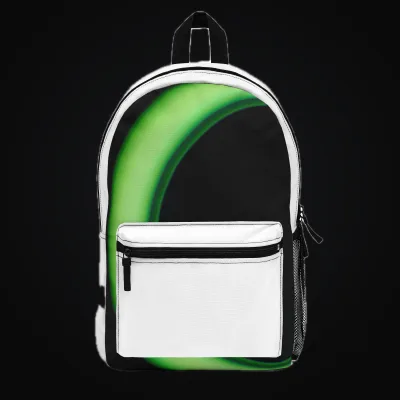
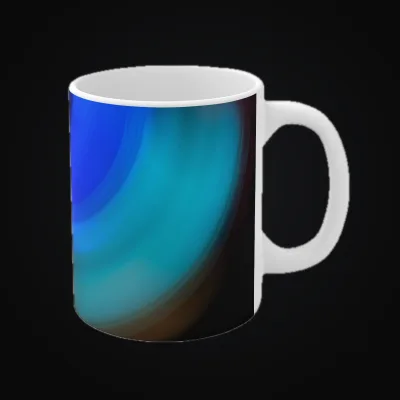
商品形式の例を示すPrintfulとPrintifyのモックアップ。
ステップ6:Shopifyに商品を公開
対応するGelatoやPrintifyの接続からShopifyやEtsyに商品情報を公開できます。コレクションを宣伝する前に、バリエーション、配置、価格、文章、代替テキストを確認してください。
自動作成した文章を 自分らしい文体にするには?
簡単に言えば、カタログを処理する前に、ご自身の既存の文章をツールに学習させます。多くの自動化ツールは使える商品説明を生成しますが、インターネット上のほかの生成文と似た調子になりがちです。独自の文体があり、作品についてどう語るかを読者が知っているアーティストにとって、これは大きな問題です。
よりよいツールは文体の学習機能で対処します。技術的な指示を書く代わりに、学習用の資料を渡します。ArtDropでは、ご自身のRedditデータの書き出し、Webサイト、アップロードした文書から文章プロフィールを作り、普段の作品紹介の書き方から具体的な文体ルールを抽出します。Image Trainerで下書きにフィードバックし、今後の掲載文に適用したいルールを保存することもできます。
この分野ではツールの違いが大きく出ます。汎用的な文章を生成するツールは時間を節約しても、一貫性の問題を生みます。文体を学ぶツールは時間を節約し、ストアで使いたいと思える文章を作ります。PODの文章自動作成が役立つ場面と不十分な場面について、詳しくは PODの文章作成ガイド をご覧ください。
最初に何を設定すべきですか?
ゼロから始めるなら、ShopifyのPOD自動化は次の順序で準備します:
- まず元ファイルの形式をそろえる。 各サービスの正確な印刷領域と品質警告に照らし、ピクセル寸法を確認します。DPIのメタデータだけでは印刷解像度の証明になりません。選んだ商品に対応するファイル形式とカラープロファイルを使い、透過と塗り足しを確認してください。不適切なファイルを自動化に通しても、不適切な商品が速くできるだけです。
- 商品カタログを最初に設定する。 自動化する前に、本当に売りたい商品タイプを決めます。優れた自動化ツールでは、作品を追加するたびに作成する商品の形式を、標準の商品テンプレートとして設定できます。最初に適切に決め、カタログが変わらない限り設定し直す必要をなくします。
- 未処理分を流す前に文体を学習させる。 ツールに文体学習の機能があれば、既存カタログを処理する前に使ってください。200商品分の文章を後で直す方が、最初に整えるより大変です。
- まず代表的なテストを1から3件行う。 未処理分を流す前に、商品、配置、バリエーション、価格、文章、Shopify設定を確認してください。Webデモの最大3回のドロップは、まさにこのテストのためです。
- 未処理分をバッチに分ける。 ドライブに掲載待ちの作品が200点あっても、1回ですべて処理しようとしないでください。バッチに分けて結果を確認します。確認作業を管理しやすくし、共通する問題を早く見つけられます。
まとめ:この手順で実際に自動化すること
上の6つの手順を設定すれば、1回のドロップが手作業の掲載工程を置き換えます。自動化に任せる部分と、ご自身が担う部分は次のとおりです。
自動化されること
- Gelato、Printful、Printifyで商品を作成
- 作品そのものからご自身の文体でタイトル、説明文、SEO項目、代替テキストを作成。商品タグは保存した設定と作品のメタデータから取得
- 各商品にバリエーション設定と標準の価格ルールを適用
- 対応するGelatoやPrintifyの接続からShopifyに商品を公開
引き続きご自身が担うこと
- 販売する価値のある作品の選定と、見せ方の判断
- 元ファイルの品質(解像度、形式、カラープロファイル)
- 宣伝前の全出力の確認と修正
- 価格戦略、マーケティング、作品制作そのもの
よくある質問
作品をPrintful、Printify、Shopifyに公開する作業を自動化するツールは何ですか?
ArtDropはVoice Trainerの情報で作品固有の項目を下書きし、接続したGelato、Printful、Printifyのアカウントで商品を作成します。GelatoやPrintifyの接続からShopifyに公開できます。単独のPrintfulストアでは商品を保存し、後からご自身で公開します。Shopifyに接続したPrintfulストアでは、ArtDropがShopifyに商品を公開します。Bulk POD Product CreatorはPrintifyとGelatoに対応します。MyDesignsはクレジット制の生成機能を含む、より幅広いカタログ・公開ツール群で、MESAは注文やデータの作業を扱います。各サービスの公式ツールは自社環境内で作成・公開し、Printifyにはネイティブモバイルでの作成とSmart Suggestもあります。
PrintfulやPrintifyのShopify公式アプリは商品情報を自動作成できますか?
はい。ただし各サービス固有の手順の中で行います。PrintfulのWeb版Design Makerはストアの商品を作成・公開します。PrintifyのネイティブiOS・Androidアプリは商品作成、デザイン、編集、公開ができ、Smart Suggestが掲載項目を下書きします。Gelatoはモバイルで既存商品を管理しますが、新規作成はWebの手順へ移動します。これらは、1つの作品を1回の処理で3社すべての商品にするツールではありません。
POD公開の自動化にはプログラミングの知識が必要ですか?
いいえ。ArtDropは作品を受け取り、項目を下書きし、Gelato、Printful、Printifyで商品を作成します。対応するGelatoやPrintifyの接続からShopifyに公開できます。ご自身でアカウントを設定し、最終結果を承認します。コードが必要になるのは、Shopifyとサービス側のAPIを使う独自の手順を選ぶ場合です。完全に管理したい技術チームには、この方法が合うこともあります。
POD自動化ソフトウェアはいくらですか?
料金体系はさまざまです。商品単位の料金やトークン制限があるツールもあり、MyDesignsは指定の生成機能をクレジットで管理しています。ArtDropはWeb版が月額39米ドルです。公開に対してArtDropの商品単位の手数料はかかりません。1アカウントで最大25ストアに対応し、最初のストアは料金に含まれます。詳しくは 料金 で追加ストアの料金を確認してください。ArtDrop Webでは最大3回のドロップを無料で試せます。カードは不要です。ArtDrop Webには14日間の返金保証が付きます。
複数の印刷サービスを使っていても自動化できますか?
はい。ツールが対応していれば可能です。ArtDropは接続したGelato、Printful、Printifyのアカウントで、1回の処理で商品を作成できます。Bulk POD Product CreatorはPrintifyとGelatoへの対応を説明していますが、Printfulは含みません。公式ツールは各社のカタログを扱います。ご自身で確認した商品、地域、サンプル、注文の流れから選んでください。
ShopifyのPOD自動化は、商品やサービスをまたぐ繰り返しの入力を減らします。削減時間はカタログ、設定、サービスの動作、確認手順によって変わります。未処理分全体に当てはめる前に、代表的な商品の手作業と自動処理の時間を測ってください。
Shopifyの項目入力に使う時間を減らし、その時間を作品制作と顧客づくりに使いましょう。
手作業の掲載と時間・費用を比べたい場合は、 比較ページ で計算できます。また、 よくある質問 では設定、プライバシー、返金について説明しています。 ArtDrop のWebデモでは、最大3回の無料ドロップでご自身の作品を使って手順を試せます。