設定と 利用ガイド。
作品を商品に変え、ストアを接続して、公開を進めましょう。このガイドでは、設定、日々の操作、トラブルシューティング、サポートをご案内します。


始める前に
接続するストア、ファイルストレージ、印刷プロバイダーのアカウントを用意してください。認証情報を見つけやすいよう、ブラウザーで開いておきましょう。5つの設定画面は、Storefront、Storage、Printers、Social、Copyです。
ShopifyまたはEtsyから始める
ShopifyまたはEtsyを最初のストアとして設定できます。Etsyのデジタルダウンロードには対応するストレージが必要で、物理商品にはEtsyと接続済みのPrintifyショップまたはGelatoストアを使います。
ストア用のストレージ
ArtDropで使用するストレージサービスの認証情報だけを保存し、バッチの前に1件のテストアップロードを確認してください。Etsyでのデジタル公開には、ファイル用に対応するストレージの接続が必要です。
文章生成:任意の別機能
商品の公開にArtDropの商品ごとの手数料はありません。文章生成は任意の別機能です。ログイン後のアプリに、生成前に利用可能な文章生成方式や制限、料金が表示されます。Macアプリにはご自身のサービス提供元のキーが必要です。ファイル名、テンプレート、CSVまたはXLSXの文章シート、JSONサイドカー、商品エディターから、販売者が書いた文章を指定できます。JSONサイドカーは1ファイルあたり2 MiBまでです。
仕組み
ArtDropが作品を分析し、商品説明文とファイルを用意し、商品を作成して、対応する商品情報を選択したストアに公開します。各プロバイダーは、対応している段階まで処理を行います。
ArtDropが被写体、構図、色合い、雰囲気、主要な形を特定します。この分析をもとに、続く商品説明文とファイルを作成します。
所要時間は状況によって異なりますArtDropが作品の分析から、タイトル、商品説明、SEO項目、代替テキストを下書きします。Voice Trainerがあなたの文体を下書きに反映します。
所要時間は状況によって異なりますArtDropが、選択したプロバイダーからアクセスできるように作品を準備します。
ファイルサイズと接続状況によって異なりますArtDropが、選択した有効なテンプレートから、保存済みのバリエーション、配置、価格を使って商品を作成します。
商品とプロバイダーによって異なりますEtsyのデジタルダウンロードは直接公開します。物理商品は接続済みのPrintifyショップまたはGelatoストア経由で公開します。ArtDropが作成するPrintfulの商品は、Printful内、またはShopifyと接続済みのPrintfulストア経由で公開済みのShopify商品情報として完成します。
所要時間は状況によって異なりますひとつのファイルから4つの商品アイデアへ
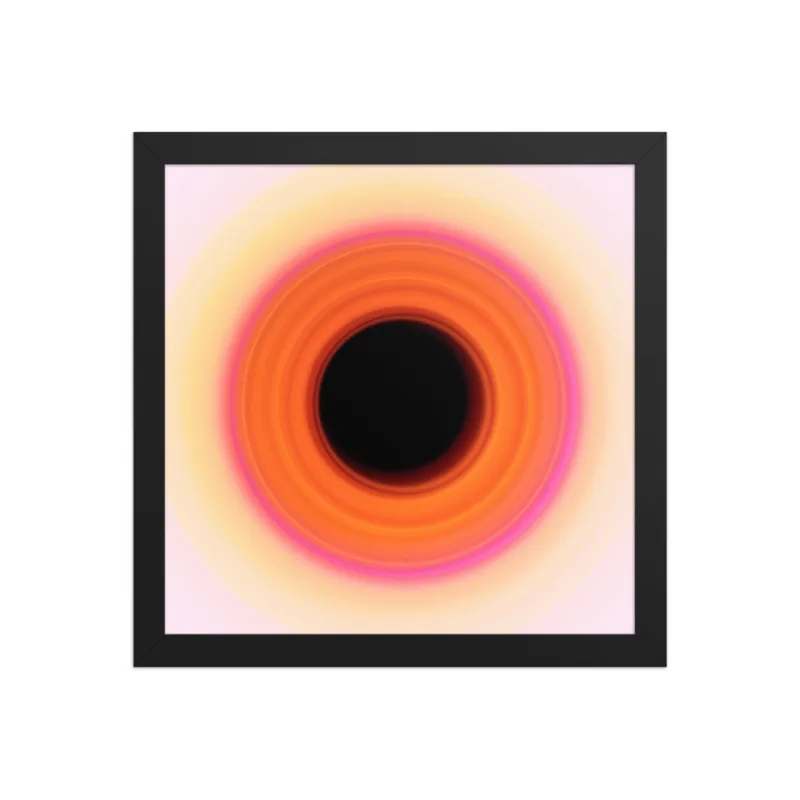
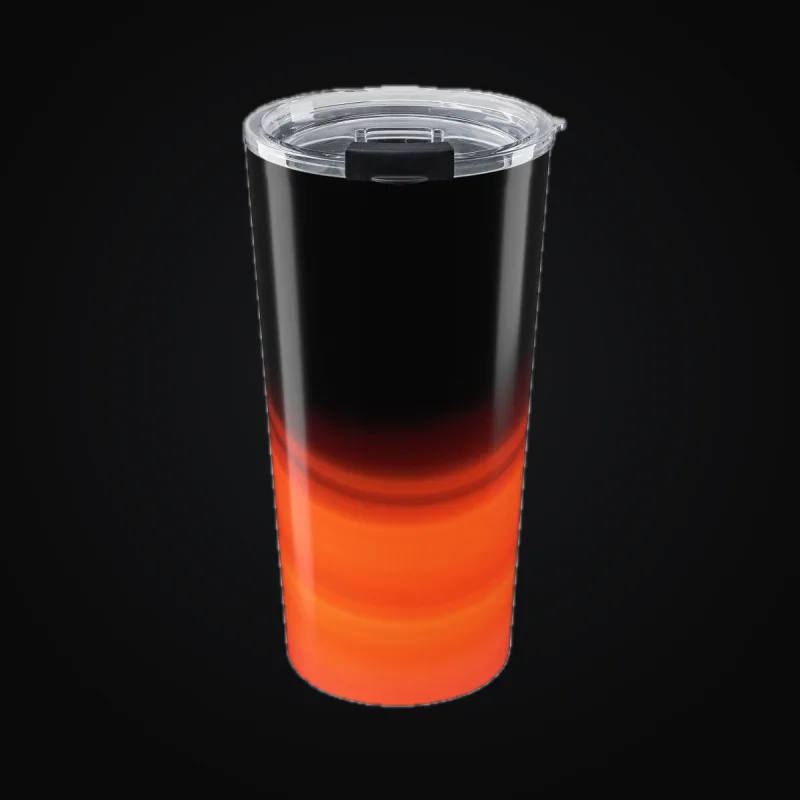
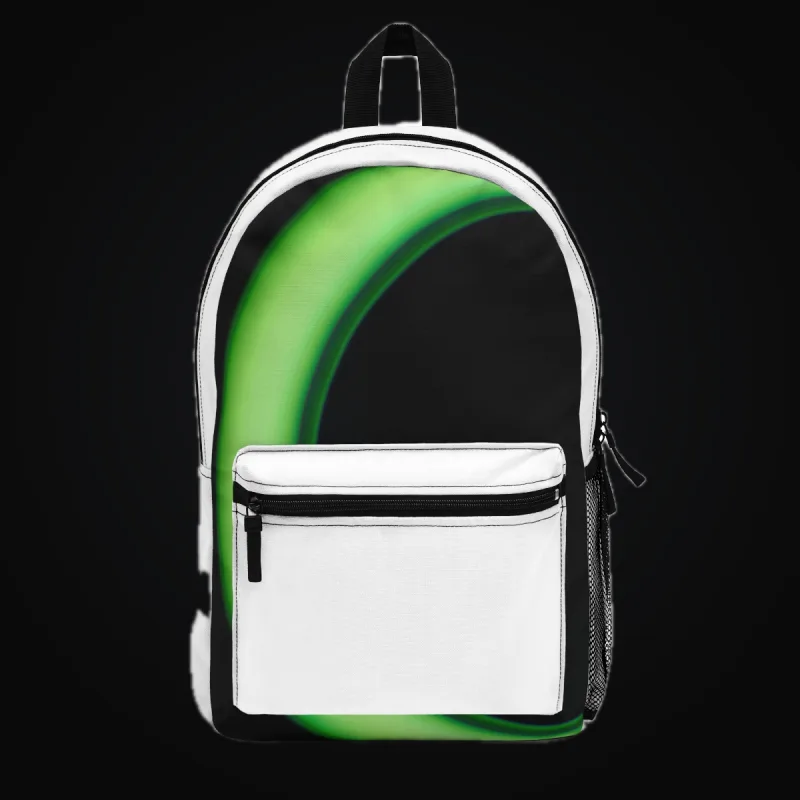
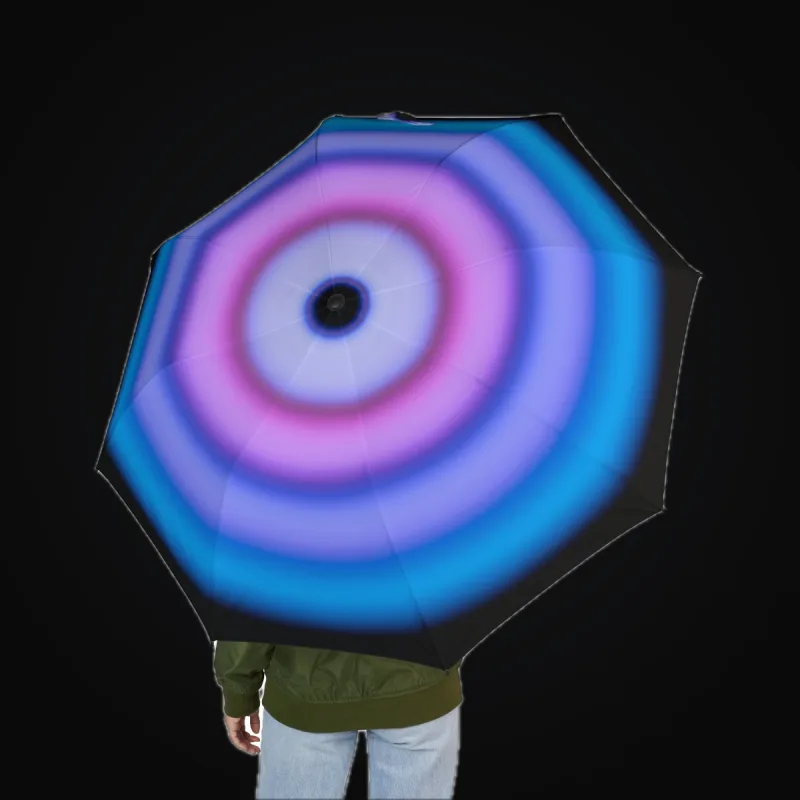
ひとつのサンプル作品を、Printfulの1点とPrintifyの3点のモックアップに掲載しています。形式や配置の参考にし、ご自身の商品情報と実物サンプルを確認してください。



ステップ1、ストア
ShopifyまたはEtsyを選び、使いたいストアを接続してください。どちらも最初のストアにできます。Shopifyでは、ストアの myshopify.com ドメインを入力します。Etsyのデジタルダウンロードでは、ショップと対応するストレージを接続してください。表示される場合は、 接続をテスト を使い、ArtDropに表示される権限だけを付与してください。ArtDropが作成するのは商品と出品のデータのみです。注文、顧客、決済、配送、フルフィルメントへのアクセス、注文の中継、購入手続きの提供は行いません。
Etsyのデジタルダウンロードは、ショップと対応するストレージの設定後に直接公開します。物理商品は、Etsyと接続済みのPrintifyショップまたはGelatoストア経由で公開します。ArtDropはPrintfulストア内に商品を作成します。Etsyへの物理商品の公開には、PrintifyまたはGelatoを使ってください。
現在のShopify接続方法
ArtDropはShopify App Storeで提供されています。そこでインストールし、接続したいショップを選んでください。getartdrop.comでArtDropを直接購入した場合は、ArtDrop内に表示される接続手順に従ってください。
ストアURL
ご自身の、 .myshopify.com のアドレスを、表示されているURL欄に入力してください。独自ドメインではありません。例: yourstore.myshopify.com。Shopify管理画面にログインした状態で、ブラウザーのアドレスバーから確認できます。
Shopify Partnerアプリを作成
まず、 dev.shopify.com/dashboard を開き、 アプリ で、 アプリを作成 をクリックし、 Dev Dashboardから開始 を選んで、ArtDropなどの短い名前を付けます。「バージョンを作成」ページで、 アプリURL を次の値に設定します: https://app.getartdrop.com。次の項目のチェックを外します: Shopify管理画面にアプリを埋め込む。次に、 リダイレクトURL を次の値に設定します: https://app.getartdrop.com/oauth/shopify/callback。「アクセス」でArtDropのStorefrontステップに表示されるスコープ一覧を貼り付け、次をクリックします: リリース。次に、 設定 で、 クライアントID をコピーし、次の値を表示します: シークレット。ストアURL、クライアントID、シークレットをArtDropに貼り付け、次をクリックします: 自分のPartnerアプリ経由でインストール 。その後、Shopifyのインストール画面で承認してください。
既存のアクセストークンを使う
以前のカスタムアプリで発行したShopifyのAdmin API access tokenをすでにお持ちの場合は、次の欄に貼り付けてください: アクセストークン 。Partnerアプリを作成する必要はありません。トークンは次の文字列で始まります: shpat_。従来のカスタムアプリのトークンはすべての環境で利用できるわけではないため、新しいストアでは通常、上記のDev Dashboardの手順を使います。
Shopifyへのアクセス範囲
ArtDropは、設定中に表示される権限で商品と出品のデータを準備します。購入手続き、顧客、決済、配送、フルフィルメントは引き続きShopifyで管理します。
ステップ2、ストレージ
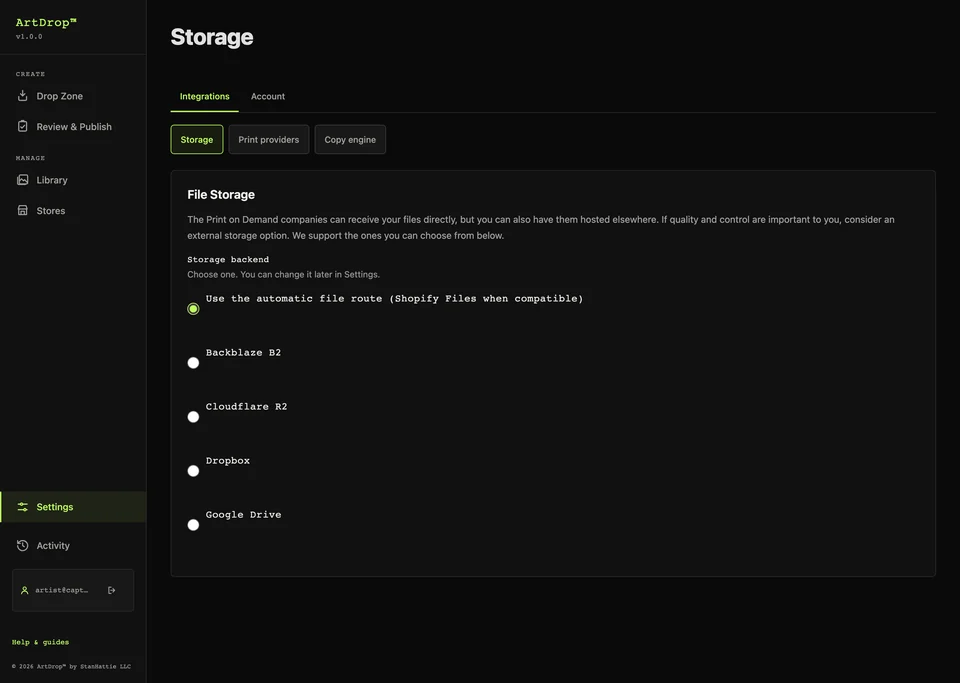
ArtDropが作品に使うストレージサービスを選んで保存し、バッチの前に1ファイルをテストしてください。Shopifyストアでは、代わりに次の選択肢を使えます: プリントプロバイダーに直接ファイルを送信。ストレージアカウントは不要で、別途テストもないため、最初の商品をよく確認してください。Etsyの設定には、Backblaze B2、Cloudflare R2、Dropbox、Google Driveのいずれか1つの対応する外部ストレージの接続が必要です。テストが失敗した場合は、再試行前に表示されたストレージサービスを調べ、認証情報と保存先を確認してください。
Backblaze B2を使う場合は、このステップのB2のすべての項目が必須です。他のサービスやプロバイダーには、それぞれ独自のファイル制限がある場合があります。
Backblazeで用意する情報
- キーID と、 アプリケーションキー は、次の場所で作成します: App Keys → Add a New Application Key (Backblaze内)。アプリケーションキーは一度だけ表示されます。
- バケット名 と、 バケットID は、BackblazeのBucketsページで確認できます。
- エンドポイントURL は、Backblazeでバケットをクリックすると確認できます。形式の例:
https://s3.us-west-004.backblazeb2.com。
ステップ3、印刷プロバイダー
ストアごとに使いたい印刷プロバイダーを設定します。各ストアには独自のプロバイダーの送信先、文体、商品ライン、テンプレートがあります。GelatoとPrintifyのAPIキーは、すべてのストアで共有されます。Printfulでは、ArtDropで使いたいストアを選んでください。
ArtDropはGelato、Printful、Printifyで商品を作成します。対応するGelatoとPrintifyの接続では、ShopifyまたはEtsyの商品情報を公開できます。ArtDropはPrintfulの商品を作成し、Printful内で完了した場合は準備ができたらご自身で公開します。Shopifyと接続済みのPrintfulストアでは、公開済みのShopify商品情報として完了します。
詳しくは、 ストアとプロバイダー別の結果ガイド で、各プロバイダーの商品の送信先をご確認ください。
Gelato
GelatoのAPIキーと、このストアのGelato Store IDを入力してください。Shopifyでは、 Gelato商品を追加 を使い、カタログからサイズと価格を選んでください。Etsyの物理商品では、Etsyと接続済みのGelatoストアにある既存のStudioテンプレートを使用します。V2カタログ商品はProduct UID、従来のStudioテンプレートはTemplate IDを使います。
Printful
Printfulの開発者ポータルで、Sync ProductsとFile Libraryの読み取り・書き込み権限を持つプライベートトークンを作成します。プリントの設定欄に貼り付け、ArtDropで使うストアを選びます。
Printfulトークンを入力し、ArtDropで使うPrintfulストアを選んでください。次に、 Printful商品を追加 を選び、バリエーション、配置、価格を選んで保存します。ArtDropが選択したPrintfulストアに商品を作成するので、そこで確認できます。PrintfulストアがShopifyストアと接続されている場合は、商品画像にPrintfulのモックアップを使った公開済みのShopify商品情報としてドロップが完了します。Shopifyで開き、モックアップと価格を確認してください。
Printify
PrintifyのAPIキーを入力し、使いたいEtsyまたはShopifyと接続済みのショップを選んでください。次に、 Printify商品を追加 を選び、印刷プロバイダー、バリエーション、価格を選んで保存します。
MWW On Demandが提供する4種類の対応する ヤード単位の生地 商品では、ArtDropが完成した作品1点をMirrorリピートに変換します。詳しくは、 布の設定ガイド に従い、選択したバリエーションを確認し、実物サンプルを注文してください。
プロバイダーの出力例
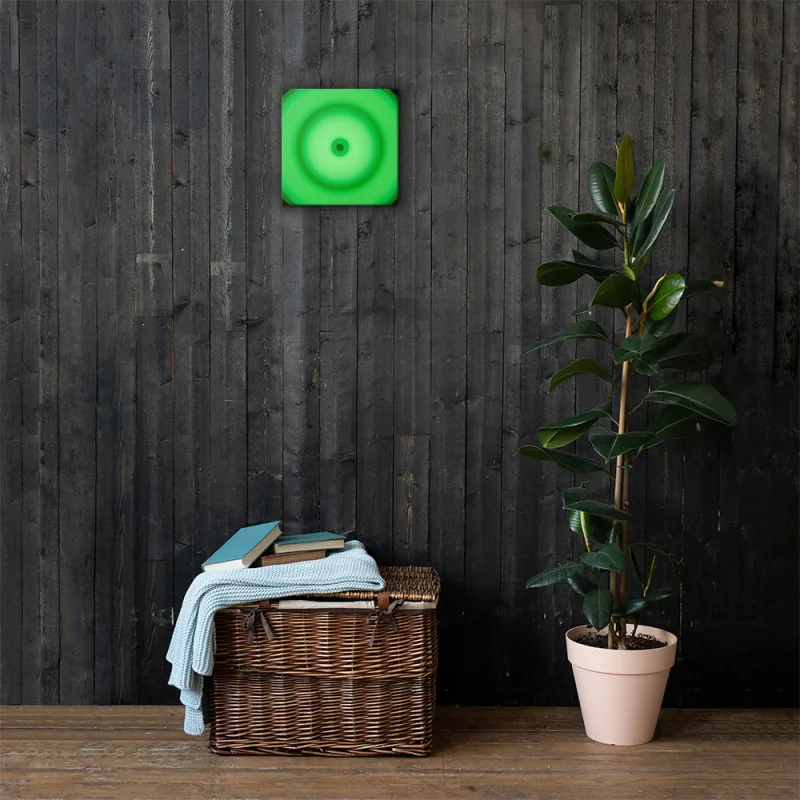
各モックアップは、それを生成したプロバイダーの下に表示されています。形式や配置の参考にし、商品情報、在庫、サンプルはプロバイダーで確認してください。
Printfulのウォールアート

Printifyの商品
プロバイダー原価比較
「プロバイダー原価の比較」では、接続済みの印刷プロバイダーと保存済みのPrintifyテンプレートから、利用可能な基本原価をまとめて確認できます。各行に表示される商品、バリエーション、通貨、原価の情報源を比較してください。送料、税金、販売手数料は別途必要です。選んだ商品と配送先の最終原価は、プロバイダーで確認してください。
「更新」を選ぶと、プロバイダーの参照情報の更新をリクエストできます。表の下に最終照会時刻が表示されます。保存済みテンプレートの原価は保存時の値のままなので、価格を設定するときはPrintifyで金額を確認してください。
ステップ4、ソーシャル
ソーシャル投稿は任意です。商品が公開されたら、 ソーシャル投稿 をサイドバーで選ぶとSocial Studioが開きます。そこでBlueskyを接続し、投稿を確認して、送信日時を選べます。詳しくは、 Blueskyガイド をご覧ください。Pinterestの手順はこちら: Pinterest。
ステップ5、文章
商品説明文をArtDropが下書きするか、ご自身が用意した文章を使うかを選んでください。生成するタイトル、説明、SEO項目、代替テキストを自分らしくしたい場合は、ブランドの背景情報を追加します。どちらでも商品を公開できます。
はい、ArtDropに文章を書いてもらう
ホスト型アプリでは、生成前に利用可能な方式と条件を確認してください。Macでは、 詳細設定 を開き、ご自身のサービス提供元のキーを入力してください。その後、Store IdentityとCopy Rulesを追加すると、ArtDropが作品と文体をもとに下書きできます。
いいえ、自分で文章を書く
各項目(タイトル、説明、SEOタイトル、SEO説明、代替テキスト)で、2つのモードから選びます:
- ファイル名:ArtDropが作品のファイル名を文章として使います。例えば、
abstract-sunset.tifというファイルのタイトルは「Abstract Sunset」になります。 - テンプレート:再利用できる文字列を定義し、
{artwork_name}をプレースホルダーとして使います。例:{artwork_name}, fine-art print by Your Name。
ストア基本情報
ご自身の名前、ストア名、制作している作品の種類、制作方法を追加してください。具体的な情報があるほど、ArtDropが作品について書くための材料が充実します。
文章のルール
語調、大切にしたいこと、好みの例、避けたい言葉を設定してください。空欄にはArtDropの既定値が使われます。下書きは毎回確認し、必要に応じて編集してください。
EXIFカメラデータ
画像ファイルに対応するEXIFメタデータ(カメラ機種、レンズ、ISO、シャッター速度)が含まれていれば、ArtDropが商品説明に使えます。選択肢は3つです: すべて表示 (説明文に撮影情報を含め、タグにも追加)、 タグのみ (非表示のタグにのみ含め、説明文には表示しない)、または オフ (使用しない)。既定は「すべて表示」です。すっきりした表示にするため、多くの写真家はオフにしています。
文章生成をオフにすると変わること
ArtDropは文章生成とVoice Trainerを省略します。商品の公開ワークフローは変わりません。
文章の確認
文章の確認は既定ではオフなので、文章が準備できるとドロップは公開に進みます。次の項目をオンにしてください: 公開前に文章を確認 (Copyステップ内)。これにより、文章を下書きした後で各ドロップが一時停止します。ドロップはDrop Zoneの次の場所に表示されます: 確認待ち。そこで送信先ごとにタイトル、説明、タグを編集できます。次の操作を選んでください: 承認 で今すぐ公開、 予約 で日ごと・時間ごとの公開、 却下 でそのドロップを取り消せます。文章の確認はShopifyの下書きとは別です。Shopifyの下書きは、Shopifyで公開するまで未公開のままです。
Voice Trainer(設定ウィザードの完了後)
対応する文章ファイル: Voice Trainerでは、1回のリクエストで最大10ファイルまで受け付けます。対応形式はDOCX、TXT、PDF、CSV、JPG、JPEG、PNGです。これらのサンプルには、現在ArtDropによる1ファイルあたりのバイト数制限はありません。抽出テキストの合計は120,000文字までです。抽出されたルールと、生成されたすべての下書きを確認してください。
まず、 文章とデータ を設定後に開き、すでに書いた文章からArtDropに文体を学習させてください。
使い方:
- 読み取る素材を用意: 対応する文章ファイル、ウェブサイトURL、またはStore Identityの項目
- 「Analyze Voice」を選択: ArtDropが素材から具体的な文体のルールを抽出します
- 入力された項目を確認: Voice TrainerがルールをCopy and Dataに直接適用します
- 「保存」を選択: 次のドロップで使うルールが準備されます
別のサンプルから学習したり、ルールを調整したりしたいときは、いつでもVoice Trainerに戻れます。
作品をドロップ
ストアを選んで作品をドロップすると、ArtDropがそのストアと商品ラインに紐付く商品を準備します。
- 送信先を確認してください。ストアが複数ある場合や、アクティブなストアに商品ラインがある場合は、Drop Zoneに次の表示が出ます: ドロップ先。アクティブなストアと任意の商品ライン、または次の項目で選択したストアです: ドロップの公開先
- ダッシュボードに作品をドラッグするか、ファイル選択画面から選びます
- ライブログで進行状況を確認します
- 表示されたストアやプロバイダーを開き、完成した結果を確認します
対応形式: 作品のアップロードには、TIF、TIFF、PNG、JPG、JPEGを使用できます。
アップロードのサイズ: 1回のアップロードリクエストは合計3 GiB、200ファイルまでです。作品ファイルは1つあたり2 GiBまでです。ストレージサービス、ブラウザー、ネットワーク、テンプレート、プロバイダーによって、さらに低い制限が設けられる場合があります。
印刷品質: 最大の印刷領域に合わせて、ピクセル寸法、縦横比、色の指針、推奨解像度に従ってください。プロバイダーの警告を確認し、代表的なサンプルを注文してください。
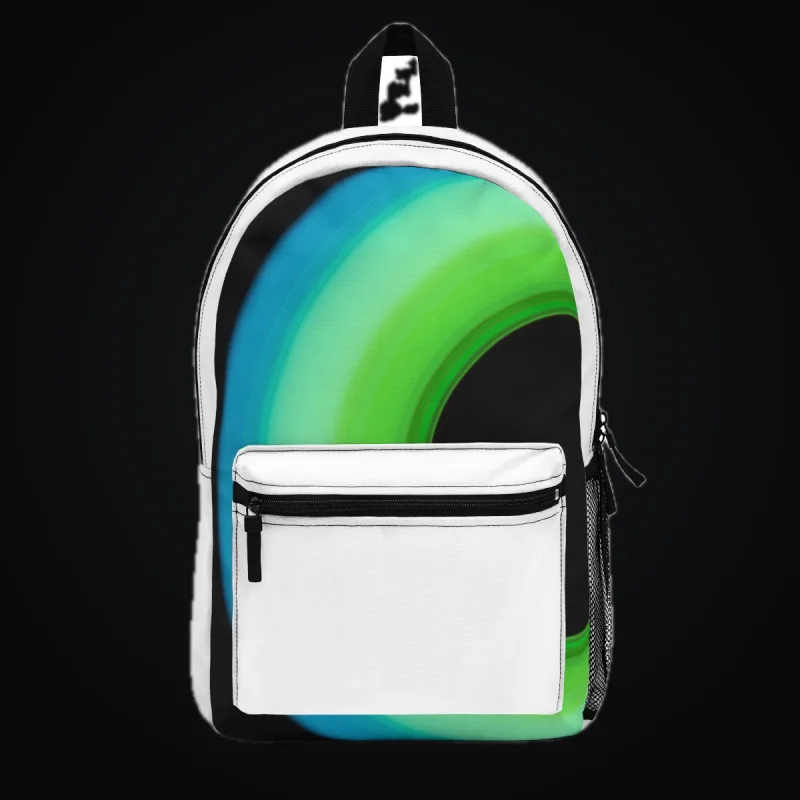
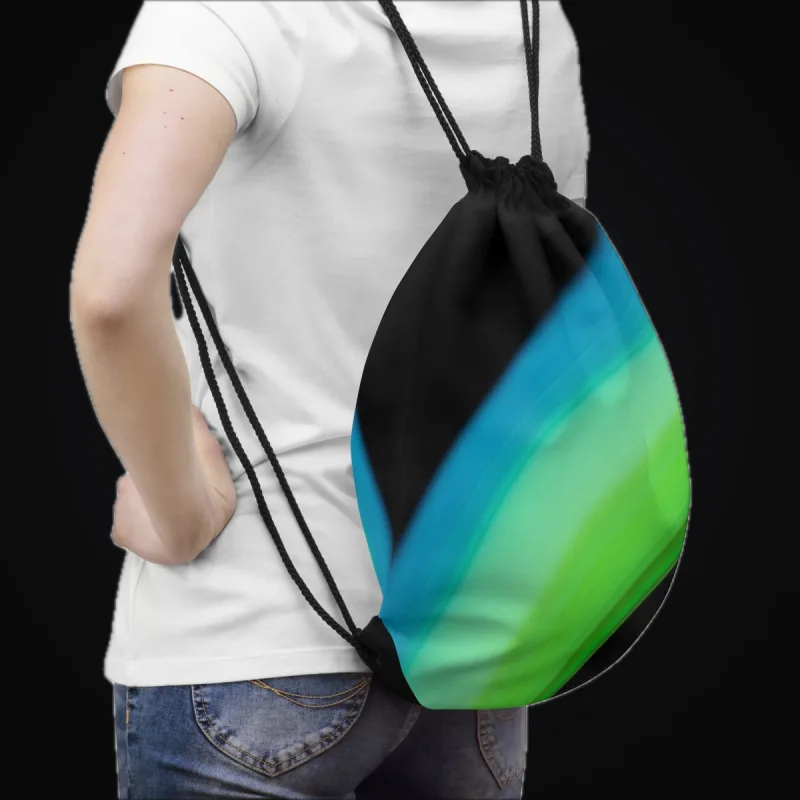
ひとつの作品を4つの形式に
同じ作品をPrintfulの1点とPrintifyの3点のモックアップに掲載し、形式と配置を比較できるようにしています。販売前に、ご自身の商品情報と実物サンプルを確認してください。


.tif, .png、または .jpg。ArtDropは、指定された形式からメタデータを読み取ります。ファイルを組み合わせる必要はなく、画像1点だけで使えます。
クリップボードから作品を貼り付ける
ダッシュボードで、次のキーを押します: Cmd+V (Mac)、または Ctrl+V (Windows、Linux、ChromeOS)。カーソルが編集可能な欄の外にある状態で行ってください。ArtDropがクリップボードの画像を、アクティブなストアと選択中の商品向けに、タイムスタンプ付きのアップロードに変換します。
クリップボードからの貼り付けは、スクリーンショットやエディターからコピーした画像に便利です。クリップボード上の解像度が使われます。印刷用の元データ、カラープロファイル、透明度、メタデータが重要な場合は、元のファイルを選んでください。
バッチのスケジュール設定、少しずつ公開
ドロップする画像が 一度に複数ある場合、 ArtDropで今すぐグループ全体を開始するか、時間を空けて処理するかを選べます。少数の画像から始め、ストアとテンプレートを確認してから、次のバッチを増やしてください。
- 管理しやすい規模のバッチを選択。 アクティブなストア、テンプレート、プロバイダーの接続を確認します
- 「公開を予約」を選択。 1日あたり1、2、5、10作品、または1時間あたり1作品を選び、次を選択します: スケジュールを開始。ArtDrop Webはブラウザーを閉じてもスケジュールを実行します。Macではアプリを起動したままにしてください。
- または「今すぐすべて公開」を選択。 ArtDropが、そのグループ内の受け付けたすべての作品の処理を開始します
次の操作で保留を続けられます: 後で決める の選択、Escapeキー、またはダイアログの外側のクリックです。次の場所に戻ってください: 公開方法の決定待ち を開いて、次の操作を選びます: 保留中のアップロードを確認。保存済みのスケジュールでは、 予約を一時停止 で残りのアップロードを保留にでき、 予約済みのアップロードを今すぐ公開 を使うと開始できます。
スケジュールは作業の開始時期を指定します。ArtDrop Webはブラウザーを閉じても予約公開を実行します。MacのスケジュールではMacアプリを起動したままにする必要があります。バッチが進むにつれ、表示された結果を確認してください。
多彩なバッチを、確認に進める状態に
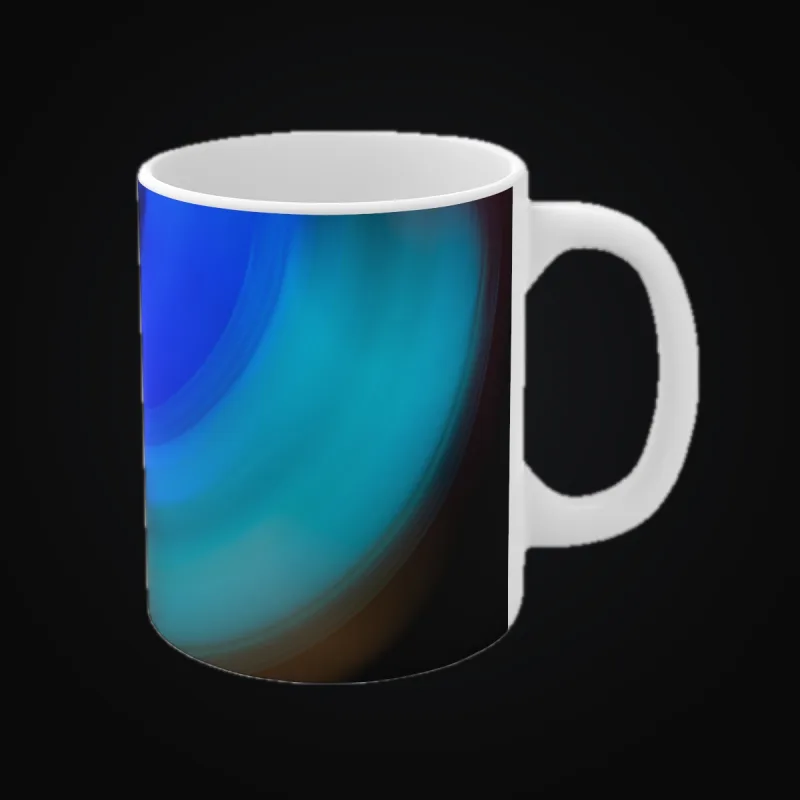
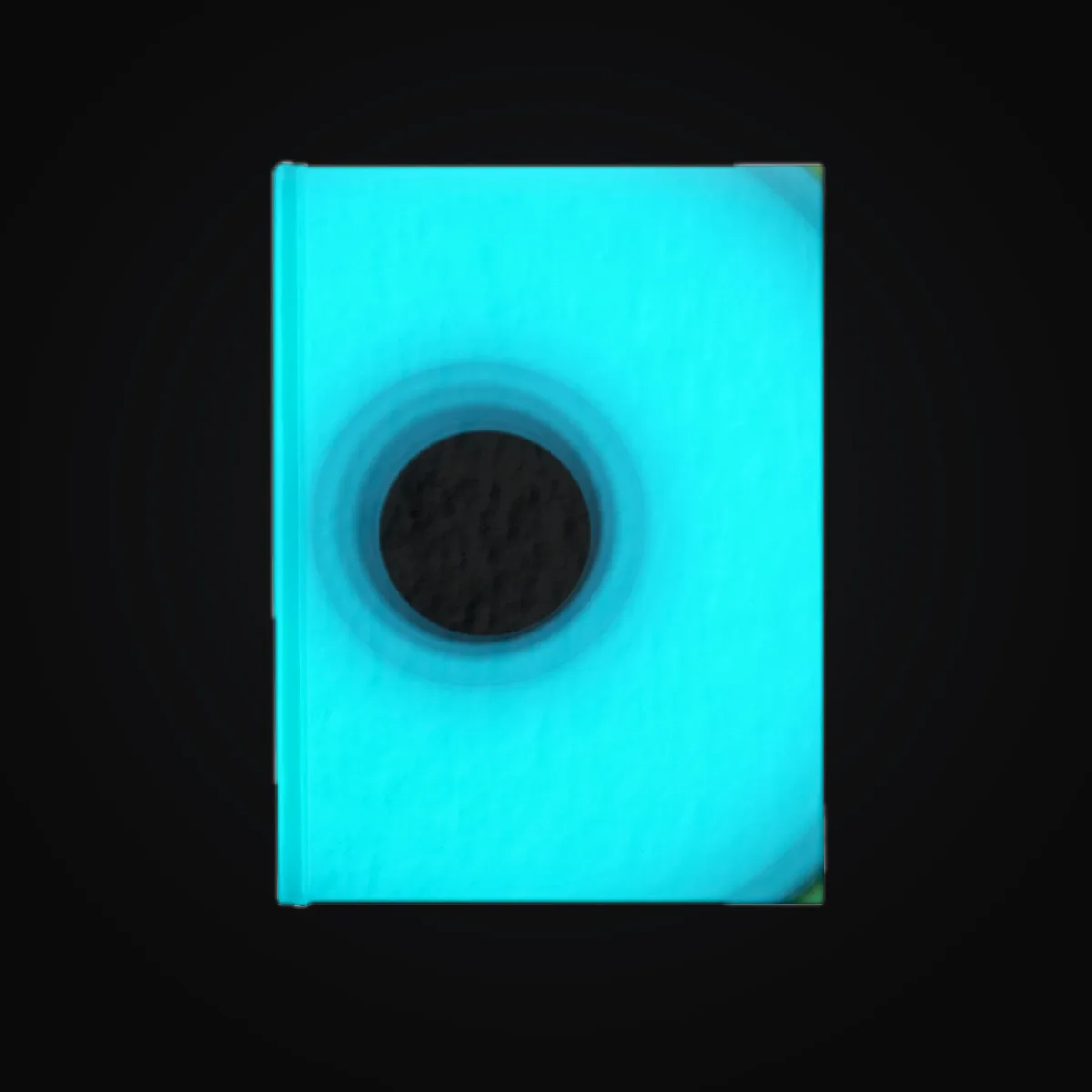
6つの別々の作品を6種類の形式に展開し、ひとつのバッチで扱える幅広さを示しています。各画像と商品は、それぞれ独立した例です。
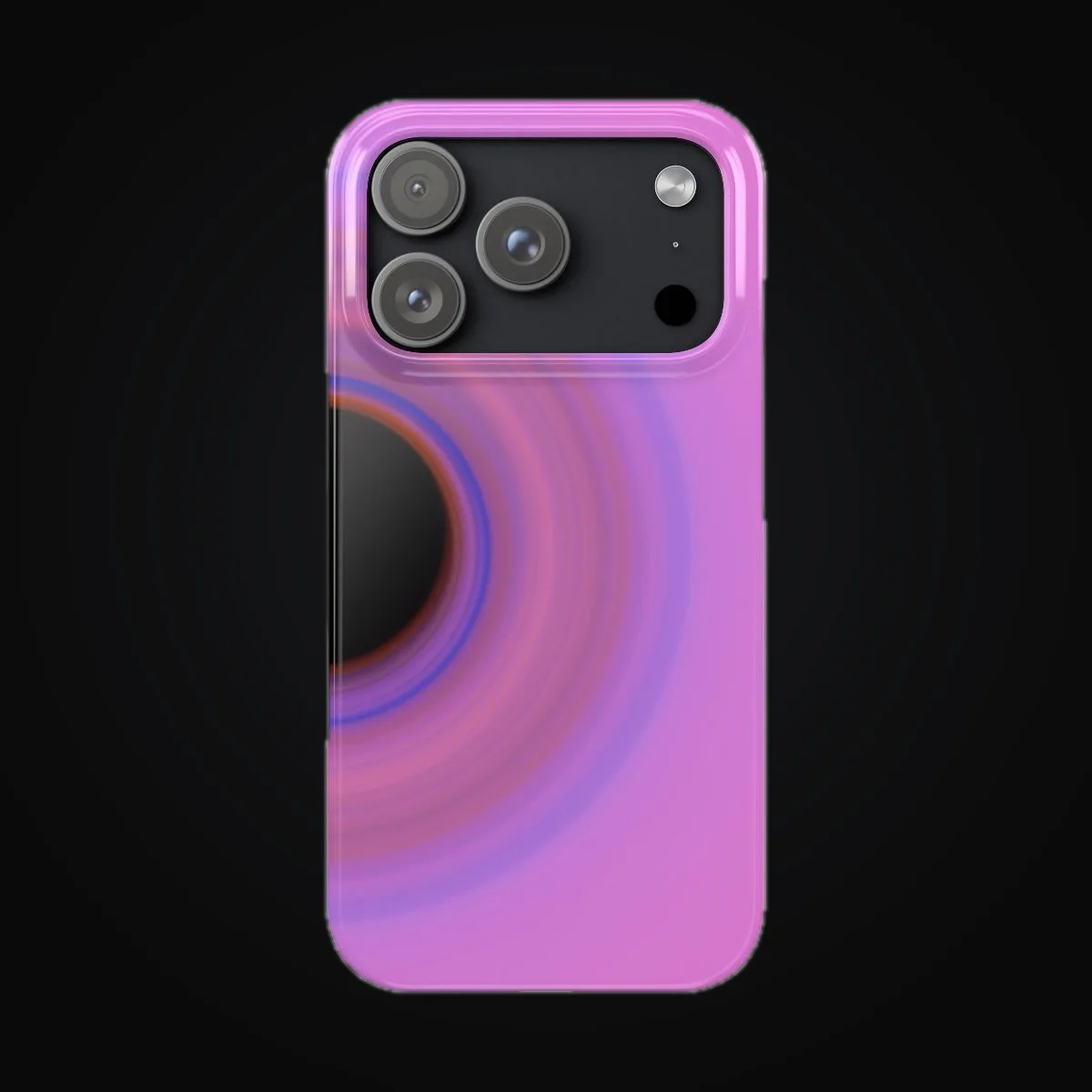
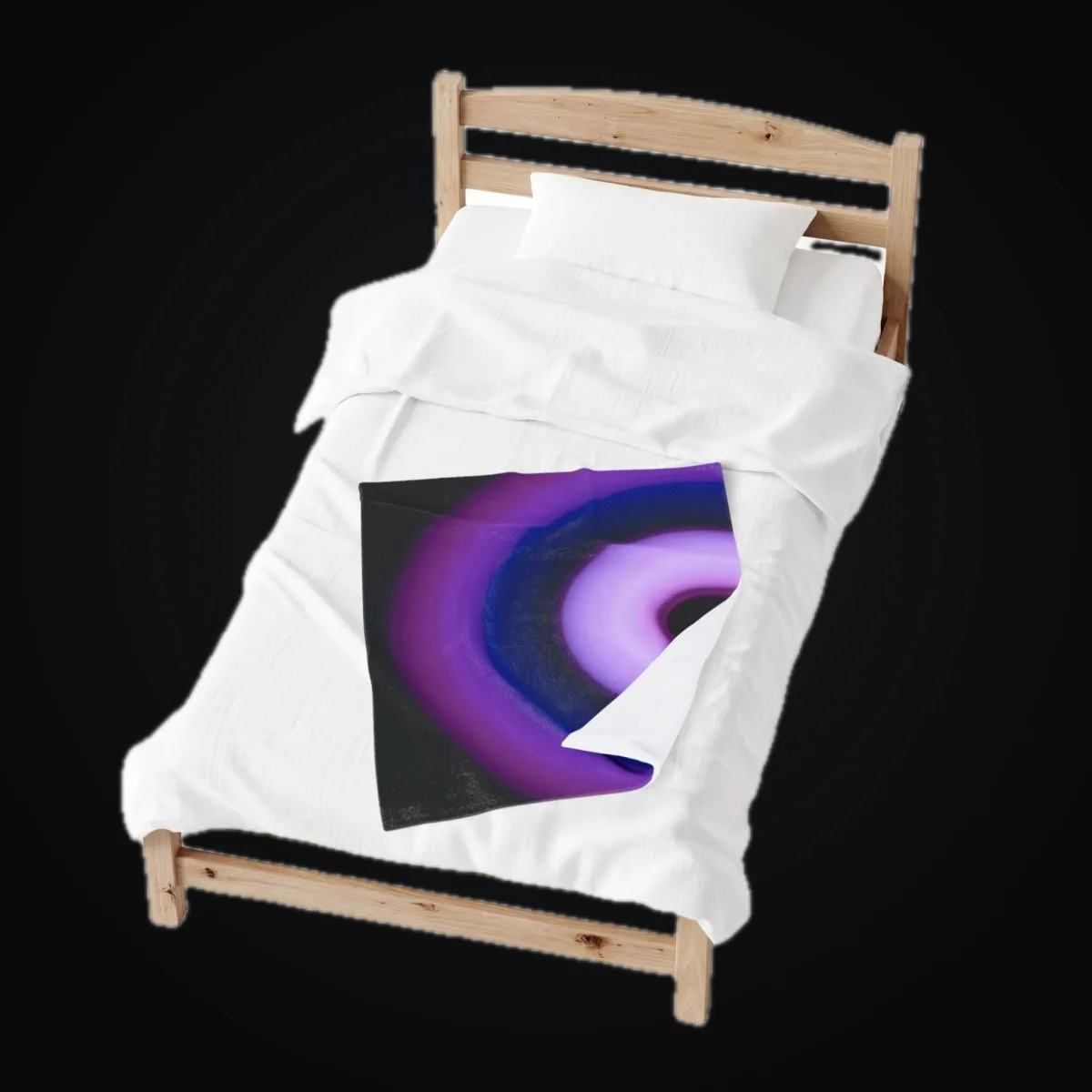
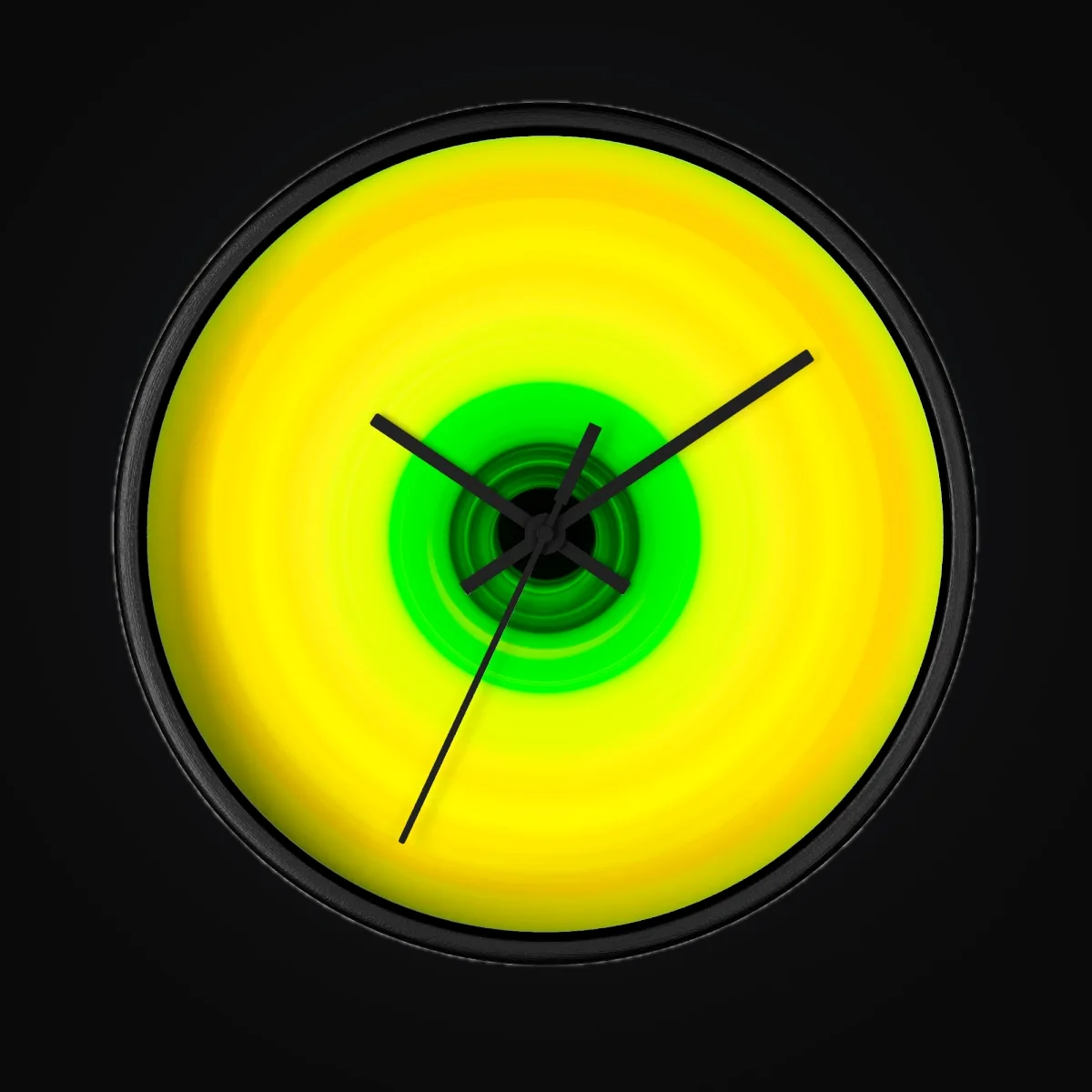
スプレッドシートで自分の文章を用意する
1つのCSVまたはXLSXシートで、各画像の対応する文章、ストア、商品項目を指定できます。Copy Engineがオンの場合は、空欄にした対応する文章項目をArtDropが下書きできます。オフの場合、空欄は空欄のままです。
- XLSXまたはCSVのテンプレートをダウンロード。 アプリ内の 文章作成 ステップ、または設定後の 文章とデータ で、該当するテンプレートボタンを選んでください。ご自身で作成する場合は、
.xlsx、またはUTF-8の.csvシートを、Excel、Google Sheets、Numbersで作成できます。ArtDropはCSVとXLSXの文章シートに対応しています。CSVは任意のBOM付きUTF-8として読み込み、XLSXはアクティブなワークシートを使います。CSVまたはXLSXの文章シートは、それぞれ2 MiBまでです。現在ArtDropによる行数やセルごとの文字数制限はありません。 - 画像1点につき1行。 画像のファイル名を、次の列に入力します:
filename。照合では大文字と小文字を区別せず、拡張子は省略できます。そのため、sunset.png,SUNSET.PNG、および、sunsetはすべて同じファイルに一致します。 - 指定したい項目だけを入力。 使用できる列は次のとおりです:
title,description,seo_title,seo_description,alt_text、および、product_tags(基本タグに追加する、カンマ区切りの一覧)。 - シートをドロップゾーンにドロップ 画像と一緒に、または画像より先にドロップしてください。後のバッチの内容を変更する場合は、修正したシートをそのバッチの作品と一緒にアップロードします。
ArtDropが各作品を対応する行に照合します。完成した商品情報で、指定した説明文とタグを確認してください。
.json サイドカーは、スプレッドシートと内容が競合する場合に優先されます。シートやサイドカーでは、次の項目を指定できます: store と、 line。不明な値がある場合は、別のストアに送信せずにドロップを停止します。
Productsからストアの説明文とタグを編集
まず、 商品 を開いてShopifyまたはEtsyの商品を選び、対応する文章項目とタグを編集してください。 保存 で、そのストアを更新します。メディア、価格、バリエーション、在庫、ステータス、代替テキストはShopifyまたはEtsyで編集してください。
ArtDropで書き直す は、その商品に使った作品から新しい文章を下書きします。管理型の書き直しでは文章クレジットを1つ使い、ご自身のサービス提供元のキーではそのサービスのアカウントを使います。下書きを確認して編集し、次を選んでください: 保存。
複数のストアに公開
次の場所でストアを選びます: ストア。または、 store と、必要に応じて、 line をシートやJSONサイドカーで指定します。各ストアには独自の文体、商品ライン、接続情報、プロバイダーの送信先があります。最初のストアはプランに含まれます。
1アカウントあたり最大25ストアです。最初のストアはプランに含まれます。詳しくは、 料金 のページで追加ストアの料金をご確認ください。
ひとつのアップロードを複数ストアに公開
操作する場所は、 接続済みストア です。そこで、 ドロップの公開先 を使うと、ひとつのアップロードに対して複数のストアを選べます。ArtDropはストアごとに別々に準備するため、ひとつに問題が起きても他のストアは停止しません。
保存したストアの変更が反映されない場合は、次の画面を再読み込みしてください: ストア。ストア管理画面や ストアを追加 が引き続き表示されない場合は、サポートにお問い合わせください。
選択した各ストアは、今すぐ、またはそれぞれ最大30日後まで遅らせて公開できます。ホスト型Webでは、ブラウザーを閉じていても予約した作業を開始できます。Macではアプリを起動したままにしてください。選択した時刻の前後に処理が始まるため、最終的な公開時刻は各ストアを開いて確認してください。
ヤード単位の生地
ArtDropは、MWW On Demandが製造するPrintifyの4つのFabric by the Yard商品に対応しています。Combed Cotton Prima、Spun Polyester、Faux Linen、Cotton Twillです。完成した作品1点をMirrorリピートに変換します。
元の作品で構図全体を仕上げ、Printifyの商品とバリエーションを保存して、サンプルを注文してください。長いカットは連続したリピートとして扱われず、キルト用の厚さのコットン専用の連携機能もありません。詳しくは、 布の設定ガイド全文をご覧ください。
販売者のShopifyストアに公式のPinterest for Shopify販売チャネルをインストールすると、初期設定ではArtDropが作成したShopify商品がそのチャネルに自動公開されます。これはShopifyのチャネルへの公開であり、ArtDropからPinterestへ直接投稿する機能ではありません。
ArtDrop WebではPinterestを接続し、確認済みのPinを自分のボードに1件ずつ作成することもできます。Pinterestの確認付き公開は、Shopifyストア向けのベータ機能です。
詳しくは、 Pinterest設定ガイド。
Blueskyに投稿 · Facebookの対応状況 · Instagramの対応状況 · Threadsの対応状況
チャネルごとの画像形式に作品を合わせる
同じ作品を異なるソーシャル画像の形に合わせた例です。共有したい投稿に合う切り抜きを選んでください。




ドキュメントとサポート
手順別のガイドは、 ガイド でご覧いただけます。現在のストア設定、プロバイダー、公開、復旧の手順を案内しています。ガイドで解決しない場合は、次の宛先にメールしてください: support@getartdrop.com。
ライブログ、要対応、同期の再試行
お客様向けのアクティビティ では、作品が商品になるまでの進行状況を追えます。進行メッセージから完成した商品を開いてください。「受け付け済み」と「予約済み」は、作品が処理待ちであることを意味します。処理と公開が完了すると、商品がストアに表示されます。
要対応 には、確認が必要なストアの同期が表示されます。 同期を再試行 は、表示されたストアの同期をもう一度確認します。ドロップの他の処理には影響しません。 表示から除外 を選ぶと、未完了の同期が要対応の一覧から外れます。商品はプロバイダーまたはストアに残り、そこで確認や編集ができます。
ArtDropを再読み込みすると、お客様向けのアクティビティが復元されます。 アクティビティをコピー を使うと進行状況をサポートと共有できます。サポートからさらに詳細を求められた場合は、次を開いてください: 最近の技術的なアクティビティ を開いて、次の操作を選びます: コピー または、 ダウンロード。
よくある問題
よくある設定上の問題と解決方法です。各問題をタップすると詳細が開きます。
トークンの権限を、ArtDropの設定中に表示される一覧と比較してください。Gelato V2の商品が未公開のままの場合は、Shopifyで開き、選択したすべてのバリエーションを接続してから公開してください。
Dev DashboardのPartnerアプリを使った場合は、次を開きます: dev.shopify.com/dashboard → 自分のアプリ → 設定 → アクセス → スコープ で、実行したい操作に必要なスコープを確認し、次をクリックします: リリース。その後、ArtDropで接続し直してください。既存のアクセストークンを使った場合は、Shopifyで付与権限を変更し、新しいトークンをArtDropに貼り付けてください。
それでも失敗する場合は、次の項目を確認してください: ストアURL が、ストアの .myshopify.com ドメインであること(独自ドメインではありません)。形式は、 your-store.myshopify.com で、次の https:// 接頭辞は付けません。
大きなファイルは数分かかることがあります。ネットワークエラーやタイムアウトの後は、再アップロード前にDrop ZoneとLive Logを再読み込みしてください。作品がすでに待機中または処理中なら、そのままにします。存在しない場合にのみ、再アップロードしてください。
ライブログに表示されたストレージサービスを調べ、認証情報、権限、保存先、制限を確認してください。設定を保存し、バッチを試す前に、確認用のファイルを1つ送信してください。
ライブログにB2と表示される場合は、次の項目を確認してください: キーID, アプリケーションキー、バケットの項目、非公開バケットへのアクセス。Key IDとApplication Keyは別々の値です。
独立したPrintfulストアでは商品がPrintfulに保存され、準備ができたらご自身で公開します。PrintfulストアがShopifyストアと接続されている場合は、Shopifyで商品情報を開き、モックアップと価格を確認してください。
GelatoまたはPrintifyでは、意図したShopifyストアがプロバイダー内で接続され、すべてのバリエーションが紐付いていることを確認してください。重複を作らないよう、再試行前にプロバイダーの商品とShopifyを確認してください。
まず、 文章とデータ を開き、次を使ってください: Voice Trainer 。文章ファイル、ウェブサイトURL、または ストア基本情報 を使えます。提案されたルールを確認して調整し、次を選んでください: 保存。
最初のルールが大まかすぎる場合は、特徴がよく表れた別の文章サンプルを使ってください。できあがった商品説明を確認し、必要に応じて修正してください。
永続Macライセンスは2台のMacに対応しています。上限に達した場合は、次の宛先にメールしてください: support@getartdrop.com 。その際、注文番号と、有効化を解除したいMacの名前を記載してください。
端末を買い替えて古い端末にアクセスできない場合は、その旨をメールに記載してください。古い端末にアクセスせずに、こちらで遠隔から有効化を解除できます。
有効化や解除で確定した結果が返らない場合は、端末枠がすでに変更されている可能性があるため、まずライセンスの状態を更新してください。状態が不明なままの場合は、端末名と時刻を添えてサポートにメールしてください。ライセンスキーは非公開にしてください。
対応するPrintifyからShopifyへの接続では、保存済みの小売価格がShopifyに書き込まれます。独立したPrintfulストアでは商品と価格がPrintfulに保存され、そこで修正できます。Shopifyと接続済みのPrintfulストアでは、ArtDropがPrintfulのバリエーションに価格を設定し、Shopifyの商品情報にもその価格が反映されるため、Printfulのバリエーションで修正してください。
商品タイプごとの小売価格はご自身で設定します。利益率は作品や販売チャネルによって異なるため、ArtDropではご自身で管理できるようにしています。
ログイン後のアプリには、文章生成にArtDropが提供するアクセスを使うか、個人のキーを使うかと、生成前の制限や料金が表示されます。個人のキーの選択肢がある場合は、次を開きます: 文章とデータ で、次を展開します: 詳細設定。キーを入力し、次を選んでください: 検証。Macアプリにはご自身のサービス提供元のキーが必要です。すべての認証情報は非公開にしてください。
文章の設定ステップをご覧ください 。文章生成サービス提供元の現在の利用条件も確認してください。生成を使わず、ご自身の文章を使うこともできます。
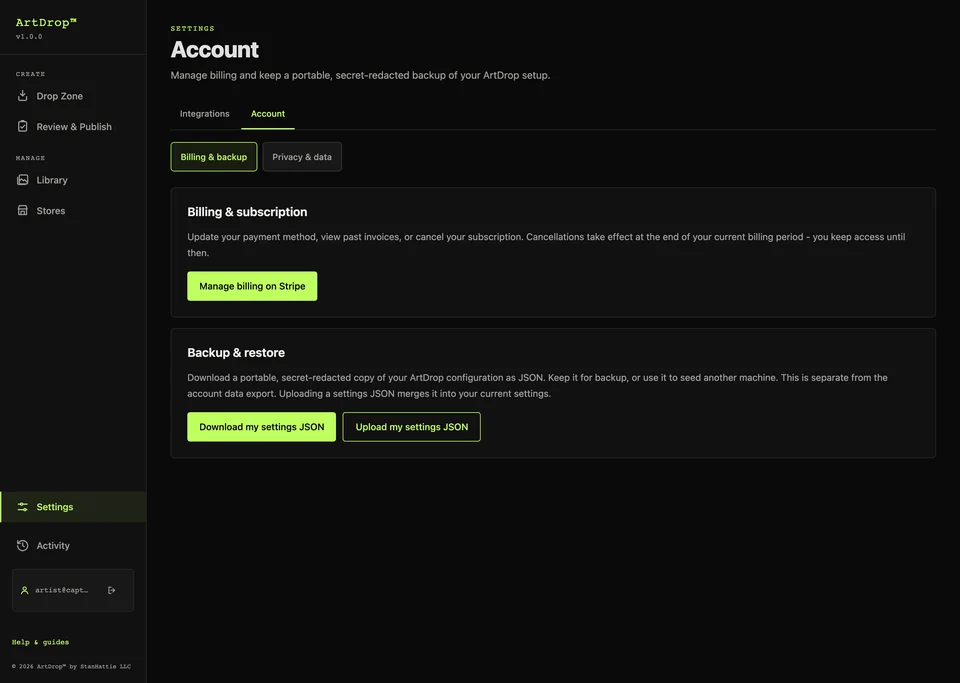
バックアップ、復元、セッションの保護
設定のバックアップをダウンロード
まず、 バックアップと復元 を開いて、次の操作を選びます: 設定JSONをダウンロード。すべての設定バックアップを機密情報として扱い、共有する前に内容を確認してください。
設定を復元
復元する設定バックアップを選んでください。復元後は認証情報を再入力し、各ストア、プロバイダー、ストレージの接続をテストしてください。作品と外部の商品は元の場所に残ります。
ホスト型サービスのセッション終了を知る
ArtDrop Webは、メールのログインリンクと任意のパスキーに対応しています。最新のメールリンクを使ってください。それでもログインできない場合は、新しいリンクをリクエストするか、キーを送らずにサポートに連絡してください。共有ブラウザーでは、使い終わったらログアウトしてください。
ホスト型サービスのアカウントデータをエクスポートまたは削除
利用するのは、 データとプライバシー です。ArtDrop Webでアカウントデータの書き出しをリクエストするか、アカウント削除を開始できます。より広い範囲のプライバシーに関する依頼は、サポートにご相談ください。アカウントページからいつでも解約でき、請求期間の終了まで利用できます。接続したサービスは、それぞれのポリシーに従ってデータを保持します。
詳しくは、 プライバシーポリシー と、 セキュリティ・プライバシーの記録 で、保管とリクエストの詳細をご確認ください。
ライセンスと端末
Macライセンスは、最大 2台のMac に対応し、ホスト型Webアプリの利用は含まれません。Macアプリは現在購入できません。既存のMacライセンスは引き続き使えます。ホスト型Webには、別途有効なWebサブスクリプションが必要です。Macの有効化を移すには、利用可能な場合は「ライセンス」タブを使うか、サポートに連絡してください。
以前の端末にアクセスできない場合は、次の宛先にメールしてください: support@getartdrop.com 。こちらでリセットします。
まだお困りですか?
上記のガイドで問題が解決しない場合は、直接お問い合わせください。
設定ガイド、トラブルシューティング、サポートをまとめてご案内します。料金や購入前のご質問はこちら: よくある質問。