コレクションごとに文章のスタイルを設定する
商品ラインを使うと、コレクションごとにタイトル、説明文、タグ、保存済み商品を設定できます。1ストアあたり最大50ラインを利用できます。
始める前に
- まず、 ストア を開き、ストアを選ぶ項目は、 接続済みストア です。ストアを選んだら、その商品ラインを開きます。
- コレクションに使いたい商品テンプレートを保存しておきます。
仕組み
商品ラインでは、ストアの文体にコレクション固有の指示を追加できます。たとえば、ファインアートとギフトのコレクションで、異なる説明文やタグを使えます。

手順
-
コレクションに名前を付ける
「ファインアートプリント」や「季節のギフト」など、わかりやすい名前で商品ラインを作成します。
-
文章の設定を行う
タイトルの書き方を選び、コレクションのタグを追加し、ストアの通常の文体から変えたい点を記述します。商品の導入文やSEOタイトルの末尾に付ける文字列も追加できます。
-
商品を選ぶ
特定の保存済みテンプレートだけを使う場合は、その正式な名前を入力します。保存したテンプレートから名前をコピーし、一致させてください。サイズと色は各テンプレート内で設定します。
-
ドロップに商品ラインを使う
ストアの既定の商品ラインにするか、特定の作品の文章用シートや対応するJSONファイルで指定します。コレクション全体をアップロードする前に、作品1点で試し、商品と文章を確認してください。
商品コレクションのアイデア
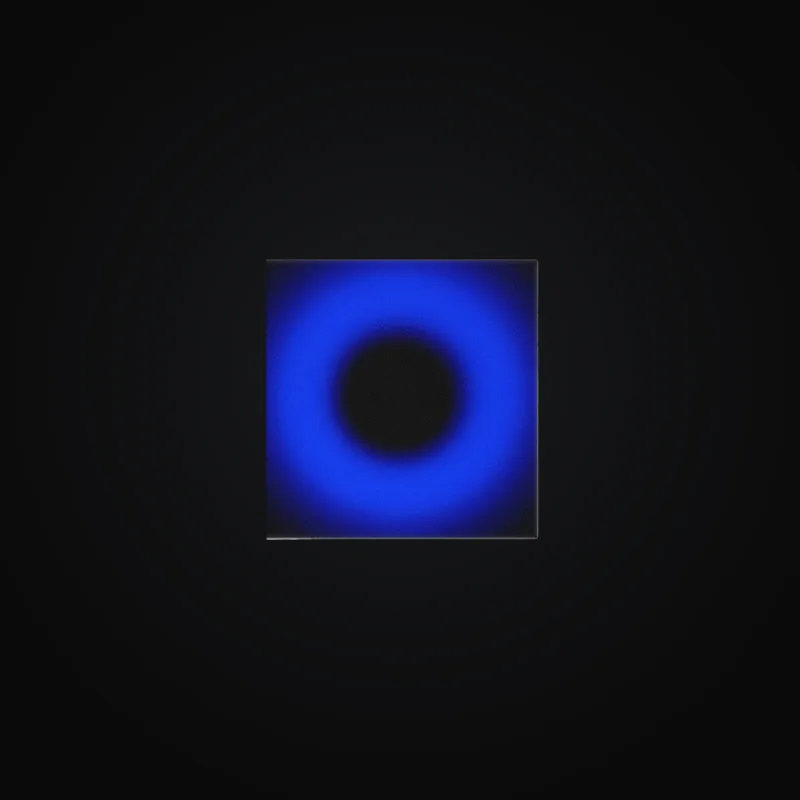
ギャラリーキャンバス Michael Hillのオリジナル作品を使ったギャラリーキャンバスのモックアップ 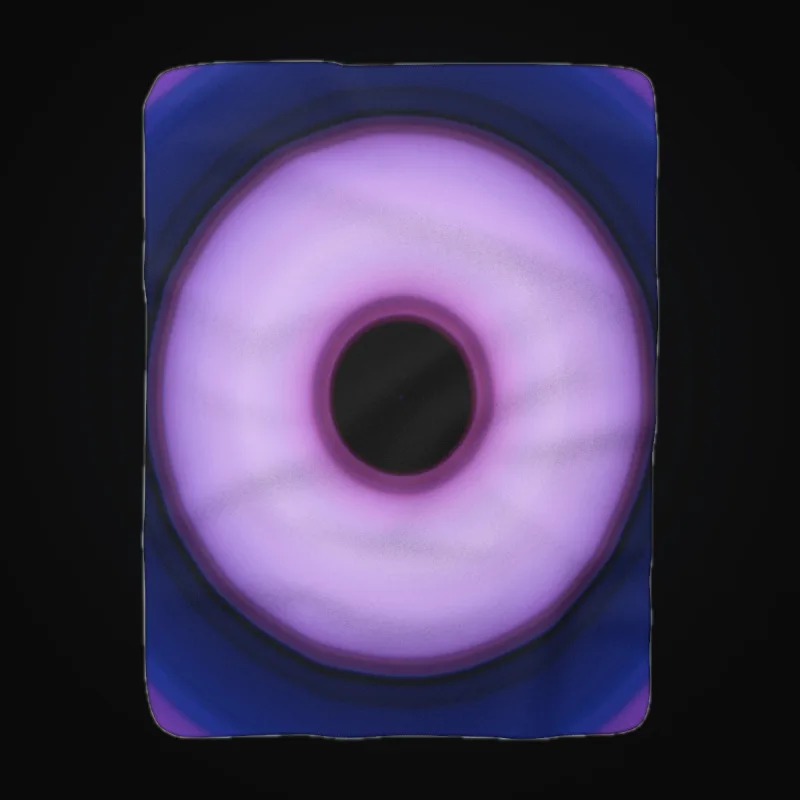
シェルパブランケット Michael Hillのオリジナル作品を使ったシェルパブランケットのモックアップ 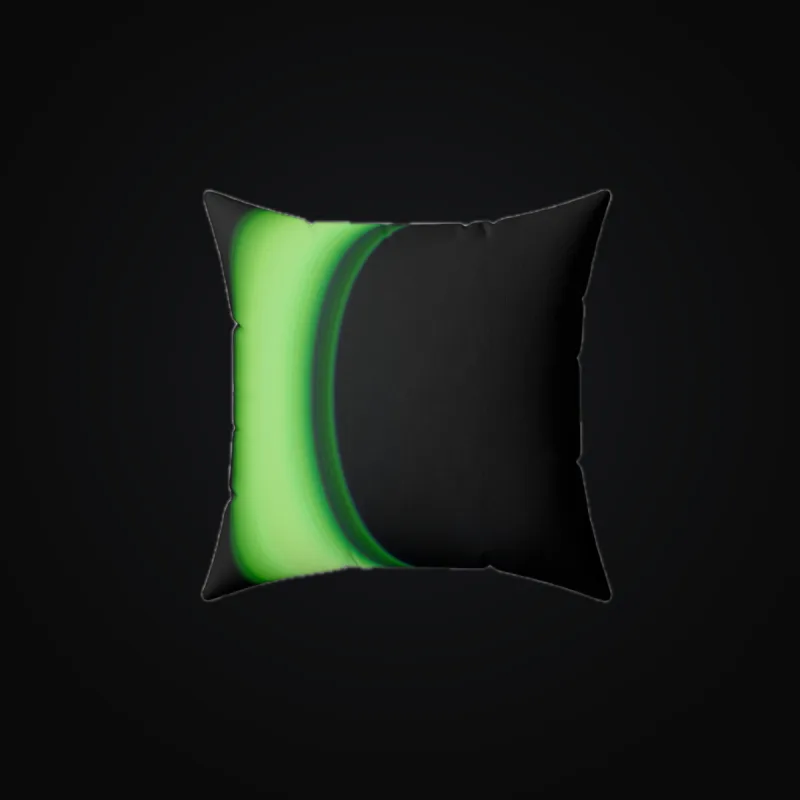
正方形のクッション Michael Hillのオリジナル作品を使った正方形のクッションのモックアップ 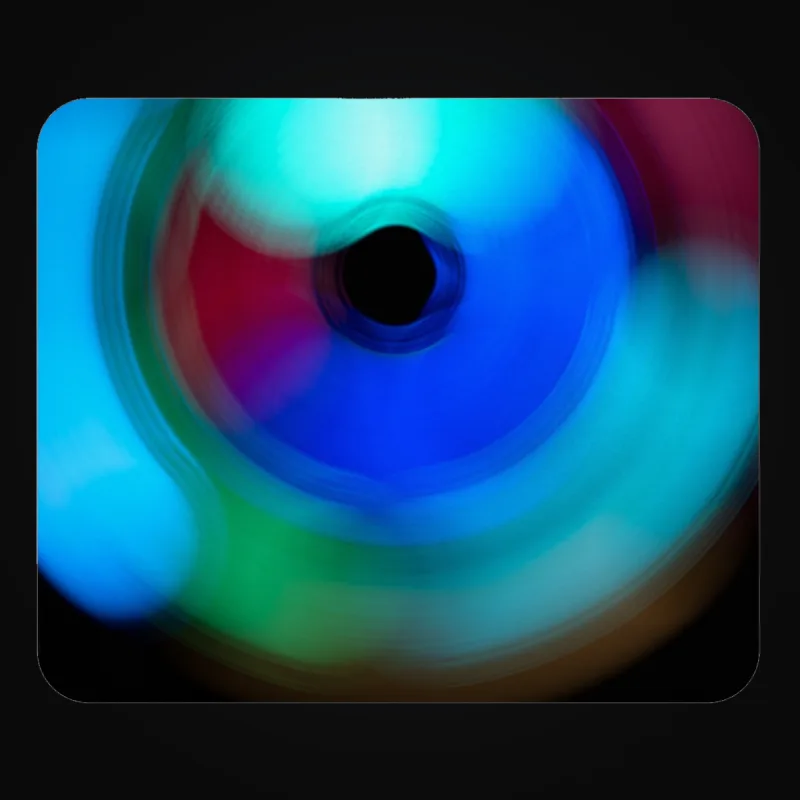
マウスパッド Michael Hillのオリジナル作品を使ったマウスパッドのモックアップ 
トランプ Michael Hillのオリジナル作品を使ったトランプのモックアップ
完了後の状態
その商品ラインを使う新しいドロップには、コレクションの文章の設定、タグ、選択した商品テンプレートが適用されます。
知っておきたいこと
- 1ストアあたり最大50の商品ラインを利用できます。
- テンプレートの選択は、保存済みのGelato Studio、Printful、Printifyのテンプレートに対応しています。Gelato V2の商品は別の商品設定を使います。
- 入力したテンプレート名が保存済みの名前に1つも一致しない場合、有効なテンプレートがすべて使われることがあります。保存済みの名前を正確にコピーしてください。
- ストアと商品ラインで選んだテンプレートに共通するものがある場合、ArtDropはその共通のテンプレートを使います。共通するものがなければ、ストア側の選択を使います。
トラブル対処
- 商品が多すぎる場合は、入力したテンプレート名と保存済みの名前を照合してください。大文字と小文字は区別しませんが、名前全体が一致する必要があります。
- 別のサイズや色が必要な場合は、そのバリエーションを持つテンプレートを別に保存し、商品ラインで選んでください。
取り消しと整理
今後のドロップを変えるには、商品ラインを編集または削除します。既存の商品の文章と設定はそのまま残ります。