請求とアカウントデータの管理
サブスクリプションの管理や解約、返金のリクエスト、設定のバックアップ、アカウントデータの書き出しや削除を行えます。
始める前に
- ArtDropアカウントで使っているメールアドレスでログインします。
仕組み
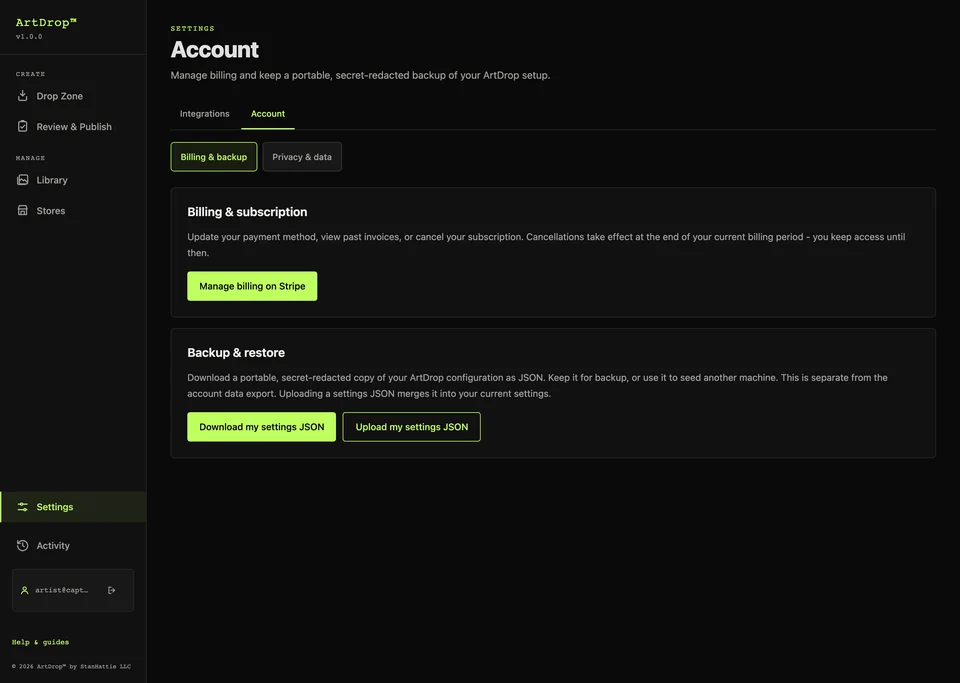
アカウントページには、請求とデータの管理機能がまとまっています。直接購入の支払いはStripeを使います。Shopify App StoreのサブスクリプションはShopifyで管理します。
手順
-
請求を管理する
アカウントページを開き、次の項目を選びます: 請求を管理する。購入方法に応じて表示される請求サービスを使ってください。
-
Webの未使用の有料ストア枠を減らす
ストアを削除しても請求は変わりません。すべての枠を使用中の場合は、先に不要なストアを削除します。ストア一覧を開き、次の項目を選びます: 未使用の枠を1つ減らす。代わりに、 前回の枠の変更を完了 が表示されている場合は、それを選んでリクエスト済みの変更を完了します。請求額の調整はStripeが計算します。この操作は、getartdrop.comで購入したWebサブスクリプションの未使用の有料枠が対象です。既存のMacライセンスで購入済みのストア枠は、そのライセンスに含まれたままです。Shopify App Storeのサブスクリプションは、ショップごとにShopifyで管理します。
-
返金をリクエストする
ArtDrop Webには14日間の返金保証があります。返金をご希望の場合は、購入から14日以内にsupport@getartdrop.comへメールし、購入時に使ったメールアドレスをお知らせください。
-
設定をバックアップする
設定のバックアップをダウンロードし、他人が見られない場所に保管します。復元後はサービスを再接続し、ストアの設定を確認してください。
-
データを管理する
まず、 データとプライバシー を選び、データの書き出しをリクエストするか、アカウント削除の手続きを始めます。
完了後の状態
購入内容を管理し、必要なアカウント情報のコピーを保管できます。
知っておきたいこと
- Webのサブスクリプションはいつでも解約できます。利用は請求期間の終了まで続けられます。
- アカウントの削除とサブスクリプションの解約は別の操作です。アカウントを閉じるときは、有効なサブスクリプションも解約してください。
- 接続したサービスには、それぞれの商品やアカウントの記録が残ります。該当するサービスで管理してください。
トラブル対処
- 請求ページに購入内容が表示されない場合は、Shopify経由の購入か、ArtDropからの直接購入かを確認してください。
- 書き出しや削除のリクエストについてサポートが必要な場合は、リクエストの確認情報を添えてお問い合わせください。
取り消しと整理
アカウントを削除する前に、データをダウンロードしてください。削除が完了しない場合や接続が切れた場合は、 削除の復旧画面を開く と保存した復旧キーを使い、状況を確認して処理を続けてください。完了した削除は取り消せません。