// Shopify · 制作を続けるアーティストのために
完成した作品を
Shopifyのコレクションに
完成した作品1点をドロップすると、ArtDropがあなたの文体で商品説明を下書きし、選んだ商品を作成して、対応するGelatoとPrintifyの商品情報をShopifyストアに公開します。PrintfulストアではArtDropがPrintful内に商品を作成し、準備ができたらご自身で公開します。

// 01、カタログを充実させ続ける
作品は完成。 次はカタログに。
新しい作品は、ポスター、マグカップ、ホームアイテムなどに展開できます。多くの商品が販売まで届かない理由は、アップロードと商品情報の作成を繰り返す手間にあります。
販売する商品を一度保存すれば、次の作品でも同じバリエーション、価格、プロバイダー、Shopifyでの分類を使えます。設定を手作業で作り直す必要はありません。
// 02、作品からShopifyへ
1回のドロップ。 販売に向けた商品と説明文を作成。
保存済みの商品とShopifyストアを選んで、作品を追加してください。ArtDropが同じ作品を、説明文と商品の作成に使います。
選択肢を比較するには、 ShopifyのPOD自動化の比較記事, POD自動化全般の比較記事 や、次のワークフローガイドをご覧ください: Printify, Gelato, Printful、または 3つのプロバイダーすべて。
// 03、並べて比較
手作業のShopify PODと、
ArtDropの自動化
同じコレクションを、設定を繰り返す場合と、繰り返さずに作る場合で比較します。
| 手順 | 手作業 | ArtDrop |
|---|---|---|
| 01、アップロード | 各プロバイダーを開き、商品を作成して画像をアップロードします。販売に使うプロバイダーごとに繰り返します。 |
ファイルを一度ドロップし、使いたい保存済みのプロバイダーを選びます。
作品のアップロードは1回
|
| 02、説明文 | タイトル、説明、SEOタグを手作業で書きます。形式ごとに異なる文章が必要で、急いで仕上げがちです。 |
ArtDropが画像と保存済みの文体から、タイトル、説明、SEO、代替テキストを下書きします。
確認に進める下書き
|
| 03、バリエーション | すべてのサイズを選び、バリエーションごとに価格を設定し、サイズとフレームの組み合わせを確認します。見落としが起きやすい作業です。 |
ArtDropが、選択した保存済みの商品、サイズ、バリエーションに作品を適用します。
保存済みの商品設定
|
| 04、Shopify | Shopifyに内容をコピーし、メタフィールドを追加し、コレクションを割り当て、フルフィルメントのプロバイダーを紐付けます。 |
対応する商品情報は、説明文、画像、コレクションが揃った状態でShopifyに届きます。
Shopifyに直接公開
|
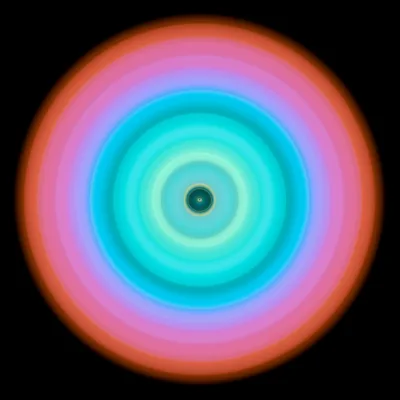
このページ上部の商品例では、ひとつの作品をファインアートポスター、陶器のマグカップ、壁掛け時計、ジグソーパズルに展開しています。
// 04、料金
ArtDrop Webの料金
ArtDrop Webは月額39米ドルです。1アカウントにつき最大25ストアまで利用でき、最初のストアはプランに含まれます。商品の公開にArtDropの商品ごとの手数料はありません。文章生成は任意の別機能で、ログイン後のアプリに、生成前に利用可能な方式、制限、料金が表示されます。ご自身で文章を書くこともできます。詳しくは、 料金 のページで追加ストアの料金をご確認ください。
長期契約はなく、Webプランはいつでも解約できます。売上、時間短縮、費用に対する収益は保証されません。
// 05、よくある質問
ShopifyのPOD自動化の疑問に お答えします
始める前に、アーティストからよく寄せられる質問です。
// 自動化を始めましょう
次の作品を
Shopifyのコレクションに。
Webデモで最大3回のドロップをお試しください。完成した作品を追加し、購入前にArtDropが作る説明文と商品を確認できます。
ArtDropを始めるArtDrop Webには14日間の返金保証があります。