
Um Print-on-Demand-Produkte auf Shopify stapelweise zu erstellen, trennen Sie die Shopify-Angebote von den Produkten bei Ihrem Druckanbieter. Der Shopify-CSV-Importer kann schnell Produktdatensätze erstellen, erstellt oder verknüpft aber allein keine Produkte. Die nativen Werkzeuge von Gelato, Printful und Printify verbinden Produkte korrekt mit der Auftragsabwicklung und bieten inzwischen unterschiedliche Erstellungs- und Texthilfen. Besonders Printify dokumentiert mobile Erstellung, Veröffentlichung, Vorlagen und Angebotsentwürfe mit Smart Suggest. Ein spezialisiertes Werkzeug für mehrere Anbieter kann Anbietererstellung, kunstwerkspezifische Texte und unterstützte Shopify-Veröffentlichung in einem Stapel koordinieren. ArtDrop erstellt Produkte bei allen drei Anbietern. Seine unterstützten Gelato- und Printify-Verbindungen können Shopify-Angebote veröffentlichen. Dieser Leitfaden nutzt ArtDrop als Praxisbeispiel. Die abschließende Produkt-, Preis- und Textprüfung bleibt bei den Verkäufern.
ArtDrop veröffentlicht diesen Leitfaden. Der Ablauf stammt aus der Veröffentlichung eigener Fotografie. Angaben zu konkurrierenden Werkzeugen verlinken auf deren offizielle Websites (geprüft Mitte 2026). Wenn Sie statt der Anleitung die breitere Werkzeugübersicht suchen, finden Sie sie unter Die besten Print-on-Demand-Automatisierungswerkzeuge für Shopify. Diese Seite behandelt die praktische Umsetzung: was Stapelerstellung umfasst, welcher Ansatz zu welchem Shop passt und die genauen Schritte für einen echten Stapel.
Was bedeutet „Stapelerstellung“ bei POD-Produkten eigentlich?
POD-Produkte für Shopify stapelweise zu erstellen bedeutet, viele Kunstwerkdateien in Produkte und, sofern der Weg es unterstützt, veröffentlichte Shopify-Angebote umzuwandeln, statt jedes einzeln zu bauen. Ein vollständiger Shopify-POD-Weg verbindet vier Dinge: die im Druckbereich platzierte Kunstwerkdatei, ein Produkt beim Druckanbieter mit richtigen Varianten und Preisen, die Angebotstexte (Titel, Beschreibung, Tags, Alt-Text) und das veröffentlichte Shopify-Angebot mit Anbindung an diesen Anbieter. Ein reines Anbieterergebnis ist ebenfalls ein erstelltes Produkt, aber kein abgeschlossener Shopify-Weg.
Diese Definition ist wichtig, weil die meisten Online-Tipps zum „Stapel-Upload“ nur einen der vier Teile lösen. 30 Bilder irgendwo hochzuladen ist keine Stapelerstellung. 30 Shopify-Angebote ohne dahinterliegende Auftragsabwicklung zu erstellen ebenfalls nicht. Die Rechnung zeigt, warum sich die vollständige Variante lohnt:
Die manuelle Dauer variiert. Zur Veranschaulichung: 120 Anbieterdatensätze zu je 30 Minuten würden 60 Stunden beanspruchen. Messen Sie einige repräsentative Produkte von der Anbietereinrichtung bis zur Shopify-Prüfung, um Ihre tatsächliche Dauer zu ermitteln.
Welche Möglichkeiten haben Sie für die Stapelerstellung auf Shopify?
Es gibt vier gängige Ansätze: den Shopify-CSV-Importer, native Anbieterwerkzeuge, allgemeine Workflow-Plattformen und spezialisierte POD-Stapelwerkzeuge. Ihre Grenzen überschneiden und verändern sich. Hilfreich ist deshalb die Frage, welche Teile jeder Ansatz ohne individuelle Einrichtung übernimmt. Hier die praktische Unterscheidung:
Scrollen Sie seitlich, um alle Spalten zu vergleichen.
| Ansatz | Erstellt Produkte | Schreibt Angebotstexte | Auftragsabwicklung verknüpft |
|---|---|---|---|
| Shopify-CSV-Importer | Nein | Nein (Sie schreiben die CSV) | Nein |
| Native Anbieterwerkzeuge (Gelato, Printful, Printify) | Ja, innerhalb dieses Anbieters | Unterschiedlich; Printify enthält Smart Suggest-Entwürfe | Ja |
| Workflow-Plattformen (MESA und ähnliche) | Mit unterstützten Aktionen oder eigener API-Anbindung möglich | Mit zusätzlichen Diensten möglich | Abhängig vom Ablauf |
| Spezialisierte Stapelwerkzeuge (ArtDrop und andere) | Ja, in Stapeln | Je nach Werkzeug unterschiedlich | Nur über unterstützte Anbieter- und Shopverbindungen |
Stand Mitte 2026, basierend auf der Dokumentation der jeweiligen Plattform. Details ändern sich. Prüfen Sie deshalb deren Websites, bevor Sie sich festlegen.
Brauchen Sie den Shopify-CSV-Importer?
Nicht allein. Der CSV-Importer erstellt Shopify-Produktdatensätze. Ein CSV-Import allein erstellt jedoch weder das entsprechende Gelato-, Printful- oder Printify-Produkt noch dessen Zuordnung zur Auftragsabwicklung. Sie brauchen weiterhin eine unterstützte Anbietersynchronisierung, manuelle Zuordnung oder eine separate Automatisierungsebene. Das kann als Vorbereitung sinnvoll sein, ist aber allein kein vollständiger POD-Ablauf.
Der CSV-Importer ist für Katalogmigration und Stapelbearbeitung nützlich. Betrachten Sie ihn bei POD als eine Ebene statt als Gesamtlösung, denn Anbieterprodukt und Abwicklungsverknüpfung müssen weiterhin korrekt erstellt werden.
Können die nativen Printful-, Printify- oder Gelato-Apps stapelweise Produkte erstellen?
Nicht anbieterübergreifend. Native Anbieter-Apps sind innerhalb ihrer eigenen Kataloge und Abwicklungswege am stärksten. Printify dokumentiert inzwischen mobile Produkterstellung, Vorlagen und Angebotsvorschläge. Die Shopify-Integration von Printful konzentriert sich auf Produkteinrichtung und Auftragsabwicklung innerhalb von Printful. Keine davon bietet einem Stapel eine gemeinsame Konfiguration über Gelato, Printful und Printify hinweg. Vergleichen Sie die genaue aktuelle App, da sich Anbieterwerkzeuge schnell ändern.
Die drei Anbieter bieten keine identischen Abläufe. Mit den nativen iOS- und Android-Apps von Printify können Sie Produkte erstellen, gestalten und veröffentlichen. Smart Suggest entwirft Titel, Beschreibungen und Tags. Der webbasierte Design Maker von Printful erstellt und veröffentlicht Produkte, während die Mobil-App hauptsächlich für Shop- und Bestellverwaltung positioniert ist. Gelato kann Produkte und Bestellungen mobil verwalten, leitet laut Dokumentation neue Produkterstellung jedoch in den Webablauf weiter. Nichts davon bietet eine gemeinsame Stapelkonfiguration für alle drei Anbieter. Die Leitfäden zu Printify, Printful und Gelato behandeln die jeweiligen Grenzen ausführlicher.
Allgemeine Workflow-Plattformen wie MESA verfolgen einen anderen Ansatz. Die veröffentlichten Printful-Beispiele behandeln Bestellweiterleitung, Produktdatensynchronisierung und das Zurückschreiben von Sendungsverfolgungsdaten. Eine Anleitung vom März 2023 fordert Händler auf, eigene Beschreibungen zu schreiben. Diese Beispiele dokumentieren keine Erstellung vom Kunstwerk zum Produkt. Prüfen Sie aktuelle Aktionen, Preise, Testbedingungen, Bewertungen und individuelle API-Abdeckung vor Ihrer Entscheidung.
Hier ist ein repräsentatives Szenario mit 30 Kunstwerken für den ArtDrop-Ablauf. Aus vier Vorlagen entstehen 120 Produkte. Die zwei Gelato-Vorlagen und eine Printify-Vorlage können 90 unterstützte Shopify-Angebote erzeugen. ArtDrop erstellt die 30 Produkte in Ihrem Printful-Shop zur Prüfung. Sie veröffentlichen sie, wenn Sie bereit sind. Das ist eine Anleitung, kein Leistungstest. Führen Sie einen kleineren Stapel mit Ihren eigenen Produkten aus und prüfen Sie jedes Anbieterprodukt und unterstützte Shopify-Angebot, bevor Sie größere Mengen hochrechnen.
Schritt 1: Shopify und Ihre Anbieter verbinden (einmalig)
Verbinden Sie Ihren Shopify-Shop und das unterstützte Druckanbieterkonto beziehungsweise die Konten, die Sie nutzen möchten. Behalten Sie Abrechnung, Versand, Steuern und Shopeigentum in jedem Anbieter-Dashboard unter Ihrer Kontrolle. Bei ArtDrop können unterstützte Gelato- und Printify-Verbindungen Shopify-Angebote veröffentlichen. Anbieterkonten erlauben meist den Einstieg ohne Lagerbestand fertiger Waren. Produktionskosten, Abonnements oder Rabatte, Muster, Versand, Steuern und die Zeit bis zur Shopify-Auszahlung gehören dennoch in Ihre Liquiditätsrechnung.
Schritt 2: Produktvorlagen einrichten (einmal pro Produkttyp)
Legen Sie fest, welche Produkttypen aus jedem Kunstwerk entstehen sollen, und konfigurieren Sie jeden einmal. Eine Vorlage enthält Produkttyp, Größen, Material- oder Bekleidungsoptionen und Ihre Preisregeln. Nehmen wir für diesen Stapel vier Vorlagen an: einen Kunstdruck bei Gelato, einen gerahmten Druck bei Gelato, eine Leinwand bei Printify und ein Premium-Poster bei Printful.
Vorlagen gelten pro Produkttyp, nicht pro Kunstwerk. Sie bauen hier keine 120 Produkte, sondern treffen 4 Entscheidungen, die der Stapel jeweils 30-mal anwendet. Hier legen Sie auch Ihre Marge fest. Nehmen Sie sich deshalb für Preise Zeit, bevor Sie sie auf einen ganzen Katalog anwenden.
Schritt 3: Den Stapel mit 30 Kunstwerken hochladen
Ziehen Sie die 30 Dateien hinein. Ein Upload erlaubt bis zu 200 Dateien und insgesamt 3 GiB, mit höchstens 2 GiB pro Kunstwerk. Anbieter- und Speichergrenzen können niedriger liegen. ArtDrop stellt jedes Kunstwerk in die Warteschlange, um das Bild zu analysieren, unterstützte Textfelder zu entwerfen und aktive kompatible Anbietervorlagen zu verarbeiten. Erfolgreich erstellte Gelato- und Printify-Produkte können über ihre unterstützten Shopify-Verbindungen weiterlaufen. ArtDrop protokolliert einzelne Datei-, Zugangsdaten-, Anbieter-, Vorlagen- und Shopfehler im Drop. Hochauflösende Dateien in Druckauflösung eignen sich am besten, da dieselbe Datei zum Drucken an die Anbieter gesendet wird. Sie müssen keine Tabelle vorbereiten und keine Dateinamenskonvention einhalten, da der nächste Schritt das tatsächliche Kunstwerk erfasst, nicht den Dateinamen.
Schritt 4: Angebotsfelder für jedes Kunstwerk entwerfen
Für jedes Kunstwerk erfasst ArtDrop das Bild selbst und entwirft unterstützte Produkttitel, Beschreibung, SEO-Felder und Bild-Alt-Text. Produkt-Tags stammen aus Ihren gespeicherten Einstellungen und Kunstwerkmetadaten. Eine stimmungsvolle Küstenfotografie kann andere Textentwürfe erhalten als eine helle botanische Illustration, weil das Bild und nicht nur der Dateiname den Kontext liefert. Prüfen Sie jedes Feld auf sachliche Richtigkeit, Produkteignung, Regeln, Barrierefreiheit und Markensprache.
Wenn Sie Ihr Sprachprofil anhand Ihrer Website, Dokumente oder anderer Schreibproben trainiert haben, nutzt die Copy Engine diesen Kontext für Entwürfe. Vergleichen Sie das Ergebnis mit Ihren Originaltexten und korrigieren Sie allgemeine, ungenaue, wiederholende oder markenfremde Sprache, bevor Sie den Stapel vergrößern.
Schritt 5: Varianten unterhalb der Printify-Grenze von 100 Varianten auswählen
Wählen Sie aus, welche Varianten jeder Produkttyp tatsächlich anbietet. Mehr ist nicht automatisch besser. Printify erzwingt eine feste Grenze von 100 Varianten pro Produkt. Bekleidung erreicht sie schnell: Ein Shirt in 10 Farben und 5 Größen bei mehreren Druckanbietern kann unbemerkt 100 Kombinationen überschreiten. In ArtDrop wählen Sie, welche Varianten jede Vorlage erstellt. Beschränken Sie sich auf Größen und Farben, hinter denen Sie tatsächlich stehen.
Wandkunst erreicht die Grenze selten. Ein Druck in 6 Größen und 2 Papieroptionen ergibt 12 Varianten. Für Kunstschaffende ist dieser Schritt deshalb meist eine Formalität. Bei Bekleidung können Sie die Grenze als Anstoß zur Auswahl verstehen: 100 Varianten eines Shirts machen das Stöbern für Käufer ohnehin mühsam. Der Leitfaden zur Printify-Automatisierung behandelt die Grenze und die Möglichkeiten und Grenzen der eigenen Duplizierung und API von Printify ausführlicher.
Schritt 6: Einen kontrollierten Stapel veröffentlichen und das Ergebnis prüfen
Beginnen Sie mit einem kleinen Teststapel. ArtDrop verarbeitet die aktiven kompatiblen Anbietervorlagen und fügt erfolgreiche Produkte mit unterstützten Textentwürfen zusammen. Gelato- und Printify-Ergebnisse können über ihre verbundenen Shopify-Abläufe weiterlaufen. Prüfen Sie die Anbieterprodukte und die über unterstützte Gelato- und Printify-Verbindungen erzeugten Shopify-Angebote: Kunstwerkplatzierung, Varianten, Preise, Versandprofil, Texte, Alt-Text und Zuordnung zur Auftragsabwicklung.
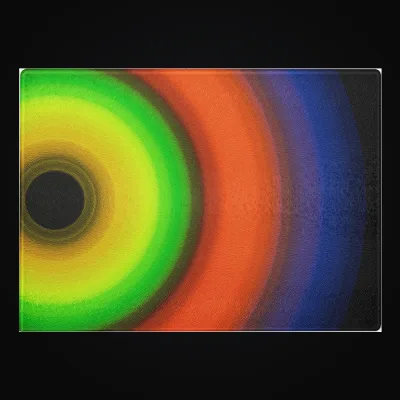

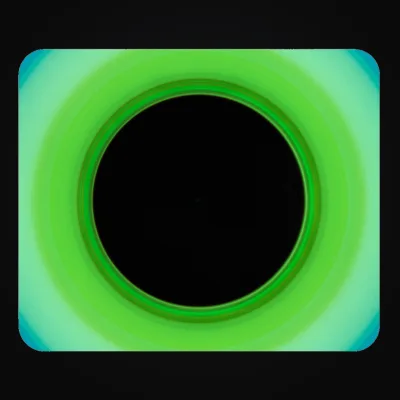
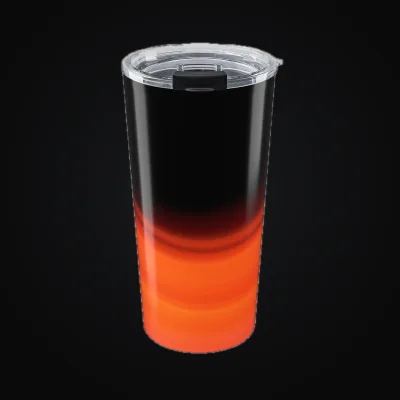
Mockups von Printful und Printify für beispielhafte Produktformate.
Bei jeweils 30 Minuten würden 120 Produkte von Hand 60 Stunden dauern. Die automatisierte Variante umfasst weiterhin Vorlagen, Konten, Musterprüfung, Anbieterverarbeitung, Korrekturen und Produktprüfungen. Testen Sie einen kleinen Stapel und rechnen Sie anhand eigener Daten hoch.
Eine Veröffentlichungsentscheidung sollten Sie bewusst treffen: Vergrößern Sie den Stapel erst, wenn die ersten Produkte Ihre Prüfungen bestehen. Stapelplanung ist mit den in der App gezeigten Raten verfügbar. Ein Rhythmus ist aber kein Trick für Suchplatzierungen. Der Leitfaden zum Veröffentlichungsrhythmus trennt betriebliche Taktung von Mythen über Suchplatzierungen.
Wie viele Produkte können Sie auf einmal erstellen?
Der Web-Tarif für 39 USD/Monat erlaubt unbegrenzte Veröffentlichung ohne Gebühr pro Produkt und ohne Produktobergrenze. Printify begrenzt ein einzelnes Produkt weiterhin auf 100 Varianten (siehe Schritt 5). Konkurrierende Werkzeuge können Produkt-, Stapel-, Guthaben- oder Nutzungslimits haben. Prüfen Sie vor dem Kostenvergleich die aktuellen Bedingungen jedes Produkts.
In der Praxis ist Ihre Aufmerksamkeit bei der Prüfung die entscheidende Grenze. In diesem Beispiel erzeugt ein Stapel mit 30 Kunstwerken 120 Produkte und bis zu 90 Shopify-Angebote auf unterstützten Wegen. Ob Sie das an einem Nachmittag prüfen können, hängt von Ihrem Katalog und Korrekturaufwand ab. Ein Drop mit 300 Kunstwerken ist technisch möglich, aber meist ein Fehler bei der Auswahl. Kein Werkzeug nimmt Ihnen diese Entscheidung ab.
Welche spezialisierten Stapelwerkzeuge gibt es?
Die engere Auswahl für Shopify-POD-Stapelerstellung, Stand Mitte 2026: Bulk POD Product Creator ist eine browserbasierte Web-App, die Produkte stapelweise mit automatisch gestreckten Bildern, Hochskalierung auf 300 DPI und SEO-Texten aus Bilderkennung klont. Unterstützt werden nur Printify und Gelato, nicht Printful. Die Preise kombinieren ein Abonnement mit Gebühren pro Produkt. MESA ist eine allgemeine Workflow-Plattform für Bestellweiterleitung und Datensynchronisierung statt kunstwerkbezogener Angebotserstellung. ArtDrop ist die kunstwerkbezogene Option: drei benannte Anbieter einschließlich Printful, Markentexte aus dem Bild selbst und keine Veröffentlichungsgebühr pro Produkt.
Jede dieser Optionen verdient mehr als einen Satz. Den vollständigen direkten Vergleich finden Sie im Vergleich zu Bulk POD Product Creator. Das breitere Feld (PodBulkCreate, BulkPrintify, Prelist, MyDesigns und weitere) ordnet die Werkzeugübersicht ein. Unterschiedliche Shops brauchen unterschiedliche Werkzeuge, und die Übersicht benennt das klar.
Rückblick: Was Stapelerstellung tatsächlich automatisiert
Wenn Sie sich nur einen Abschnitt merken, dann diesen. Ein vollständiger Ablauf zur Stapelerstellung auf Shopify automatisiert:
- Das Kunstwerk erfassen: Motiv, Farben, Stimmung und Komposition werden aus dem Bild selbst analysiert, nicht aus dem Dateinamen.
- Angebotstexte: Produkttitel, Beschreibung, SEO-Felder und Alt-Text werden pro Kunstwerk geschrieben, bei Werkzeugen mit Sprachtraining in Ihrer Markensprache. Produkt-Tags stammen aus Ihren gespeicherten Einstellungen und Kunstwerkmetadaten.
- Produkterstellung beim Anbieter: Jedes Produkt wird in Gelato, Printful und Printify mit den richtigen Druckbereichen, Varianten und Preisen aus Ihren Vorlagen erstellt.
- Shopify-Veröffentlichung: Unterstützte Gelato- und Printify-Datensätze werden mit dem vorgesehenen Abwicklungsweg erstellt und anschließend auf Texte, Varianten, Preise, Versand und Zuordnung geprüft.
Manuell bleiben die Auswahl der Kunstwerke, die Produkte werden sollen, die Einrichtung von Vorlagen und Preisen sowie die Prüfung der Anbieter- und Shopify-Angebote vor Bewerbung oder Ausweitung. Diese Urteils- und Prüfschritte brauchen weiterhin Sie.
Häufig gestellte Fragen
Können Sie POD-Produkte per CSV stapelweise auf Shopify hochladen?
Mit einer CSV können Sie Shopify-Produktdatensätze stapelweise erstellen. Der Import allein erstellt jedoch weder Anbieterprodukte noch Zuordnungen zur Auftragsabwicklung. Bevor diese Datensätze zuverlässige POD-Produkte sind, brauchen Sie weiterhin unterstützte Anbietersynchronisierung, manuelle Zuordnung oder eine weitere Automatisierungsebene.
Wie erstellen Sie Print-on-Demand-Produkte auf Shopify am schnellsten stapelweise?
Ein mit Anbietern verbundenes Stapelwerkzeug kann wiederholte Eingabe verringern, wenn es die genauen Produkte und den Shop unterstützt. Testen Sie einen kleinen Stapel, prüfen Sie Anbieter- und Shopangebote, messen Sie Einrichtungs- und Korrekturzeit und erweitern Sie dann. Das 60-Stunden-Beispiel setzt 120 Produkte zu je 30 Minuten manueller Arbeit voraus.
Wie viele Varianten kann ein Printify-Produkt haben?
Printify begrenzt ein einzelnes Produkt auf 100 Varianten und erzwingt die Grenze bei der Produkterstellung. Wandkunst kommt ihr selten nahe. Bekleidung mit vielen Farben und Größen kann sie jedoch schnell überschreiten. Beschränken Sie Ihre Variantenauswahl deshalb auf die Kombinationen, die Sie tatsächlich verkaufen möchten. Details zur Printify-Verbindung finden Sie im Leitfaden zur Printify-Einrichtung.
Schreiben Werkzeuge zur Stapelerstellung auch Produktbeschreibungen?
Einige tun das, und gerade diese Funktion unterscheidet sie. Textwerkzeuge und Kontingente der Anbieter variieren. Workflow-Plattformen wie MESA übertragen Daten, werden dadurch aber nicht zu einem kunstwerkbezogenen Veröffentlichungssystem. Bulk POD Product Creator erzeugt SEO-Texte mit Bilderkennung. ArtDrop kann bei aktivierter Texterstellung das Kunstwerk erfassen und Titel, Beschreibung, SEO-Felder und Alt-Text mit Voice Trainer-Kontext entwerfen. Selbst geschriebene Texte werden ebenfalls unterstützt. Wenn Texte Ihr Engpass sind, testen Sie die Ausgabequalität, bevor Sie sich für ein Werkzeug entscheiden.
Was kostet die Stapelerstellung von POD-Produkten auf Shopify?
Anbieterkonten und Apps lassen sich möglicherweise kostenlos einrichten. Zu den Gesamtkosten gehören aber auch Produktion, Versand, Muster, Steuern, Shopgebühren, kostenpflichtige Anbietertarife, Rückgaben und Zahlungszeitpunkte. ArtDrop Web kostet 39 USD im Monat. ArtDrop erhebt keine Veröffentlichungsgebühr pro Produkt. Preis- und Rückerstattungsdetails stehen auf der FAQ-Seite.
Das ist die praktische Antwort. CSV-Import erstellt allein keine Produkte oder Zuordnungen. Native Anbieterwerkzeuge werden innerhalb ihrer eigenen Systeme immer leistungsfähiger. Ein spezialisierter Ablauf für mehrere Anbieter kann wiederholte Arbeit über mehrere Konten verringern. Wenn Sie ArtDrop testen, nutzen Sie bis zu 3 Web-Demo-Drops mit echten repräsentativen Kunstwerken und prüfen Sie die entstandenen Anbieter- und Shopify-Angebote vor der Ausweitung.