Jeder Kollektion einen eigenen Schreibstil geben
Geben Sie jeder Kollektion mit Produktlinien eigene Titel, Beschreibungen, Tags und gespeicherte Produkte. Jeder Shop unterstützt bis zu 50 Produktlinien.
Bevor Sie beginnen
- Öffnen Sie Shop, wählen Sie den Shop unter Ihre Shops und öffnen Sie dann seine Produktlinien.
- Speichern Sie alle Produktvorlagen, die Sie für die Kollektion verwenden möchten.
So funktioniert es
Eine Produktlinie ergänzt den Schreibstil Ihres Shops um kollektionsspezifische Anweisungen. Eine Kunstkollektion kann beispielsweise andere Beschreibungen und Tags verwenden als eine Geschenkkollektion.

Schritte
-
Kollektion benennen
Erstellen Sie eine Produktlinie mit einem erkennbaren Namen, etwa Kunstdrucke oder Weihnachtsgeschenke.
-
Stilvorgaben festlegen
Wählen Sie die Schreibweise der Titel, ergänzen Sie Tags für die Kollektion und beschreiben Sie Abweichungen vom üblichen Shop-Stil. Sie können auch eine Produkteinleitung oder einen SEO-Titelzusatz hinzufügen.
-
Produkte wählen
Wenn Sie nur bestimmte gespeicherte Vorlagen nutzen möchten, geben Sie deren vollständige Namen ein. Kopieren Sie jeden Namen aus der gespeicherten Vorlage, damit er übereinstimmt. Größen und Farben legen Sie in den Vorlagen fest.
-
Produktlinie für einen Drop verwenden
Legen Sie die Produktlinie als Shop-Standard fest oder nennen Sie sie für einzelne Kunstwerke in einer Texttabelle oder passenden JSON-Datei. Testen Sie ein Kunstwerk und prüfen Sie Produkte und Texte, bevor Sie die Kollektion hochladen.
Ideen für Ihre Produktkollektionen
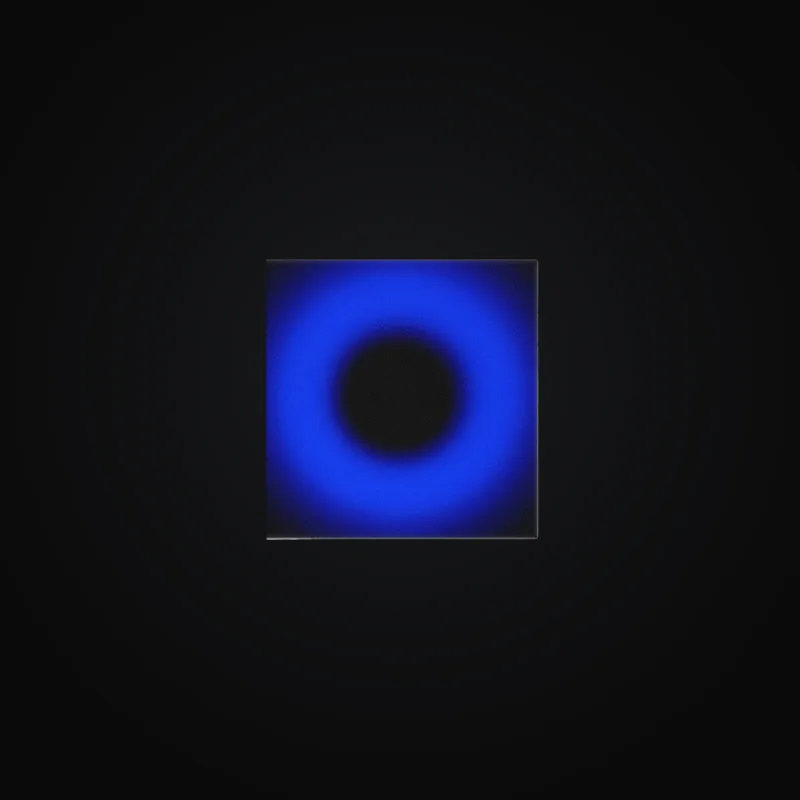
Galerieleinwand Leinwand-Mockup mit Originalkunstwerk von Michael Hill 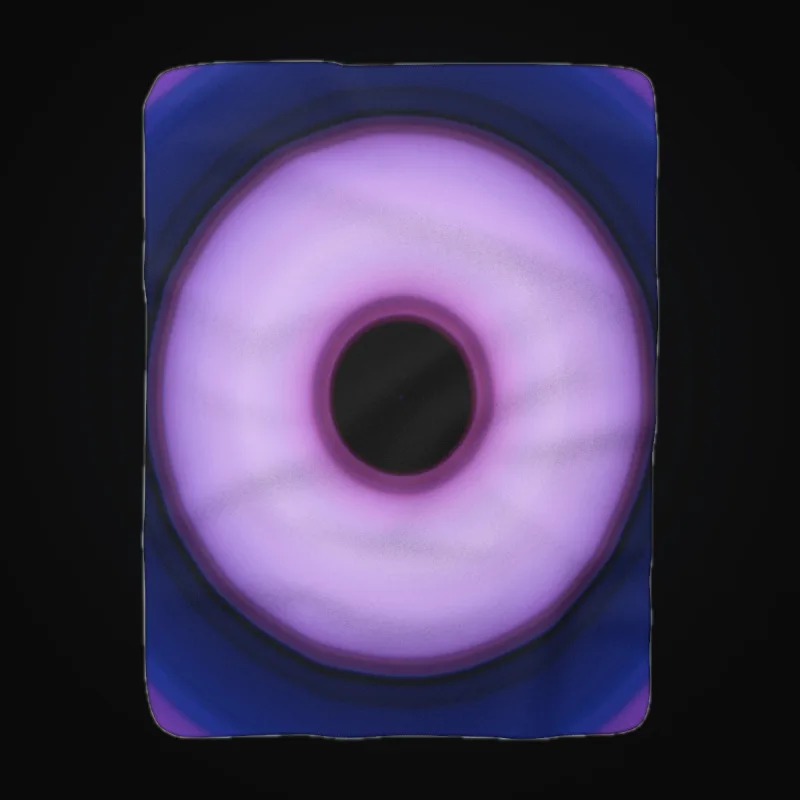
Sherpa-Decke Sherpa-Decken-Mockup mit Originalkunstwerk von Michael Hill 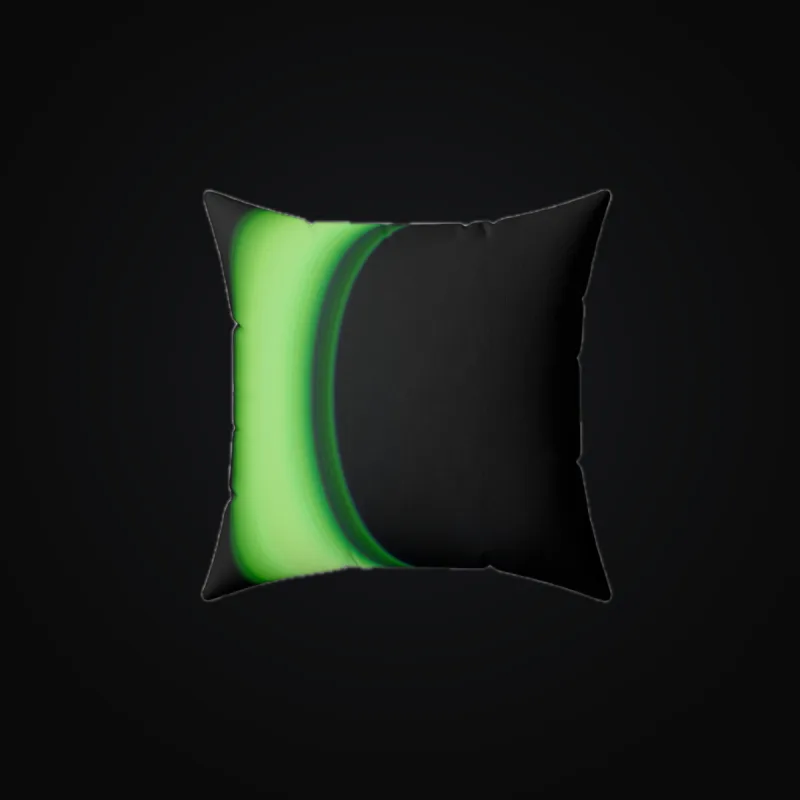
Quadratisches Kissen Mockup eines quadratischen Kissens mit Originalkunstwerk von Michael Hill 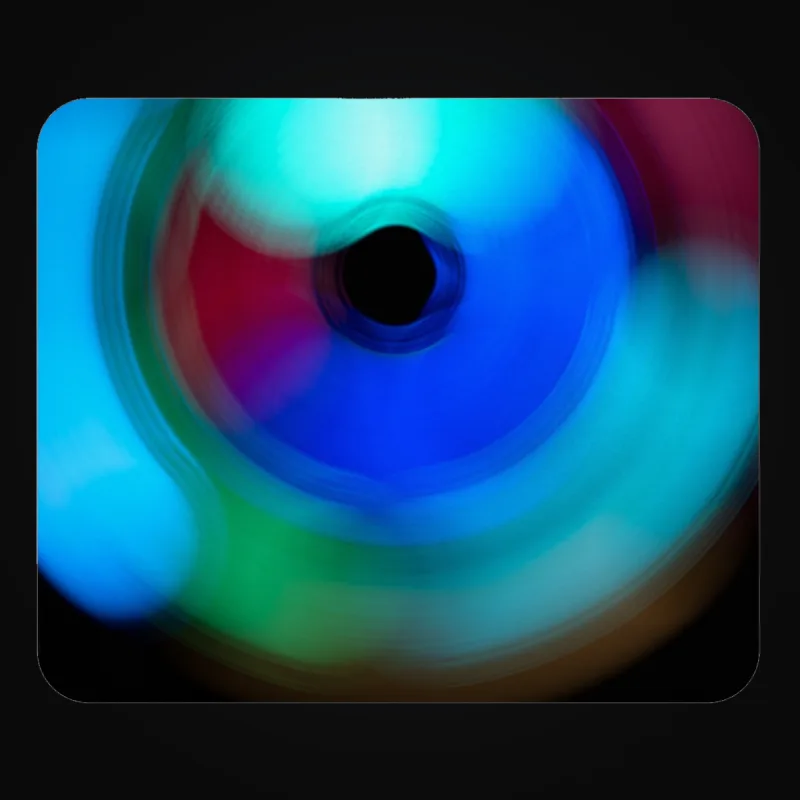
Mauspad Mauspad-Mockup mit Originalkunstwerk von Michael Hill 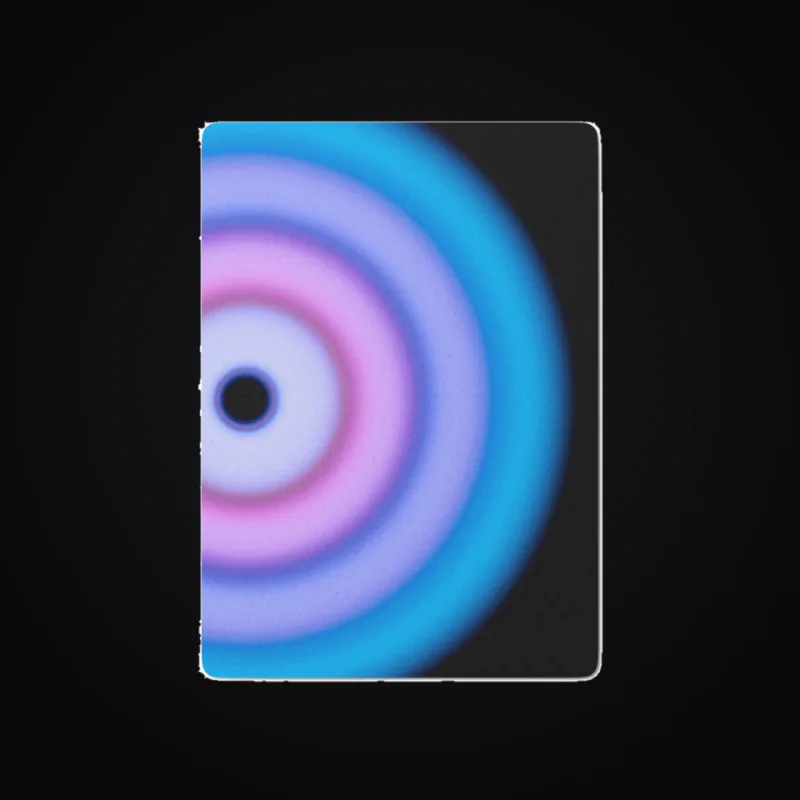
Spielkarten Spielkarten-Mockup mit Originalkunstwerk von Michael Hill
Ergebnis
Neue Drops mit dieser Produktlinie nutzen die gemeinsamen Stilvorgaben, Tags und ausgewählten Produktvorlagen der Kollektion.
Gut zu wissen
- Jeder Shop unterstützt bis zu 50 Produktlinien.
- Die Vorlagenauswahl funktioniert mit gespeicherten Vorlagen von Gelato Studio, Printful und Printify. Gelato-V2-Produkte nutzen separate Produkteinstellungen.
- Wenn keiner der eingegebenen Vorlagennamen mit einer gespeicherten Vorlage übereinstimmt, können alle aktivierten Vorlagen verwendet werden. Kopieren Sie gespeicherte Namen sorgfältig.
- Wenn sich die Shop- und Produktlinienauswahl überschneiden, verwendet ArtDrop die gemeinsamen Vorlagen. Gibt es keine Überschneidung, wird die Shop-Auswahl verwendet.
Fehlerbehebung
- Es wurden zu viele Produkte erstellt? Gleichen Sie die Vorlagennamen mit den gespeicherten Namen ab. Groß- und Kleinschreibung spielt keine Rolle, aber der vollständige Name muss übereinstimmen.
- Sie benötigen andere Größen oder Farben? Speichern Sie eine separate Vorlage mit diesen Varianten und wählen Sie diese für die Produktlinie.
Rückgängig machen und aufräumen
Bearbeiten oder löschen Sie die Produktlinie, um künftige Drops zu ändern. Bestehende Produkte behalten ihre aktuellen Texte und Einstellungen.