ArtDrop einrichten und Ihr erstes Produkt erstellen
Verbinden Sie Ihren Shop, wählen Sie die Produkte aus, die Sie verkaufen möchten, und laden Sie Kunstwerke hoch. ArtDrop bereitet die Produkttexte vor und erstellt Ihre Produkte.
Anleitung öffnen// Produktdokumentation
Beginnen Sie mit der Einrichtung. Wählen Sie danach eine Anleitung zu Motiven, Produkten, Shops, Veröffentlichung, Zeitplanung oder Kontopflege.
30 Anleitungen angezeigt
Keine Anleitung passt zu dieser Suche.

Beispiele für Produktergebnisse
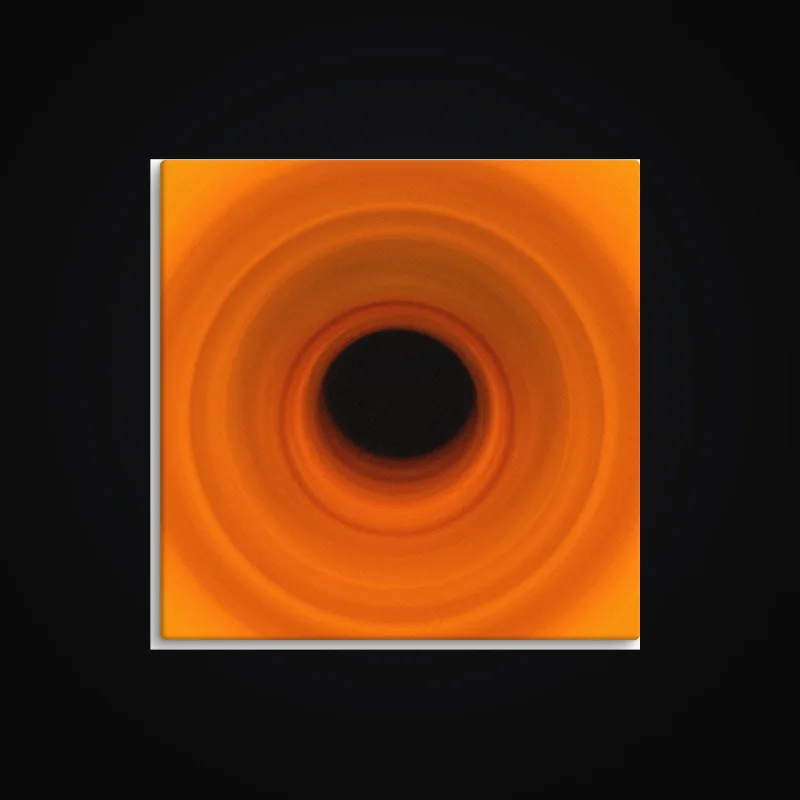
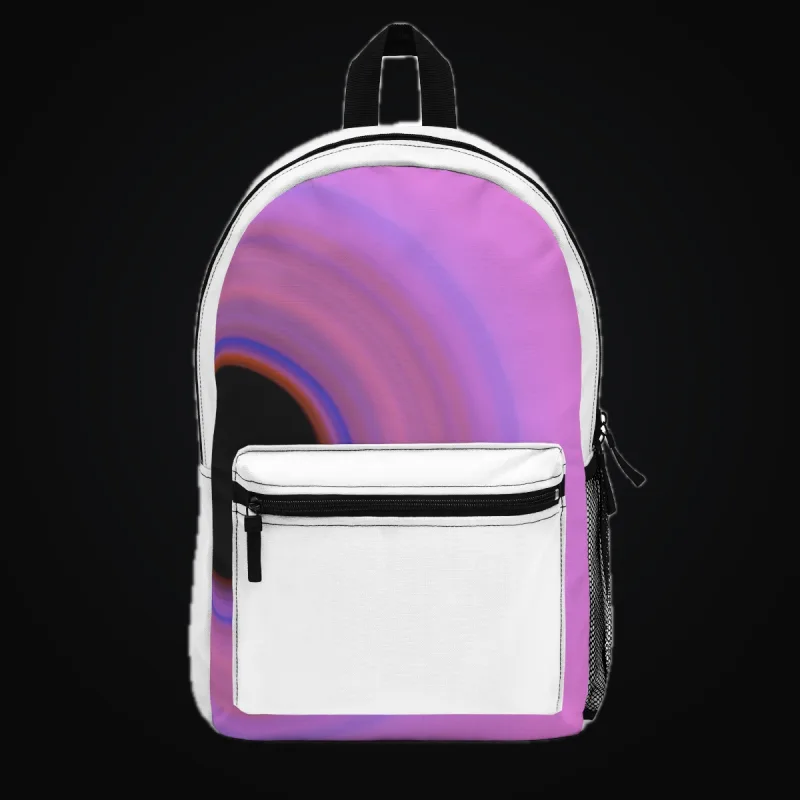
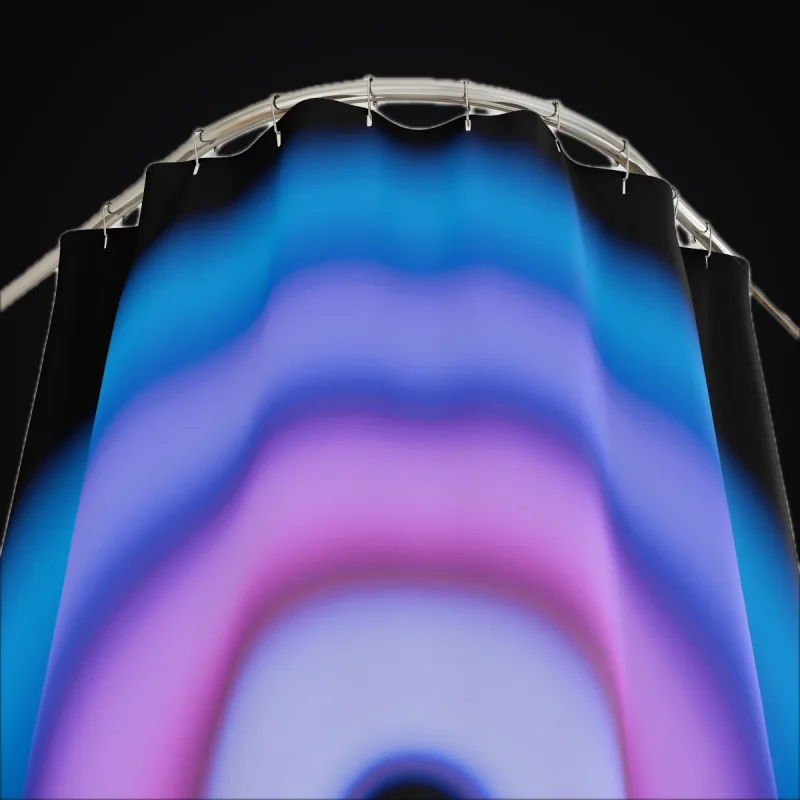
Entdecken Sie Produktideen in diesen Mockups von Printful und Printify.
Wählen Sie Ihre Arbeitsumgebung, sehen Sie, wo ArtDrop veröffentlicht, und erstellen Sie Ihren ersten Drop.
Verbinden Sie Ihren Shop, wählen Sie die Produkte aus, die Sie verkaufen möchten, und laden Sie Kunstwerke hoch. ArtDrop bereitet die Produkttexte vor und erstellt Ihre Produkte.
Anleitung öffnenNutzen Sie Shopify oder Etsy mit ArtDrop, erstellen Sie Produkte mit Gelato, Printify oder Printful und wählen Sie die Verbindung, die zu Ihrem Shop passt.
Anleitung öffnenArtDrop Web kostet 39 USD pro Monat und läuft in Ihrem Browser. Die Mac-App ist derzeit nicht käuflich erhältlich. Bestehende Mac-Lizenzen funktionieren weiterhin.
Anleitung öffnenVerbinden Sie Ihre Shops, Ihren Speicher und Ihre Druckanbieter.
Wählen Sie, wo ArtDrop Ihre Kunstwerke speichert, damit Ihre Druckanbieter daraus Produkte erstellen können.
Anleitung öffnenVerwenden Sie gespeicherte Gelato-Studio-Vorlagen oder wählen Sie Produkte aus dem Gelato-Katalog. Legen Sie Varianten, Platzierung und Preise für künftige Drops fest.
Anleitung öffnenVerbinden Sie Shopify, um aus Ihren Kunstwerken Produktangebote zu erstellen. Installieren Sie ArtDrop aus dem Shopify App Store oder verbinden Sie Ihr bestehendes ArtDrop-Konto.
Anleitung öffnenWählen Sie Printful-Produkte, Varianten, Preise und die Platzierung Ihres Kunstwerks. ArtDrop erstellt das Produkt. Der verbundene Printful-Shop bestimmt, wo es am Ende bereitsteht.
Anleitung öffnenSpeichern Sie Ihre Printify-Produkte, Varianten und Preise. Erstellen Sie anschließend aus Kunstwerken Angebote für Ihren verbundenen Shopify- oder Etsy-Shop.
Anleitung öffnenErstellen Sie aus Ihren Kunstwerken digitale Etsy-Downloads oder veröffentlichen Sie physische Produkte über einen mit Etsy verbundenen Printify- oder Gelato-Shop.
Anleitung öffnenVergleichen Sie verfügbare Grundkosten Ihrer verbundenen Druckanbieter und gespeicherten Printify-Vorlagen, um Produkte auszuwählen und Verkaufspreise festzulegen.
Anleitung öffnenBereiten Sie Dateien und Stoffmotive vor, gestalten Sie Texte, legen Sie Ziele für Drops fest, planen Sie Stapel und verfolgen Sie das Live Log.
Ein Motiv auf Anbieter-Mockups, kein Nachweis eines abgeschlossenen Drops

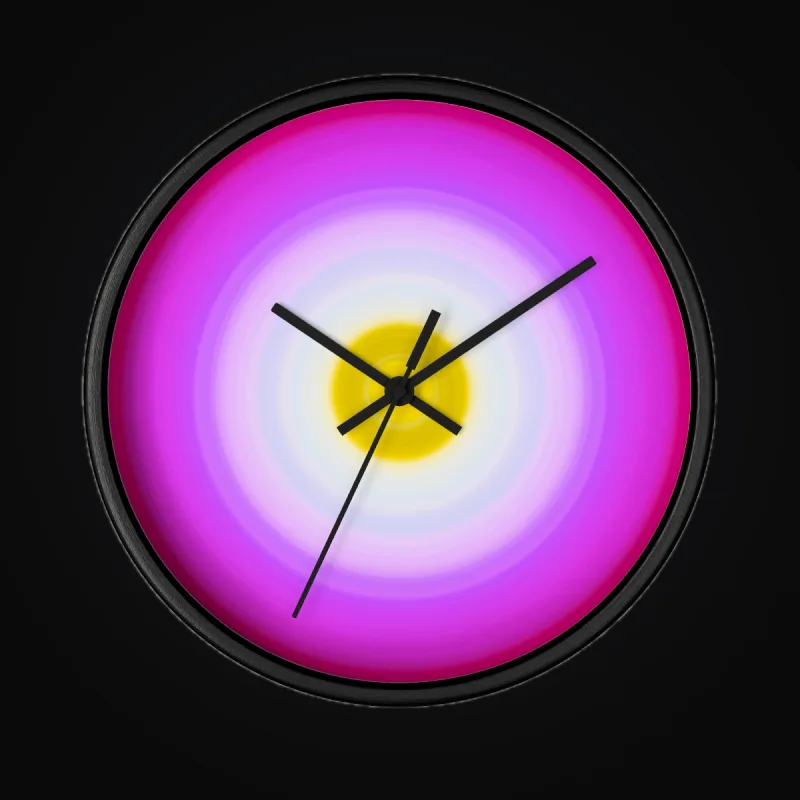
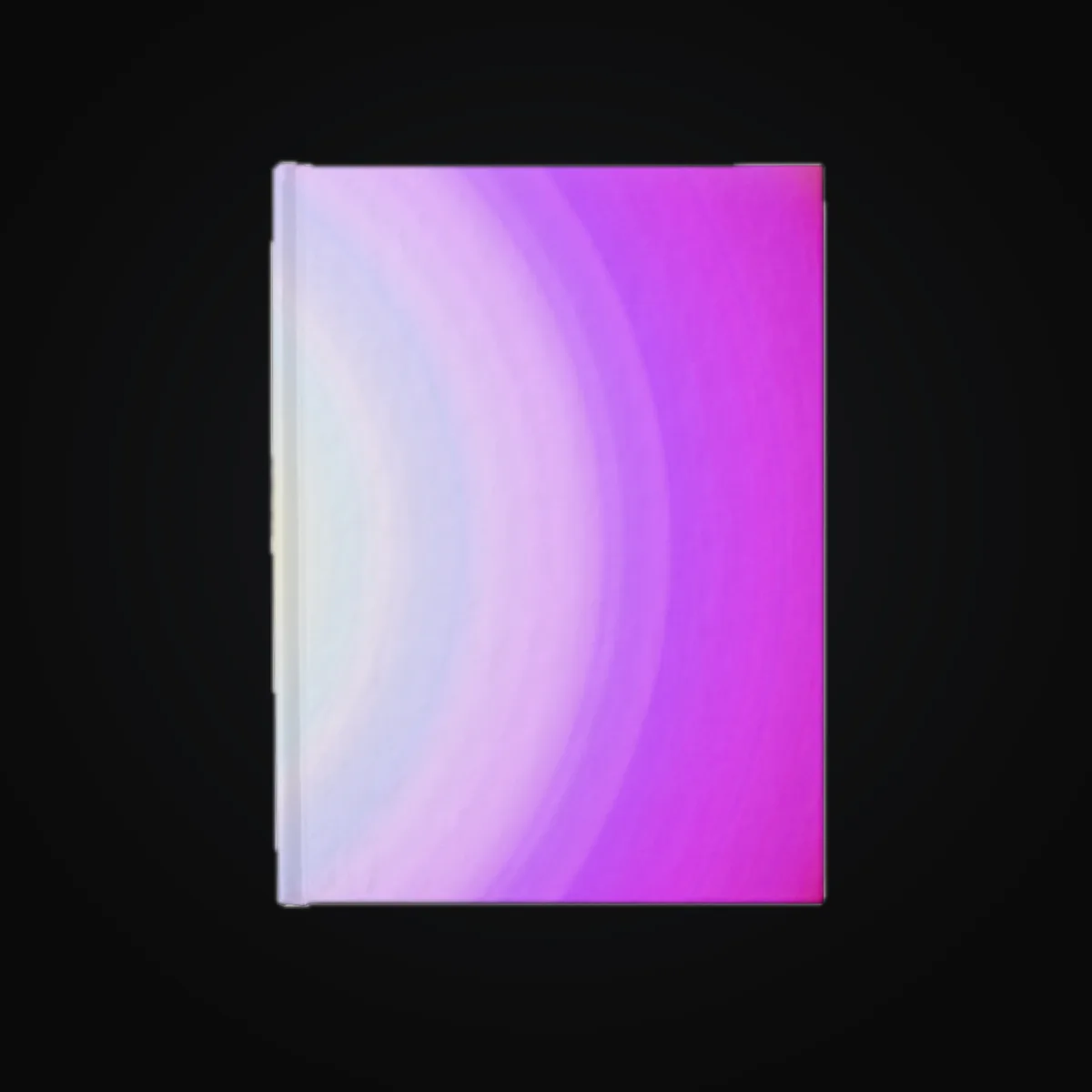
Wählen Sie eine scharfe, hochauflösende Datei Ihres Kunstwerks. Prüfen Sie Farben und Transparenz sowie in der Vorschau die Platzierung auf den gewünschten Produkten.
Anleitung öffnenErstellen Sie aus Ihrem Kunstwerk einen Spiegelrapport für Printify-Stoff. Legen Sie Motivgröße und Hintergrund fest und prüfen Sie dann die Produktvorschau.
Anleitung öffnenLassen Sie ArtDrop anhand des Kunstwerks und Ihrer Stilvorgaben Produkttexte entwerfen oder liefern Sie eigene Titel und Beschreibungen.
Anleitung öffnenZeigen Sie ArtDrop anhand Ihrer Texte, Website oder Kunstwerke, wie Sie Ihre Arbeit beschreiben. Speichern Sie anschließend die Regeln, denen künftige Angebote folgen sollen.
Anleitung öffnenLaden Sie mit Ihren Kunstwerken eine CSV- oder XLSX-Tabelle hoch, um Titel, Beschreibungen, Tags sowie Shop- oder Produktlinienauswahl für den Stapel vorzugeben.
Anleitung öffnenLaden Sie eine passende JSON-Datei hoch, um Titel, Beschreibung, Tags, Shop und Produktlinie eines Kunstwerks festzulegen, auch für geplante Drops.
Anleitung öffnenLaden Sie mehrere Kunstwerke zusammen hoch. Veröffentlichen Sie alle sofort oder verteilen Sie die Veröffentlichung über einen Zeitraum. ArtDrop Web führt den Zeitplan für Sie aus.
Anleitung öffnenVerfolgen Sie jedes Kunstwerk unter Ihre Aktivitäten und finden Sie den nächsten Schritt, wenn ein Produkt Ihre Aufmerksamkeit benötigt.
Anleitung öffnenFügen Sie Ihrem Shop ein Printify-Stoffprodukt hinzu. Wählen Sie MWW On Demand, speichern Sie Ihre Produkteinstellungen und bereiten Sie einen Spiegelrapport vor.
Anleitung öffnenKopieren Sie ein Bild und fügen Sie es in ArtDrop ein, um einen Drop mit denselben Shop- und Produkteinstellungen wie bei einem Datei-Upload zu starten.
Anleitung öffnenShops, Produktlinien und Einstellungen, die Sie einmal einrichten und überall wiederverwenden.
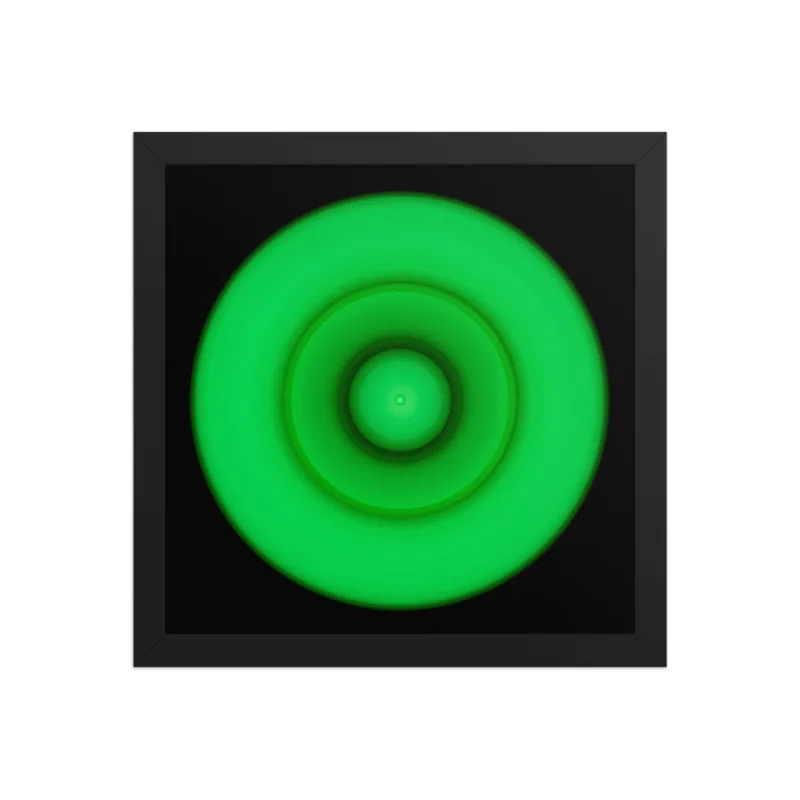
Ideen für Wandkunst-Kollektionen

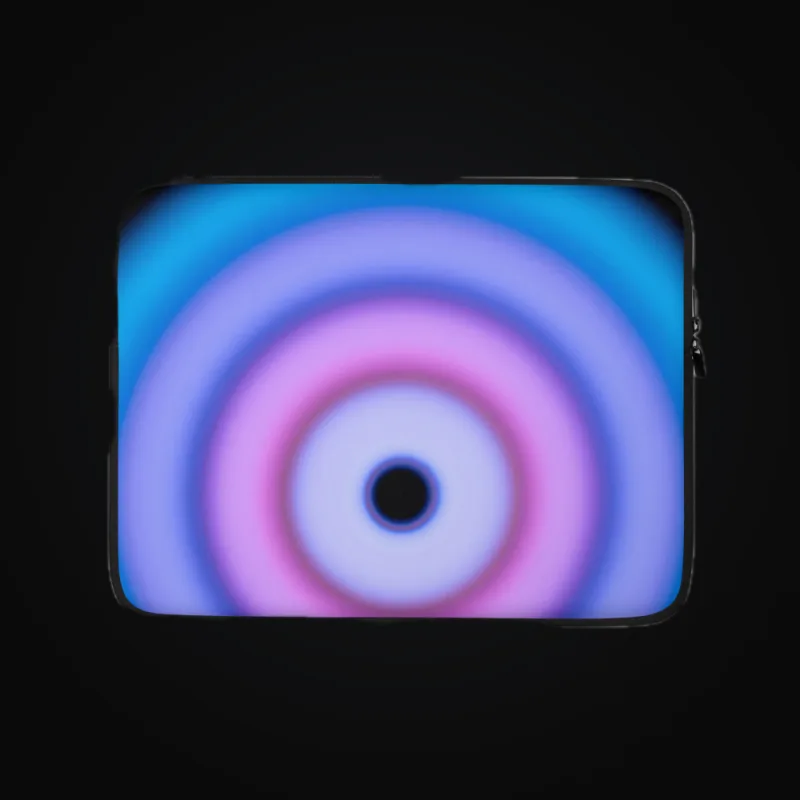
Ideen für Schreibtisch- und Gerätezubehör
Veröffentlichen Sie Kunstwerke in einem oder mehreren Shops, mit eigenem Schreibstil und eigener Produktauswahl für jeden Shop.
Anleitung öffnenGeben Sie jeder Kollektion mit Produktlinien eigene Titel, Beschreibungen, Tags und gespeicherte Produkte. Jeder Shop unterstützt bis zu 50 Produktlinien.
Anleitung öffnenVeröffentlichen Sie ein Motiv gleichzeitig in mehreren Shops oder geben Sie jedem Shop ein eigenes Veröffentlichungsdatum und einen eigenen Schreibstil.
Anleitung öffnenBearbeiten Sie veröffentlichte Shopify-Angebote direkt in ArtDrop.
Bearbeiten Sie Titel, Beschreibungen und Tags für Shopify- oder Etsy-Produkte. Mit ArtDrop umschreiben kann neue Texte anhand des Originalkunstwerks vorschlagen, die Sie anschließend prüfen.
Anleitung öffnenPasswortlose Anmeldung, Zugangsdaten, Abrechnung und Ihre Daten.
Verwalten oder kündigen Sie Ihr Abonnement, beantragen Sie eine Erstattung, sichern Sie Einstellungen und exportieren oder löschen Sie Ihre Kontodaten.
Anleitung öffnenÖffnen Sie ArtDrop über einen Anmeldelink per E-Mail. Fügen Sie für eine schnellere Anmeldung einen Passkey hinzu, der den Fingerabdruck, die Gesichtserkennung oder die Bildschirmsperre Ihres Geräts nutzt.
Anleitung öffnenVerbinden Sie Ihren Shop und Ihre Druckanbieter mit den von ArtDrop benötigten Berechtigungen. Halten Sie Kontoschlüssel aus geteilten Dateien und Screenshots heraus.
Anleitung öffnenLimits, Veröffentlichungsziele und maßgebliche ArtDrop-Begriffe.
Prüfen Sie die unterstützten Bildformate und Größenlimits für Bild-Uploads, Texttabellen, JSON-Dateien und Beispiele für das Stiltraining.
Anleitung öffnenEin kurzes Nachschlagewerk zu Begriffen in ArtDrop, von Drops und Produktlinien bis zu Vorlagen und geplanten Veröffentlichungen.
Anleitung öffnenSehen Sie, wo ArtDrop Produkte für Shopify, Etsy, Gelato, Printify und Printful erstellt und wo Sie jedes fertige Angebot öffnen können.
Anleitung öffnen