Produkte in Printful erstellen
Wählen Sie Printful-Produkte, Varianten, Preise und die Platzierung Ihres Kunstwerks. ArtDrop erstellt das Produkt. Der verbundene Printful-Shop bestimmt, wo es am Ende bereitsteht.
Bevor Sie beginnen
- Es gibt zwei Arten von Printful-Shops. Der verbundene Typ bestimmt den Ablauf. Ein Native- oder Manual Order/API-Shop ist eigenständig: ArtDrop erstellt das Produkt in Printful und Sie veröffentlichen es, wenn Sie bereit sind. Ein mit Shopify verbundener Shop führt das Produkt weiter: ArtDrop erstellt das Shopify-Produkt, hinterlegt Ihr Kunstwerk, den Preis und die SKU an der Printful-Variante, fügt ein Printful-Mockup als Produktbild hinzu und veröffentlicht das Angebot in Ihren Vertriebskanälen. Im Prüfmodus bleibt es stattdessen bei einem Shopify-Entwurf, den Sie selbst veröffentlichen.
- Erstellen Sie im Printful-Entwicklerportal ein privates Token mit Lese- und Schreibzugriff auf Sync Products und File Library. Fügen Sie es im Bereich Druckanbieter ein und wählen Sie dann den Shop aus, den ArtDrop verwenden soll.
- Verbinden Sie den Printful-Shop, den ArtDrop verwenden soll. Damit das Produkt in Shopify erscheint, verbinden Sie diesen Printful-Shop in Printful mit Ihrem Shopify-Shop.
- Wählen Sie die Produkte und Varianten aus, die Sie erstellen möchten.
So funktioniert es
ArtDrop erstellt das Printful-Produkt und gleicht Titel, Varianten, Preise und Bildplatzierung mit Ihren gespeicherten Einstellungen ab.

Schritte
-
Printful-Shop verbinden
Wählen Sie den Printful-Shop, den ArtDrop verwenden soll.
-
Produkt speichern
Wählen Sie ein Katalogprodukt, bis zu 100 Varianten, die Bildplatzierung sowie einen Preis und eine SKU für jede Variante.
-
Kunstwerk hochladen
Fügen Sie ein Bild hinzu unter Upload-Bereich und verfolgen Sie das Produkt im Live-Protokoll.
-
Produkt in einem eigenständigen Shop öffnen
ArtDrop erstellt das Produkt in Printful und Sie veröffentlichen es, wenn Sie bereit sind.
-
Produkt eines verbundenen Shops in Shopify verfolgen
ArtDrop erstellt das Shopify-Produkt und Printful importiert es. ArtDrop hinterlegt Ihr Kunstwerk, den Preis und die SKU an der Printful-Variante. Anschließend fügt ArtDrop ein Printful-Mockup als Produktbild hinzu, aktiviert das Produkt und veröffentlicht es in den Vertriebskanälen, die Sie in den Einstellungen ausgewählt haben.
-
Angebot prüfen
Öffnen Sie das Angebot in Shopify und prüfen Sie das Mockup und den Preis.
Ergebnis
Ihr Printful-Shop enthält das Produkt mit Ihrem Kunstwerk, den gewählten Varianten, Preisen und SKUs. Bei einem verbundenen Shop erscheint in Ihrem Shopify-Shop ein veröffentlichtes Angebot mit Ihrem Kunstwerk, Preis, SKU und einem Printful-Mockup als Produktbild in den gewählten Vertriebskanälen.
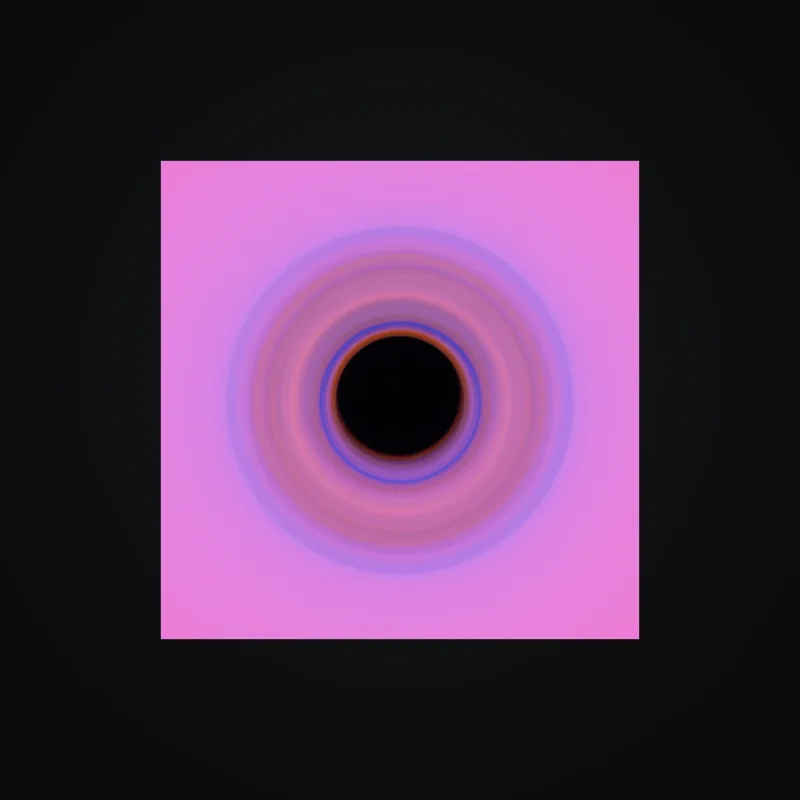
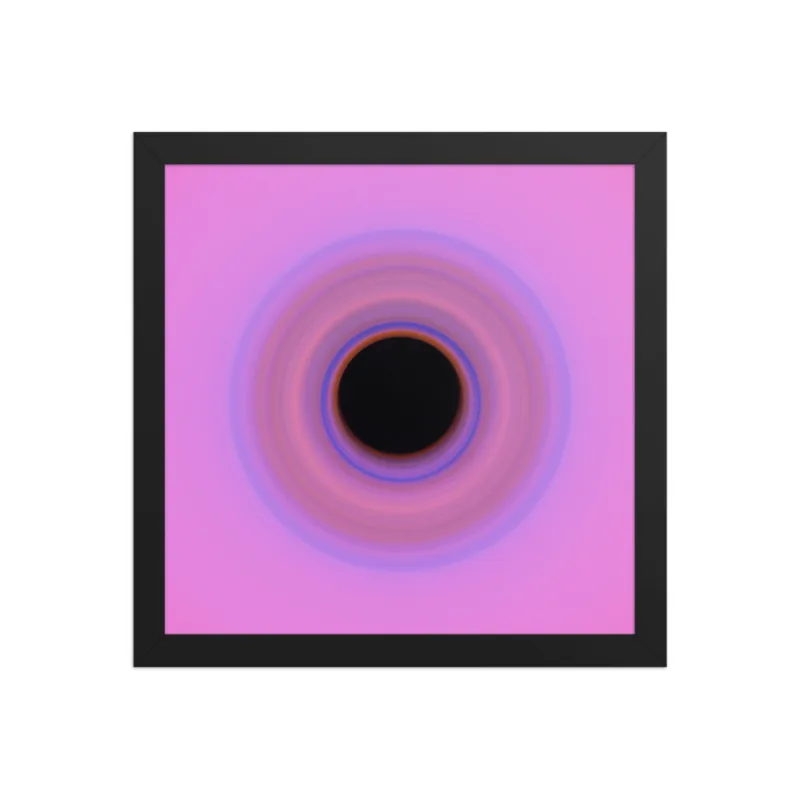
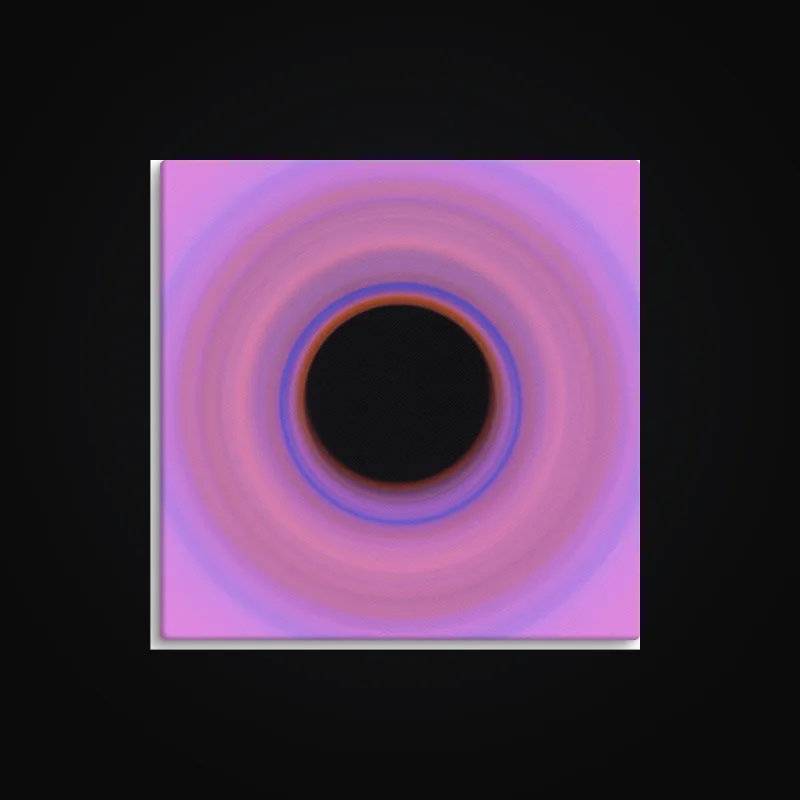
Printful-Mockups für Wandbilder
Gut zu wissen
- Bei einem Native- oder Manual Order/API-Shop bleibt das Produkt in Printful. Sie veröffentlichen es, wenn Sie bereit sind.
- Printful-Produkte nutzen dieselben Vertriebskanäle wie Ihre Gelato- und Printify-Produkte.
- Tassen, matte Poster, Leinwanddrucke und T-Shirts eignen sich als erste Produkte für diesen Weg. Beginnen Sie mit einem Produkt und prüfen Sie das Angebot, bevor Sie mehrere auf einmal erstellen.
- Prüfen Sie die Bildplatzierung und Mockups in Printful, bevor Sie das Produkt verkaufen.
Fehlerbehebung
- Ein Shop lässt sich nicht auswählen? Prüfen Sie seinen Typ in Printful.
- Ein Produkt benötigt Ihre Aufmerksamkeit? Gleichen Sie die Meldung mit dem bestehenden Printful-Produkt ab, bevor Sie das Kunstwerk erneut hochladen.
Rückgängig machen und aufräumen
Deaktivieren Sie das gespeicherte Produkt in ArtDrop, damit neue Drops es nicht mehr verwenden. Löschen Sie nicht mehr benötigte Produkte in Printful.