Einrichtung und Benutzeranleitung.
Machen Sie aus Ihren Motiven Produkte, verbinden Sie Ihren Shop und bringen Sie jede Veröffentlichung voran. Diese Anleitung behandelt Einrichtung, tägliche Nutzung, Fehlerbehebung und Support.


Bevor Sie beginnen
Halten Sie die Konten bereit, die Sie für Ihren Shop, Dateispeicher und Ihre Druckanbieter verbinden möchten. Lassen Sie sie im Browser geöffnet, damit Sie die Zugangsdaten leicht finden. Die fünf Bereiche sind Shop, Speicher, Druckanbieter, Social Media und Texte.
Mit Shopify oder Etsy beginnen
Sie können die Einrichtung mit Shopify oder Etsy als erstem Shop abschließen. Digitale Etsy-Downloads benötigen unterstützten Speicher. Physische Etsy-Produkte nutzen Ihren mit Etsy verbundenen Printify-Shop oder Gelato-Shop.
Speicher für Ihren Shop
Hinterlegen Sie nur Zugangsdaten für Speicherdienste, die ArtDrop verwenden soll. Prüfen Sie vor einem Stapel einen Test-Upload. Die Veröffentlichung digitaler Etsy-Produkte erfordert eine unterstützte Speicherverbindung für die Dateien.
Ein Druckanbieter für physische Produkte
Für physische Produkte benötigen Sie einen Druckanbieter. Digitale Etsy-Downloads werden ohne Druckanbieter veröffentlicht. Physische Etsy-Produkte nutzen Ihren mit Etsy verbundenen Printify-Shop oder Gelato-Shop. ArtDrop erstellt Printful-Produkte, die in Printful fertiggestellt werden oder über einen mit Shopify verbundenen Printful-Shop als veröffentlichtes Shopify-Angebot erscheinen.
Texte: optional und separat
ArtDrop erhebt keine Gebühr pro veröffentlichtem Produkt. Texterstellung ist optional und separat. Die angemeldete App zeigt vor der Erstellung die verfügbare Textmethode sowie alle Limits und Abrechnungsdetails an. Die Mac-App benötigt Ihren eigenen Anbieterschlüssel. Eigene Texte aus Dateinamen, Vorlagen, CSV- oder XLSX-Texttabellen, JSON-Begleitdateien oder dem Produkteditor werden unterstützt. JSON-Begleitdateien sind auf je 2 MiB begrenzt.
So funktioniert es
ArtDrop analysiert Ihr Motiv, bereitet Angebotstext und Dateien vor, erstellt Ihre Produkte und veröffentlicht unterstützte Angebote im ausgewählten Shop. Jeder Anbieter führt den Ablauf bis zu dem von ihm unterstützten Schritt aus.
ArtDrop erkennt Motiv, Komposition, Farbpalette, Stimmung und vorherrschende Formen. Diese Analyse bildet die Grundlage für die folgenden Produkttexte und Dateien.
Dauer variiertArtDrop entwirft Titel, Produktbeschreibung, SEO-Felder und Alternativtext anhand der Motivanalyse. Voice Trainer passt den Entwurf an Ihren Stil an.
Dauer variiertArtDrop bereitet das Motiv so vor, dass Ihr ausgewählter Anbieter darauf zugreifen kann.
Abhängig von Dateigröße und VerbindungArtDrop erstellt Produkte aus Ihren ausgewählten aktiven Vorlagen mit den gespeicherten Varianten, Platzierungen und Preisen.
Abhängig von Produkten und AnbieternDigitale Etsy-Downloads werden direkt veröffentlicht. Physische Etsy-Produkte werden über Ihren verbundenen Printify-Shop oder Gelato-Shop veröffentlicht. ArtDrop erstellt Printful-Produkte, die in Printful fertiggestellt werden oder über einen mit Shopify verbundenen Printful-Shop als veröffentlichtes Shopify-Angebot erscheinen.
Dauer variiertVon einer Datei zu vier Produktideen
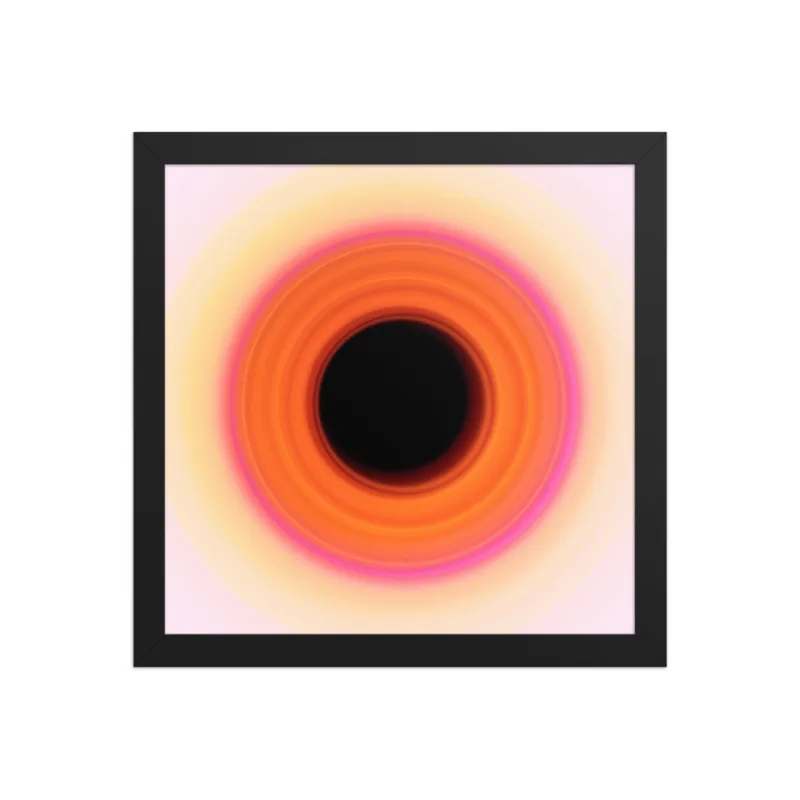
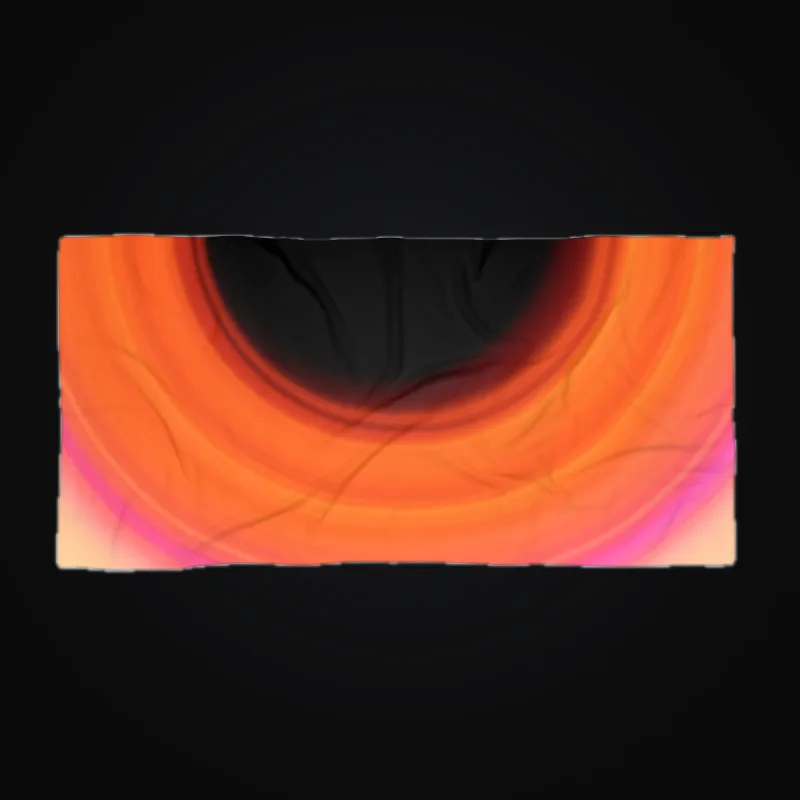
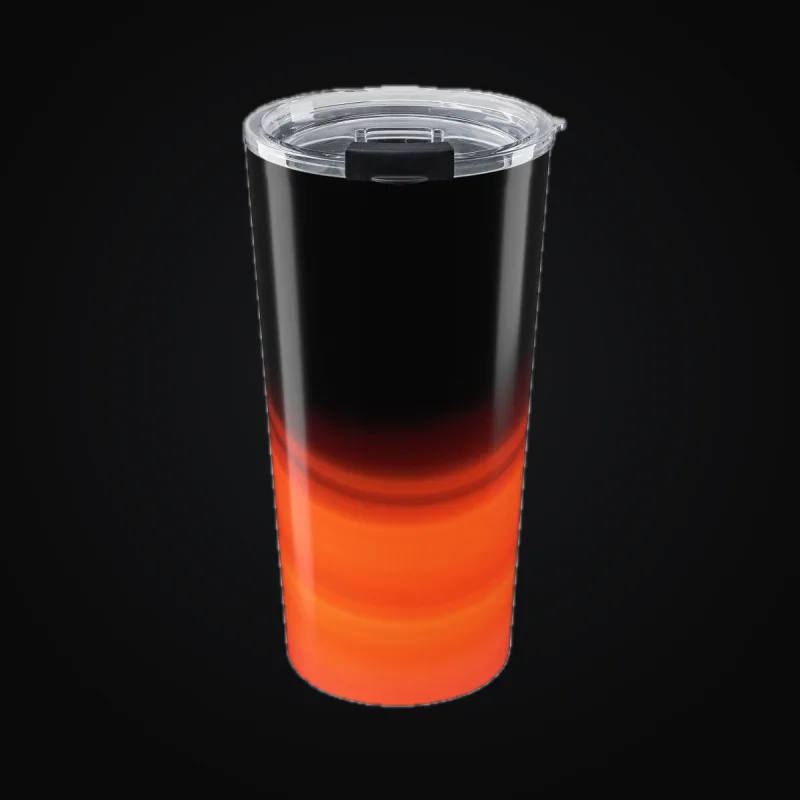
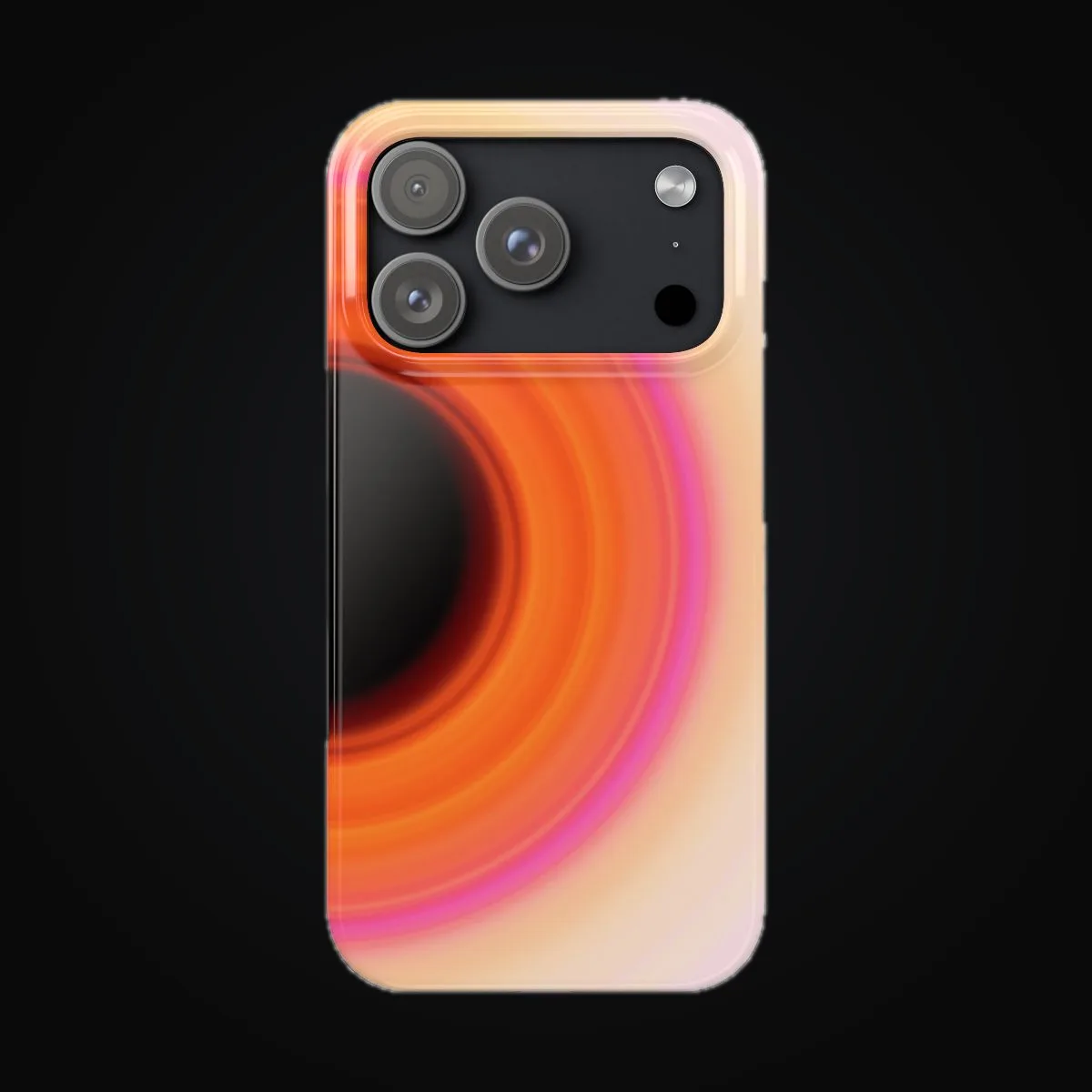
Ein Beispielmotiv erscheint auf einem Printful- und drei Printify-Mockups. Nutzen Sie diese als Beispiele für Formate und Platzierung und prüfen Sie anschließend Ihre eigenen Angebote und physischen Muster.

Schritt 1, Shop
Wählen Sie Shopify oder Etsy und verbinden Sie den gewünschten Shop. Beide eignen sich als erster Shop. Geben Sie für Shopify die myshopify.com-Domain ein. Verbinden Sie für digitale Etsy-Downloads den Shop und unterstützten Speicher. Nutzen Sie Verbindung testen, sofern verfügbar, und erteilen Sie nur die von ArtDrop angezeigten Berechtigungen. ArtDrop erstellt ausschließlich Produkt- und Angebotsdaten. Es greift nicht auf Bestellungen, Kundendaten, Zahlungen, Versand oder Auftragsabwicklung zu, leitet keine Bestellungen weiter und bietet keinen Checkout.
Digitale Etsy-Downloads werden direkt veröffentlicht, sobald Shop und unterstützter Speicher eingerichtet sind. Physische Produkte werden über Ihren mit Etsy verbundenen Printify-Shop oder Gelato-Shop veröffentlicht. ArtDrop erstellt das Produkt in Ihrem Printful-Shop. Nutzen Sie Printify oder Gelato für physische Etsy-Veröffentlichungen.
Aktuelle Shopify-Verbindung
ArtDrop ist im Shopify App Store verfügbar. Installieren Sie es dort und wählen Sie den Shop, den Sie verbinden möchten. Wenn Sie ArtDrop direkt auf getartdrop.com gekauft haben, folgen Sie den in ArtDrop angezeigten Verbindungsschritten.
Shop-URL
Fügen Sie Ihre .myshopify.com-Adresse in das sichtbare URL-Feld ein, nicht Ihre eigene Domain. Beispiel: yourstore.myshopify.com. Sie finden sie in der Browserzeile, während Sie in der Shopify-Verwaltung angemeldet sind.
Ihre Shopify-Partner-App erstellen
Öffnen Sie dev.shopify.com/dashboard, wählen Sie Apps, klicken Sie auf App erstellen, dann auf Im Dev Dashboard beginnen und vergeben Sie einen kurzen Namen wie ArtDrop. Setzen Sie auf der Seite „Version erstellen“ die App-URL auf https://app.getartdrop.com, deaktivieren Sie App in Shopify-Verwaltung einbetten und setzen Sie Weiterleitungs-URLs auf https://app.getartdrop.com/oauth/shopify/callback. Fügen Sie unter „Zugriff“ die Berechtigungsliste ein, die ArtDrop im Schritt „Shop“ anzeigt, und klicken Sie dann auf Freigeben. Kopieren Sie unter Einstellungen die Client-ID und blenden Sie das Secret ein. Fügen Sie Shop-URL, Client-ID und Secret in ArtDrop ein. Klicken Sie anschließend auf Über meine Partner-App installieren und bestätigen Sie auf der Shopify-Installationsseite.
Ein vorhandenes Zugriffstoken verwenden
Wenn Sie bereits einen Shopify Admin API access token aus einer älteren benutzerdefinierten App haben, fügen Sie ihn in Zugriffstoken ein, statt eine Partner-App zu erstellen. Er sollte beginnen mit shpat_. Neue Shops nutzen in der Regel den oben beschriebenen Dev-Dashboard-Ablauf, da ältere Tokens benutzerdefinierter Apps nicht überall verfügbar sind.
Umfang des Shopify-Zugriffs
ArtDrop bereitet Produkt- und Angebotsdaten mit den bei der Einrichtung angezeigten Berechtigungen vor. Checkout, Kundendaten, Zahlungen, Versand und Auftragsabwicklung bleiben in Shopify.
Schritt 2, Speicher
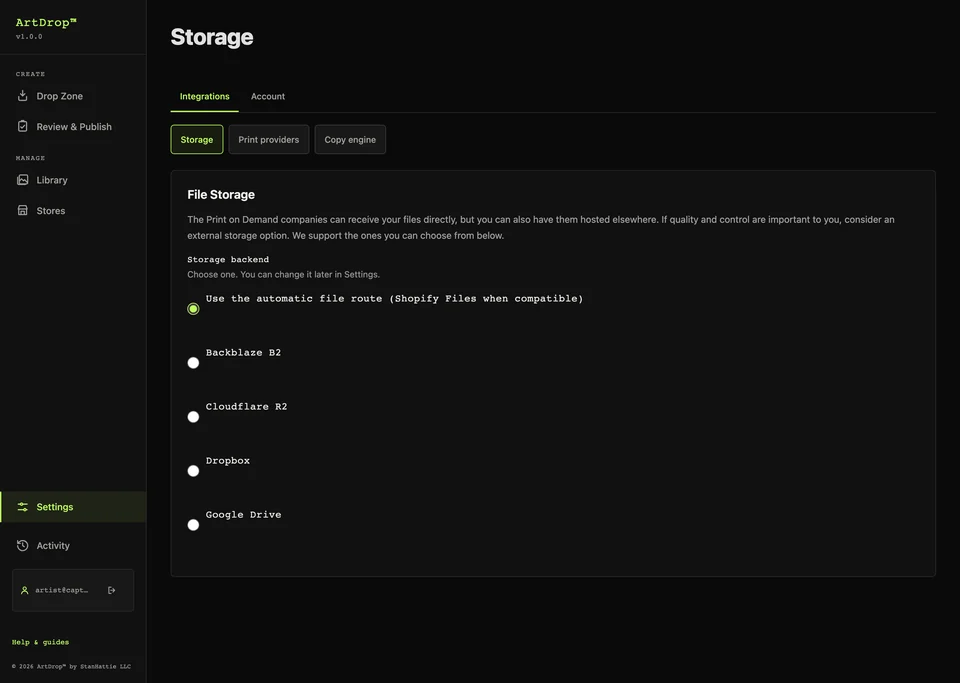
Wählen Sie den Speicherdienst, den ArtDrop für Ihre Motive nutzen soll, speichern Sie die Einstellung und testen Sie vor einem Stapel eine Datei. Bei einem Shopify-Shop können Sie stattdessen Dateien direkt an meinen Druckanbieter senden wählen. Dafür benötigen Sie kein Speicherkonto und es gibt keinen separaten Test. Prüfen Sie deshalb Ihr erstes Produkt sorgfältig. Für die Etsy-Einrichtung ist eine unterstützte externe Speicherverbindung erforderlich: Backblaze B2, Cloudflare R2, Dropbox oder Google Drive. Falls ein Test fehlschlägt, prüfen Sie vor einem erneuten Versuch den genannten Speicherdienst, seine Zugangsdaten und das Ziel.
Bei Backblaze B2 ist jedes B2-Feld in diesem Schritt erforderlich. Andere Dienste und Anbieter können eigene Dateilimits vorgeben.
Was Sie von Backblaze benötigen
- Key ID und Application Key: Erstellen Sie diese in Backblaze unter App Keys → Add a New Application Key. Der Application Key wird nur einmal angezeigt.
- Bucket Name und Bucket ID: Diese finden Sie auf der Buckets-Seite in Backblaze.
- Endpoint URL: Klicken Sie in Backblaze auf Ihren Bucket, um diese Adresse zu finden. Sie sieht beispielsweise so aus:
https://s3.us-west-004.backblazeb2.com.
Schritt 3, Druckanbieter
Richten Sie die gewünschten Druckanbieter für jeden Shop ein. Jeder Shop hat ein eigenes Anbieterziel, einen eigenen Schreibstil, eigene Produktlinien und Vorlagen. Ihre Gelato- und Printify-API-Schlüssel werden shopübergreifend verwendet. Wählen Sie für Printful den Shop aus, den ArtDrop nutzen soll.
ArtDrop erstellt Produkte bei Gelato, Printful und Printify. Unterstützte Gelato- und Printify-Verbindungen können Angebote auf Shopify oder Etsy veröffentlichen. ArtDrop erstellt das Printful-Produkt. Es wird in Printful fertiggestellt, wo Sie es bei Bedarf veröffentlichen, oder erscheint über einen mit Shopify verbundenen Printful-Shop als veröffentlichtes Shopify-Angebot.
Nutzen Sie die Anleitung zu Ergebnissen in Shops und bei Anbietern, um zu sehen, wohin jeder Anbieter ein Produkt sendet.
Gelato
Geben Sie Ihren Gelato-API-Schlüssel und die Gelato Store ID für diesen Shop ein. Nutzen Sie für Shopify Gelato-Produkt hinzufügen und wählen Sie Größen und Preise aus dem Katalog. Nutzen Sie für physische Etsy-Produkte eine vorhandene Studio-Vorlage aus dem mit Etsy verbundenen Gelato-Shop. V2-Katalogprodukte verwenden eine Product UID, ältere Studio-Vorlagen eine Template ID.
Printful
Erstellen Sie im Printful-Entwicklerportal ein privates Token mit Lese- und Schreibzugriff auf Sync Products und File Library. Fügen Sie es im Bereich Druckanbieter ein und wählen Sie dann den Shop aus, den ArtDrop verwenden soll.
Geben Sie Ihr Printful-Token ein und wählen Sie den Printful-Shop, den ArtDrop nutzen soll. Wählen Sie Printful-Produkt hinzufügen, wählen Sie Varianten, Platzierung und Preis und speichern Sie. ArtDrop erstellt das Produkt im gewählten Printful-Shop, wo Sie es prüfen können. Ist Ihr Printful-Shop mit Ihrem Shopify-Shop verbunden, endet der Drop als veröffentlichtes Shopify-Angebot mit einem Printful-Mockup als Produktbild. Öffnen Sie es in Shopify und prüfen Sie Mockup und Preis.
Printify
Geben Sie Ihren Printify-API-Schlüssel ein und wählen Sie den gewünschten mit Etsy oder Shopify verbundenen Shop. Wählen Sie Printify-Produkt hinzufügen, wählen Sie Druckanbieter, Varianten und Preise und speichern Sie.
Bei vier unterstützten MWW On Demand-Produkten aus dem Bereich Stoffmeterware erstellt ArtDrop aus einem fertigen Motiv einen Spiegelrapport. Folgen Sie der Anleitung zur Stoffeinrichtung, prüfen Sie die gewählte Variante und bestellen Sie ein physisches Muster.
Beispiele für Anbieterergebnisse
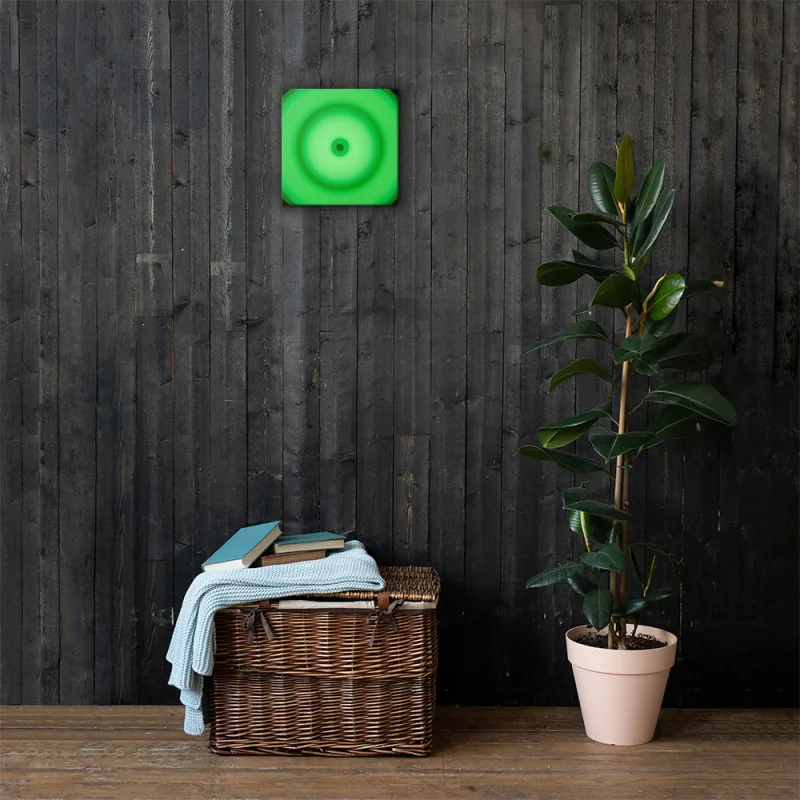
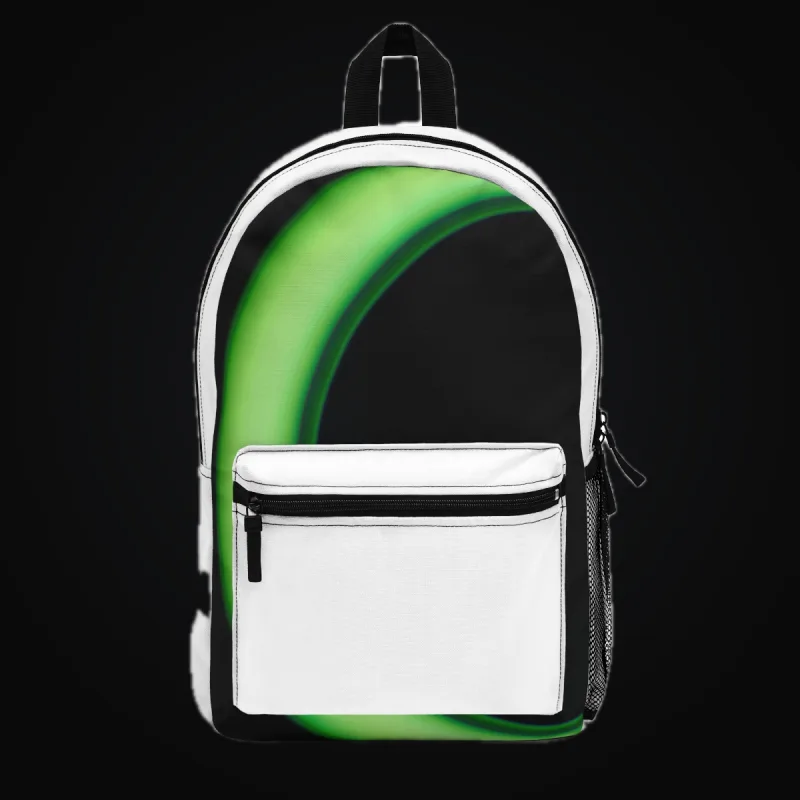
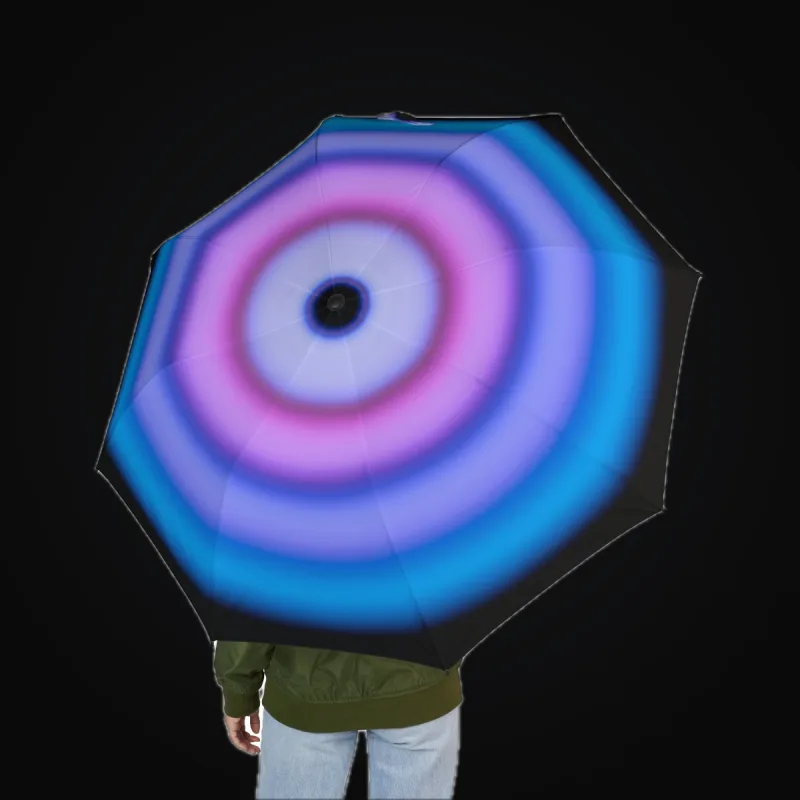
Jedes Mockup erscheint unter dem Anbieter, der es erstellt hat. Nutzen Sie die Bilder als Beispiele für Format und Platzierung. Bestätigen Sie dann Angebot, Bestand und Muster beim Anbieter.
Printful-Wandbilder

Printify-Produkte
Kostenvergleich der Anbieter
Der Anbieterkostenvergleich führt verfügbare Grundkosten Ihrer verbundenen Druckanbieter und gespeicherten Printify-Vorlagen zusammen. Vergleichen Sie Produkt, Variante, Währung und die pro Zeile angegebene Kostenquelle. Versand, Steuern und Verkaufsgebühren kommen hinzu. Bestätigen Sie die endgültigen Kosten für das gewählte Produkt und Ziel beim Anbieter.
Wählen Sie „Aktualisieren“, um aktuelle Anbieterinformationen anzufordern. Der Zeitpunkt der letzten Abfrage steht unter der Tabelle. Gespeicherte Vorlagenkosten behalten ihre gespeicherten Werte. Prüfen Sie diese Beträge deshalb bei der Preisfestlegung in Printify.
Schritt 4, Social Media
Social-Media-Beiträge sind optional. Sobald Ihr Produkt veröffentlicht ist, öffnet Social-Media-Veröffentlichung in der Seitenleiste Social Studio. Dort verbinden Sie Bluesky, prüfen einen Beitrag und legen den Versandzeitpunkt fest. Folgen Sie der Bluesky-Anleitung. Für Pinterest siehe Pinterest.
Schritt 5, Texte
Wählen Sie, ob ArtDrop Ihre Produkttexte entwirft oder von Ihnen bereitgestellte Texte nutzt. Ergänzen Sie Informationen zu Ihrer Marke, damit generierte Titel, Beschreibungen, SEO-Felder und Alternativtexte mehr nach Ihnen klingen. Produkte lassen sich mit beiden Optionen veröffentlichen.
Ja, ArtDrop soll meine Texte schreiben
Prüfen Sie in der gehosteten App vor der Erstellung die verfügbare Methode und die Bedingungen. Öffnen Sie auf Mac Erweitert und geben Sie Ihren eigenen Anbieterschlüssel ein. Ergänzen Sie dann Ihre Shopidentität und Textregeln, damit ArtDrop Entwürfe anhand Ihrer Motive und Ihres Schreibstils erstellen kann.
Nein, ich schreibe meine Texte selbst
Wählen Sie für jedes Feld (Titel, Beschreibung, SEO-Titel, SEO-Beschreibung, Alternativtext) einen von zwei Modi:
- Dateiname: ArtDrop verwendet den Dateinamen des Motivs als Text. Eine Datei namens
abstract-sunset.tifergibt den Titel „Abstract Sunset“. - Vorlage: Definieren Sie einen wiederverwendbaren Text mit
{artwork_name}als Platzhalter. Zum Beispiel:{artwork_name}, Kunstdruck von [Ihr Name].
Shop-Identität
Geben Sie Ihren Namen, Shopnamen, die Art Ihrer Kunst und Ihre Arbeitsweise an. Konkrete Angaben helfen ArtDrop, über Ihre Werke zu schreiben.
Textregeln
Legen Sie den Ton fest, nennen Sie ArtDrop wichtige Aspekte, ergänzen Sie passende Beispiele und führen Sie zu vermeidende Wörter auf. Bei leeren Feldern verwendet ArtDrop die Standardwerte. Prüfen Sie jeden Entwurf und bearbeiten Sie ihn bei Bedarf.
EXIF-Kameradaten
Wenn Ihre Bilddateien unterstützte EXIF-Metadaten enthalten (Kameramodell, Objektiv, ISO oder Verschlusszeit), kann ArtDrop diese im Angebot nennen. Es gibt drei Optionen: Vollständig (technische Daten in Beschreibung und Tags aufnehmen), Nur Tags (verdeckte Tags, Beschreibung ohne technische Daten) oder Aus (niemals erwähnen). Standard ist „Vollständig“. Viele Fotografierende schalten diese Option für eine schlichtere Darstellung aus.
Was sich ohne Texterstellung ändert
ArtDrop überspringt die generierte Texterstellung und Voice Trainer. Ihr Ablauf zur Produktveröffentlichung bleibt gleich.
Textprüfung
Die Textprüfung ist standardmäßig aus. Ein Drop geht daher zur Veröffentlichung über, sobald seine Texte fertig sind. Aktivieren Sie Texte vor der Veröffentlichung prüfen im Schritt „Texte“, um jeden Drop nach dem Textentwurf anzuhalten. Der Drop erscheint dann im Upload-Bereich unter Wartet auf Ihre Prüfung. Dort können Sie Titel, Beschreibung und Tags für jedes Ziel bearbeiten. Wählen Sie Freigeben, um sofort zu veröffentlichen, Planen, um täglich oder stündlich zu veröffentlichen, oder Ablehnen, um diesen Drop abzubrechen. Die Textprüfung ist unabhängig von Shopify-Entwürfen, die bis zu Ihrer Veröffentlichung in Shopify unveröffentlicht bleiben.
Voice Trainer (nach dem Assistenten)
Unterstützte Textdateien: Voice Trainer akzeptiert bis zu 10 Dateien pro Anfrage: DOCX, TXT, PDF, CSV, JPG, JPEG und PNG. ArtDrop legt für diese Beispiele derzeit kein Byte-Limit pro Datei fest. Der gesamte extrahierte Text ist auf 120.000 Zeichen begrenzt. Prüfen Sie die ermittelten Regeln und jeden erstellten Entwurf.
Öffnen Sie Texte und Daten nach der Einrichtung, um ArtDrop Ihren Stil anhand bereits geschriebener Texte beizubringen.
So funktioniert es:
- Geben Sie etwas zum Lesen vor: unterstützte Textdateien, eine Website-URL oder die Felder Ihrer Shopidentität
- Wählen Sie „Schreibstil analysieren“: ArtDrop leitet konkrete Stilregeln aus der Quelle ab
- Prüfen Sie die ausgefüllten Felder: Voice Trainer übernimmt seine Regeln direkt in „Text und Daten“
- Wählen Sie „Speichern“: die Regeln stehen für spätere Drops bereit
Kehren Sie zu Voice Trainer zurück, wenn Sie einen anderen Beispieltext verwenden oder die Regeln verfeinern möchten.
Motive hochladen
Wählen Sie einen Shop, laden Sie Ihr Motiv hoch und lassen Sie ArtDrop die Produkte für diesen Shop und diese Produktlinie vorbereiten.
- Bestätigen Sie das Ziel. Bei mehreren Shops oder Produktlinien im aktiven Shop zeigt der Upload-Bereich Drop-Ziel: den aktiven Shop und gegebenenfalls dessen Produktlinie oder die Shops, die ausgewählt sind unter „Drops veröffentlichen in“
- Ziehen Sie Motive auf das Dashboard oder wählen Sie sie im Dateibrowser aus
- Verfolgen Sie den Fortschritt im Live Log
- Öffnen Sie den genannten Shop oder Anbieter, um das fertige Ergebnis zu prüfen
Unterstützte Formate: Motiv-Uploads akzeptieren TIF, TIFF, PNG, JPG und JPEG.
Upload-Größen: Eine Upload-Anfrage ist auf insgesamt 3 GiB und 200 Dateien begrenzt. Jede Motivdatei darf höchstens 2 GiB groß sein. Speicherdienst, Browser, Netzwerk, Vorlage oder Anbieter können niedrigere Limits vorgeben.
Druckqualität: Beachten Sie Pixelmaße, Seitenverhältnis, Farbvorgaben und empfohlene Auflösung für die größte Druckfläche. Prüfen Sie Anbieterwarnungen und bestellen Sie repräsentative Muster.
Ein Motiv auf vier Formaten
Dasselbe Motiv erscheint auf einem Printful- und drei Printify-Mockups, damit Sie Formate und Platzierung vergleichen können. Prüfen Sie vor dem Verkauf Ihr eigenes Angebot und ein physisches Muster.


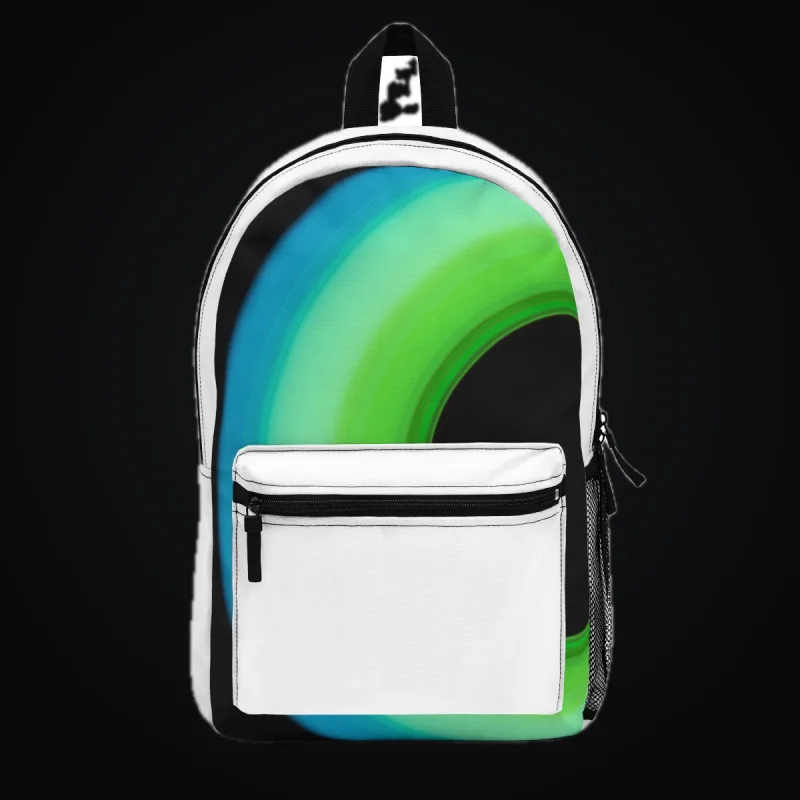
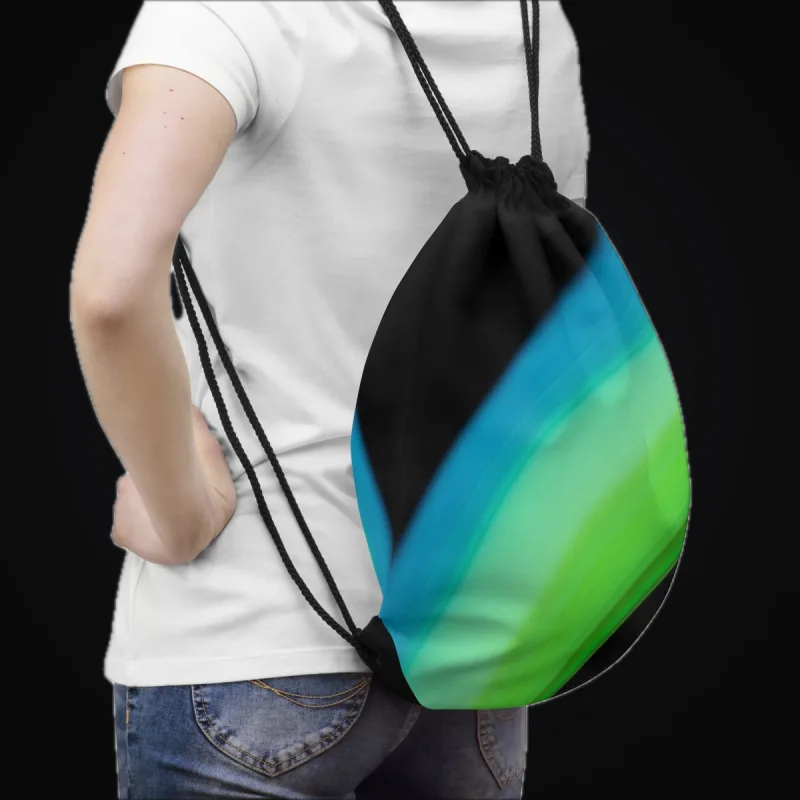
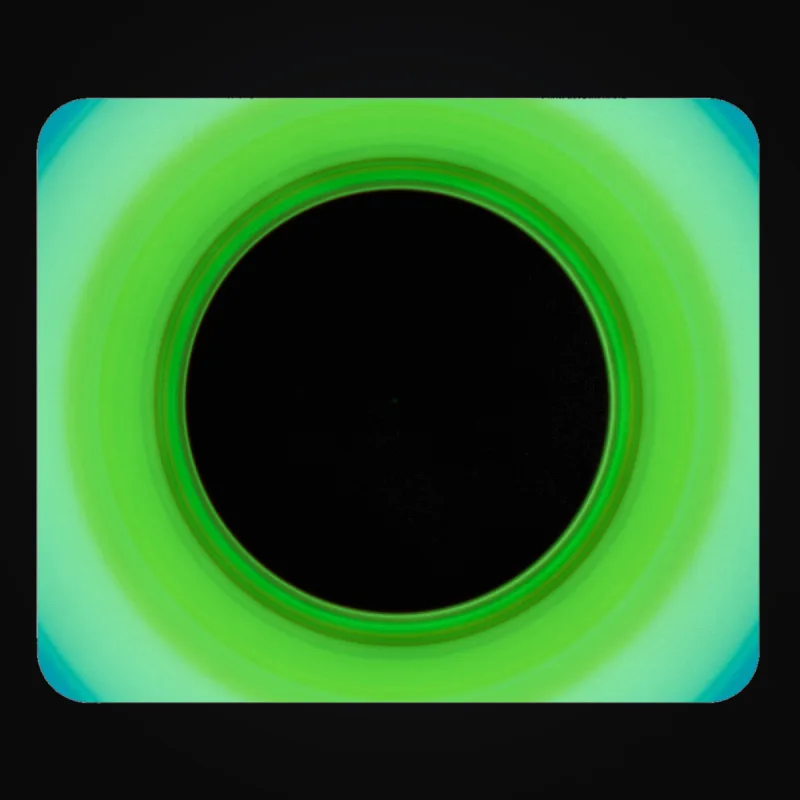
.tif, .png oder .jpg. ArtDrop liest die Metadaten aus dem bereitgestellten Format. Sie müssen keine Dateien paarweise hochladen; ein Bild genügt.
Motive aus der Zwischenablage einfügen
Drücken Sie auf dem Dashboard Cmd+V auf einem Mac oder Ctrl+V unter Windows, Linux oder ChromeOS, während sich der Cursor außerhalb eines bearbeitbaren Feldes befindet. ArtDrop erstellt aus dem Zwischenablagebild einen Upload mit Zeitstempel für den aktiven Shop und die ausgewählten Produkte.
Das Einfügen aus der Zwischenablage eignet sich für Screenshots oder Bilder aus einem Editor. Dabei wird die aktuelle Auflösung der Zwischenablage verwendet. Wählen Sie die Originaldatei, wenn Druckvorlage, Farbprofil, Transparenz oder Metadaten wichtig sind.
Stapel planen und schrittweise veröffentlichen
Hochladen : Laden Sie mehrere Bilder gleichzeitig hoch und wählen Sie in ArtDrop, ob die Gruppe sofort oder zeitlich verteilt starten soll. Beginnen Sie mit wenigen Bildern, bestätigen Sie Shop und Vorlagen und vergrößern Sie erst den nächsten Stapel.
- Wählen Sie einen überschaubaren Stapel. Bestätigen Sie den aktiven Shop, die Vorlagen und Anbieter-Verbindungen
- Wählen Sie „Veröffentlichung planen“. Wählen Sie 1, 2, 5 oder 10 Motive pro Tag oder 1 pro Stunde und dann Zeitplanung starten. ArtDrop Web führt den Zeitplan auch bei geschlossenem Browser aus. Auf Mac muss die App weiterlaufen.
- Oder wählen Sie „Alle jetzt veröffentlichen“. ArtDrop beginnt mit der Verarbeitung jedes angenommenen Motivs der Gruppe
Wenn Sie Später entscheiden wählen, Escape drücken oder außerhalb des Dialogs klicken, bleiben die Uploads zurückgehalten. Kehren Sie zurück zu Uploads warten auf Ihre Entscheidung und wählen Sie Zurückgehaltene Uploads prüfen. Bei einem gespeicherten Zeitplan wählen Sie Zeitplan pausieren, um die übrigen Uploads weiter zurückzuhalten, oder Geplante Uploads jetzt veröffentlichen, um sie zu starten.
Die Zeitplanung steuert den Beginn der Verarbeitung. ArtDrop Web führt geplante Veröffentlichungen bei geschlossenem Browser aus. Für Mac-Zeitpläne muss die Mac-App weiterlaufen. Prüfen Sie die genannten Ergebnisse während der Stapelverarbeitung.
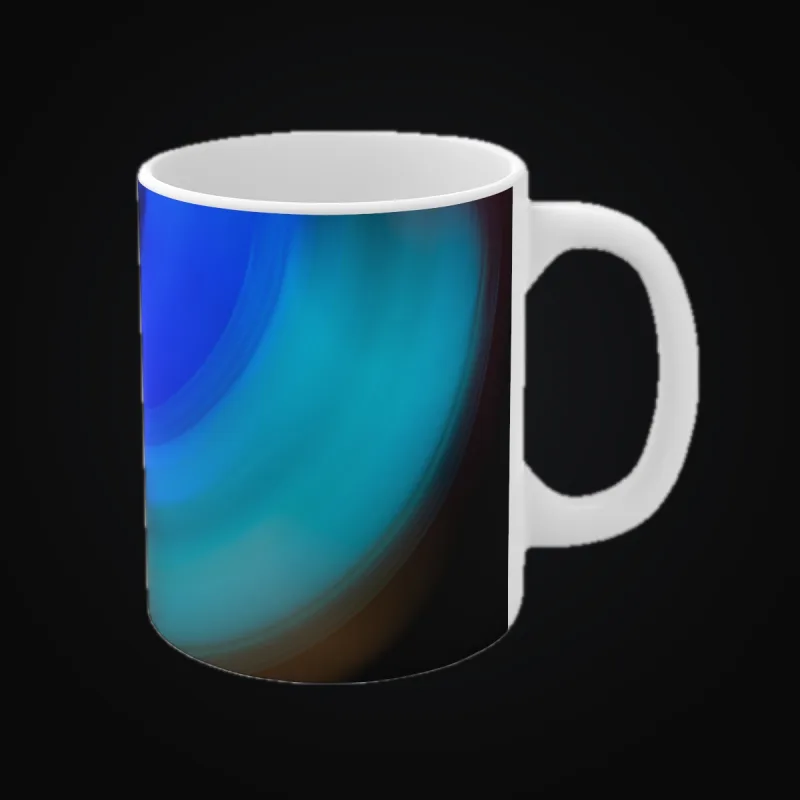
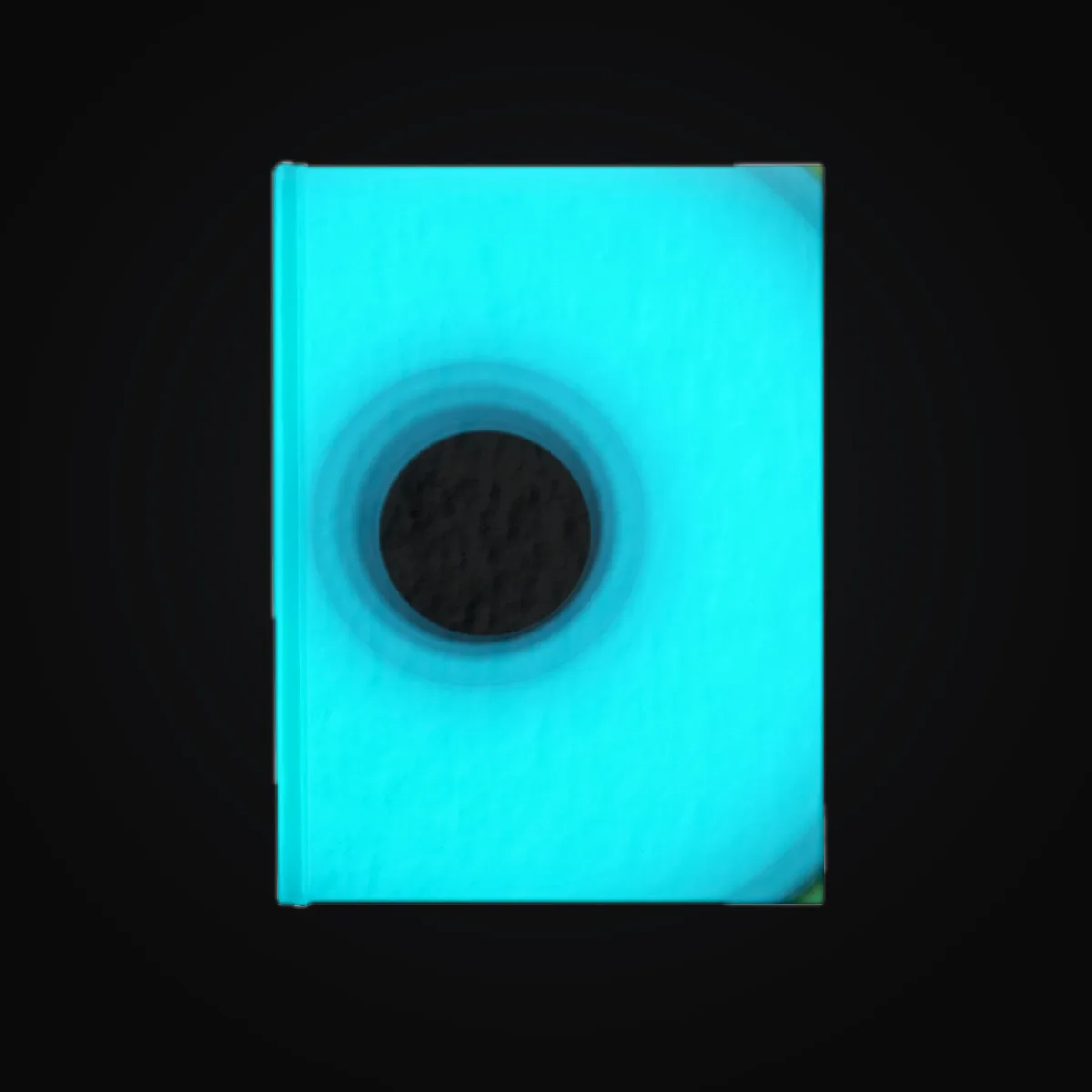
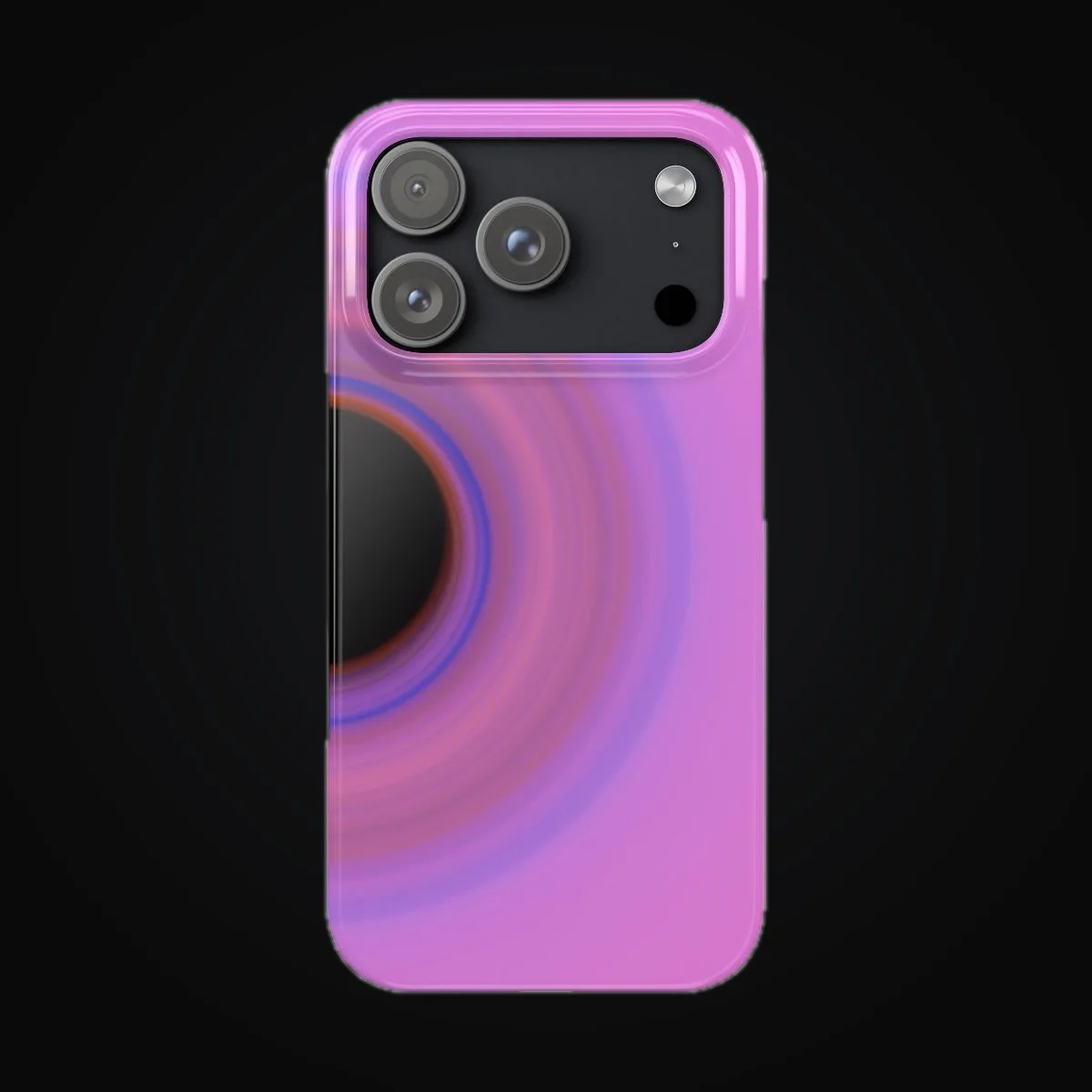
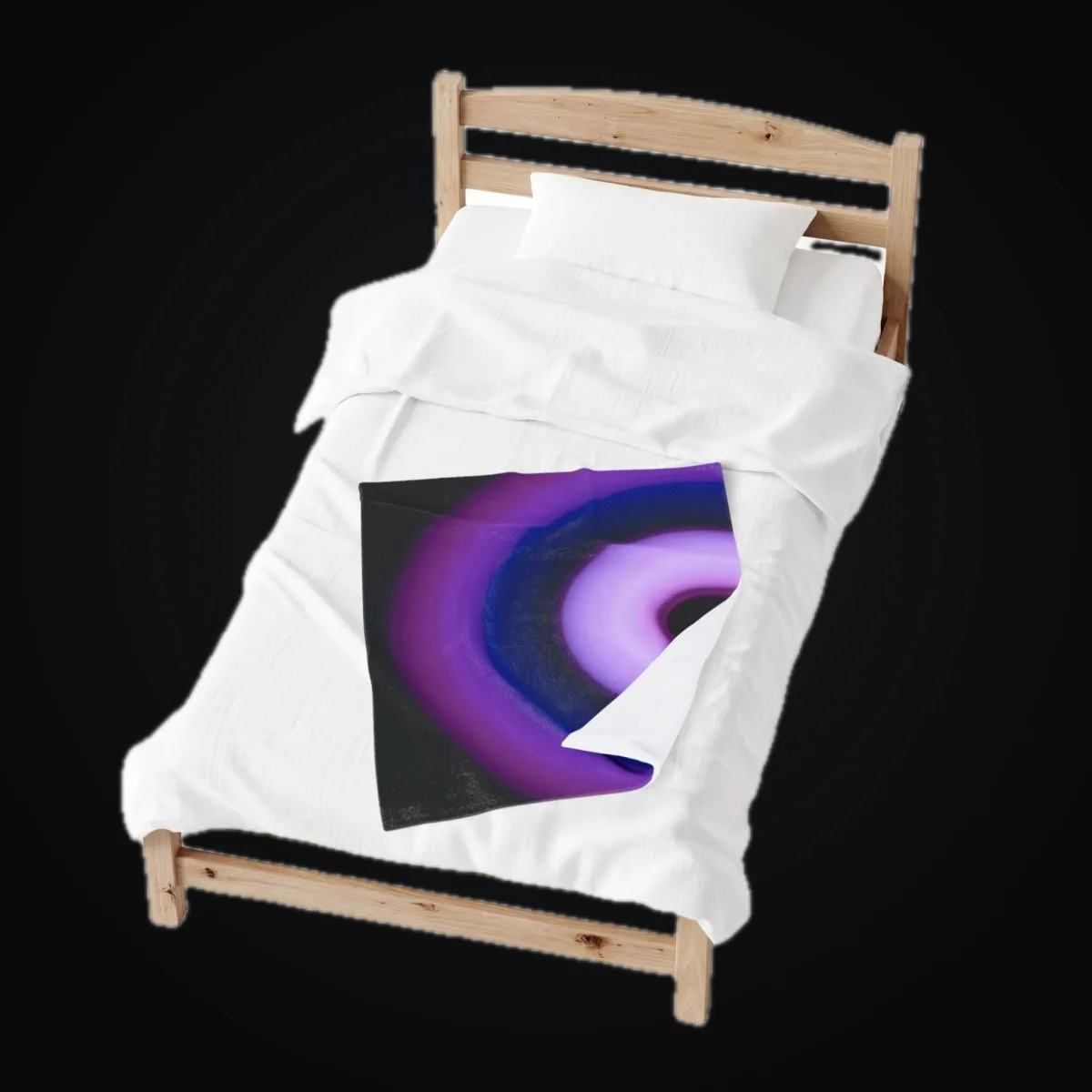
Ein abwechslungsreicher Stapel, bereit zur Prüfung
Sechs verschiedene Motive erscheinen auf sechs Formaten und zeigen die mögliche Vielfalt eines Stapels. Jedes Bild und jedes Produkt ist ein eigenständiges Beispiel.
Eigene Texte mit einer Tabelle schreiben
Steuern Sie die unterstützten Text-, Shop- und Produktfelder für jedes Bild mit einer CSV- oder XLSX-Tabelle. Bei aktiviertem Copy Engine kann ArtDrop unterstützte Textfelder ausfüllen, die Sie leer lassen. Ist er ausgeschaltet, bleiben leere Zellen leer.
- Laden Sie die XLSX- oder CSV-Vorlage herunter. Wählen Sie in der App im Schritt Kopieren oder nach der Einrichtung unter Texte und Daten die passende Vorlagenschaltfläche. Sie können auch eine eigene
.xlsx- oder UTF-8-.csv-Tabelle in Excel, Google Sheets oder Numbers erstellen. ArtDrop akzeptiert CSV- und XLSX-Texttabellen. CSV wird als UTF-8 mit optionalem BOM gelesen, XLSX verwendet das aktive Arbeitsblatt. Jede CSV- oder XLSX-Texttabelle ist auf 2 MiB begrenzt. ArtDrop legt derzeit weder ein Zeilenlimit noch ein Zeichenlimit pro Zelle fest. - Eine Zeile pro Bild. Tragen Sie den Dateinamen des Bildes in die Spalte
filenameein. Der Abgleich ist tolerant: Groß- und Kleinschreibung spielen keine Rolle, die Dateiendung ist optional. Daher passensunset.png,SUNSET.PNGundsunsetalle zu derselben Datei. - Füllen Sie nur die Felder aus, die Sie steuern möchten. Die dokumentierten Spalten sind
title,description,seo_title,seo_description,alt_textundproduct_tags(eine durch Kommas getrennte Liste, die Ihre Basistags ergänzt). - Ziehen Sie die Tabelle in den Upload-Bereich zusammen mit Ihren Bildern oder vorher. Für Änderungen an einem späteren Stapel laden Sie die überarbeitete Tabelle zusammen mit dessen Motiven hoch.
ArtDrop ordnet jedes Motiv seiner Zeile zu. Prüfen Sie im fertigen Angebot die von Ihnen bereitgestellten Texte und Tags.
.json-Begleitdatei hat bei Widersprüchen Vorrang vor der Tabelle. Eine Tabelle oder Begleitdatei kann folgende Angaben enthalten: store und line. Ein unbekannter Wert stoppt den Drop, statt ihn an einen anderen Shop zu senden.
Shoptexte und Tags unter „Produkte“ bearbeiten
Öffnen Sie Produkte, wählen Sie ein Shopify- oder Etsy-Produkt und bearbeiten Sie die unterstützten Textfelder und Tags. Speichern aktualisiert diesen Shop. Nutzen Sie Shopify oder Etsy für Medien, Preise, Varianten, Bestand, Status oder Alternativtext.
Mit ArtDrop umschreiben entwirft anhand des für das Produkt verwendeten Motivs neue Texte. Verwaltetes Neuschreiben verbraucht einen Text-Credit; ein eigener Anbieterschlüssel nutzt das zugehörige Anbieterkonto. Prüfen und bearbeiten Sie den Entwurf und wählen Sie dann Speichern.
In mehreren Shops veröffentlichen
Wählen Sie einen Shop unter Shop oder geben Sie die Angabe store und optional line in einer Tabelle oder JSON-Begleitdatei an. Jeder Shop behält seinen eigenen Schreibstil, seine Produktlinien, Verbindungsdaten und sein Anbieterziel. Der erste Shop ist enthalten.
Bis zu 25 Shops pro Konto. Ihr erster Shop ist enthalten. Details zu weiteren Shops finden Sie unter Preise.
Einen Upload in mehreren Shops veröffentlichen
Unter „Ihre Shops“ wählen Sie „Drops veröffentlichen in“, um mehrere Shops für einen Upload auszuwählen. ArtDrop bereitet jeden Shop separat vor. Ein Problem in einem Shop stoppt daher die anderen nicht.
Wenn eine gespeicherte Shopänderung nicht erscheint, laden Sie Shop neu. Kontaktieren Sie den Support, falls die Shopverwaltung oder Shop hinzufügen weiterhin fehlt.
Jeder ausgewählte Shop kann sofort oder mit einer eigenen Verzögerung von bis zu 30 Tagen veröffentlichen. Die gehostete Web-App kann geplante Arbeiten bei geschlossenem Browser freigeben. Auf Mac muss die App weiterlaufen. Die Verarbeitung beginnt ungefähr zur gewählten Zeit. Öffnen Sie deshalb jeden Shop, um die tatsächliche Veröffentlichungszeit zu bestätigen.
Stoffmeterware
ArtDrop unterstützt vier Printify-Stoffmeterware-Produkte von MWW On Demand: Combed Cotton Prima, Spun Polyester, Faux Linen und Cotton Twill. Aus einem fertigen Motiv entsteht ein Spiegelrapport.
Bereiten Sie die vollständige Komposition in der Quelldatei vor, speichern Sie das Printify-Produkt und die Variante und bestellen Sie ein Muster. Längere Zuschnitte werden nicht als fortlaufende Rapporte behandelt. Es gibt keine spezielle Integration für Baumwollstoff in Quilt-Qualität. Lesen Sie die vollständige Anleitung zur Stoffeinrichtung.
Sobald der offizielle Vertriebskanal Pinterest for Shopify im Shopify-Shop des Händlers installiert ist, wird jedes von ArtDrop erstellte Shopify-Produkt standardmäßig automatisch dort veröffentlicht. Die Veröffentlichung erfolgt über den Shopify-Kanal, nicht direkt durch ArtDrop auf Pinterest.
In ArtDrop Web können Sie auch Pinterest verbinden und nach Prüfung einzelne Pins auf Ihren eigenen Pinnwänden erstellen. Die geprüfte Veröffentlichung auf Pinterest ist eine Beta-Funktion für Shopify-Shops.
Lesen Sie die Pinterest-Einrichtungsanleitung.
Auf Bluesky posten · Verfügbarkeit von Facebook · Verfügbarkeit von Instagram · Verfügbarkeit von Threads
Motive an das Format jedes Kanals anpassen
Diese Beispiele zeigen, wie dasselbe Motiv zu verschiedenen Bildformaten in sozialen Medien passt. Wählen Sie einen Zuschnitt, der zu Ihrem geplanten Beitrag passt.




Dokumentation und Support
Nutzen Sie die aufgabenbezogenen Anleitungen in der Dokumentation für aktuelle Hinweise zu Shopeinrichtung, Anbietern, Veröffentlichung und Wiederherstellung. Falls die Anleitungen Ihr Problem nicht behandeln, schreiben Sie an support@getartdrop.com.
Live Log, Handlungsbedarf und Synchronisierung erneut versuchen
Ihre Aktivitäten begleiten Ihr Motiv durch die Produkterstellung. Öffnen Sie das fertige Produkt über die Fortschrittsmeldungen. „Angenommen“ und „Geplant“ bedeuten, dass das Motiv auf die Verarbeitung wartet. Produkte erscheinen im Shop, nachdem Verarbeitung und Veröffentlichung abgeschlossen sind.
Handlungsbedarf listet Shop-Synchronisierungen auf, die Sie prüfen müssen. Synchronisierung erneut prüfen prüft die genannte Shop-Synchronisierung erneut. Der Rest des Drops bleibt unverändert. Ausblenden entfernt eine ausstehende Synchronisierung aus „Handlungsbedarf“. Das Produkt bleibt beim Anbieter oder im Shop. Dort können Sie es prüfen oder bearbeiten.
Laden Sie ArtDrop neu, um die Kundenaktivität wiederherzustellen. Nutzen Sie Aktivitäten kopieren, um den Fortschritt mit dem Support zu teilen. Falls der Support mehr Details benötigt, öffnen Sie Letzte technische Aktivitäten und wählen Sie Kopieren oder Herunterladen.
Häufige Probleme
Die häufigsten Einrichtungsprobleme und ihre Lösungen. Tippen Sie auf ein Problem, um es aufzuklappen.
Vergleichen Sie die Berechtigungen des Tokens mit der bei der ArtDrop-Einrichtung angezeigten Liste. Falls ein Gelato V2-Produkt unveröffentlicht bleibt, öffnen Sie es in Shopify und verbinden Sie jede gewählte Variante, bevor Sie es veröffentlichen.
Wenn Sie die Partner-App aus dem Dev Dashboard verwendet haben, öffnen Sie dev.shopify.com/dashboard → Ihre App → Einstellungen → Zugriff → Berechtigungen, bestätigen Sie die für Ihre geplanten Vorgänge benötigten Berechtigungen und klicken Sie auf Freigeben. Stellen Sie anschließend die Verbindung in ArtDrop erneut her. Bei einem vorhandenen Zugriffstoken ändern Sie dessen Berechtigungen in Shopify und fügen das Ersatz-Token in ArtDrop ein.
Falls es weiterhin fehlschlägt, prüfen Sie die Shop-URL: Sie muss Ihre .myshopify.com-Domain sein, nicht Ihre eigene Domain, und folgendes Format haben: your-store.myshopify.com ohne das Präfix https://.
Große Dateien können mehrere Minuten benötigen. Laden Sie nach einem Netzwerkfehler oder Timeout den Upload-Bereich und das Live Log neu, bevor Sie erneut hochladen. Wenn das Motiv bereits wartet oder verarbeitet wird, lassen Sie es dort. Laden Sie es nur dann erneut hoch, wenn es fehlt.
Prüfen Sie den im Live Log genannten Speicherdienst und anschließend Zugangsdaten, Berechtigungen, Ziel und Limits. Speichern Sie die Konfiguration und senden Sie vor einem Stapel eine einzelne Testdatei.
Wenn das Live Log B2 nennt, prüfen Sie Key ID, Application Key, die Bucket-Felder und den Zugriff auf den privaten Bucket. Key ID und Application Key sind getrennte Werte.
Bei einem eigenständigen Printful-Shop bleibt das Produkt in Printful. Sie veröffentlichen es, wenn Sie bereit sind. Ist Ihr Printful-Shop mit Ihrem Shopify-Shop verbunden, öffnen Sie das Angebot in Shopify und prüfen Sie Mockup und Preis.
Prüfen Sie bei Gelato oder Printify, ob der gewünschte Shopify-Shop innerhalb des Anbieters verbunden und jede Variante verknüpft ist. Prüfen Sie das Anbieterprodukt und Shopify vor einem erneuten Versuch, damit kein Duplikat entsteht.
Öffnen Sie Texte und Daten und nutzen Sie Stiltraining mit Textdateien, einer Website-URL oder Shop-Identität. Prüfen Sie die vorgeschlagenen Regeln, passen Sie sie an und wählen Sie Speichern.
Verwenden Sie ein weiteres gutes Textbeispiel, wenn die ersten Regeln zu allgemein sind. Prüfen Sie das entstandene Angebot und überarbeiten Sie es bei Bedarf.
Eine Mac-Lizenz gilt für 2 Macs. Wenn Sie dieses Limit erreicht haben, schreiben Sie an support@getartdrop.com mit Ihrer Bestellnummer und dem Namen des Macs, den Sie deaktivieren möchten.
Wenn Sie einen Rechner ersetzt haben und keinen Zugriff mehr auf das alte Gerät haben, erwähnen Sie dies in Ihrer E-Mail. Wir können den alten Rechner aus der Ferne deaktivieren, ohne darauf zugreifen zu müssen.
Wenn Aktivierung oder Freigabe kein bestätigtes Ergebnis liefert, aktualisieren Sie zuerst den Lizenzstatus. Der Geräteplatz könnte sich bereits geändert haben. Bleibt der Status unbekannt, schreiben Sie dem Support mit Rechnername und Zeitpunkt. Halten Sie den Lizenzschlüssel geheim.
Bei einer kompatiblen Printify-Shopify-Verbindung wird der gespeicherte Verkaufspreis in Shopify übernommen. Bei einem eigenständigen Printful-Shop bleiben Produkte und Preise in Printful, wo Sie sie korrigieren können. Bei einem mit Shopify verbundenen Printful-Shop setzt ArtDrop den Preis an der Printful-Variante. Das Shopify-Angebot übernimmt diesen Preis. Korrigieren Sie ihn deshalb an der Printful-Variante.
Sie legen den Verkaufspreis für jeden Produkttyp fest. ArtDrop überlässt Ihnen die Marge, da sie nach Motiv und Vertriebskanal variiert.
Die angemeldete App zeigt, ob für Texte der von ArtDrop bereitgestellte Zugang oder ein persönlicher Schlüssel genutzt wird, sowie vor der Erstellung alle Limits und Abrechnungsdetails. Wenn eine Option für einen persönlichen Schlüssel erscheint, öffnen Sie Texte und Daten, klappen Sie Erweitert auf, geben Sie den Schlüssel ein und wählen Sie Validieren. Die Mac-App benötigt Ihren eigenen Anbieterschlüssel. Halten Sie alle Zugangsdaten geheim.
Siehe Schritt „Texte“ und prüfen Sie die aktuellen Bedingungen des Textdienstanbieters. Sie können die Erstellung auch überspringen und eigene Texte verwenden.
Einstellungen sichern und wiederherstellen, Sitzungen absichern
Eine Einstellungssicherung herunterladen
Öffnen Sie Sichern und Wiederherstellen und wählen Sie Meine Einstellungen als JSON herunterladen. Behandeln Sie jede Einstellungssicherung als vertraulich und prüfen Sie sie vor dem Teilen.
Einstellungen wiederherstellen
Wählen Sie die Einstellungssicherung, die Sie wiederherstellen möchten. Geben Sie danach Zugangsdaten erneut ein und testen Sie jede Shop-, Anbieter- und Speicherverbindung. Motive und externe Produkte bleiben an ihrem bisherigen Ort.
Wissen, wann gehostete Sitzungen enden
ArtDrop Web unterstützt Anmeldelinks per E-Mail und optionale Passkeys. Nutzen Sie den neuesten E-Mail-Link. Falls die Anmeldung weiterhin fehlschlägt, fordern Sie einen neuen Link an oder kontaktieren Sie den Support, ohne einen Schlüssel mitzuschicken. Melden Sie sich nach der Nutzung eines gemeinsam verwendeten Browsers ab.
Gehostete Kontodaten exportieren oder löschen
Nutzen Sie Daten und Datenschutz in ArtDrop Web, um einen Kontoexport anzufordern oder die Kontolöschung zu starten. Kontaktieren Sie den Support zur Bestätigung einer weitergehenden Datenschutzanfrage. Sie können jederzeit über Ihre Kontoseite kündigen. Der Zugang bleibt bis zum Ende des Abrechnungszeitraums bestehen. Verbundene Dienste bewahren Daten nach ihren eigenen Regeln auf.
Siehe Datenschutzerklärung und Angaben zu Sicherheit und Datenschutz für Angaben zu Aufbewahrung und Anfragen.
Lizenz und Geräte
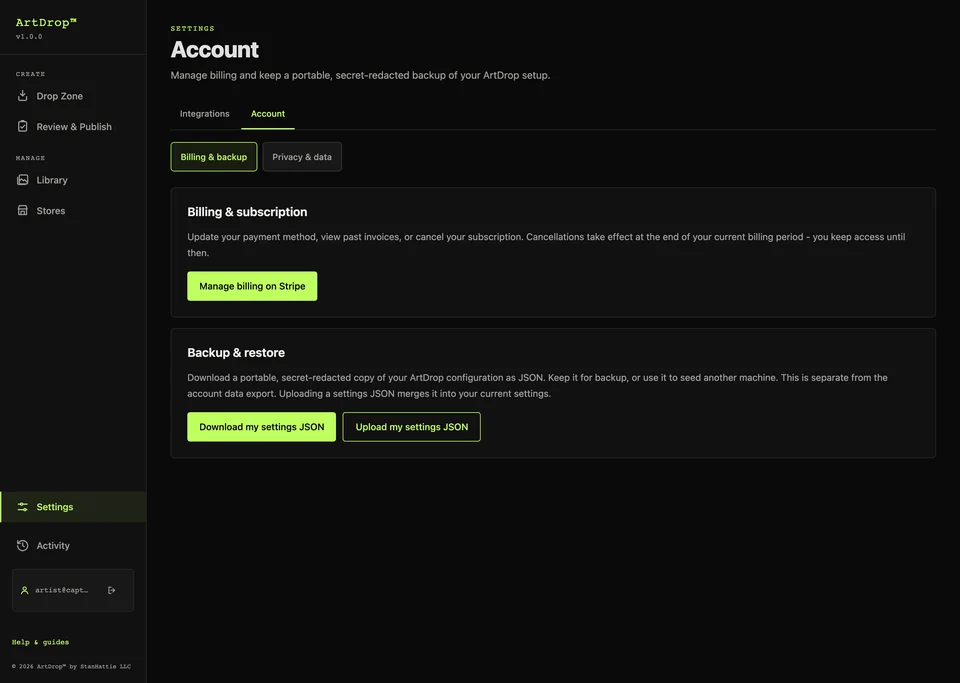
Eine Mac-Lizenz gilt für bis zu 2 Macs und enthält keinen gehosteten Web-Zugang. Die Mac-App ist derzeit nicht käuflich erhältlich; bestehende Mac-Lizenzen funktionieren weiterhin. Für die gehostete Web-App ist ein separates aktives Web-Abo erforderlich. Zum Übertragen einer Mac-Aktivierung nutzen Sie den Reiter „Lizenz“, sofern verfügbar, oder kontaktieren Sie den Support.
Wenn Sie nicht auf das alte Gerät zugreifen können, schreiben Sie an support@getartdrop.com und wir setzen die Aktivierung für Sie zurück.
Benötigen Sie weitere Hilfe?
Wenn die obigen Anleitungen Ihr Problem nicht behandeln, wenden Sie sich direkt an uns.
Am besten für ausführliche Fragen, Lizenzprobleme oder Anliegen, die eine schriftliche Antwort erfordern.
support@getartdrop.com →Preise, Lizenzen, Erstattungen, Plattformunterstützung und weitere Fragen, die vor und nach dem Kauf am häufigsten auftreten.
Häufige Fragen ansehen →Einrichtung, Fehlerbehebung und Support an einem Ort. Für Preise und Fragen vor dem Kauf siehe Häufige Fragen.