Produkte mit Printify erstellen und veröffentlichen
Speichern Sie Ihre Printify-Produkte, Varianten und Preise. Erstellen Sie anschließend aus Kunstwerken Angebote für Ihren verbundenen Shopify- oder Etsy-Shop.
Bevor Sie beginnen
- Verbinden Sie einen Printify-Shop, der mit Ihrem Shopify- oder Etsy-Shop verknüpft ist.
- Halten Sie Ihren Printify-Kontoschlüssel bereit.
So funktioniert es
ArtDrop lädt das Kunstwerk hoch, erstellt das Printify-Produkt und fordert Printify auf, es im verbundenen Shop zu veröffentlichen.

Schritte
-
Shop wählen
Wählen Sie den Printify-Shop, der mit dem gewünschten Shopify- oder Etsy-Shop verknüpft ist. Prüfen Sie die Verbindung in Printify.
-
Produkte und Varianten wählen
Durchsuchen Sie den Katalog, wählen Sie einen Druckanbieter und bis zu 100 Varianten. Legen Sie die Bildplatzierung und Verkaufspreise fest.
-
Speichern und hochladen
Speichern Sie die Produkteinstellungen und fügen Sie dann ein Kunstwerk hinzu unter Upload-Bereich.
-
Angebot ansehen
Verfolgen Sie den Fortschritt im Live-Protokoll. Öffnen Sie das Produkt anschließend in Printify und Ihrem Shop, um Bilder, Varianten, Preis und Veröffentlichungsstatus zu prüfen.
Ergebnis
Printify erstellt Ihr Produkt und sendet das Angebot an den verbundenen Shopify- oder Etsy-Shop.
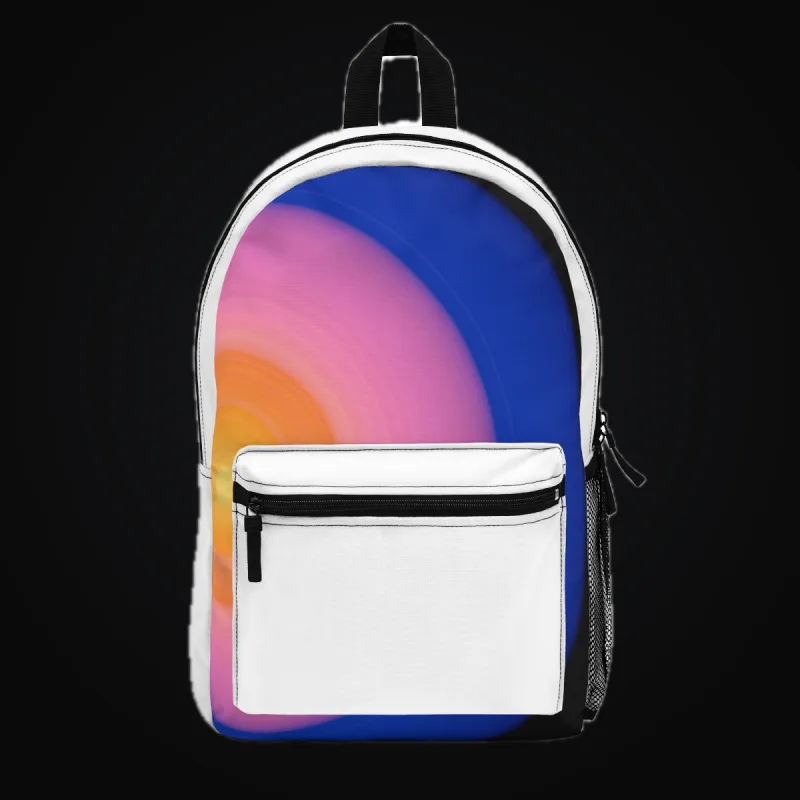
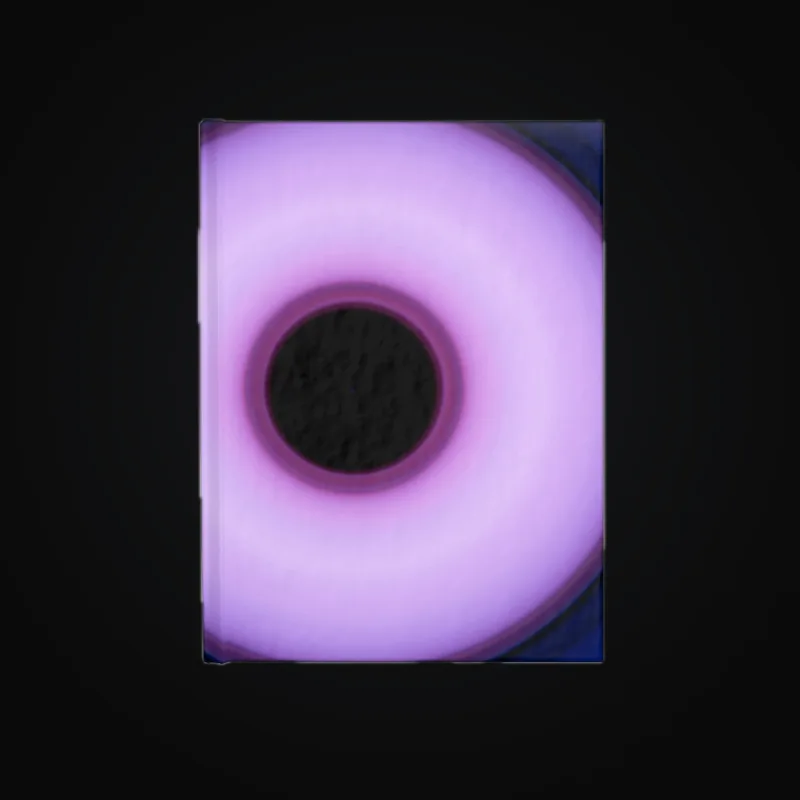
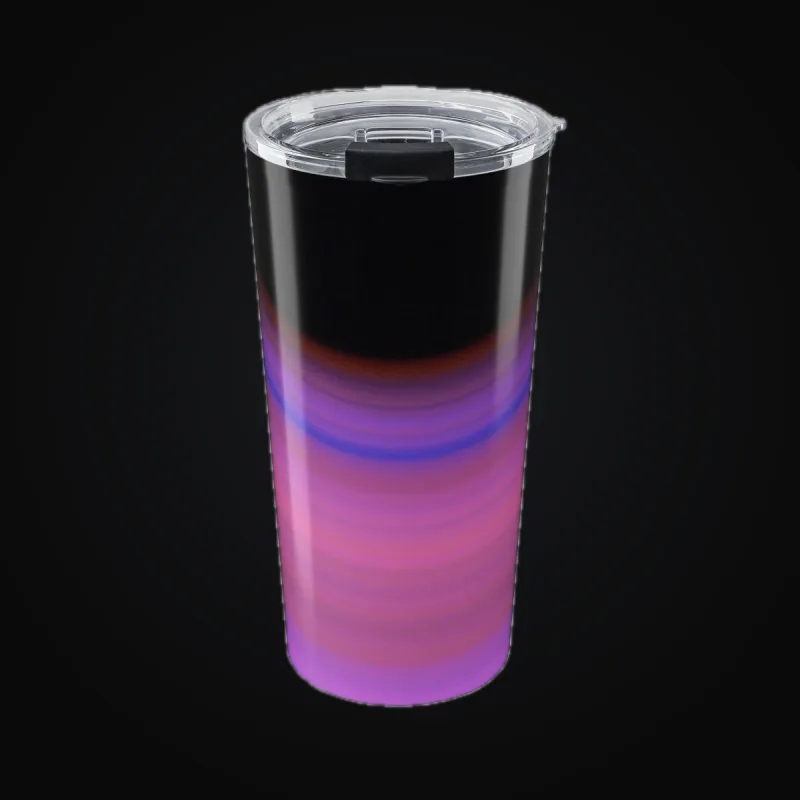
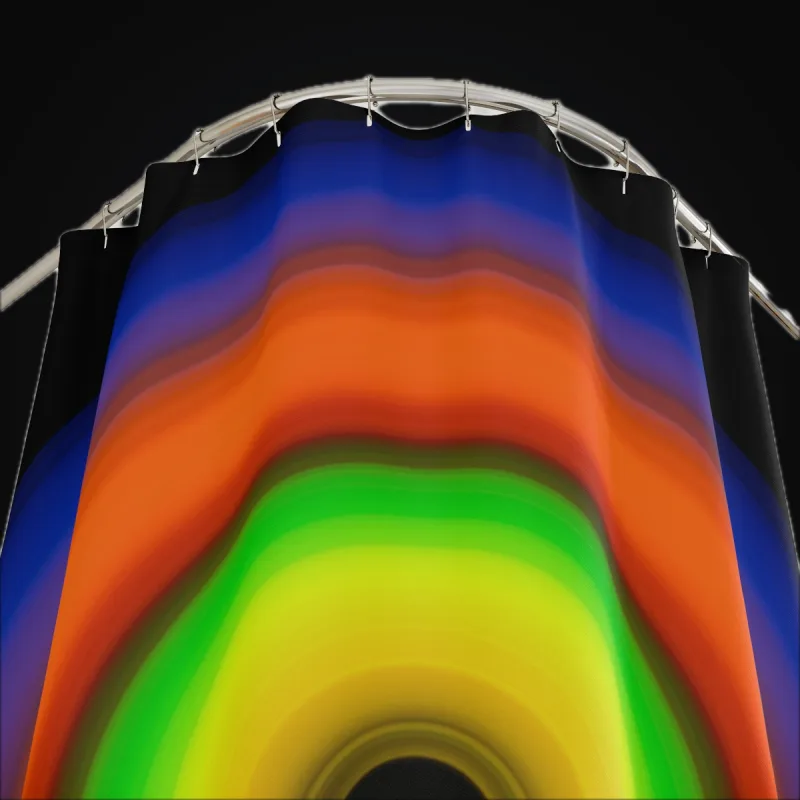
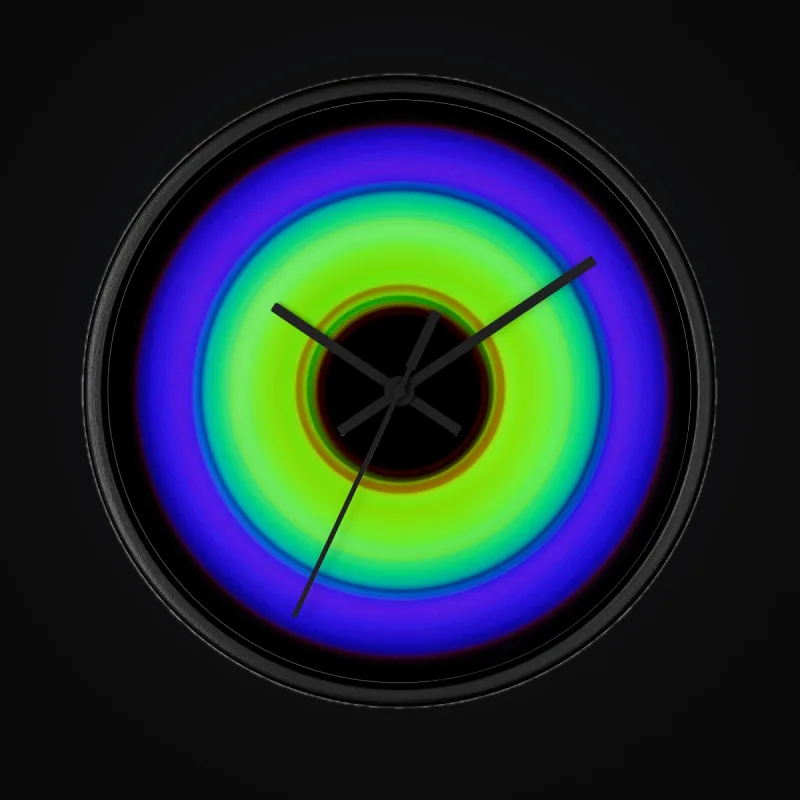
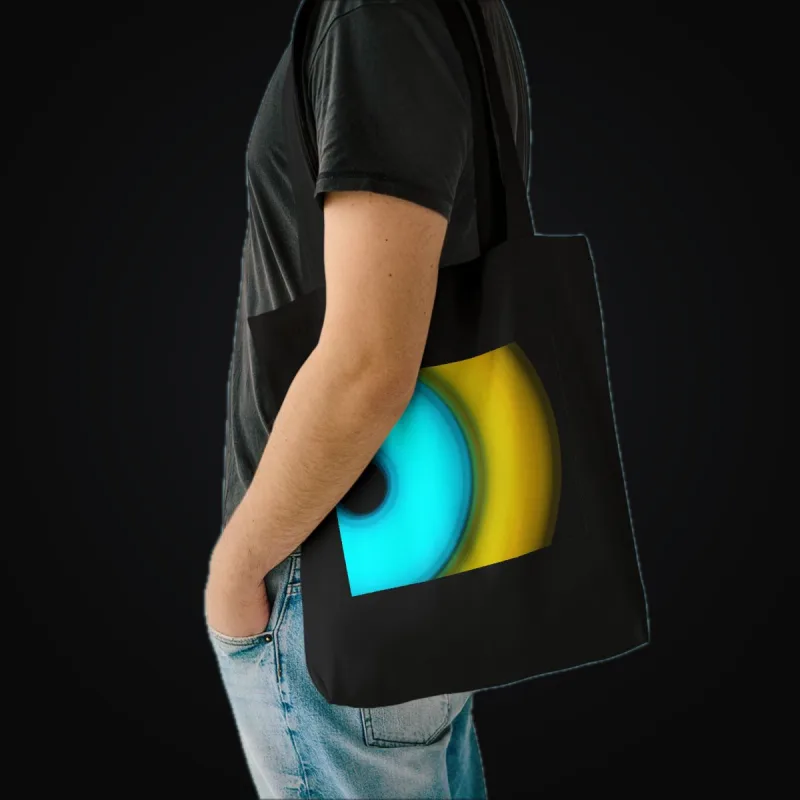
Printify-Produkt-Mockups


Gut zu wissen
- Die Katalogsuche zeigt bis zu 50 Treffer. Grenzen Sie die Suche bei Bedarf weiter ein.
- Verwenden Sie höchstens 100 Varianten in einem gespeicherten Produkt.
- ArtDrop übermittelt eine Bildplatzierung pro Produkt. Unterstützte Stoffprodukte bieten außerdem einen Spiegelrapport.
- Es kann etwas länger dauern, bis Printify das Angebot in Ihrem Shop sichtbar macht.
Fehlerbehebung
- Ein Produkt ist im falschen Shop angekommen? Prüfen Sie den ausgewählten Printify-Shop und den damit verbundenen Verkaufsshop.
- Ein Angebot fehlt? Prüfen Sie den Veröffentlichungsstatus in Printify und im Shop, bevor Sie es erneut versuchen.
- Die Produkterstellung ist fehlgeschlagen? Prüfen Sie, ob das Produkt bereits in Printify vorhanden ist, bevor Sie es erneut hochladen.
Rückgängig machen und aufräumen
Deaktivieren Sie die Produkteinstellungen für künftige Drops. Entfernen Sie nicht mehr benötigte Produkte in Printify und prüfen Sie das zugehörige Angebot im Shop.