ArtDrop einrichten und Ihr erstes Produkt erstellen
Verbinden Sie Ihren Shop, wählen Sie die Produkte aus, die Sie verkaufen möchten, und laden Sie Kunstwerke hoch. ArtDrop bereitet die Produkttexte vor und erstellt Ihre Produkte.
Bevor Sie beginnen
- Halten Sie die Zugangsdaten für Ihren Shopify- oder Etsy-Shop bereit.
- Verbinden Sie für physische Produkte einen Druckanbieter mit diesem Shop. Wählen Sie für digitale Downloads Etsy.
- Wählen Sie ein Kunstwerk im Format PNG, JPG, JPEG, TIF oder TIFF.
So funktioniert es
ArtDrop verwendet bei jedem Upload Ihre gespeicherten Produkte und Texteinstellungen. Gelato und Printify können in Ihrem verbundenen Shopify- oder Etsy-Shop veröffentlichen. ArtDrop erstellt Printful-Produkte, die in Printful bereitstehen oder über einen mit Shopify verbundenen Printful-Shop als veröffentlichtes Shopify-Angebot erscheinen.


Schritte
-
Shop verbinden
Wählen Sie Shopify oder Etsy unter Shop. Folgen Sie der Verbindungsanleitung für Ihren Shop.
-
Speicher für Kunstwerke wählen
Öffnen Sie Speicher, wählen Sie einen Dienst und füllen Sie die Verbindungsfelder aus. Nutzen Sie Speichern und Testdatei hochladen zum Prüfen der Verbindung. Bei einem Shopify-Shop können Sie stattdessen diese Option wählen: Dateien direkt an meinen Druckanbieter senden. Dafür gibt es keinen separaten Test. Prüfen Sie deshalb Ihr erstes Produkt sorgfältig.
-
Produkte wählen
Nutzen Sie bei der ersten Einrichtung den Schritt Druckanbieter. Öffnen Sie später Print on Demand, um einen Anbieter zu verbinden und Produkte mit den gewünschten Größen, Farben, Bildpositionen und Preisen zu speichern.
-
Texterstellung für Angebote wählen
Öffnen Sie Texte und Daten. Nutzen Sie bei der ersten Einrichtung den Schritt Texte. Wählen Sie die Texterstellung durch ArtDrop oder geben Sie eigene Titel und Beschreibungen ein. Die App zeigt an, welches Guthaben oder welche Schlüssel Sie benötigen. Aktivieren Sie Texte vor der Veröffentlichung prüfen im selben Schritt, um die Texte vor der Veröffentlichung Ihres ersten Produkts zu lesen und zu bearbeiten.
-
Kunstwerk hochladen
Öffnen Sie Upload-Bereich. Wenn Sie mehrere Shops oder Produktlinien nutzen, zeigt Drop-Ziel an, wohin der Upload geht: an den aktiven Shop mit einer optionalen Produktlinie oder an die Shops, die unter Drops veröffentlichen in ausgewählt sind. Ziehen Sie Ihre Datei hinein, wählen Sie sie auf Ihrem Gerät aus oder fügen Sie ein Bild ein.
-
Produkt ansehen
Verfolgen Sie das Kunstwerk im Live-Protokoll. Wenn die Textprüfung aktiviert ist, wartet der Drop unter Upload-Bereich im Bereich Wartet auf Ihre Prüfung auf Ihre Freigabe. Öffnen Sie das Produkt anschließend bei Ihrem Druckanbieter oder im Shop und prüfen Sie das Kunstwerk, die Varianten, den Preis und den Angebotstext.
Ergebnis
Aus Ihrem ersten Kunstwerk entstehen die gespeicherten Produkte mit Angebotstexten nach Ihren Vorgaben.
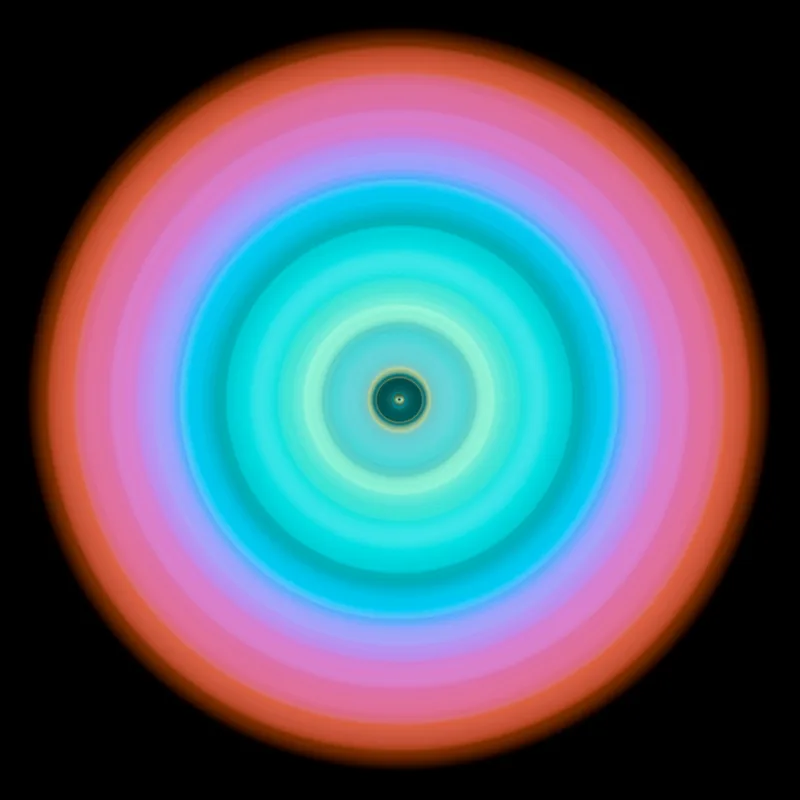
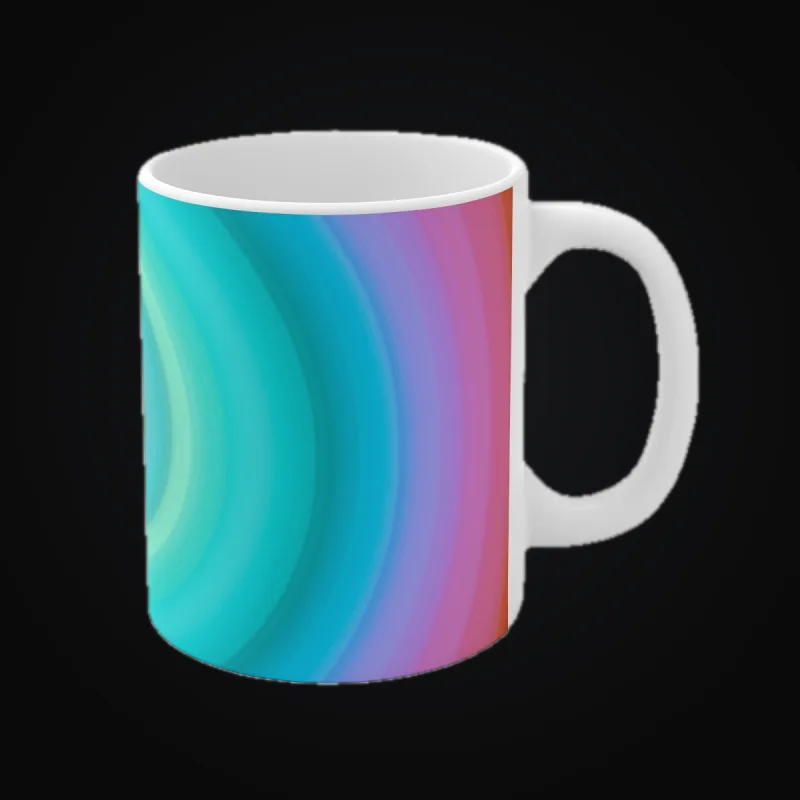
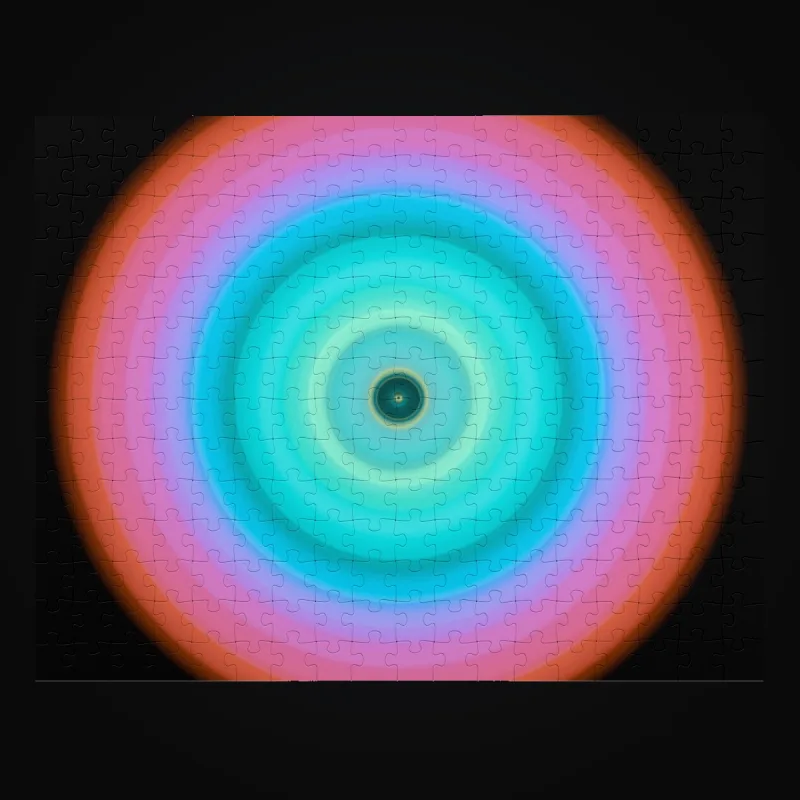
Ein Kunstwerk auf verschiedenen fertigen Produkt-Mockups
Gut zu wissen
- Testen Sie bis zu 3 kostenlose Drops in ArtDrop Web, ohne Kreditkarte. Demo-Drops nutzen Ihre echten Verbindungen, können Produkte in Ihrem Shop oder bei Ihrem Druckanbieter erstellen und versehen die Bilder mit einem Wasserzeichen.
- ArtDrop erstellt Produkte und Angebote. Ihr Shop und der verbundene Druckanbieter übernehmen Bestellungen und deren Abwicklung.
- Ein Upload kann bis zu 200 Dateien und insgesamt 3 GiB enthalten. Jedes Kunstwerk darf bis zu 2 GiB groß sein. Ihr Speicherdienst oder Druckanbieter kann niedrigere Limits vorgeben.
- Bestellen Sie ein Muster, um den fertigen Druck zu prüfen, bevor Sie Ihren Kunden ein neues Produkt anbieten.
- Sobald der offizielle Vertriebskanal Pinterest for Shopify im Shopify-Shop des Händlers installiert ist, wird jedes von ArtDrop erstellte Shopify-Produkt standardmäßig automatisch dort veröffentlicht. Die Veröffentlichung erfolgt über den Shopify-Kanal, nicht direkt durch ArtDrop auf Pinterest.
Fehlerbehebung
- Falsches Ziel? Wechseln Sie vor dem nächsten Upload den ausgewählten Shop.
- Ein Drop benötigt Ihre Aufmerksamkeit? Lesen Sie die Meldung im Live-Protokoll und prüfen Sie, ob bereits ein Produkt erstellt wurde, bevor Sie dasselbe Kunstwerk erneut hochladen.
Rückgängig machen und aufräumen
Deaktivieren Sie ein gespeichertes Produkt, damit neue Drops es nicht mehr verwenden. Entfernen Sie Testprodukte aus Ihrem Shop und beim Druckanbieter, wenn Sie diese nicht mehr benötigen.