
Vous pouvez automatiser la création de produits Printify de trois façons. Dans Printify, l’outil de création web et les applications natives iOS et Android permettent de créer, concevoir et publier des produits. L’API Printify permet d’importer des œuvres, de créer des produits et de les publier par programme, à condition de fournir le code et d’en assurer la maintenance. ArtDrop part de l’œuvre, rédige les champs des fiches avec le contexte de Voice Trainer, crée les produits chez Printify, Gelato et Printful et peut les publier via les connexions de boutique Printify et Gelato prises en charge. Une boutique Printful indépendante conserve le produit pour que vous le publiiez plus tard. Avec une boutique Printful reliée à Shopify, ArtDrop crée une fiche Shopify en ligne.
Printify allège déjà une part importante du travail : ses applications mobiles natives permettent de créer, concevoir, modifier et publier des produits, et son outil de création intègre Smart Suggest pour les textes des fiches. À grande échelle, le problème reste la répétition sur un vaste catalogue d’œuvres ou chez plusieurs prestataires. Chaque produit nécessite toujours un modèle de base, un imprimeur, des variantes, un placement, un prix, une relecture de la fiche et une destination.
Ce guide suppose que votre compte Printify est déjà relié à votre boutique. Sinon, suivez les étapes d’autorisation, de facturation et de commande test du guide pour connecter Printify à Shopify. Une fois la connexion établie, Printify gère l’importation des commandes, le suivi de leur traitement et le suivi des colis après la vente. Cet article porte sur le travail de préparation des produits avant leur lancement, selon les trois méthodes, y compris celles qui n’utilisent pas mon produit.
Que signifie concrètement automatiser la création de produits Printify?
Il s’agit de réduire le travail manuel nécessaire pour chaque produit avant qu’une fiche puisse générer des ventes. La connexion Printify à Shopify peut gérer l’acheminement des commandes, le suivi de production et des colis après la vente, si ses réglages et les correspondances entre produits sont corrects. Ici, « automatiser » concerne les sept tâches à répéter pour chaque produit créé.
- Importer le fichier de l’œuvre. Tout produit commence par l’arrivée de l’image dans la médiathèque Printify.
- Choisir le modèle de base et l’imprimeur. Printify est une place de marché : pour chaque type de produit, vous choisissez le partenaire d’impression indépendant qui le fabriquera.
- Sélectionner les variantes. Tailles, couleurs et matériaux. Une limite stricte s’applique ici ; nous y reviendrons.
- Placer l’œuvre. Ajuster l’échelle et la position de l’image dans chaque zone d’impression.
- Rédiger et relire la fiche. Titre, description, tags pertinents, texte alternatif et caractéristiques du produit. Chronométrez cette étape sur une œuvre représentative : c’est généralement la plus longue.
- Fixer le prix de vente. Calculer votre marge à partir du coût de base du partenaire.
- Publier et vérifier. Envoyer vers Shopify, vérifier le brouillon et activer le produit.
Chaque méthode ci-dessous automatise une partie différente de cette liste. Le choix de l’imprimeur reste une décision du marchand, fondée sur les tarifs, les circuits, les politiques en vigueur et des échantillons représentatifs. Un outil peut réutiliser une configuration choisie ; il vous appartient toujours de déterminer si ce partenaire convient à chaque produit.
Que pouvez-vous automatiser directement dans Printify ?
Plus que la duplication. En juillet 2026, l’outil de création web et les applications natives iOS et Android de Printify permettent de parcourir le catalogue, de créer et concevoir des produits, de modifier les visuels de présentation et les champs des fiches, de régler les prix et les préférences, et de publier dans les boutiques connectées. La duplication reste utile, car une copie peut reprendre le modèle de base, l’imprimeur, les variantes, les réglages de placement et les prix. Smart Suggest peut aussi générer un titre, une description et des tags orientés référencement au cours de la création du produit.
Pour quelques produits, cela aide vraiment. Si vous vendez un seul format d’affiche et publiez cinq nouvelles œuvres ce mois-ci, dupliquez, remplacez l’image, et vous évitez quatre fois les étapes de choix du modèle, du partenaire, des variantes et des prix.
Voici la limite. La duplication copie les réglages, mais vous devez encore ouvrir chaque copie, remplacer et placer l’œuvre, confirmer les variantes, relire ou remplacer le texte, puis publier. Smart Suggest aide à démarrer la rédaction, mais n’apprend pas un style distinct pour chacune de vos boutiques et ne décline pas aussi une œuvre en produits chez Gelato et Printful. La distinction utile n’est pas « Printify ne peut pas créer de produits ». Il le peut. Elle oppose un travail natif limité à Printify à un processus qui part de l’œuvre et couvre plusieurs prestataires.
L’API Printify peut-elle automatiser la création de produits ?
Oui. L’API Printify est la solution d’automatisation native la plus complète de Printify, et ArtDrop l’utilise lui-même : nous la connaissons donc directement. Avec du code, vous pouvez importer des images dans la médiathèque, lire le catalogue (modèles de base, imprimeurs et variantes), créer des produits avec l’œuvre placée dans les zones d’impression, fixer les prix des variantes et publier le résultat dans une boutique Shopify connectée. Un script peut répéter cette séquence pour tout un dossier, mais la durée et le taux de réussite dépendent de la taille des fichiers, des réponses des prestataires, des limites de requêtes, des nouvelles tentatives et des vérifications nécessaires pour chaque résultat. Mesurez-les sur votre propre catalogue.
Les limites de l’API comptent tout autant :
- Elle ne rédige pas vos fiches. L’appel de création de produit reçoit un titre et une description sous forme de champs texte. C’est toujours à vous de produire les mots pour chaque produit. Un script API avec des textes vides ne fait qu’automatiser la création de mauvaises fiches.
- Elle ne choisit pas votre imprimeur. Votre script doit indiquer un identifiant de prestataire. Déterminer à qui confier vos produits demande toujours des échantillons et du discernement, comme l’explique le guide de configuration consacré à ce choix.
- Elle ne s’entretient pas toute seule. Un véritable script doit gérer les jetons API, l’attente après une limitation de débit, les nouvelles tentatives après un échec d’importation, la journalisation des erreurs et son environnement d’exécution. Pour traiter de façon fiable un lot de 300 fichiers, c’est un petit projet logiciel, pas un bricolage de fin de semaine.
Le plafond de 100 variantes qui bloque les imports de vêtements
Printify indique une limite de 100 variantes par produit ; une demande de création qui la dépasse peut échouer. L’art mural avec peu de tailles peut rester sous ce plafond, mais les combinaisons de vêtements se multiplient vite : 25 couleurs et 8 tailles donnent 200 combinaisons. Si un script sélectionne toutes les variantes disponibles par défaut, une catégorie de produits peut échouer alors qu’un ensemble plus restreint réussit.
La solution consiste à sélectionner. Choisissez les couleurs et tailles que vous souhaitez réellement vendre et maintenez chaque produit sous les 100 combinaisons, ou séparez un motif en deux produits (les coloris clairs et les coloris foncés, par exemple). Configurez les modèles ArtDrop selon la même limite ; ne supposez pas qu’une sélection trop large chez le prestataire pourra être publiée telle quelle.
Quand l’API est-elle disproportionnée ?
L’API peut convenir à un catalogue particulier lorsqu’un développeur prend en charge le système. Son coût peut inclure le développement, l’hébergement ou les services d’exécution, la surveillance, le stockage, les services d’image ou de rédaction connectés, la sécurité et la maintenance, pas seulement du temps. L’API reçoit les champs fournis par votre système ; elle ne produit pas elle-même de textes fondés sur l’œuvre, même si votre code peut appeler un service capable de le faire. Testez un prototype complet et comparez les enregistrements réussis, les corrections, la relecture et le coût total avec les solutions prêtes à l’emploi et manuelles.
Comment automatiser la création de produits Printify sans code ?
Utilisez un outil qui pilote l’API Printify et prend en charge la rédaction. ArtDrop a été conçu pour cela ; nous l’utilisons donc dans la procédure ci-dessous. D’autres outils sans code méritent aussi votre attention : le comparatif de l’automatisation de l’impression à la demande sur Shopify compare les solutions. Bulk POD Product Creator, par exemple, automatise la création sur Printify et Gelato en clonant un produit d’exemple préparé manuellement. Son essai de 14 jours est limité à 100 produits, puis sa tarification associe abonnement et frais par produit. Il ne prend pas en charge Printful. Le comparatif complet présente les détails.
Voici le processus avec ArtDrop :
La connexion standard de l’application, expliquée de bout en bout dans le guide de configuration. Elle assure l’acheminement et le traitement des commandes. Les étapes suivantes s’appuient dessus.
Reliez le compte Printify et la boutique Shopify pris en charge pour le processus prévu. Si vous utilisez aussi Gelato ou Printful, connectez également ces comptes compatibles. Chaque boutique conserve sa propre connexion à la plateforme de vente, sa destination chez le prestataire, son style rédactionnel, ses gammes de produits et ses modèles. Sélectionnez la boutique active ou envoyez un lot avec les champs de boutique et de gamme.
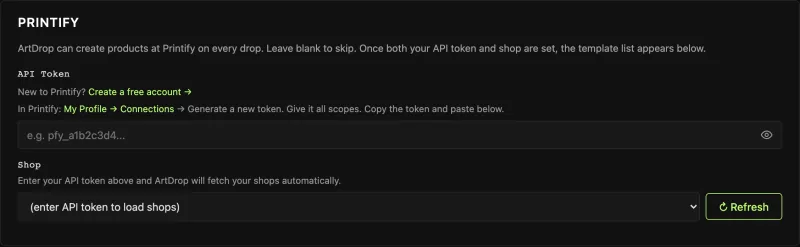
Choisissez les types de produits vendus, l’imprimeur de chacun et les variantes proposées. Évaluez les partenaires avec des échantillons et maintenez chaque produit Printify sous le plafond de 100 variantes. Réutilisez la configuration, puis réexaminez-la lorsque les produits, les coûts, les prestataires ou les régions changent.
ArtDrop établit un profil rédactionnel à partir de votre propre export de données Reddit, de votre site ou de documents que vous importez, pour que les fiches semblent écrites par vous plutôt que tirées d’un modèle. Si vous passez cette étape, le texte tient toujours compte de l’œuvre, mais vous ressemble moins.
ArtDrop analyse l’image, rédige le titre, la description, les champs SEO et le texte alternatif, crée les produits Printify et publie les fiches Shopify correspondantes. Les tags des produits proviennent de vos réglages enregistrés et des métadonnées de l’œuvre. Vérifiez le placement, les variantes, les prix et les textes avant de promouvoir les produits ou d’augmenter le volume.
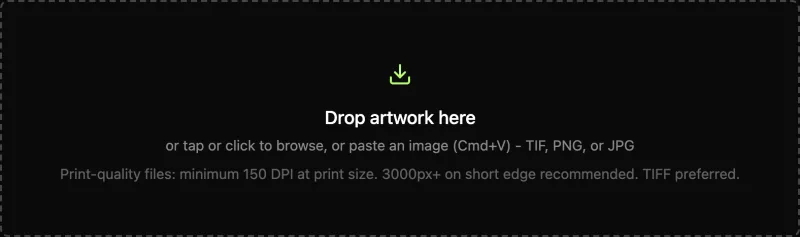
Ce que produit le circuit Printify
Faites défiler horizontalement pour comparer toutes les colonnes.
| Résultat | Ce que le circuit transmet ou enregistre | Ce que vous devez encore vérifier |
|---|---|---|
| Fichier de l’œuvre | Une image importée et un placement pour le produit Printify configuré | Le fichier exact, l’échelle, la position et la zone d’impression dans Printify |
| Produit et variantes | Le modèle de base, l’imprimeur, les prix et les 100 premiers identifiants de variantes enregistrés au maximum | Le modèle de base, le prestataire, les variantes activées et les prix de vente |
| Demande de publication | Titre, description, images, variantes et tags | Chaque champ du produit Printify |
« Publié » signifie que l’étape de publication du produit est terminée. Ouvrez la boutique pour vérifier la fiche que verront les clients.
L’application web fonctionne dans un navigateur sur mobile ou ordinateur. Publiez un lot depuis votre bureau, puis lancez l’œuvre suivante sur tablette ou téléphone si cela vous convient. Le guide mobile présente le fonctionnement dans un navigateur.
Vous choisissez l’imprimeur à partir de ses tarifs, de ses politiques et d’échantillons physiques à jour. ArtDrop prend en charge le travail répétitif sur les produits et les fiches. L’application web hébergée coûte 39 USD par mois et comprend 500 crédits de rédaction gérés chaque mois, avec la possibilité d’utiliser votre propre clé de fournisseur. La publication est illimitée, sans frais par produit. Essayez jusqu’à 3 dépôts gratuits sur ArtDrop Web, sans carte bancaire. La page de comparaison présente les calculs de temps et de coût, et la FAQ traite de la configuration et des remboursements. Vous pouvez résilier à tout moment depuis votre page Compte. L’accès reste disponible jusqu’à la fin de la période de facturation.
Quelle méthode choisir ?
Récapitulatif : ce que chaque méthode automatise réellement
Faites défiler horizontalement pour comparer toutes les colonnes.
| Tâche par produit | Duplication Printify | Printify | ArtDrop |
|---|---|---|---|
| Importation de l’œuvre | Manuelle (remplacement dans chaque copie) | Automatique | Automatique (au dépôt) |
| Modèle de base, prestataire, variantes | Copiés depuis l’original | Automatique (votre script décide) | Automatique (configuration initiale) |
| Placement de l’œuvre | Copié, puis ajusté | Automatique | Automatique |
| Titre, description, tags, texte alternatif | Copiés, puis modifiés ou rédigés avec Smart Suggest | Manuels (les champs existent, pas les textes) | Automatiques, dans votre style |
| Tarifs | Copié | Automatique | Automatique |
| Publication sur Shopify | Manuelle, pour chaque produit | Automatique | Automatique |
| Autres prestataires (Gelato, Printful) | Non | API et code distincts | Un même dépôt pour les trois |
| Évaluation de l’imprimeur | À votre charge | À votre charge | À votre charge (par choix) |
État des lieux en juillet 2026. Les applications natives de Printify permettent de créer, concevoir, modifier et publier des produits ; Smart Suggest peut rédiger les champs des fiches. Les fonctions et le comportement de l’API peuvent changer : confirmez les détails actuels dans la documentation de Printify.
En un paragraphe : les outils web et mobiles natifs de Printify permettent de créer et publier des produits, la duplication réutilise les réglages et Smart Suggest peut rédiger la fiche. L’API Printify permet de passer à l’échelle par programmation, mais nécessite du code, attend que votre système fournisse les champs des fiches et rejette les produits de plus de 100 variantes. ArtDrop part de l’œuvre : il rédige dans votre style entraîné et crée des produits chez Printify, Gelato et Printful à partir d’un seul dépôt. Les connexions Printify et Gelato prises en charge peuvent publier des fiches en boutique. Vous choisissez l’imprimeur. Pour le processus à l’échelle de la boutique, consultez l’automatisation des fiches POD Shopify; si vous choisissez encore un prestataire, commencez par Gelato ou Printify.
Connectez Printify à Shopify, évaluez les imprimeurs avec des échantillons et laissez ArtDrop prendre en charge les tâches répétitives qui transforment l’œuvre en produit. Il rédige le titre, la description, les champs SEO et le texte alternatif avec le contexte de Voice Trainer, crée les produits chez Printify, Gelato et Printful et peut les publier via la connexion Printify prise en charge. La démo Web comprend jusqu’à 3 dépôts pour tester d’abord une œuvre réelle. La publication n’entraîne aucuns frais par produit.
Automatiser la création de produits Printify dépend de la taille de votre catalogue, de votre aisance avec le code et du poids de la rédaction. Pour cinq produits par mois, dupliquez et passez à la suite. Pour un développeur disposant d’un vaste stock de motifs, l’API convient une fois accepté le plafond de 100 variantes et le fait que les textes restent à fournir. Pour un artiste avec des œuvres en attente et une boutique Shopify, choisissez un processus qui rédige autant qu’il publie. Quelle que soit la méthode, seuls les produits mis en vente peuvent se vendre ; la meilleure automatisation est celle qui fait sortir vos œuvres des dossiers pour les mettre en boutique.
Questions fréquentes
Peut-on automatiser la création de produits Printify ?
Oui, de trois façons. Les outils web et mobiles natifs de Printify permettent de créer, concevoir, modifier et publier des produits ; la duplication réutilise les réglages, et Smart Suggest peut rédiger les champs des fiches. L’API Printify permet de créer et publier des produits par programme, mais nécessite un code entretenu. ArtDrop rédige les champs avec le contexte de Voice Trainer, crée les produits Printify et publie les fiches Shopify correspondantes via la connexion Printify prise en charge. Vérifiez le produit et la fiche terminés avant d’élargir le lot.
Printify intègre-t-il la création de produits en masse ?
Printify dispose d’un processus natif complet de création de produits. En juillet 2026, son outil web et ses applications natives iOS et Android permettent de créer, concevoir, modifier et publier des produits. La duplication réutilise les réglages et Smart Suggest peut rédiger un titre, une description et des tags orientés référencement. Un vaste catalogue d’œuvres exige toujours des vérifications répétées, produit par produit, et le processus reste limité à Printify.
Que peut automatiser l’API Printify ?
L’API Printify peut importer des images dans la médiathèque, lire le catalogue des modèles de base, imprimeurs et variantes, créer des produits avec l’œuvre placée dans les zones d’impression, fixer les prix des variantes et publier le résultat dans une boutique Shopify connectée. Elle ne rédige pas les textes de vos fiches (le titre et la description sont des champs que votre code doit remplir), ne choisit pas l’imprimeur à qui confier vos produits et nécessite un véritable travail technique : gestion des jetons, attente après limitation du débit, nouvelles tentatives et hébergement.
Pourquoi Printify rejette-t-il les produits de plus de 100 variantes ?
Printify impose une limite stricte de 100 variantes par produit, et l’API rejette tout appel de création qui la dépasse. Les variantes se multiplient : un t-shirt proposé en 25 couleurs et 8 tailles représente 200 combinaisons. Sélectionnez les couleurs et tailles pour rester sous les 100 variantes par produit, ou répartissez un motif entre plusieurs produits. Les modèles ArtDrop respectent la même limite.
Comment automatiser la création de produits Printify sans coder ?
Utilisez l’outil de création web ou mobile natif de Printify pour un processus natif sans code, avec duplication et Smart Suggest. Pour partir de l’œuvre et utiliser plusieurs prestataires, ArtDrop relie vos comptes Printify et Shopify, réutilise vos formats sous le plafond de 100 variantes, rédige dans votre style entraîné, crée les produits Printify et publie les fiches Shopify. Essayez jusqu’à 3 dépôts gratuits sur ArtDrop Web, sans carte bancaire. L’abonnement web coûte 39 USD par mois. La publication est illimitée, sans frais par produit.