Configuration et guide d’utilisation.
Transformez vos œuvres en produits, connectez votre boutique et faites avancer chaque publication. Ce guide couvre la configuration, l’utilisation quotidienne, le dépannage et l’assistance.


Avant de commencer
Rassemblez les comptes à connecter pour votre boutique, le stockage de vos fichiers et vos prestataires d’impression. Gardez-les ouverts dans votre navigateur pour retrouver facilement leurs identifiants. Les cinq volets sont Boutique, Stockage, Prestataires d’impression, Réseaux sociaux et Rédaction.
Commencez avec Shopify ou Etsy
Vous pouvez terminer la configuration avec Shopify ou Etsy comme première boutique. Les téléchargements numériques Etsy nécessitent un stockage compatible, et les produits physiques Etsy passent par votre boutique Printify ou Gelato connectée à Etsy.
Du stockage pour votre boutique
Conservez uniquement les identifiants des services de stockage qu’ArtDrop doit utiliser, puis vérifiez un envoi test avant de lancer un lot. La publication numérique sur Etsy nécessite une connexion de stockage compatible pour ses fichiers.
Un prestataire d’impression pour les produits physiques
Utilisez un prestataire d’impression pour les produits physiques. Les téléchargements numériques Etsy sont publiés sans prestataire. Les produits physiques Etsy passent par votre boutique connectée à Etsy chez Printify ou votre boutique Gelato. ArtDrop crée avec Printful des produits à finaliser dans Printful ou, via une boutique Printful connectée à Shopify, sous forme de fiche Shopify en ligne.
Rédaction : facultative et distincte
La publication n’entraîne aucuns frais ArtDrop par produit. La génération de textes est facultative et distincte. Une fois connecté, l’application affiche la méthode de rédaction disponible ainsi que les éventuelles limites ou les frais avant la génération. L’application Mac nécessite votre propre clé de prestataire. Vous pouvez fournir vos textes via un nom de fichier, un modèle, une feuille de rédaction CSV ou XLSX, un fichier JSON associé ou l’éditeur de produits. Chaque fichier JSON associé est limité à 2 Mio.
Fonctionnement
ArtDrop analyse votre œuvre, prépare les textes et les fichiers des fiches, crée vos produits et publie les fiches compatibles dans la boutique sélectionnée. Chaque prestataire termine à l’étape qu’il prend en charge.
ArtDrop identifie le sujet, la composition, la palette de couleurs, l’ambiance et les formes dominantes. Cette analyse guide les textes et les fichiers qui suivent.
La durée varieArtDrop rédige le titre, la description du produit, les champs de référencement et le texte alternatif à partir de l’analyse de l’œuvre. L’outil d’entraînement rédactionnel adapte le brouillon à votre style.
La durée varieArtDrop prépare une œuvre accessible au prestataire sélectionné.
Selon la taille du fichier et la connexionArtDrop crée les produits à partir des modèles actifs sélectionnés, avec leurs variantes, placements et prix enregistrés.
Selon les produits et les prestatairesLes téléchargements numériques Etsy sont publiés directement. Les produits physiques Etsy sont publiés via votre boutique Printify ou Gelato connectée. ArtDrop crée des produits Printful à finaliser dans Printful ou, via une boutique Printful connectée à Shopify, sous forme de fiche Shopify en ligne.
La durée varieD’un fichier à quatre idées de produits
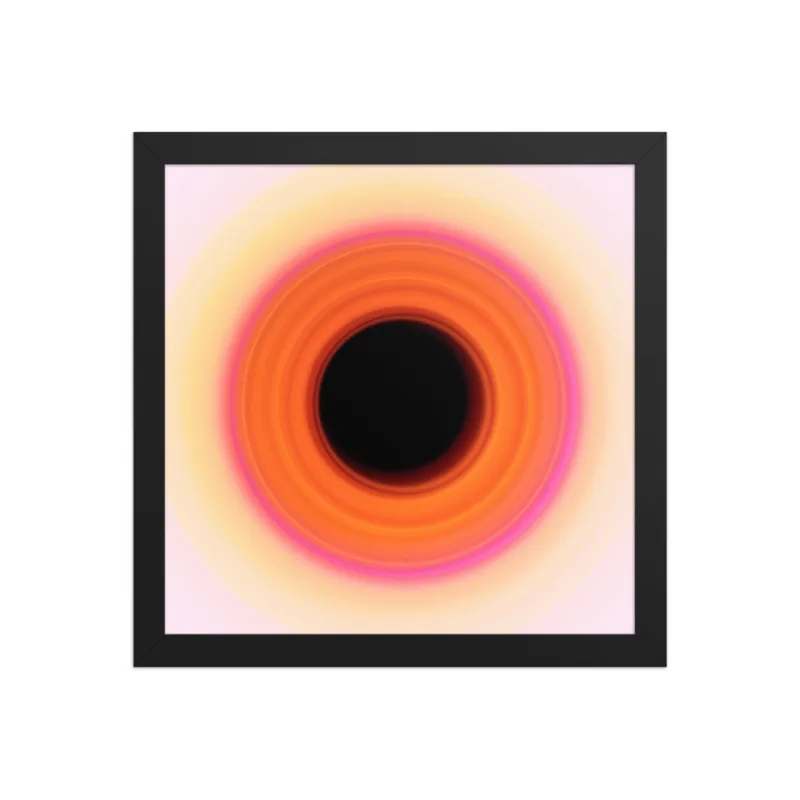
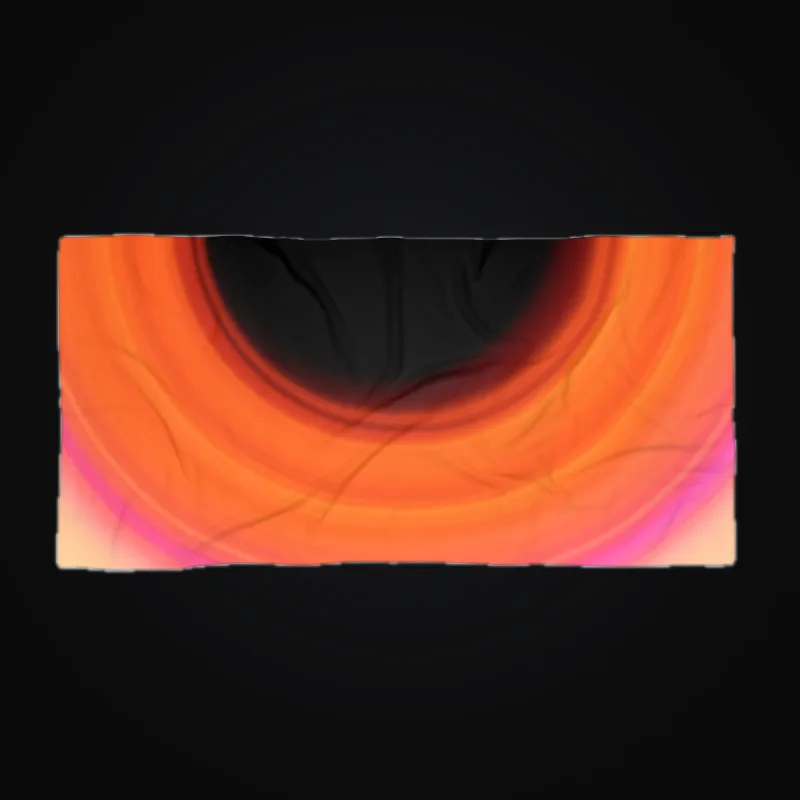
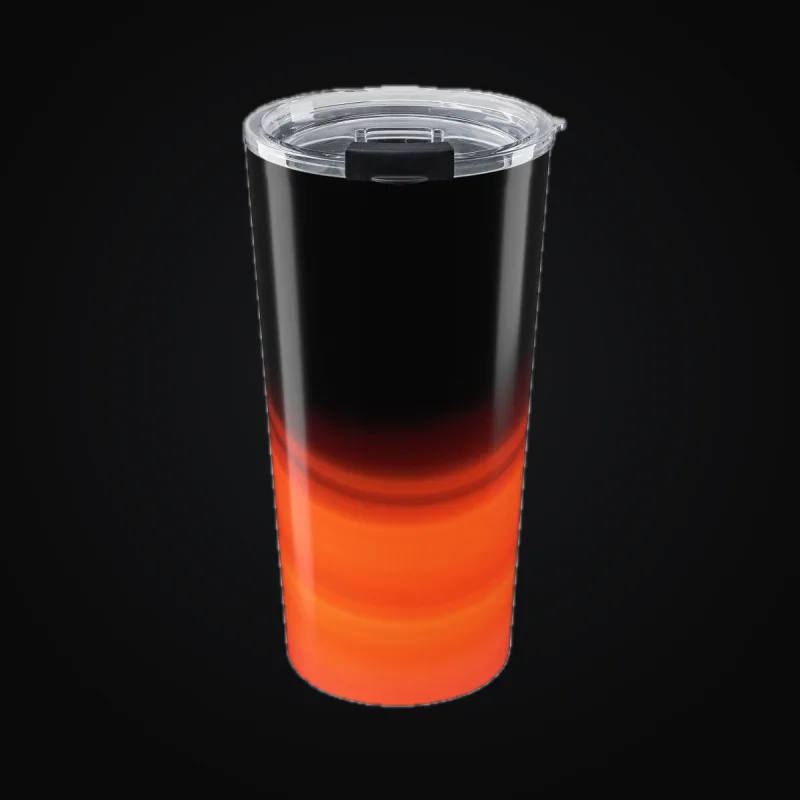
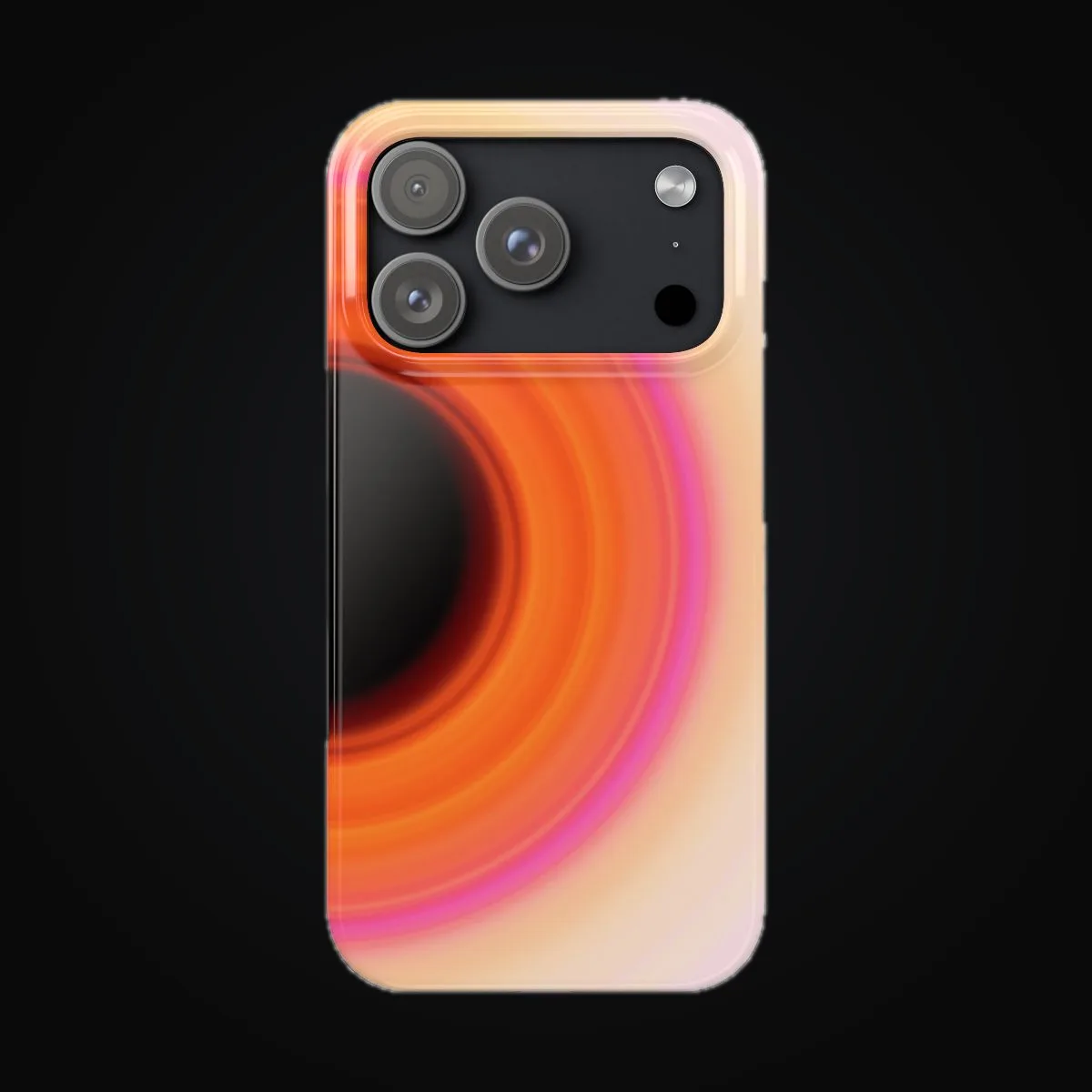
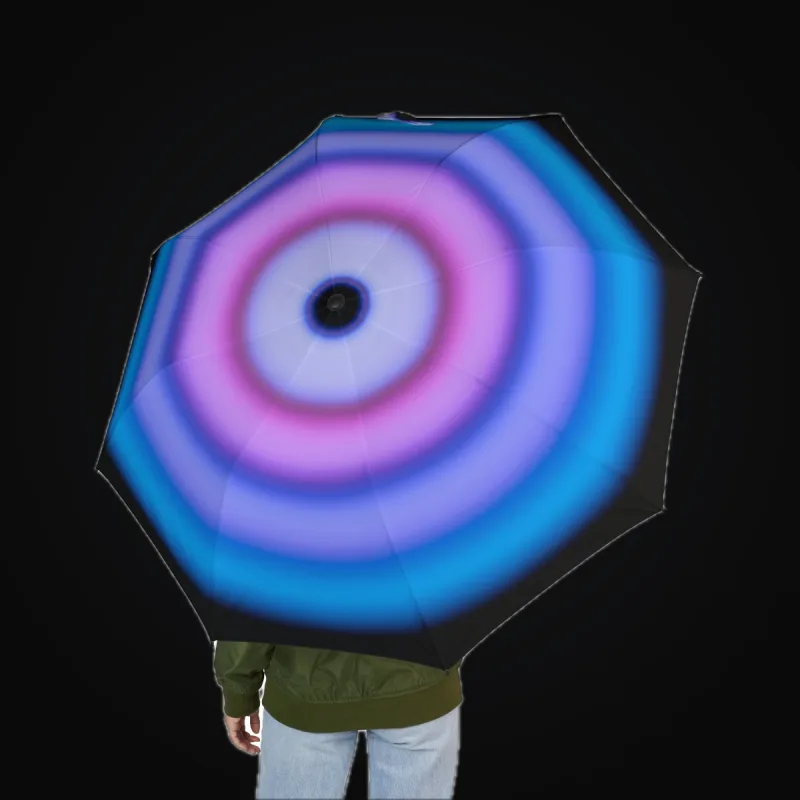
Une œuvre d’exemple apparaît sur un aperçu Printful et trois aperçus Printify. Utilisez-les comme exemples de formats et de placements, puis vérifiez vos propres fiches et échantillons physiques.

Étape 1, Boutique
Choisissez Shopify ou Etsy et connectez la boutique à utiliser. L’une ou l’autre peut être votre première boutique. Pour Shopify, saisissez son domaine myshopify.com. Pour les téléchargements numériques Etsy, connectez la boutique et un stockage compatible. Utilisez Tester la connexion lorsque cette option est proposée et accordez uniquement les autorisations affichées par ArtDrop. ArtDrop crée uniquement les données des produits et des fiches. Il n’accède pas aux commandes, aux clients, aux paiements, à l’expédition ni au traitement des commandes, ne transmet pas les commandes et ne propose pas de paiement en caisse.
Les téléchargements numériques Etsy sont publiés directement après la configuration de la boutique et du stockage compatible. Les produits physiques sont publiés via votre boutique Printify ou Gelato connectée à Etsy. ArtDrop crée le produit dans votre boutique Printful. Utilisez Printify ou Gelato pour publier des produits physiques sur Etsy.
Connexion Shopify actuelle
ArtDrop est disponible dans le Shopify App Store. Installez-le depuis cette plateforme et choisissez la boutique à connecter. Si vous avez acheté ArtDrop directement sur getartdrop.com, suivez les étapes de connexion guidées affichées dans ArtDrop.
URL de la boutique
Collez votre adresse .myshopify.com dans le champ URL visible, et non votre domaine personnalisé. Exemple : yourstore.myshopify.com. Vous la trouverez dans la barre du navigateur lorsque vous êtes connecté à l’administration Shopify.
Créez votre application Shopify Partner
Ouvrez dev.shopify.com/dashboard, choisissez Apps, cliquez sur Create app, puis Start from Dev Dashboard, puis donnez-lui un nom court, comme ArtDrop. Sur la page Create version, définissez App URL sur https://app.getartdrop.com, décochez Embed app in Shopify admin, puis définissez Redirect URLs sur https://app.getartdrop.com/oauth/shopify/callback. Sous Access, collez la liste des autorisations affichée par ArtDrop à l’étape Boutique, puis cliquez sur Release. Dans Paramètres, copiez le Client ID et affichez le Secret. Collez l’URL de votre boutique, le Client ID et le Secret dans ArtDrop, puis cliquez sur Installer via mon application Partner et autorisez l’installation sur l’écran Shopify.
Utiliser un jeton d’accès existant
Si vous possédez déjà un Admin API access token Shopify issu d’une ancienne application personnalisée, collez-le dans Jeton d’accès au lieu de créer une application Partner. Il doit commencer par shpat_. Les nouvelles boutiques utilisent généralement le parcours Dev Dashboard ci-dessus, car les jetons d’anciennes applications personnalisées ne sont pas disponibles partout.
Périmètre d’accès Shopify
ArtDrop prépare les données des produits et des fiches avec les autorisations affichées pendant la configuration. Le passage en caisse, les clients, les paiements, l’expédition et le traitement des commandes restent dans Shopify.
Étape 2, Stockage
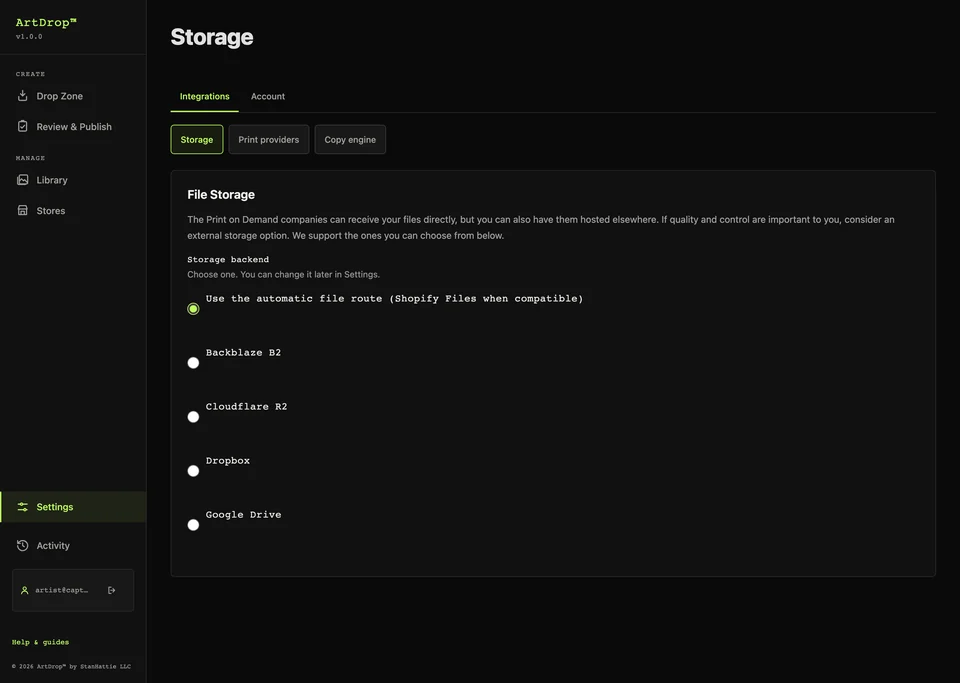
Choisissez le service de stockage qu’ArtDrop doit utiliser pour vos œuvres, enregistrez-le et testez un fichier avant un lot. Avec une boutique Shopify, vous pouvez aussi choisir Envoyer les fichiers directement à mon prestataire d’impression, qui ne nécessite aucun compte de stockage ni test distinct : vérifiez donc votre premier produit avec soin. La configuration Etsy nécessite une connexion de stockage externe compatible : Backblaze B2, Cloudflare R2, Dropbox ou Google Drive. Si un test échoue, examinez le service de stockage indiqué avant de réessayer, puis vérifiez ses identifiants et sa destination.
Si vous utilisez Backblaze B2, tous les champs B2 de cette étape sont obligatoires. Les autres services et prestataires peuvent imposer leurs propres limites de fichiers.
Les éléments nécessaires chez Backblaze
- Key ID et Application Key, à créer dans App Keys → Add a New Application Key chez Backblaze. L’Application Key n’est affichée qu’une seule fois.
- Bucket Name et Bucket ID, disponibles sur la page Buckets de Backblaze.
- Endpoint URL, accessible en cliquant sur votre compartiment dans Backblaze. Cette adresse ressemble à
https://s3.us-west-004.backblazeb2.com.
Étape 3, Prestataires d’impression
Configurez les prestataires d’impression souhaités pour chaque boutique. Chaque boutique conserve sa propre destination chez le prestataire, son style rédactionnel, ses gammes de produits et ses modèles. Vos clés API Gelato et Printify sont communes à vos boutiques. Pour Printful, choisissez la boutique qu’ArtDrop doit utiliser.
ArtDrop crée les produits chez Gelato, Printful et Printify. Les connexions Gelato et Printify compatibles peuvent publier des fiches Shopify ou Etsy. ArtDrop crée le produit Printful. Il est finalisé dans Printful, où vous le publiez quand vous êtes prêt, ou sous forme de fiche Shopify en ligne via une boutique Printful connectée à Shopify.
Utilisez le guide des résultats par boutique et prestataire pour voir où chaque prestataire envoie un produit.
Gelato
Saisissez votre clé API Gelato et le Gelato Store ID de cette boutique. Pour Shopify, utilisez Ajouter un produit Gelato et choisissez les tailles et les prix dans le catalogue. Pour les produits physiques Etsy, utilisez un modèle Studio existant dans la boutique Gelato connectée à Etsy. Les produits du catalogue V2 utilisent un Product UID ; les anciens modèles Studio utilisent un Template ID.
Printful
Créez un jeton privé dans le portail développeur Printful avec un accès en lecture et en écriture à Sync Products et File Library. Collez-le dans le panneau Prestataires d’impression, puis choisissez la boutique à utiliser avec ArtDrop.
Saisissez votre jeton Printful et choisissez la boutique Printful qu’ArtDrop doit utiliser. Utilisez Ajouter un produit Printful, choisissez les variantes, le placement et le prix, puis enregistrez. ArtDrop crée le produit dans la boutique Printful choisie, où vous pouvez le vérifier. Si votre boutique Printful est connectée à votre boutique Shopify, le dépôt aboutit à une fiche Shopify en ligne avec un aperçu Printful comme image produit. Ouvrez-la dans Shopify et vérifiez l’aperçu et le prix.
Printify
Saisissez votre clé API Printify et choisissez la boutique connectée à Etsy ou à Shopify que vous souhaitez utiliser. Utilisez Ajouter un produit Printify, choisissez le prestataire d’impression, les variantes et les prix, puis enregistrez.
Pour quatre produits MWW On Demand compatibles de la catégorie Tissu vendu au yard, ArtDrop transforme une œuvre terminée en répétition miroir. Suivez le guide de configuration des tissus, vérifiez la variante choisie et commandez un échantillon physique.
Exemples de résultats des prestataires
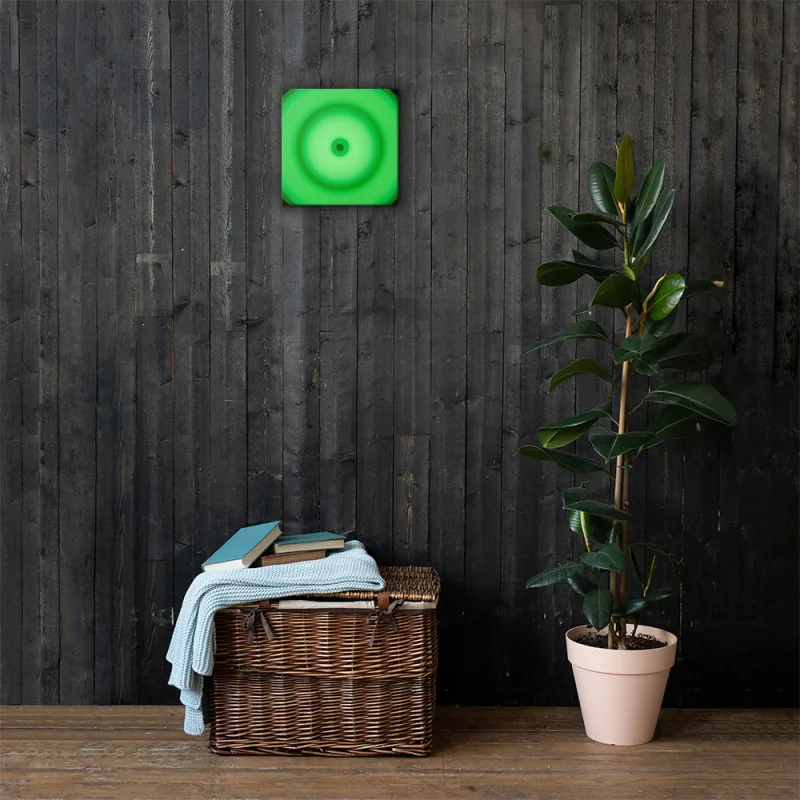
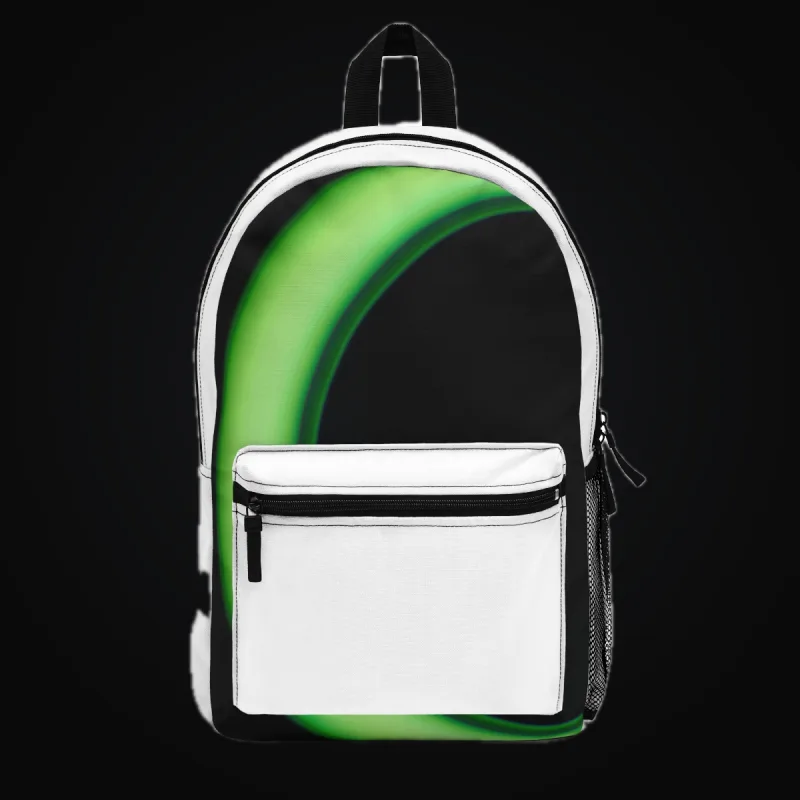
Chaque aperçu figure sous le prestataire qui l’a généré. Utilisez les images comme exemples de formats et de placements, puis confirmez votre fiche, le stock et l’échantillon auprès du prestataire.
Décoration murale Printful
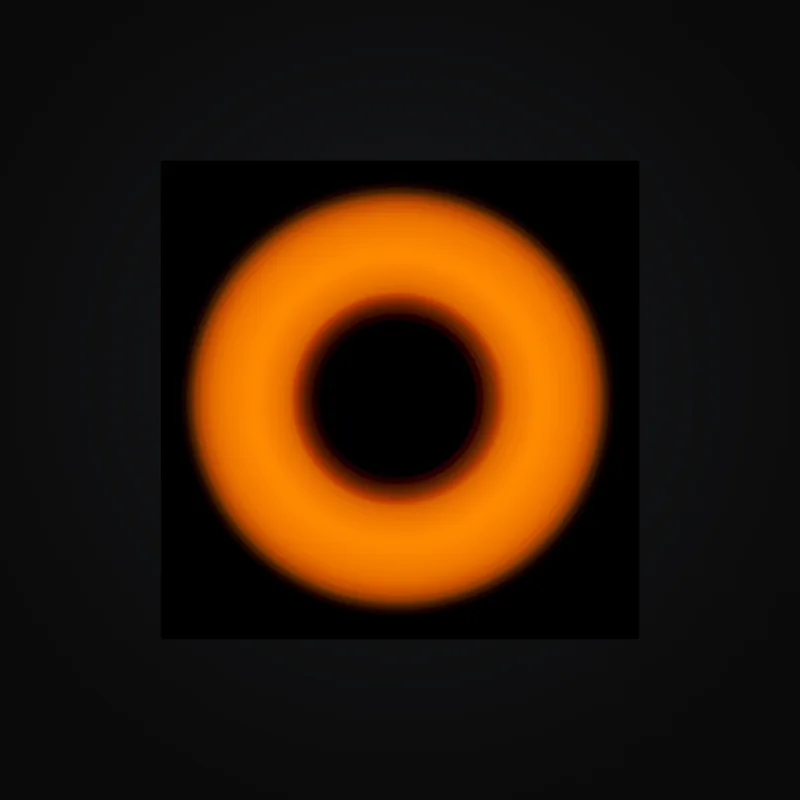
Produits Printify
Comparaison des coûts des prestataires
La comparaison des coûts rassemble les coûts de base disponibles auprès de vos prestataires d’impression connectés et dans vos modèles Printify enregistrés. Comparez le produit, la variante, la devise et la source du coût sur chaque ligne. L’expédition, les taxes et les frais de vente s’ajoutent à ces montants. Confirmez le coût final du produit et de la destination choisis auprès du prestataire.
Choisissez Actualiser pour demander des références de prestataires à jour. L’heure de la dernière consultation apparaît sous le tableau. Les coûts des modèles enregistrés conservent leurs valeurs sauvegardées : vérifiez donc ces montants dans Printify lorsque vous fixez vos prix.
Étape 4, Réseaux sociaux
La publication sur les réseaux sociaux est facultative. Une fois votre produit en ligne, Publication sur les réseaux sociaux dans la barre latérale ouvre le studio social, où vous connectez Bluesky, vérifiez une publication et choisissez quand l’envoyer. Suivez le guide Bluesky. Pour Pinterest, consultez Pinterest.
Étape 5, Rédaction
Choisissez si ArtDrop rédige les textes des produits ou utilise ceux que vous fournissez. Ajoutez le contexte de votre marque si vous souhaitez des titres, descriptions, champs de référencement et textes alternatifs plus proches de votre style. La publication des produits fonctionne dans les deux cas.
Oui, laisser ArtDrop rédiger mes textes
Dans l’application hébergée, vérifiez la méthode et les conditions disponibles avant de générer des textes. Sur Mac, ouvrez Avancé et saisissez votre propre clé de prestataire. Ajoutez ensuite l’identité de votre boutique et vos règles de rédaction pour qu’ArtDrop puisse rédiger à partir de vos œuvres et de votre style.
Non, je rédige mes textes
Pour chaque champ (titre, description, titre SEO, description SEO, texte alternatif), choisissez l’un des deux modes :
- Nom du fichier: ArtDrop utilise le nom de fichier de l’œuvre comme texte. Un fichier nommé
abstract-sunset.tifdevient le titre « Abstract Sunset ». - Modèle: définissez un texte réutilisable avec
{artwork_name}comme variable de remplacement. Par exemple,{artwork_name}, tirage d’art par Votre nom.
Identité de la boutique
Ajoutez votre nom, celui de votre boutique, le type d’œuvres que vous créez et votre méthode de création. Des détails précis donnent à ArtDrop de meilleures bases pour écrire sur votre travail.
Règles de rédaction
Définissez le ton, indiquez à ArtDrop ce qui compte, ajoutez des exemples appréciés et listez les mots à éviter. Les champs vides utilisent les valeurs par défaut d’ArtDrop. Vérifiez chaque brouillon et modifiez-le si nécessaire.
Données EXIF de l’appareil photo
Si vos images contiennent des métadonnées EXIF compatibles (modèle d’appareil, objectif, ISO ou vitesse d’obturation), ArtDrop peut les mentionner dans la fiche. Trois options : Complet (inclure les caractéristiques dans la description et les ajouter comme étiquettes), Tags uniquement (étiquettes masquées, description épurée), ou Désactivé (ne jamais les mentionner). L’option par défaut est Complètes, et beaucoup de photographes la désactivent pour une présentation plus épurée.
Ce qui change lorsque la génération de textes est désactivée
ArtDrop n’utilise ni la génération de textes ni l’entraînement rédactionnel. Le déroulement de la publication reste le même.
Vérification des textes
La vérification des textes est désactivée par défaut : un dépôt passe à la publication dès que ses textes sont prêts. Activez Relire les textes avant publication à l’étape Rédaction pour suspendre chaque dépôt après la préparation de ses textes. Le dépôt apparaît alors dans la zone de dépôt sous En attente de votre relecture, où vous pouvez modifier le titre, la description et les étiquettes pour chaque destination. Choisissez Valider pour publier maintenant, Programmer pour publier à un rythme quotidien ou horaire, ou Refuser pour annuler ce dépôt. La vérification des textes est distincte des brouillons Shopify, qui restent non publiés jusqu’à leur publication dans Shopify.
Entraînement rédactionnel après l’assistant
Fichiers de rédaction acceptés : L’outil d’entraînement rédactionnel accepte jusqu’à 10 fichiers par requête : DOCX, TXT, PDF, CSV, JPG, JPEG et PNG. ArtDrop ne fixe actuellement aucune limite de taille par fichier pour ces exemples. Le texte extrait cumulé est limité à 120 000 caractères. Vérifiez les règles extraites et chaque brouillon généré.
Ouvrez Textes et données après la configuration pour apprendre à ArtDrop votre style à partir de textes que vous avez déjà écrits.
Fonctionnement :
- Fournissez un contenu à lire : des fichiers de rédaction compatibles, l’URL d’un site web ou les champs d’identité de votre boutique
- Choisissez Analyser le style : ArtDrop extrait des règles de style concrètes de la source
- Vérifiez les champs remplis : l’outil d’entraînement rédactionnel applique directement ses règles à Rédaction et données
- Choisissez Enregistrer : les règles sont prêtes pour les prochains dépôts
Revenez à l’entraînement rédactionnel pour utiliser un autre exemple ou affiner les règles.
Déposer des œuvres
Choisissez une boutique, déposez votre œuvre et laissez ArtDrop préparer les produits associés à cette boutique et à cette gamme.
- Confirmez la destination. Si vous avez plusieurs boutiques ou des gammes sur la boutique active, la zone de dépôt affiche Destination du dépôt: la boutique active et son éventuelle gamme, ou les boutiques cochées sous Publier les dépôts vers
- Glissez l’œuvre sur le tableau de bord ou sélectionnez-la avec le sélecteur de fichiers
- Suivez son avancement dans le journal en direct
- Ouvrez la boutique ou le prestataire indiqué pour vérifier le résultat terminé
Formats acceptés : Les œuvres peuvent être envoyées aux formats TIF, TIFF, PNG, JPG et JPEG.
Tailles des envois : Une requête d’envoi est limitée à 3 Gio au total et à 200 fichiers. Chaque fichier d’œuvre est limité à 2 Gio. Votre service de stockage, navigateur, réseau, modèle ou prestataire peut imposer une limite inférieure.
Qualité d’impression : respectez les dimensions en pixels, le rapport largeur/hauteur, les consignes de couleur et la résolution recommandée pour la plus grande zone d’impression. Vérifiez les avertissements du prestataire et commandez des échantillons représentatifs.
Une œuvre sur quatre formats
La même œuvre apparaît sur un aperçu Printful et trois aperçus Printify pour comparer les formats et les placements. Vérifiez votre propre fiche et un échantillon physique avant de vendre.

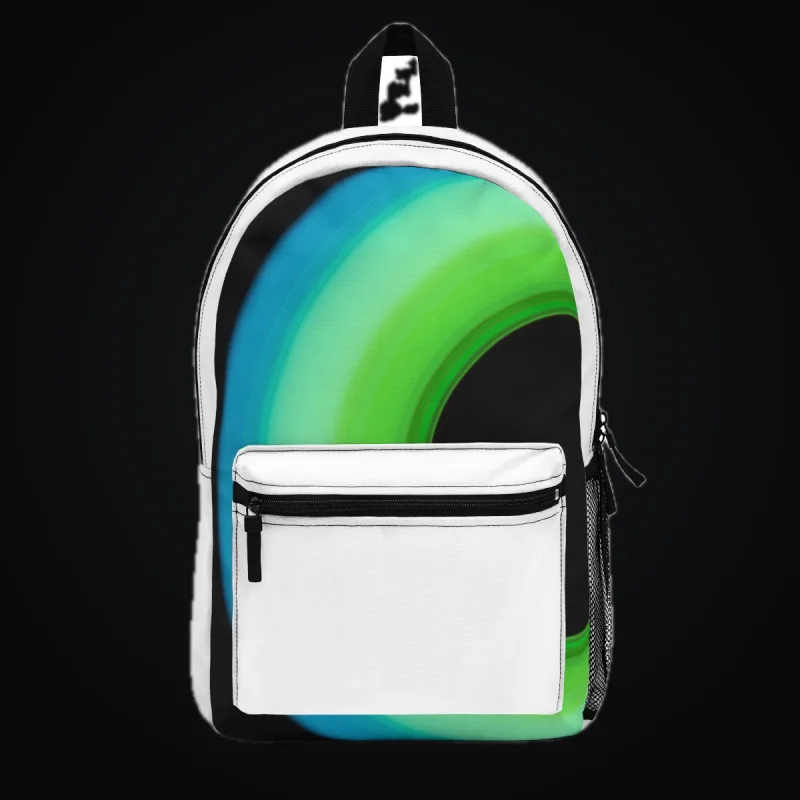
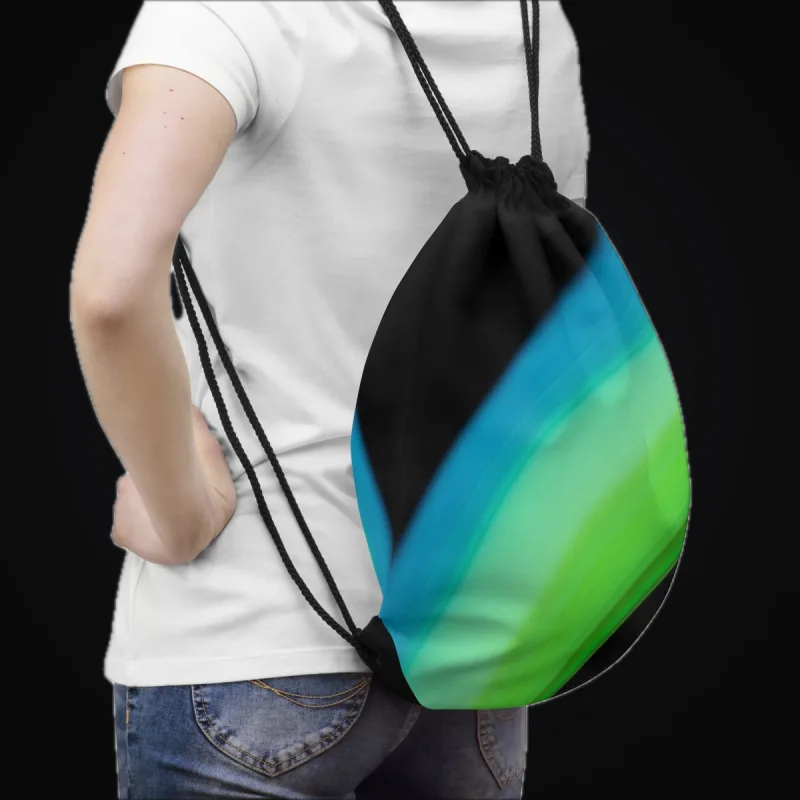
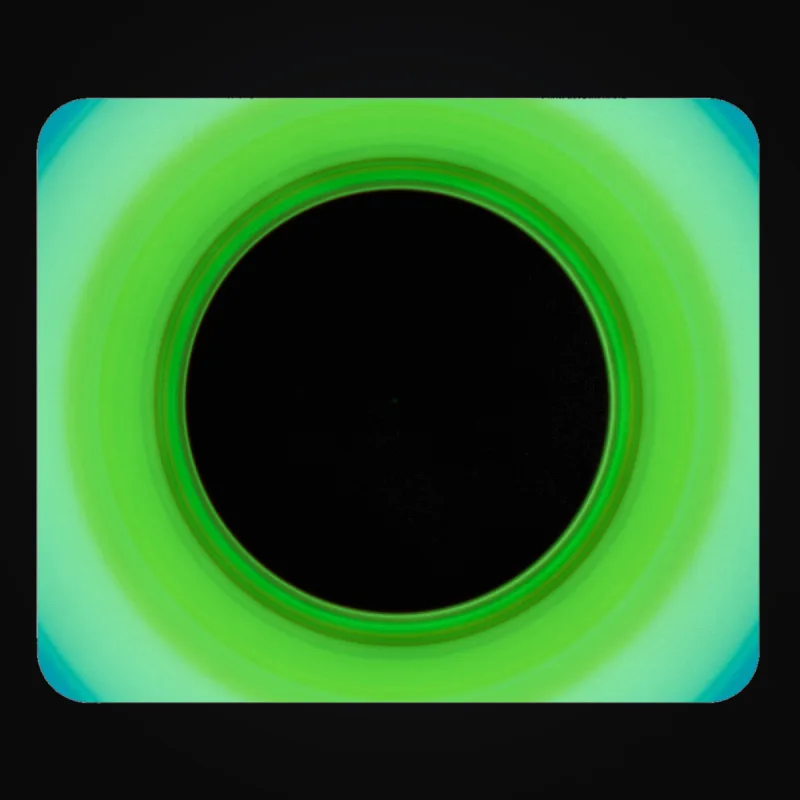
.tif, .png, ou .jpg. ArtDrop lit les métadonnées du format fourni. Pas besoin d’associer plusieurs fichiers : une image suffit.
Coller une œuvre depuis le presse-papiers
Sur le tableau de bord, appuyez sur Cmd+V sur Mac ou Ctrl+V sous Windows, Linux ou ChromeOS, avec le curseur hors d’un champ modifiable. ArtDrop transforme l’image du presse-papiers en envoi horodaté pour la boutique active et les produits choisis.
Le collage depuis le presse-papiers est pratique pour une capture d’écran ou une image copiée depuis un éditeur. Il utilise la résolution présente dans le presse-papiers. Choisissez le fichier original lorsque le fichier maître d’impression, le profil colorimétrique, la transparence ou les métadonnées comptent.
Programmer un lot et publier progressivement
Dépôt plusieurs images à la fois et ArtDrop vous propose de lancer le groupe maintenant ou de l’échelonner. Commencez avec quelques images, confirmez la boutique et les modèles, puis augmentez le lot suivant.
- Sélectionnez un lot de taille raisonnable. Confirmez la boutique active, les modèles et les connexions des prestataires
- Choisissez « Programmer la publication ». Sélectionnez 1, 2, 5 ou 10 œuvres par jour, ou 1 par heure, puis choisissez Lancer la programmation. ArtDrop Web exécute la programmation même après la fermeture du navigateur. Sur Mac, gardez l’application ouverte.
- Ou choisissez « Tout publier maintenant ». ArtDrop commence le traitement de toutes les œuvres acceptées dans le groupe
Choisir Décider plus tard, appuyer sur Échap ou cliquer hors de la fenêtre laisse les envois en attente. Revenez à Fichiers en attente de votre décision et choisissez Examiner les fichiers en attente. Pour une programmation enregistrée, utilisez Mettre le programme en pause pour garder les envois restants en attente ou Publier les fichiers programmés maintenant pour les lancer.
La programmation détermine le début du travail. ArtDrop Web exécute les publications programmées avec le navigateur fermé. L’application Mac doit rester ouverte pour les programmations Mac. Vérifiez les résultats indiqués au fil du traitement du lot.
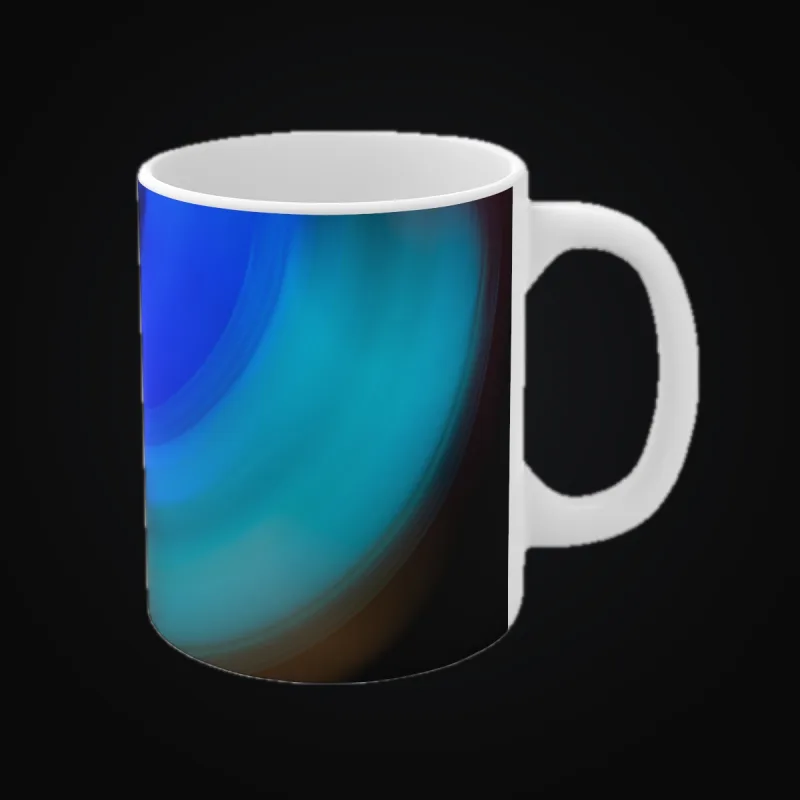
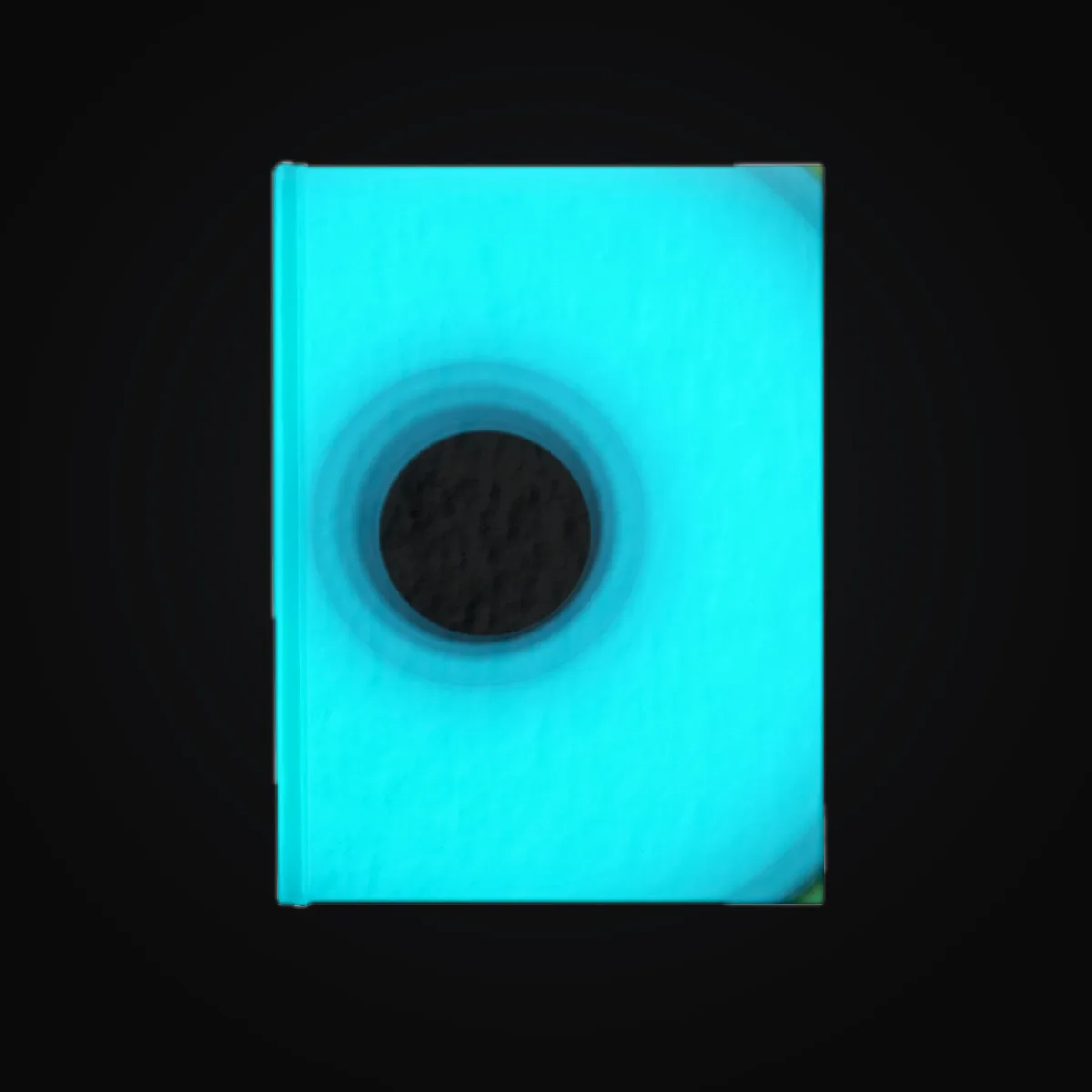
Un lot varié, prêt à vérifier
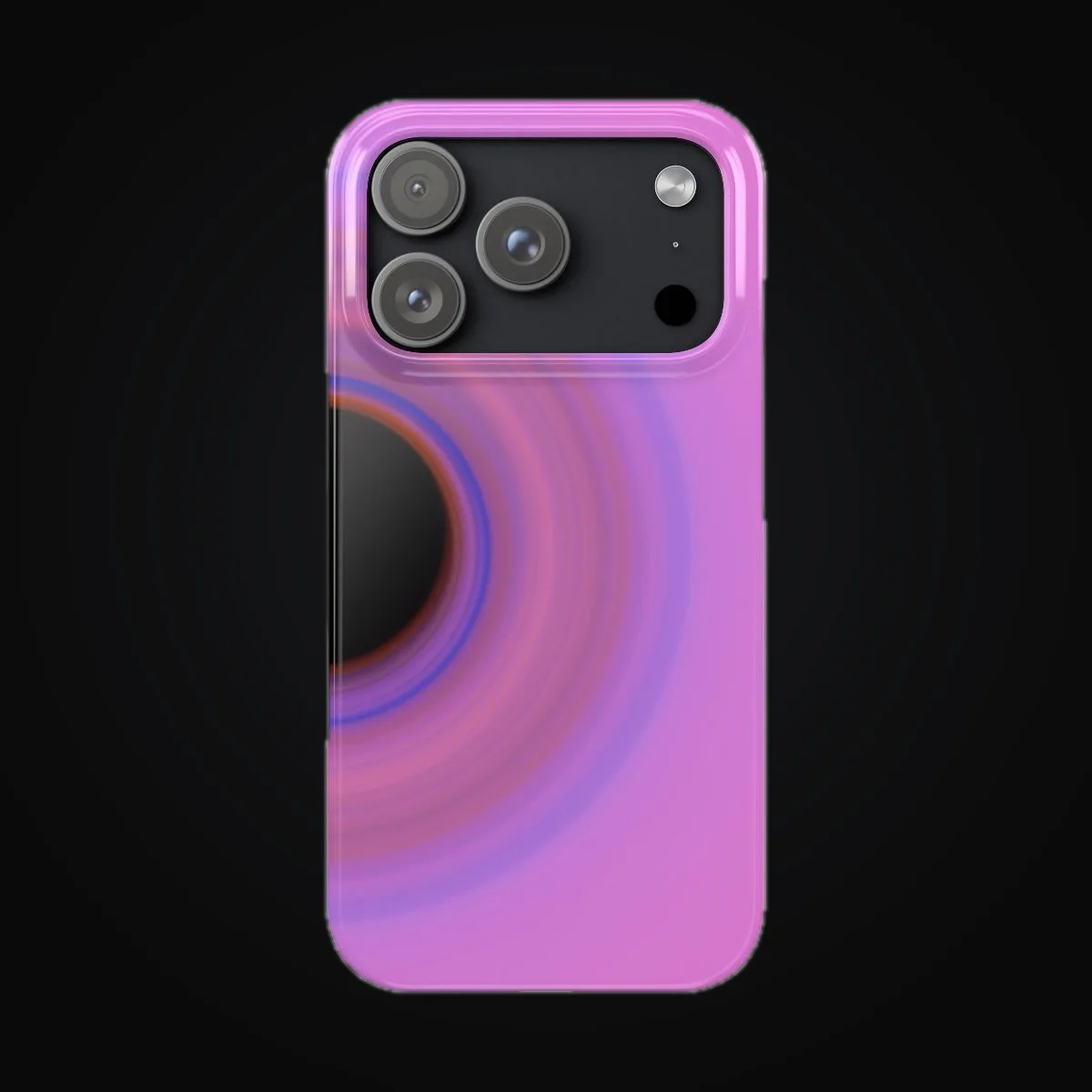
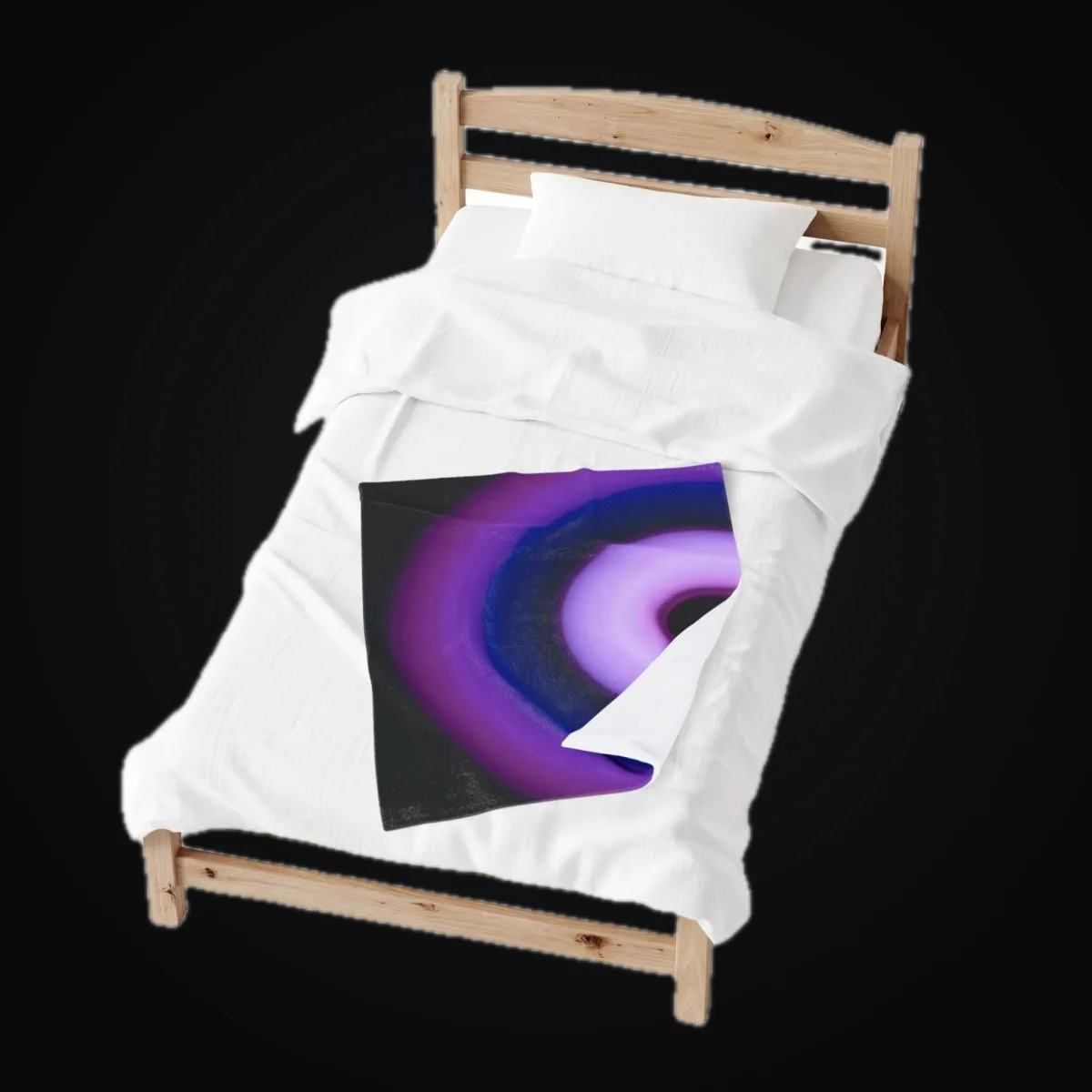
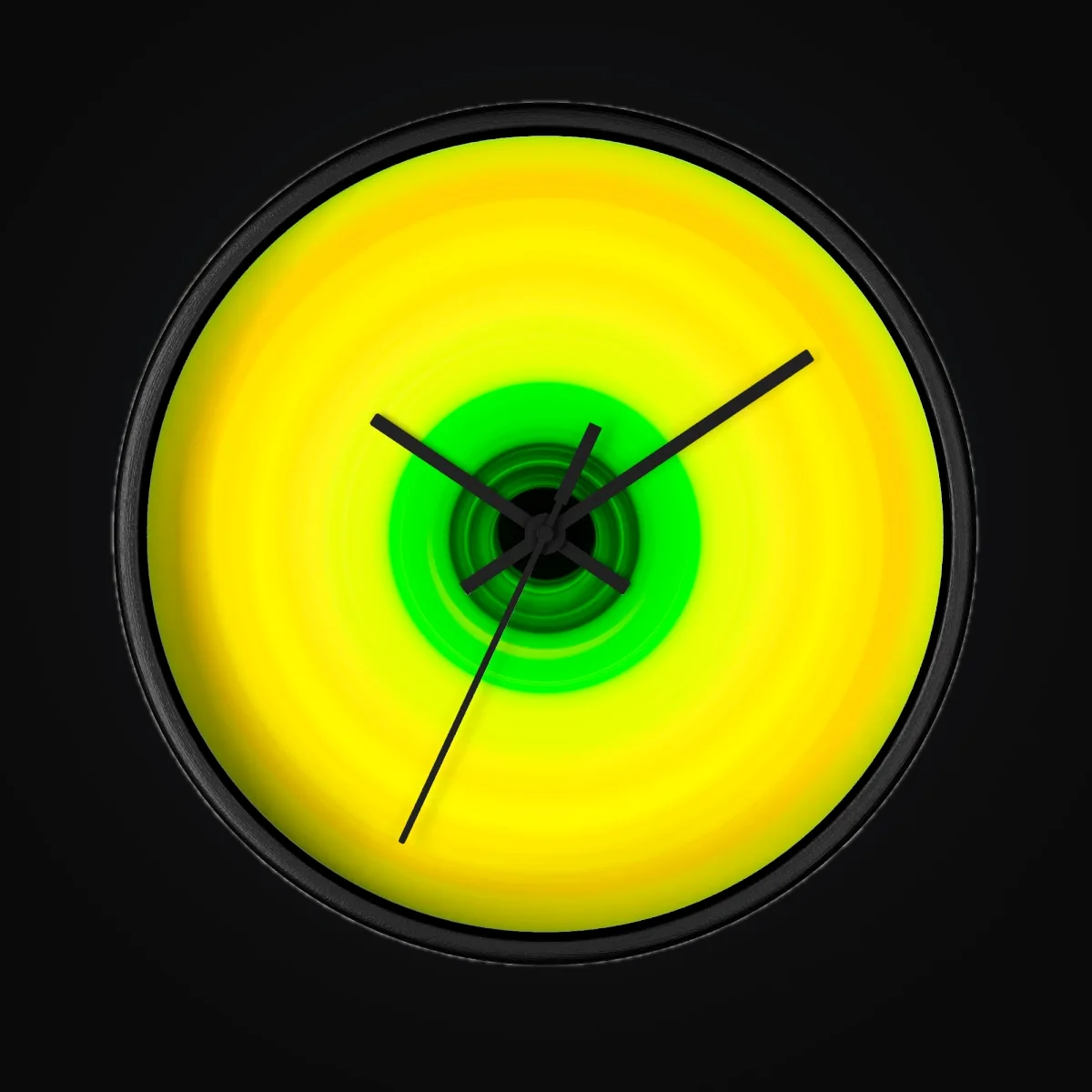
Six œuvres différentes apparaissent sur six formats pour illustrer la diversité d’un lot. Chaque image et chaque produit constitue un exemple distinct.
Rédigez vos propres textes dans une feuille de calcul
Définissez les champs de rédaction, de boutique et de produit compatibles pour chaque image dans une seule feuille CSV ou XLSX. Lorsque le moteur de rédaction est activé, ArtDrop peut rédiger les champs compatibles laissés vides. S’il est désactivé, les cellules vides le restent.
- Téléchargez le modèle XLSX ou CSV. Dans l’application, à l’étape Rédaction ou dans Textes et données après la configuration, choisissez le bouton du modèle correspondant. Vous pouvez aussi créer votre propre feuille
.xlsxou.csvencodée en UTF-8 dans Excel, Google Sheets ou Numbers. ArtDrop accepte les feuilles de rédaction CSV et XLSX. Le CSV est décodé en UTF-8 avec une marque BOM facultative, et le XLSX utilise la feuille active. Chaque feuille CSV ou XLSX est limitée à 2 Mio. ArtDrop ne fixe actuellement aucune limite de nombre de lignes ni de caractères par cellule. - Une ligne par image. Placez le nom de fichier de l’image dans la colonne
filename. La correspondance est souple : les majuscules ne comptent pas et l’extension est facultative, doncsunset.png,SUNSET.PNGetsunsetcorrespondent tous au même fichier. - Remplissez uniquement les champs que vous souhaitez définir. Les colonnes documentées sont
title,description,seo_title,seo_description,alt_textetproduct_tags(une liste séparée par des virgules, ajoutée à vos étiquettes de base). - Déposez la feuille dans la zone de dépôt avec vos images ou avant elles. Pour modifier un lot ultérieur, envoyez la feuille révisée avec les œuvres de ce lot.
ArtDrop associe chaque œuvre à sa ligne. Vérifiez la fiche terminée pour contrôler les textes et les étiquettes fournis.
.json par image est prioritaire sur la feuille de calcul en cas de conflit. Une feuille ou un fichier associé peut indiquer store et line. Une valeur inconnue arrête le dépôt au lieu de l’envoyer vers une autre boutique.
Modifiez les textes et les étiquettes des boutiques depuis Produits
Ouvrez Produits, choisissez un produit Shopify ou Etsy, puis modifiez ses champs de rédaction et ses étiquettes compatibles. Enregistrer met à jour cette boutique. Utilisez Shopify ou Etsy pour les médias, les prix, les variantes, le stock, l’état ou le texte alternatif.
Réécrire avec ArtDrop prépare de nouveaux textes à partir de l’œuvre utilisée pour ce produit. La réécriture gérée consomme un crédit de rédaction ; votre propre clé utilise le compte du prestataire correspondant. Vérifiez et modifiez le brouillon, puis choisissez Enregistrer.
Publier dans plusieurs boutiques
Choisissez une boutique dans Boutique, ou indiquez store et, si nécessaire, line dans une feuille ou un fichier JSON associé. Chaque boutique conserve son style rédactionnel, ses gammes de produits, ses connexions et sa destination chez le prestataire. La première boutique est incluse.
Jusqu’à 25 boutiques par compte. Votre première boutique est incluse. Consultez Tarifs pour les tarifs des boutiques supplémentaires.
Publiez un envoi dans plusieurs boutiques
Dans Vos boutiques, utilisez Publier les dépôts vers pour sélectionner plusieurs boutiques pour un même envoi. ArtDrop prépare chaque boutique séparément : un problème dans l’une n’arrête pas les autres.
Si une modification enregistrée de boutique n’apparaît pas, rechargez Boutique. Contactez l’assistance si le gestionnaire de boutiques ou Ajouter une boutique reste introuvable.
Chaque boutique sélectionnée peut publier immédiatement ou après son propre délai, jusqu’à 30 jours. L’application Web hébergée peut publier les travaux programmés avec le navigateur fermé. Sur Mac, gardez l’application ouverte. Le traitement commence autour de l’heure choisie : ouvrez chaque boutique pour confirmer l’heure finale de publication.
Tissu vendu au yard
ArtDrop prend en charge quatre tissus Printify vendus au yard, fabriqués par MWW On Demand : Combed Cotton Prima, Spun Polyester, Faux Linen et Cotton Twill. Il transforme une œuvre terminée en répétition miroir.
Préparez la composition complète dans le fichier source, enregistrez le produit et la variante Printify, puis commandez un échantillon. Les coupes plus longues ne sont pas traitées comme des répétitions continues, et aucune intégration spécifique de coton pour quilting n’est proposée. Consultez le guide complet de configuration des tissus.
Par défaut, chaque produit Shopify créé par ArtDrop est publié automatiquement sur le canal de vente officiel Pinterest for Shopify dès que ce canal est installé dans la boutique Shopify du marchand. Cette publication passe par le canal Shopify ; ArtDrop ne publie pas directement sur Pinterest dans ce cas.
Dans ArtDrop Web, vous pouvez aussi connecter Pinterest et créer des épingles vérifiées, une par une, sur vos propres tableaux. La publication Pinterest après vérification est une bêta destinée aux boutiques Shopify.
Consultez le guide de configuration Pinterest.
Publier sur Bluesky · Disponibilité de Facebook · Disponibilité d’Instagram · Disponibilité de Threads
Adaptez l’œuvre au format de chaque canal
Ces exemples montrent comment une même œuvre peut s’adapter à différents formats d’images pour les réseaux sociaux. Choisissez un recadrage adapté à la publication souhaitée.




Documentation et assistance
Utilisez les guides de la Documentation pour les instructions actuelles de configuration des boutiques, des prestataires, de publication et de reprise après erreur. Si les guides ne couvrent pas votre problème, écrivez à support@getartdrop.com.
Journal en direct, éléments à vérifier et nouvelle synchronisation
Activité client suit votre œuvre pendant la création des produits. Ouvrez le produit terminé depuis les messages de progression. Accepté et Programmé signifient que l’œuvre attend son traitement. Les produits apparaissent dans votre boutique après la fin du traitement et de la publication.
À vérifier liste les synchronisations de boutique qui demandent votre vérification. Réessayer la synchronisation revérifie la synchronisation de boutique indiquée, sans modifier le reste du dépôt. Ignorer retire une synchronisation en attente de la section À vérifier. Le produit reste chez son prestataire ou dans sa boutique, où vous pouvez le vérifier ou le modifier.
Rechargez ArtDrop pour retrouver l’activité du compte. Utilisez Copier l’activité pour partager l’avancement avec l’assistance. Si l’assistance demande plus de détails, ouvrez Activité technique récente et choisissez Rédaction ou Télécharger.
Problèmes courants
Les difficultés de configuration les plus fréquentes et leurs solutions. Touchez un problème pour le développer.
Comparez les autorisations du jeton avec la liste affichée pendant la configuration d’ArtDrop. Si un produit Gelato V2 reste non publié, ouvrez-le dans Shopify et connectez chaque variante choisie avant de publier.
Si vous avez utilisé l’application Partner du Dev Dashboard, ouvrez dev.shopify.com/dashboard → votre application → Paramètres → Access → Scopes, confirmez les autorisations nécessaires aux opérations prévues, cliquez sur Release, puis reconnectez-vous dans ArtDrop. Si vous avez utilisé un jeton d’accès existant, modifiez ses autorisations dans Shopify et collez le nouveau jeton dans ArtDrop.
Si cela échoue encore, vérifiez que URL de la boutique correspond à votre domaine .myshopify.com (et non à votre domaine personnalisé), au format your-store.myshopify.com sans préfixe https://.
Les fichiers volumineux peuvent prendre plusieurs minutes. Après une erreur réseau ou une expiration, rechargez la zone de dépôt et le journal en direct avant de renvoyer le fichier. Si l’œuvre attend déjà ou est en cours de traitement, laissez-la en place. Renvoyez-la uniquement si elle est absente.
Examinez le service de stockage indiqué dans le journal en direct, puis vérifiez ses identifiants, autorisations, destination et limites. Enregistrez la configuration et envoyez un fichier pour un essai contrôlé avant de tenter un lot.
Si le journal en direct indique B2, confirmez Key ID, Application Key, les champs du compartiment et l’accès au compartiment privé. Le Key ID et l’Application Key sont deux valeurs distinctes.
Une boutique Printful autonome conserve le produit dans Printful, où vous le publiez quand vous êtes prêt. Si votre boutique Printful est connectée à votre boutique Shopify, ouvrez la fiche dans Shopify et vérifiez l’aperçu et le prix.
Pour Gelato ou Printify, confirmez que la boutique Shopify prévue est connectée chez le prestataire et que chaque variante est liée. Examinez le produit chez le prestataire et dans Shopify avant de réessayer pour éviter un doublon.
Ouvrez Textes et données et utilisez Apprentissage du style avec des fichiers de rédaction, l’URL d’un site web ou Identité de la boutique. Vérifiez les règles proposées, ajustez-les et choisissez Enregistrer.
Utilisez un autre exemple de rédaction pertinent si les premières règles semblent trop générales. Vérifiez la fiche obtenue et corrigez-la si nécessaire.
La licence Mac perpétuelle couvre 2 Mac. Si vous avez atteint cette limite, écrivez à support@getartdrop.com avec votre numéro de commande et le nom du Mac à désactiver.
Si vous avez remplacé un ordinateur et que l’ancien n’est plus accessible, précisez-le dans votre e-mail. Nous pouvons désactiver l’ancien ordinateur à distance sans y accéder.
Si l’activation ou la libération ne renvoie aucun résultat confirmé, actualisez d’abord l’état de la licence, car l’emplacement d’appareil peut déjà avoir changé. Si l’état reste inconnu, écrivez à l’assistance en indiquant le nom de l’ordinateur et l’heure. Gardez la clé de licence confidentielle.
Pour une connexion Printify vers Shopify compatible, le prix de vente enregistré est inscrit dans Shopify. Avec une boutique Printful autonome, les produits et les prix restent dans Printful, où vous pouvez les corriger. Avec une boutique Printful connectée à Shopify, ArtDrop définit le prix sur la variante Printful, et la fiche Shopify reprend ce prix : corrigez-le donc sur la variante Printful.
Vous fixez le prix de vente de chaque type de produit. ArtDrop vous laisse choisir la marge, car elle varie selon l’œuvre et le canal de vente.
Une fois connecté, l’application indique si la rédaction utilise l’accès fourni par ArtDrop ou une clé personnelle, ainsi que les éventuelles limites ou les frais avant génération. Si une option de clé personnelle est proposée, ouvrez Textes et données, développez Avancé, saisissez la clé et choisissez Valider. L’application Mac nécessite votre propre clé de prestataire. Gardez tous les identifiants confidentiels.
Consultez l’étape Rédaction et vérifiez les conditions actuelles du prestataire de rédaction. Vous pouvez aussi renoncer à la génération et fournir vos propres textes.
Sauvegarder, restaurer et sécuriser vos sessions
Télécharger une sauvegarde des paramètres
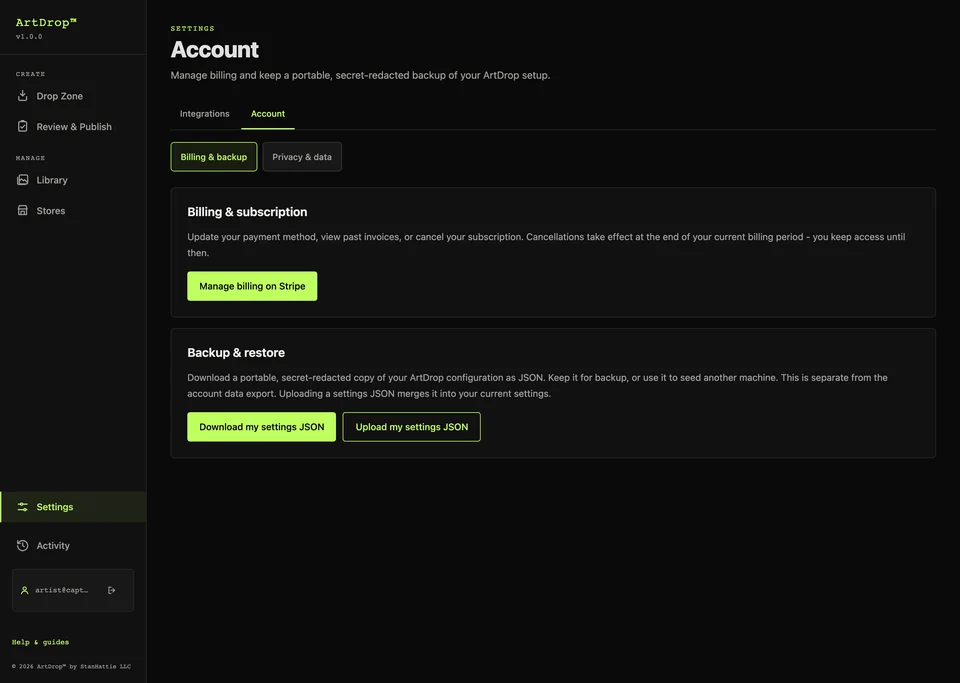
Ouvrez Sauvegarde et restauration et choisissez Télécharger mes paramètres JSON. Traitez toute sauvegarde des paramètres comme un document sensible et examinez-la avant de la partager.
Restaurer les paramètres
Choisissez la sauvegarde des paramètres à restaurer. Après la restauration, saisissez de nouveau les identifiants et testez chaque connexion de boutique, de prestataire et de stockage. Les œuvres et les produits externes restent à leur emplacement.
Comprendre la fin des sessions hébergées
ArtDrop Web propose des liens de connexion par e-mail et des clés d’accès facultatives. Utilisez le lien le plus récent. Si la connexion échoue encore, demandez un nouveau lien ou contactez l’assistance sans envoyer de clé. Déconnectez-vous après utilisation d’un navigateur partagé.
Exporter ou supprimer les données du compte hébergé
Utilisez Données et confidentialité dans ArtDrop Web pour demander un export du compte ou commencer sa suppression. Contactez l’assistance pour confirmer une demande de confidentialité plus large. Vous pouvez résilier à tout moment depuis la page Compte. L’accès se poursuit jusqu’à la fin de la période de facturation. Les services connectés conservent les données selon leurs propres politiques.
Consultez le Politique de confidentialité et le document sur la sécurité et la confidentialité pour les détails sur la conservation et les demandes.
Licence et appareils
Une licence Mac couvre jusqu’à 2 Mac et n’inclut pas l’accès Web hébergé. L’application Mac n’est pas disponible à l’achat pour le moment ; les licences Mac existantes continuent de fonctionner. L’accès Web hébergé nécessite un abonnement Web actif distinct. Pour transférer une activation Mac, utilisez l’onglet Licence s’il est disponible ou contactez l’assistance.
Si vous ne pouvez pas accéder à l’ancien appareil, écrivez à support@getartdrop.com et nous réinitialiserons l’activation pour vous.
Encore besoin d’aide ?
Si les guides ci-dessus ne couvrent pas votre problème, contactez-nous directement.
Idéal pour les questions détaillées, les problèmes de licence ou toute demande nécessitant une réponse écrite.
support@getartdrop.com →Tarifs, licences, remboursements, plateformes compatibles et autres questions fréquentes avant et après l’achat.
Consulter les questions fréquentes →Guide de configuration, dépannage et assistance réunis au même endroit. Pour les tarifs et les questions avant l’achat, consultez les FAQ.