결제 및 계정 데이터 관리
구독 관리 및 해지, 환불 요청, 설정 백업, 계정 데이터 내보내기 및 삭제 방법을 안내합니다.
시작하기 전에
- ArtDrop 계정에 사용한 이메일 주소로 로그인하세요.
작동 방식
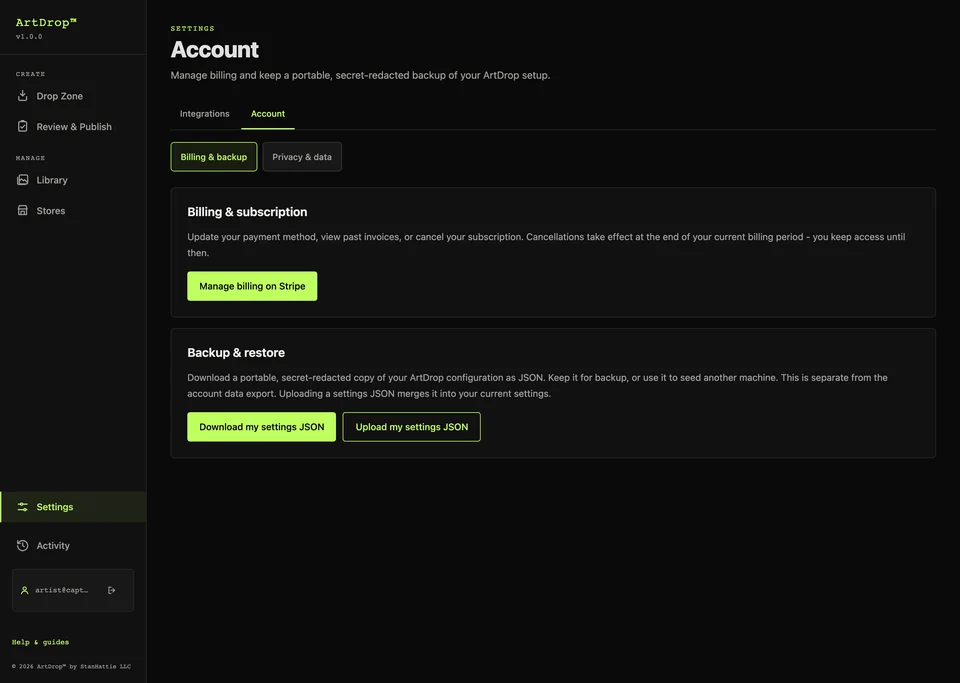
계정 페이지에서 결제와 데이터를 함께 관리할 수 있습니다. 직접 구매는 Stripe를 사용하며 Shopify App Store 구독은 Shopify에서 관리합니다.
진행 단계
-
결제 관리
계정 페이지에서 다음을 선택하세요: 결제 관리. 구매 내역에 표시된 결제 서비스를 이용하세요.
-
사용하지 않는 유료 Web 스토어 슬롯 제거
스토어를 삭제해도 청구 요금은 변경되지 않습니다. 모든 슬롯을 사용 중이면 먼저 불필요한 스토어를 삭제하세요. 스토어 목록을 열고 다음을 선택하세요: 미사용 슬롯 1개 제거. 다음 항목이 표시되면 선택하세요: 이전 슬롯 변경 완료. 이미 요청한 변경을 완료합니다. 요금 조정액은 Stripe에서 계산합니다. 이 기능은 getartdrop.com에서 구매한 Web 구독의 미사용 유료 슬롯에 적용됩니다. 기존 Mac 라이선스로 이미 구매한 스토어 슬롯은 해당 라이선스에 계속 포함되며, Shopify App Store 구독은 Shopify에서 스토어별로 관리합니다.
-
환불 요청
ArtDrop Web에는 14일 환불 보장이 적용됩니다. 환불을 요청하려면 구매 후 14일 이내에 support@getartdrop.com으로 이메일을 보내고 결제 시 사용한 이메일 주소를 알려 주세요.
-
설정 백업
설정 백업을 다운로드하고 비공개로 보관하세요. 복원 후 서비스를 다시 연결하고 스토어 설정을 확인하세요.
-
데이터 관리
계정 페이지의 데이터 및 개인정보에서 데이터 내보내기를 요청하거나 계정 삭제 요청을 시작할 수 있습니다.
완료 후 결과
구매 내역을 관리하고 필요한 계정 정보를 사본으로 보관할 수 있습니다.
알아두세요
- Web 구독은 언제든 해지할 수 있습니다. 결제 기간이 끝날 때까지 계속 이용할 수 있습니다.
- 계정 삭제와 구독 해지는 별도 작업입니다. 계정을 폐쇄할 때는 활성 구독도 해지하세요.
- 연결된 서비스는 자체 상품 및 계정 기록을 보관합니다. 해당 기록은 각 서비스에서 관리하세요.
문제 해결
- 결제 페이지에 구매 내역이 없나요? Shopify를 통해 구매했는지 ArtDrop에서 직접 구매했는지 확인하세요.
- 내보내기 또는 삭제 요청에 도움이 필요한가요? 요청 확인 내역과 함께 지원팀에 문의하세요.
되돌리기 및 정리
계정을 삭제하기 전에 데이터를 다운로드하세요. 삭제가 완료되지 않았거나 연결이 끊어지면 다음 기능을 사용하세요: 삭제 복구 열기에서 저장해 둔 복구 키로 상태를 확인하고 삭제를 계속할 수 있습니다. 완료된 삭제는 되돌릴 수 없습니다.