컬렉션별 문체 설정
제품군을 사용해 컬렉션마다 제목, 설명, 태그, 저장된 상품을 다르게 설정하세요. 스토어당 최대 50개의 제품군을 지원합니다.
시작하기 전에
- 다음을 여세요: 스토어. 다음 항목에서 스토어를 선택하세요: 내 스토어. 이후 해당 스토어의 제품군을 여세요.
- 컬렉션에 사용할 상품 템플릿을 저장하세요.
작동 방식
제품군은 스토어의 문체에 컬렉션별 지침을 추가합니다. 예를 들어 파인아트 컬렉션과 선물용 컬렉션에 서로 다른 설명과 태그를 사용할 수 있습니다.

진행 단계
-
컬렉션 이름 지정
파인아트 프린트, 연말 선물 등 알아보기 쉬운 이름으로 제품군을 만드세요.
-
문체 설정
제목 작성 방식을 선택하고 컬렉션 태그를 추가한 후 스토어의 기본 문체에서 바꿀 부분을 설명하세요. 상품 소개나 검색 최적화 제목 접미사도 추가할 수 있습니다.
-
상품 선택
저장된 템플릿 중 일부만 사용하려면 전체 이름을 입력하세요. 정확히 일치하도록 저장된 템플릿에서 이름을 복사하세요. 크기와 색상은 해당 템플릿 안에서 설정하세요.
-
드롭에 제품군 적용
제품군을 스토어의 기본값으로 설정하거나 특정 작품의 문구 시트 또는 파일명이 일치하는 JSON 파일에 제품군 이름을 지정하세요. 작품 하나로 시험해 상품과 문구를 확인한 후 컬렉션을 업로드하세요.
상품 컬렉션 아이디어
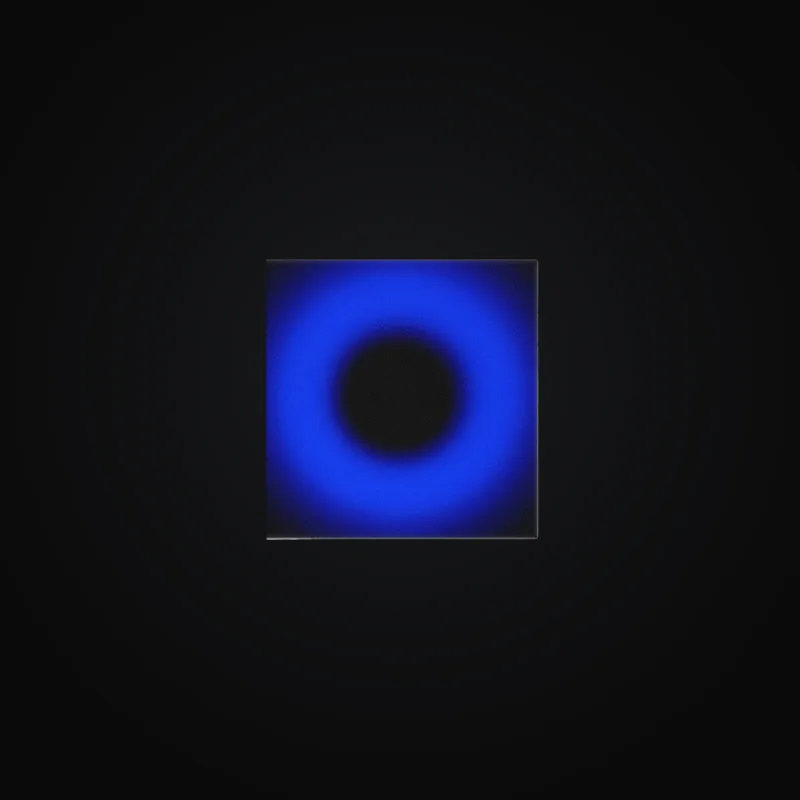
갤러리 캔버스 Michael Hill의 원본 작품이 적용된 갤러리 캔버스 목업 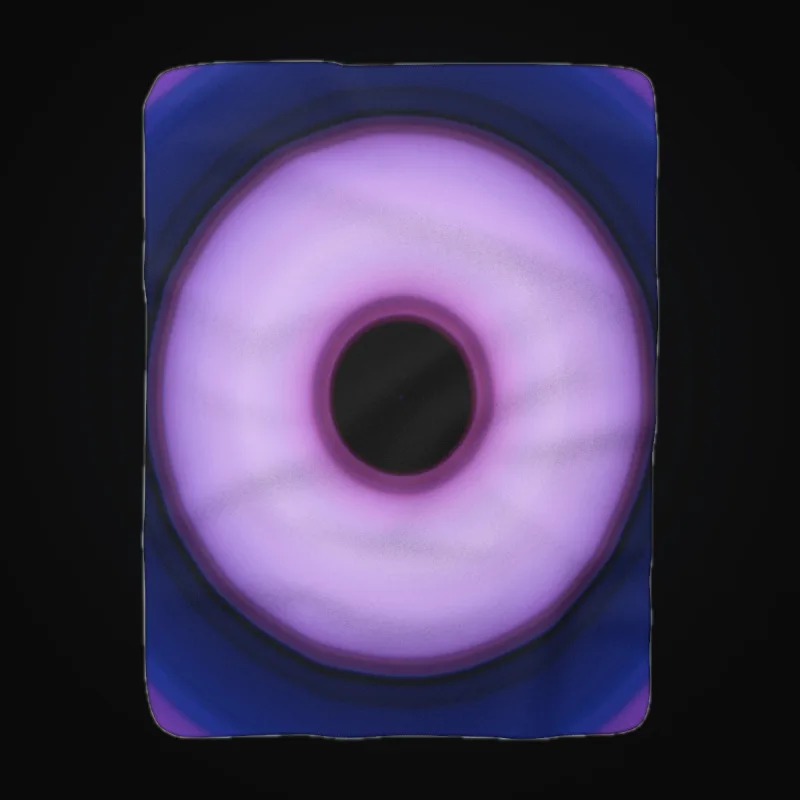
셰르파 담요 Michael Hill의 원본 작품이 적용된 셰르파 담요 목업 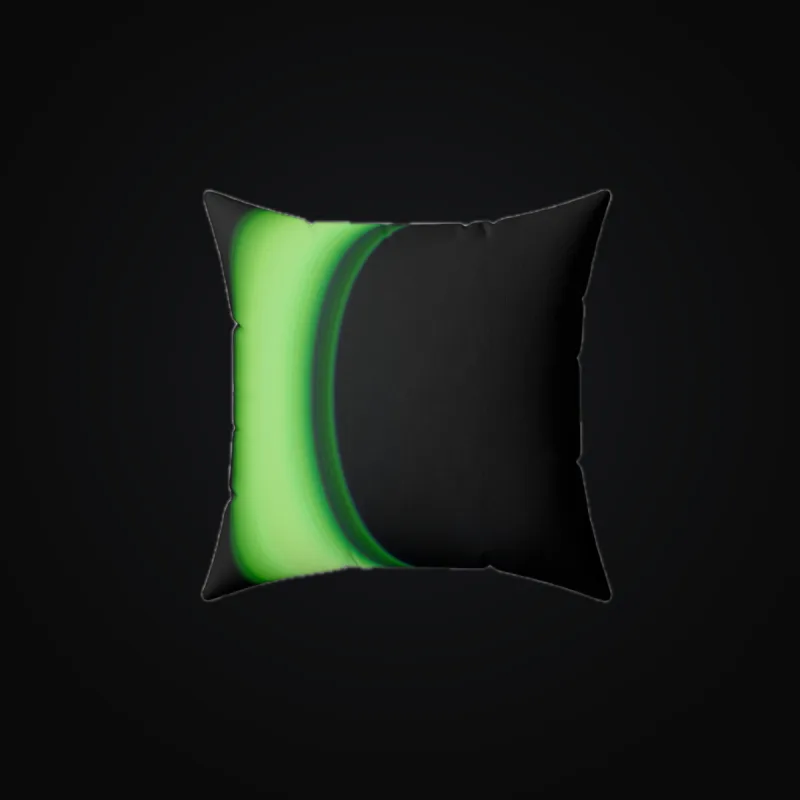
정사각형 쿠션 Michael Hill의 원본 작품이 적용된 정사각형 쿠션 목업 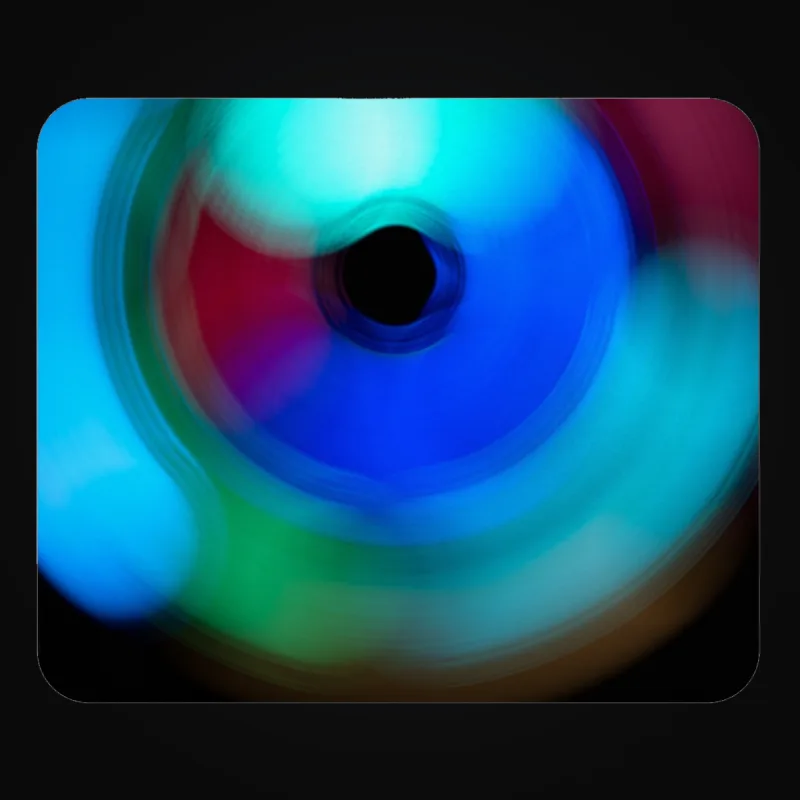
마우스 패드 Michael Hill의 원본 작품이 적용된 마우스 패드 목업 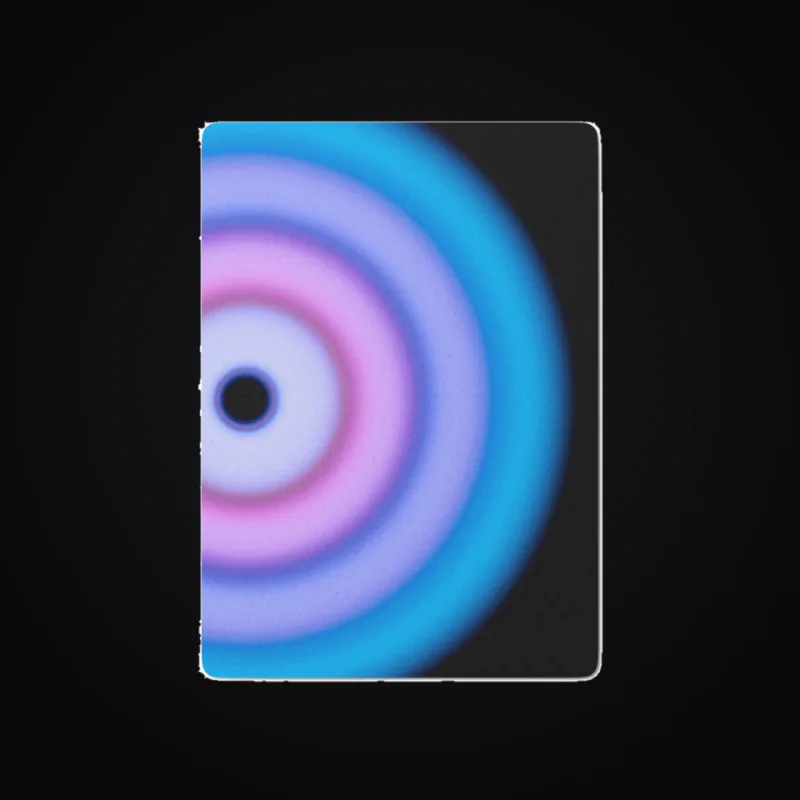
플레잉 카드 Michael Hill의 원본 작품이 적용된 플레잉 카드 목업
완료 후 결과
제품군을 사용하는 새 드롭에는 컬렉션의 문체, 태그, 선택한 상품 템플릿이 공통으로 적용됩니다.
알아두세요
- 스토어당 최대 50개의 제품군을 지원합니다.
- 템플릿 선택은 저장된 Gelato Studio, Printful, Printify 템플릿에 적용됩니다. Gelato V2 상품은 별도의 상품 설정을 사용합니다.
- 입력한 이름과 일치하는 저장된 템플릿이 없으면 활성화된 모든 템플릿이 사용될 수 있습니다. 저장된 이름을 정확하게 복사하세요.
- 스토어와 제품군에서 선택한 템플릿이 겹치면 ArtDrop은 공통 템플릿을 사용합니다. 겹치는 항목이 없으면 스토어에서 선택한 템플릿을 사용합니다.
문제 해결
- 상품이 너무 많이 생성되었나요? 입력한 템플릿 이름과 저장된 이름을 비교하세요. 대소문자는 구분하지 않지만 전체 이름이 일치해야 합니다.
- 다른 크기나 색상이 필요한가요? 해당 옵션으로 별도의 템플릿을 저장하고 제품군에서 그 템플릿을 선택하세요.
되돌리기 및 정리
향후 드롭을 바꾸려면 제품군을 수정하거나 삭제하세요. 기존 상품의 문구와 설정은 그대로 유지됩니다.