설정 및 사용 가이드.
작품을 상품으로 만들고 스토어를 연결해 각 출시를 진행하세요. 이 가이드는 설정, 일상적인 사용, 문제 해결, 지원을 다룹니다.


시작하기 전에
스토어, 파일 저장소, 인쇄 공급업체에 연결할 계정을 준비하세요. 인증 정보를 쉽게 찾을 수 있도록 브라우저에 열어 두세요. 다섯 설정 화면은 판매 스토어, 저장소, 인쇄 공급업체, 소셜, 문구입니다.
Shopify 또는 Etsy로 시작
Shopify나 Etsy를 첫 스토어로 설정할 수 있습니다. Etsy 디지털 다운로드에는 지원 저장소가 필요하며, Etsy 실물 상품에는 Etsy에 연결된 Printify 숍 또는 Gelato 스토어를 사용합니다.
스토어용 저장소
ArtDrop에서 사용할 저장 서비스의 인증 정보만 보관하고 배치 전에 테스트 업로드 한 번을 확인하세요. Etsy 디지털 게시에는 파일용 지원 저장소 연결이 필요합니다.
문구: 선택 사항이며 별도
상품 게시에는 ArtDrop의 상품당 수수료가 없습니다. 문구 생성은 선택 사항이며 별도입니다. 로그인한 앱에서 생성 전에 사용 가능한 문구 방식과 한도 또는 결제 정보를 표시합니다. Mac 앱에는 자체 공급업체 키가 필요합니다. 파일명, 템플릿, CSV 또는 XLSX 문구 시트, JSON 사이드카, 상품 편집기를 통한 판매자 작성 문구를 지원합니다. JSON 사이드카는 파일당 2 MiB로 제한됩니다.
작동 방식
ArtDrop은 작품을 분석하고 상품 문구와 파일을 준비하며 상품을 생성한 후 지원되는 상품 페이지를 선택한 스토어에 게시합니다. 각 공급업체는 지원하는 단계에서 작업을 마칩니다.
ArtDrop은 피사체, 구도, 색상 팔레트, 분위기, 주요 형태를 파악합니다. 이 분석을 바탕으로 이후 상품 문구와 파일을 준비합니다.
소요 시간은 달라집니다ArtDrop은 작품 분석을 바탕으로 제목, 상품 설명, SEO 필드, 대체 텍스트의 초안을 작성합니다. Voice Trainer가 고유한 문체를 초안에 반영합니다.
소요 시간은 달라집니다ArtDrop은 선택한 공급업체가 접근할 수 있는 작품 파일을 준비합니다.
파일 크기와 연결 상태에 따라 다름ArtDrop은 선택한 활성 템플릿에 저장된 옵션, 배치, 가격을 사용해 상품을 만듭니다.
상품과 공급업체에 따라 다름Etsy 디지털 다운로드는 직접 게시됩니다. Etsy 실물 상품은 연결된 Printify 숍 또는 Gelato 스토어를 통해 게시됩니다. ArtDrop은 Printful 상품을 만들며 결과는 Printful에 남거나 Shopify에 연결된 Printful 스토어를 통해 Shopify에 실제로 게시됩니다.
소요 시간은 달라집니다파일 하나에서 네 가지 상품 아이디어로
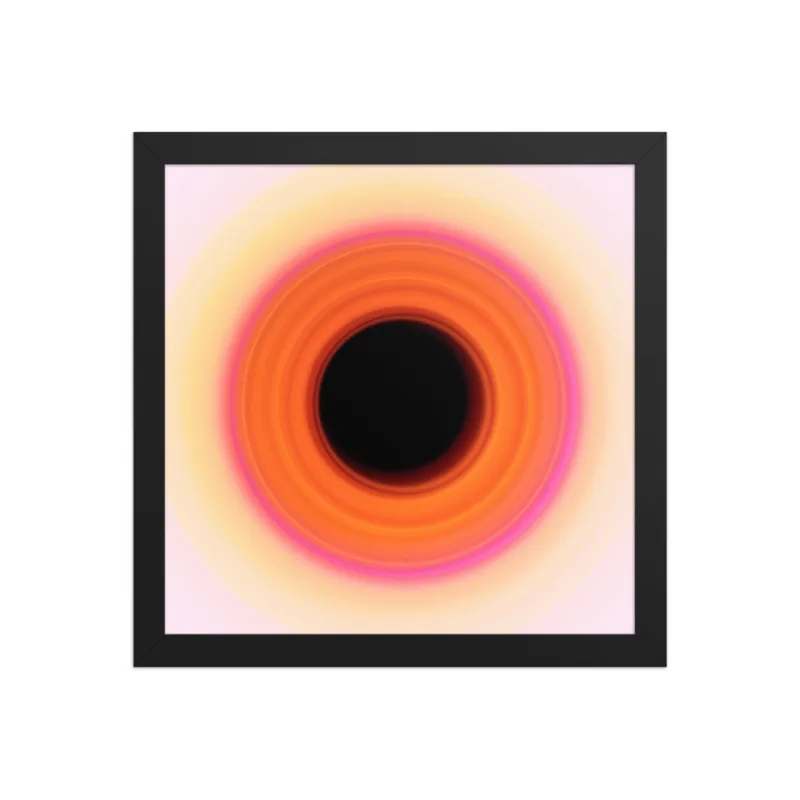
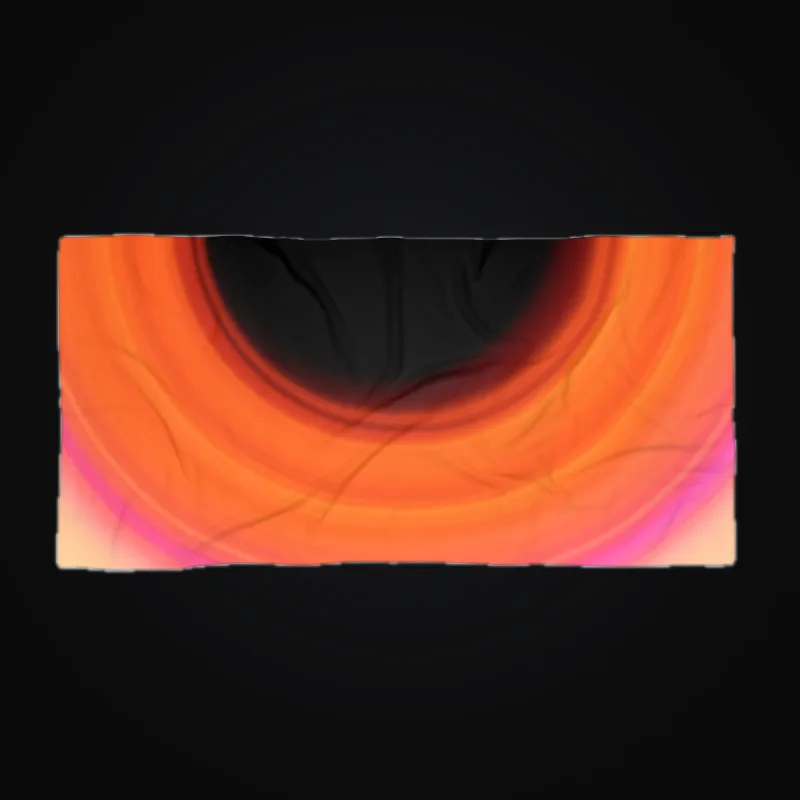
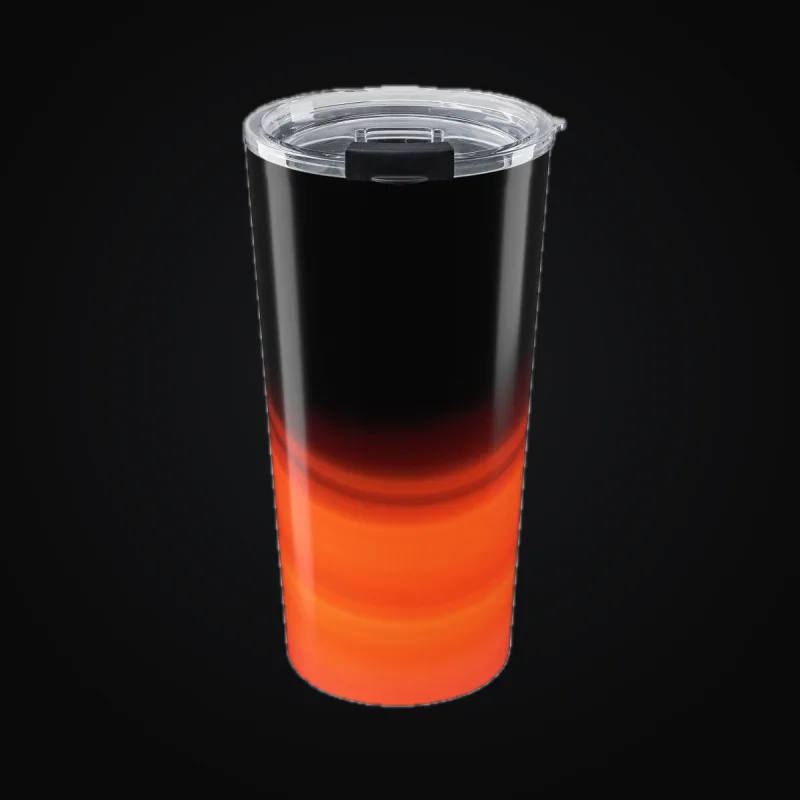
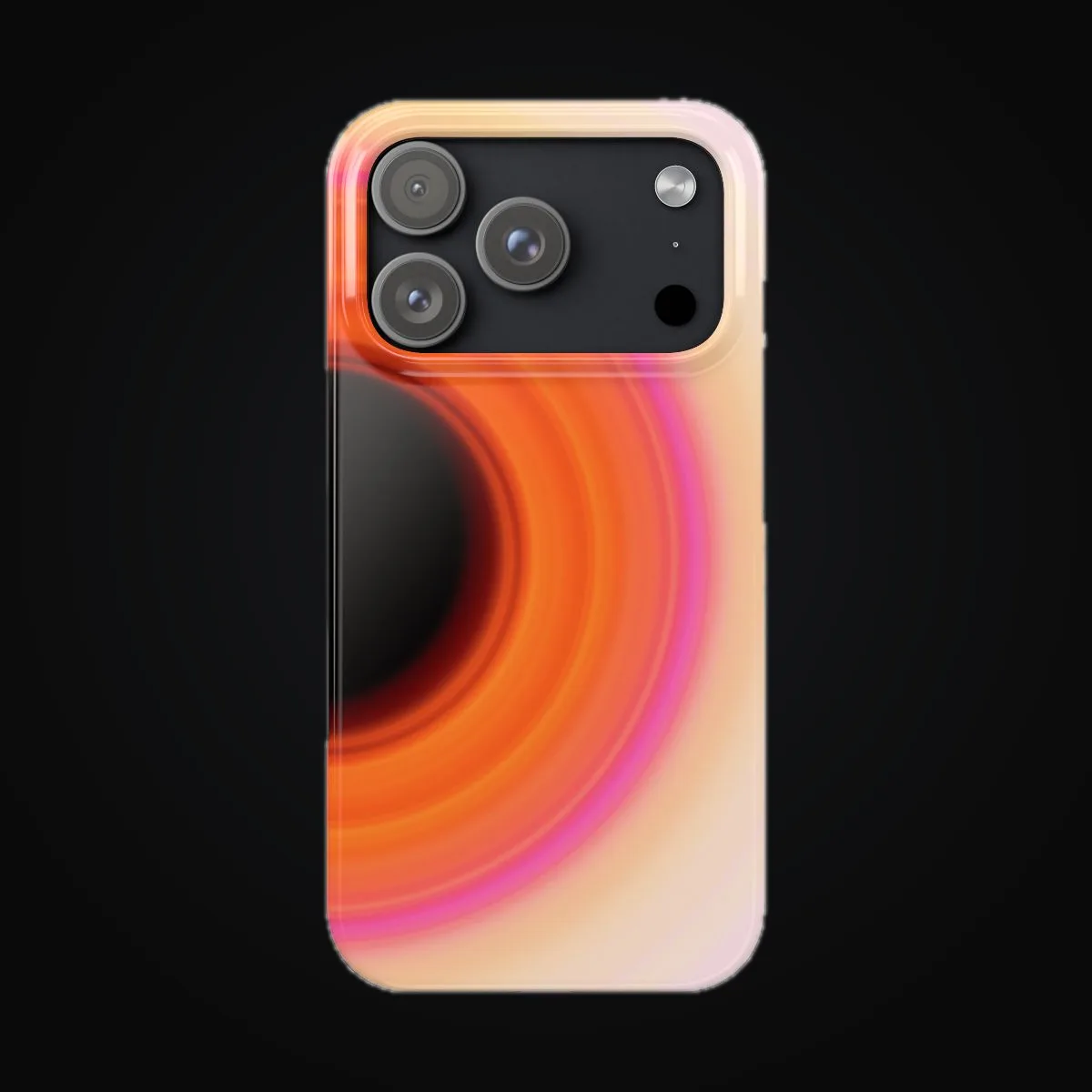
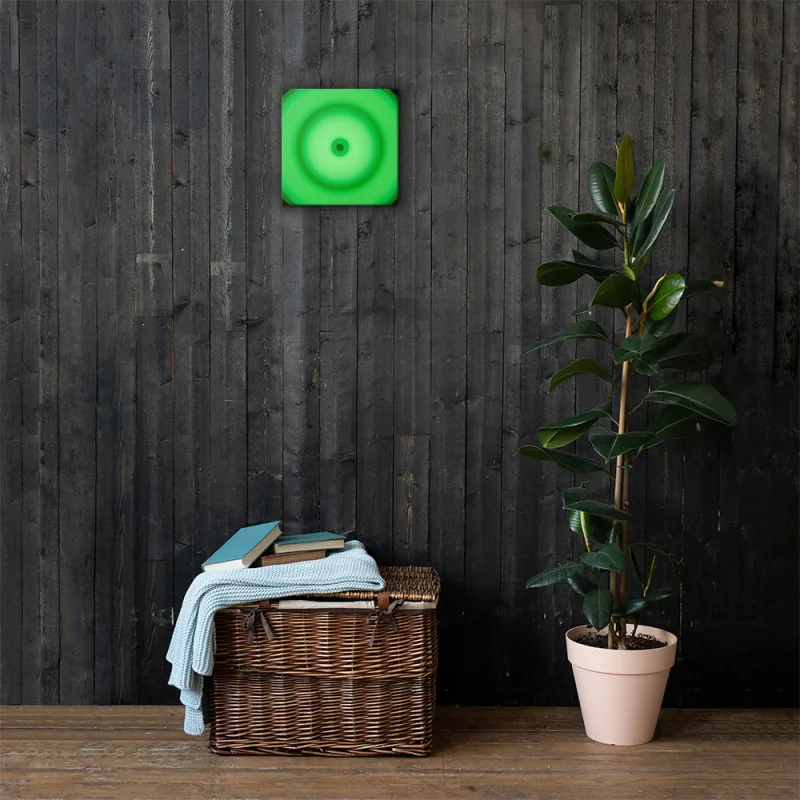
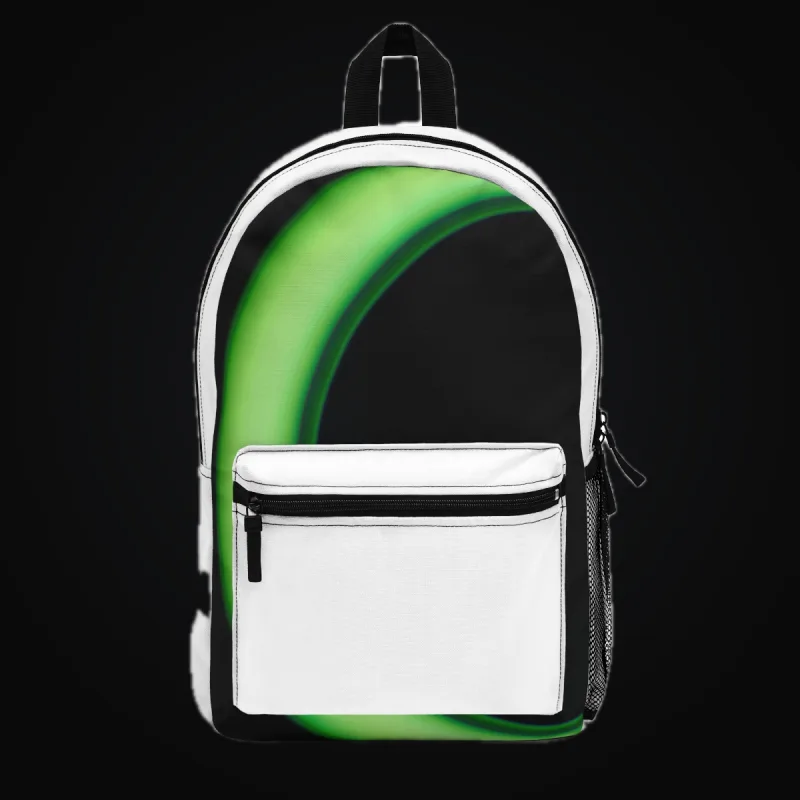
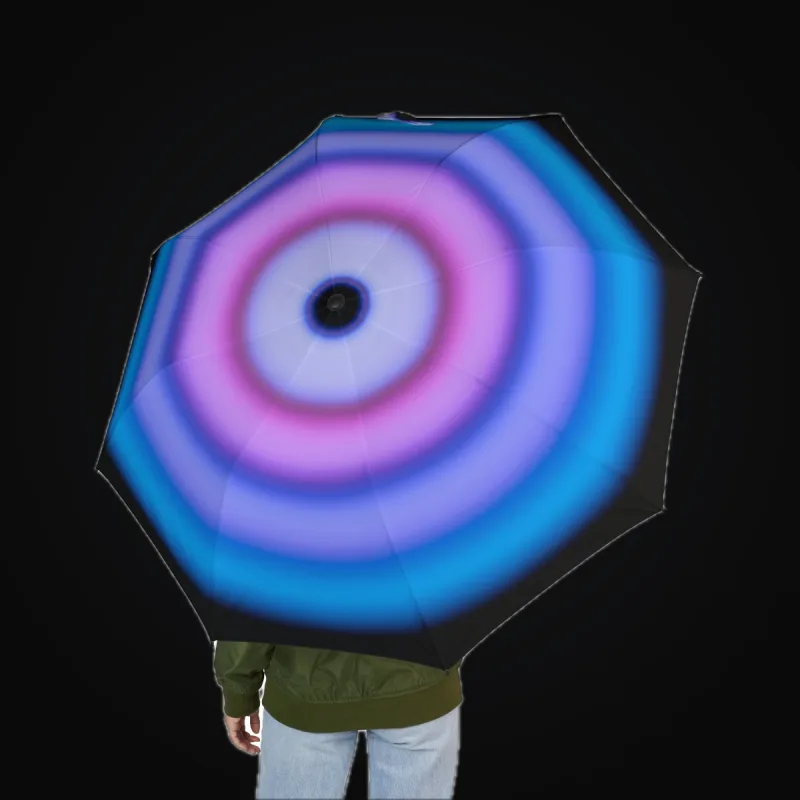
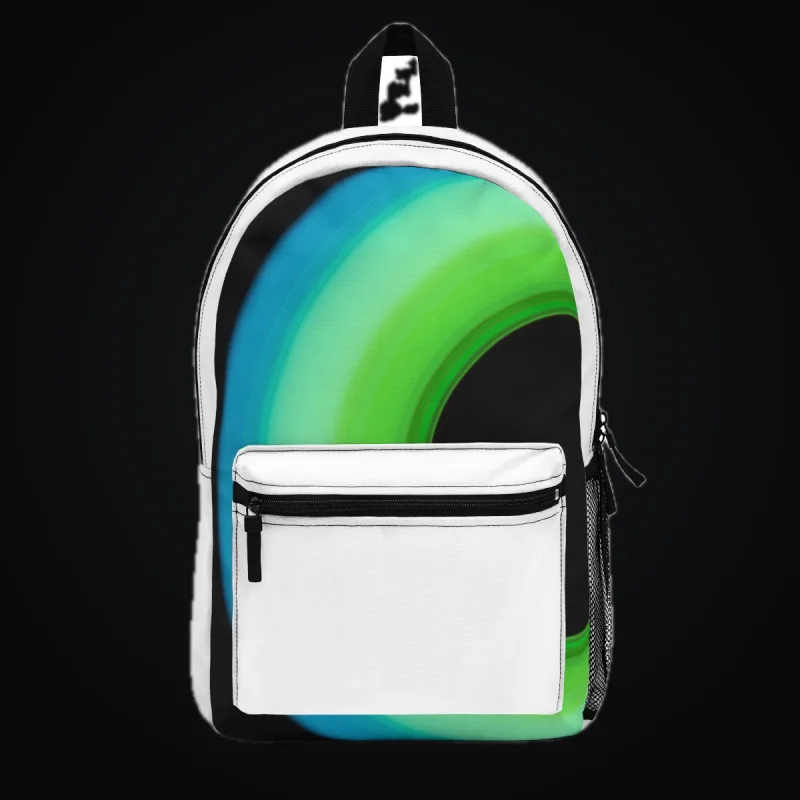
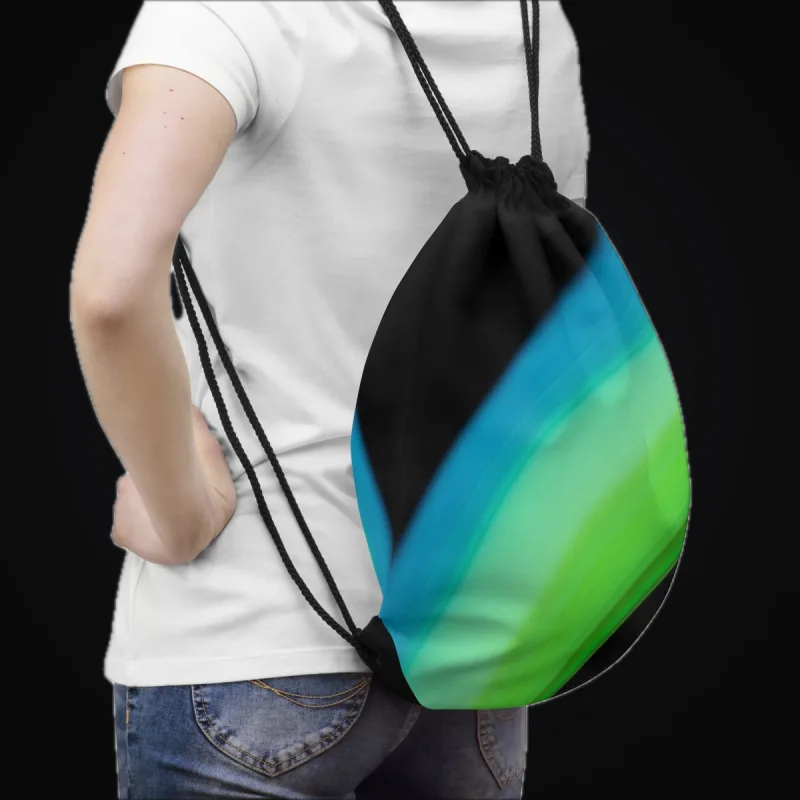
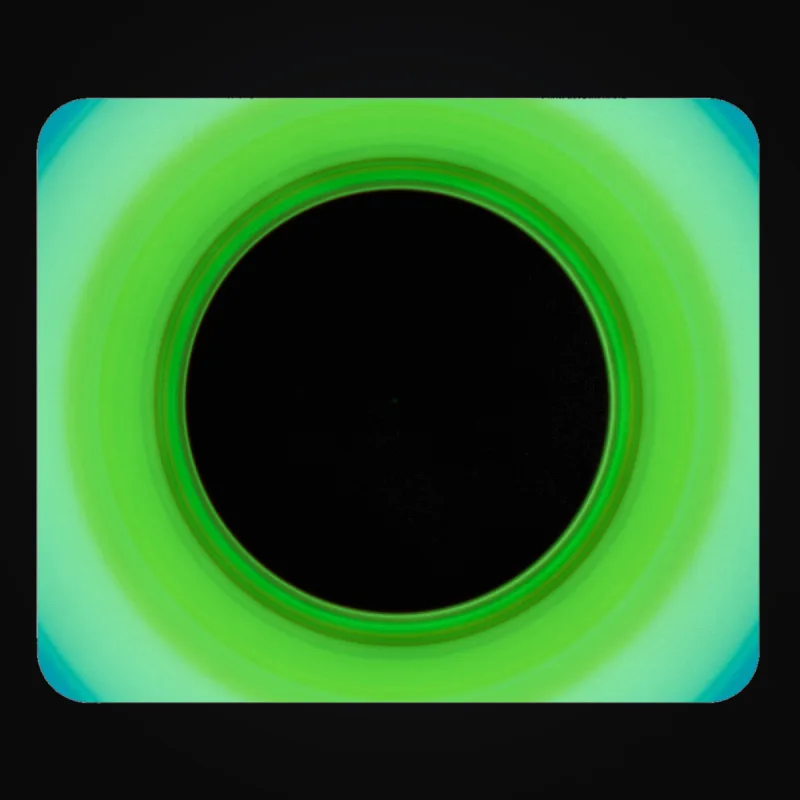
예시 작품 하나가 Printful 목업 하나와 Printify 목업 세 개에 표시됩니다. 형태와 배치의 예시로 참고한 후 실제 상품 페이지와 실물 샘플을 검토하세요.

1단계, 판매 스토어
Shopify 또는 Etsy를 선택하고 사용할 스토어를 연결하세요. 어느 쪽이든 첫 스토어로 사용할 수 있습니다. Shopify는 다음 도메인을 입력하세요: myshopify.com. Etsy 디지털 다운로드는 숍과 지원 저장소를 연결하세요. 제공되는 경우 다음 기능을 사용하세요: 연결 테스트. ArtDrop이 표시하는 권한만 부여하세요. ArtDrop은 상품과 상품 페이지 데이터만 만듭니다. 주문, 고객, 결제, 배송, 주문 이행에는 접근하지 않으며 주문을 전달하거나 결제 기능을 제공하지 않습니다.
Etsy 디지털 다운로드는 숍과 지원 저장소를 설정하면 직접 게시됩니다. 실물 상품은 Etsy에 연결된 Printify 숍 또는 Gelato 스토어를 통해 게시됩니다. ArtDrop은 Printful 스토어에 상품을 만듭니다. Etsy 실물 상품 게시에는 Printify 또는 Gelato를 사용하세요.
현재 Shopify 연결 방식
ArtDrop은 Shopify App Store에서 제공됩니다. 해당 스토어에서 설치하고 연결할 숍을 선택하세요. getartdrop.com에서 ArtDrop을 직접 구매했다면 ArtDrop에 표시되는 연결 안내를 따르세요.
스토어 URL
다음을 붙여 넣으세요: .myshopify.com 주소를 표시된 URL 필드에 입력하세요. 사용자 지정 도메인은 사용하지 마세요. 예: yourstore.myshopify.com. Shopify 관리자에 로그인한 상태에서 브라우저 주소 표시줄에서 찾을 수 있습니다.
Shopify Partner 앱 만들기
메뉴: dev.shopify.com/dashboard 다음을 선택하세요: Apps 에서 다음을 클릭하세요: Create app. 그런 다음 다음을 선택하세요: Start from Dev Dashboard. ArtDrop처럼 짧은 이름을 지정하세요. Create version 페이지에서 다음 항목을 설정하세요: App URL 값: https://app.getartdrop.com. 다음 항목의 선택을 해제하세요: Embed app in Shopify admin. 다음 항목도 설정하세요: Redirect URLs 값: https://app.getartdrop.com/oauth/shopify/callback. Access에서 ArtDrop의 판매 스토어 단계에 표시되는 권한 목록을 붙여넣고 다음을 클릭하세요: Release. 다음 메뉴에서 Settings 다음 값을 복사하세요: Client ID. 다음 값도 표시하세요: Secret. 스토어 URL, Client ID, Secret을 ArtDrop에 붙여넣고 다음을 클릭하세요: 내 Partner 앱으로 설치. Shopify 설치 화면에서 승인하세요.
기존 액세스 토큰 사용
이전 사용자 지정 앱의 Shopify Admin API access token이 이미 있다면 다음 필드에 붙여넣으세요: 액세스 토큰. Partner 앱을 새로 만들 필요는 없습니다. 토큰은 다음으로 시작해야 합니다: shpat_. 기존 사용자 지정 앱 토큰을 모든 곳에서 사용할 수 있는 것은 아니므로 새 스토어는 일반적으로 위의 Dev Dashboard 절차를 사용합니다.
Shopify 접근 범위
ArtDrop은 설정 중 표시된 권한으로 상품과 상품 페이지 데이터를 준비합니다. 결제 과정, 고객, 결제, 배송, 주문 이행은 Shopify에서 직접 관리합니다.
2단계, 저장소
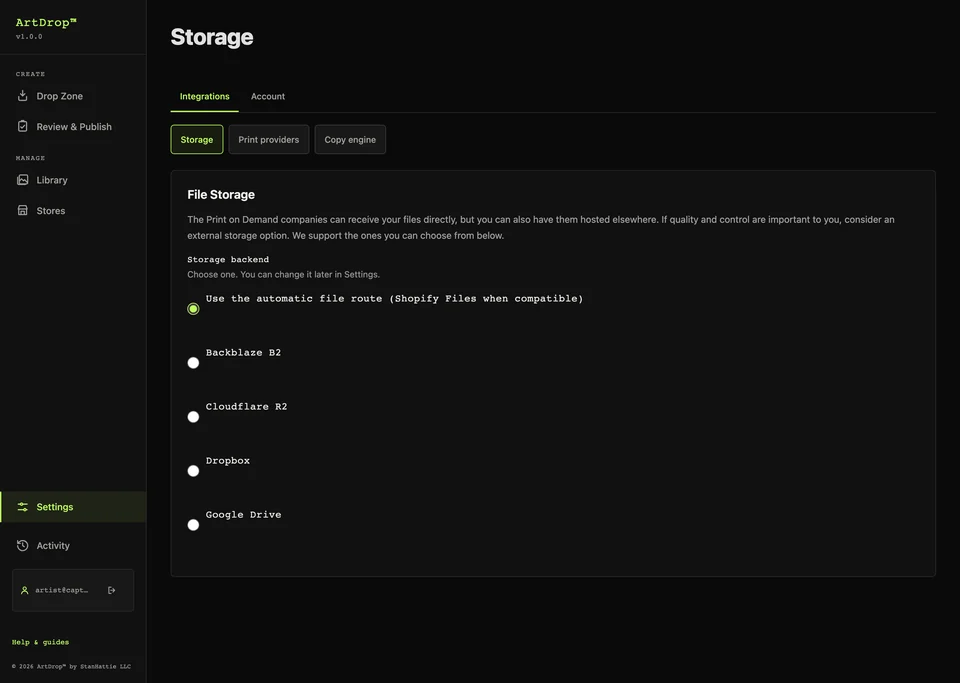
ArtDrop에서 작품에 사용할 저장 서비스를 선택하고 저장한 후 배치 전에 파일 하나로 테스트하세요. Shopify 스토어에서는 다음을 대신 선택할 수 있습니다: POD 공급업체로 파일 바로 보내기. 별도 저장소 계정이 필요 없고 별도 테스트도 없으므로 첫 상품을 주의 깊게 확인하세요. Etsy 설정에는 Backblaze B2, Cloudflare R2, Dropbox, Google Drive 중 지원되는 외부 저장소 연결 하나가 필요합니다. 테스트에 실패하면 재시도 전에 해당 저장 서비스를 살펴보고 인증 정보와 대상을 확인하세요.
Backblaze B2를 사용한다면 이 단계의 모든 B2 필드가 필수입니다. 다른 서비스와 공급업체에는 자체 파일 제한이 있을 수 있습니다.
Backblaze에서 필요한 정보
- Key ID 및 Application Key. 다음 경로에서 생성하세요: App Keys → Add a New Application Key (Backblaze). Application Key는 한 번만 표시됩니다.
- Bucket Name 및 Bucket ID. Backblaze의 Buckets 페이지에서 찾을 수 있습니다.
- Endpoint URL. Backblaze에서 버킷을 클릭하면 찾을 수 있습니다. 형식 예:
https://s3.us-west-004.backblazeb2.com.
3단계, 인쇄 공급업체
스토어마다 사용할 인쇄 공급업체를 설정하세요. 각 스토어는 자체 공급업체 대상, 문체, 상품 라인, 템플릿을 유지합니다. Gelato 및 Printify API 키는 스토어 간에 공유됩니다. Printful은 ArtDrop에서 사용할 스토어를 선택하세요.
ArtDrop은 Gelato, Printful, Printify에서 상품을 만듭니다. 지원되는 Gelato 및 Printify 연결로 Shopify나 Etsy 상품 페이지를 게시할 수 있습니다. ArtDrop은 Printful 상품을 만듭니다. 상품은 준비되었을 때 직접 게시할 수 있도록 Printful에 남거나, Shopify에 연결된 Printful 스토어를 통해 Shopify에 실제로 게시됩니다.
다음을 사용하세요: 스토어 및 공급업체별 결과 안내. 각 공급업체의 상품 전송 대상을 확인할 수 있습니다.
Gelato
Gelato API 키와 이 스토어의 Gelato Store ID를 입력하세요. Shopify에는 다음 기능을 사용하세요: Gelato 상품 추가. 카탈로그에서 크기와 가격을 선택하세요. Etsy 실물 상품에는 Etsy에 연결된 Gelato 스토어의 기존 Studio 템플릿을 사용하세요. V2 카탈로그 상품은 Product UID를, 기존 Studio 템플릿은 Template ID를 사용합니다.
Printful
Printful 개발자 포털에서 Sync Products와 File Library의 읽기 및 쓰기 권한이 있는 비공개 토큰을 생성하세요. POD 공급업체 패널에 붙여 넣고 ArtDrop에서 사용할 스토어를 선택하세요.
Printful 토큰을 입력하고 ArtDrop에서 사용할 Printful 스토어를 선택하세요. 다음 기능을 사용하세요: Printful 상품 추가. 옵션, 배치, 가격을 선택하고 저장하세요. ArtDrop이 선택한 Printful 스토어에 상품을 만들면 검토할 수 있습니다. Printful 스토어가 Shopify 스토어에 연결되어 있으면 드롭은 Printful 목업을 상품 이미지로 사용하는 Shopify 실제 게시로 마무리됩니다. Shopify에서 열어 목업과 가격을 확인하세요.
Printify
Printify API 키를 입력하고 사용할 Etsy 또는 Shopify 연결 숍을 선택하세요. 다음 기능을 사용하세요: Printify 상품 추가. 인쇄 공급업체, 옵션, 가격을 선택하고 저장하세요.
MWW On Demand가 제공하는 네 가지 지원 Fabric by the Yard 상품에서 ArtDrop은 완성된 작품 하나를 미러 반복 패턴으로 만듭니다. 다음 안내를 따르세요: 원단 설정 가이드. 선택한 옵션을 확인하고 실물 샘플을 주문하세요.
공급업체 결과 예시
각 목업은 생성한 공급업체 아래에 표시됩니다. 이미지를 형태와 배치의 예시로 참고한 후 공급업체에서 상품 페이지, 재고, 샘플을 확인하세요.
Printful 벽 장식

Printify 상품
공급업체 비용 비교
공급업체 비용 비교는 연결된 인쇄 공급업체와 저장된 Printify 템플릿의 사용 가능한 기본 비용을 모아 보여줍니다. 각 행의 상품, 옵션, 통화, 비용 출처를 비교하세요. 배송비, 세금, 판매 수수료는 별도입니다. 선택한 상품과 대상의 최종 비용은 해당 공급업체에서 확인하세요.
새로고침을 선택하면 공급업체의 최신 참조 정보를 요청합니다. 마지막 조회 시간이 표 아래에 표시됩니다. 저장된 템플릿 비용은 저장 당시 값을 유지하므로 가격을 설정할 때 Printify에서 확인하세요.
4단계, 소셜
소셜 게시는 선택 사항입니다. 상품이 실제로 게시된 후 사이드바의 소셜 게시를 열면 Social Studio로 이동합니다. Bluesky를 연결하고 게시물을 검토한 후 전송 시점을 선택하세요. 다음 안내를 따르세요: Bluesky 가이드. Pinterest는 다음을 참고하세요: Pinterest.
5단계, 문구
ArtDrop이 상품 문구의 초안을 작성할지, 직접 제공한 문구를 사용할지 선택하세요. 생성된 제목, 설명, SEO 필드, 대체 텍스트에 고유한 문체를 더 반영하려면 브랜드 정보를 추가하세요. 어느 쪽이든 상품 게시가 가능합니다.
예, ArtDrop이 문구를 작성하도록 합니다
호스팅 앱에서는 생성 전에 사용 가능한 방식과 조건을 확인하세요. Mac에서는 다음을 여세요: 고급. 자체 공급업체 키를 입력하세요. 그런 다음 스토어 소개와 문구 규칙을 추가하면 ArtDrop이 작품과 문체를 바탕으로 초안을 작성할 수 있습니다.
아니요, 문구를 직접 작성하겠습니다
각 필드(제목, 설명, SEO 제목, SEO 설명, 대체 텍스트)에 다음 두 방식 중 하나를 선택하세요:
- 파일명: ArtDrop이 작품 파일명을 텍스트로 사용합니다. 파일 이름이
abstract-sunset.tif이면 제목은 "Abstract Sunset"이 됩니다. - 템플릿: 다음 자리표시자를 포함한 재사용 문구를 정의하세요:
{artwork_name}. 예:{artwork_name}, fine-art print by Your Name.
스토어 소개
이름, 스토어 이름, 제작하는 작품의 종류, 제작 방식을 추가하세요. 구체적인 정보가 있을수록 ArtDrop이 작품을 설명할 때 더 좋은 자료로 활용할 수 있습니다.
문구 규칙
어조를 정하고 ArtDrop에 중요한 사항을 알려주세요. 마음에 드는 예시와 피할 단어도 추가하세요. 빈 필드에는 ArtDrop 기본값이 적용됩니다. 각 초안을 검토하고 필요하면 수정하세요.
EXIF 카메라 데이터
이미지 파일에 지원되는 EXIF 메타데이터(카메라 모델, 렌즈, ISO, 셔터)가 있으면 ArtDrop이 상품 설명에 해당 필드를 언급할 수 있습니다. 세 가지 옵션이 있습니다: 전체 (설명에 사양을 포함하고 태그에도 추가), 태그만 (태그에만 포함하고 설명에서는 제외), 또는 끔 (언급하지 않음). 기본값은 전체이며, 많은 사진가가 더 간결한 표현을 위해 이 기능을 끕니다.
문구 생성을 끄면 달라지는 점
ArtDrop이 문구 생성과 Voice Trainer를 건너뜁니다. 상품 게시 과정은 그대로 유지됩니다.
문구 검토
문구 검토는 기본적으로 꺼져 있어 문구가 준비되면 드롭이 바로 게시 단계로 진행됩니다. 다음 기능을 켜세요: 게시 전 문구 검토 (문구 단계). 각 드롭의 문구 초안 작성 후 일시 정지합니다. 이후 드롭 영역의 다음 항목에 나타납니다: 검토 대기 중. 대상별로 제목, 설명, 태그를 수정할 수 있습니다. 다음을 선택하세요: 승인을 선택하면 즉시 게시합니다. 예약을 선택하면 일별 또는 시간별 간격으로 게시합니다. 거부를 선택하면 해당 드롭이 취소됩니다. 문구 검토는 Shopify 초안과 별개이며, Shopify 초안은 Shopify에서 게시할 때까지 비공개 상태로 유지됩니다.
Voice Trainer(설정 마법사 완료 후)
지원 글 파일: Voice Trainer는 요청당 최대 10개 파일을 받습니다. DOCX, TXT, PDF, CSV, JPG, JPEG, PNG를 지원합니다. 현재 ArtDrop은 이 샘플의 파일당 바이트 제한을 설정하지 않습니다. 추출된 텍스트의 합계는 120,000자로 제한됩니다. 추출된 규칙과 생성된 모든 초안을 검토하세요.
메뉴: 문구 및 데이터를 설정 완료 후 사용해 기존에 작성한 글로 ArtDrop에 문체를 학습시키세요.
작동 방식:
- 읽을 자료 제공: 지원 글 파일, 웹사이트 URL 또는 스토어 소개 필드를 사용하세요
- 문체 분석 선택: ArtDrop이 자료에서 구체적인 문체 규칙을 추출합니다
- 채워진 필드 검토: Voice Trainer가 규칙을 문구 및 데이터에 직접 적용합니다
- 저장 선택: 규칙이 이후 드롭에 사용할 수 있도록 준비됩니다
다른 샘플로 학습하거나 규칙을 다듬고 싶을 때 언제든지 Voice Trainer로 돌아가세요.
작품 드롭
스토어를 선택하고 작품을 드롭하면 ArtDrop이 해당 스토어와 상품 라인에 연결된 상품을 준비합니다.
- 대상을 확인하세요. 스토어가 여러 개이거나 활성 스토어에 상품 라인이 있으면 드롭 영역에 다음 항목이 표시됩니다: 드롭 대상. 활성 스토어와 선택 사항인 라인, 또는 다음에서 선택한 스토어가 표시됩니다: 드롭 게시 대상
- 대시보드로 작품을 끌어다 놓거나 파일 탐색기로 선택하세요
- 실시간 로그에서 진행 상황을 확인하세요
- 지정된 스토어나 공급업체에서 완성된 결과를 검토하세요
지원 형식: 작품 업로드는 TIF, TIFF, PNG, JPG, JPEG를 지원합니다.
업로드 크기: 한 번의 업로드 요청은 총 3 GiB 및 200개 파일로 제한됩니다. 각 작품 파일은 2 GiB로 제한됩니다. 저장 서비스, 브라우저, 네트워크, 템플릿, 공급업체에서 더 낮은 한도를 적용할 수 있습니다.
인쇄 품질: 가장 큰 인쇄 영역에 맞는 픽셀 크기, 가로세로 비율, 색상 지침, 권장 해상도를 따르세요. 공급업체 경고를 확인하고 대표 샘플을 주문하세요.
네 가지 형태에 적용한 작품 하나
같은 작품이 Printful 목업 하나와 Printify 목업 세 개에 표시되어 형태와 배치를 비교할 수 있습니다. 판매 전에 실제 상품 페이지와 실물 샘플을 검토하세요.


.tif, .png 또는 .jpg 입니다. ArtDrop은 제공한 형식에서 메타데이터를 읽습니다. 파일을 짝지을 필요 없이 이미지 하나면 됩니다.
클립보드에서 작품 붙여넣기
대시보드에서 다음 단축키를 누르세요: Cmd+V (Mac) 또는 Ctrl+V (Windows, Linux, ChromeOS). 커서는 편집 가능한 필드 밖에 있어야 합니다. ArtDrop은 클립보드 이미지를 타임스탬프가 있는 업로드로 바꾸어 활성 스토어와 선택한 상품에 적용합니다.
클립보드 붙여넣기는 스크린샷이나 편집기에서 복사한 이미지에 편리합니다. 현재 클립보드의 해상도를 사용합니다. 인쇄용 원본, 색상 프로파일, 투명도, 메타데이터가 중요하면 원본 파일을 선택하세요.
배치 예약, 조금씩 나누어 출시
드롭 방식: 이미지를 한 번에 여러 개 추가하면 ArtDrop에서 즉시 시작하거나 시간을 나누어 처리할 수 있습니다. 이미지 몇 개로 시작해 스토어와 템플릿을 확인한 후 다음 배치 규모를 늘리세요.
- 관리 가능한 규모의 배치 선택. 활성 스토어, 템플릿, 공급업체 연결을 확인하세요
- "게시 예약" 선택. 하루 1, 2, 5, 10점 또는 시간당 1점을 선택한 후 다음을 선택하세요: 예약 시작. ArtDrop Web은 브라우저를 닫아도 예약을 실행합니다. Mac에서는 앱을 계속 실행해 두세요.
- 또는 "지금 모두 게시" 선택. ArtDrop이 그룹 내 수락된 모든 작품의 처리를 시작합니다
다음 옵션: 나중에 결정 를 선택하거나 Escape를 누르거나 대화상자 밖을 클릭하면 업로드가 보류됩니다. 다음으로 돌아가세요: 게시 방식 결정 대기 중인 업로드. 다음을 선택하세요: 보류 중인 업로드 검토. 저장된 예약에서는 다음 기능으로 남은 업로드를 보류할 수 있습니다: 예약 일시 중지. 또는 다음 기능으로 예약된 업로드 지금 게시를 선택하면 시작할 수 있습니다.
예약은 작업 시작 시점을 제어합니다. ArtDrop Web은 브라우저를 닫아도 예약된 출시를 실행합니다. Mac 예약은 Mac 앱이 계속 실행 중이어야 합니다. 배치가 진행되는 동안 지정된 결과를 검토하세요.
다양한 배치, 검토 준비 완료
서로 다른 작품 여섯 점을 여섯 가지 형태에 표시해 배치의 다양한 구성을 보여줍니다. 각 이미지와 상품은 별개의 예시입니다.

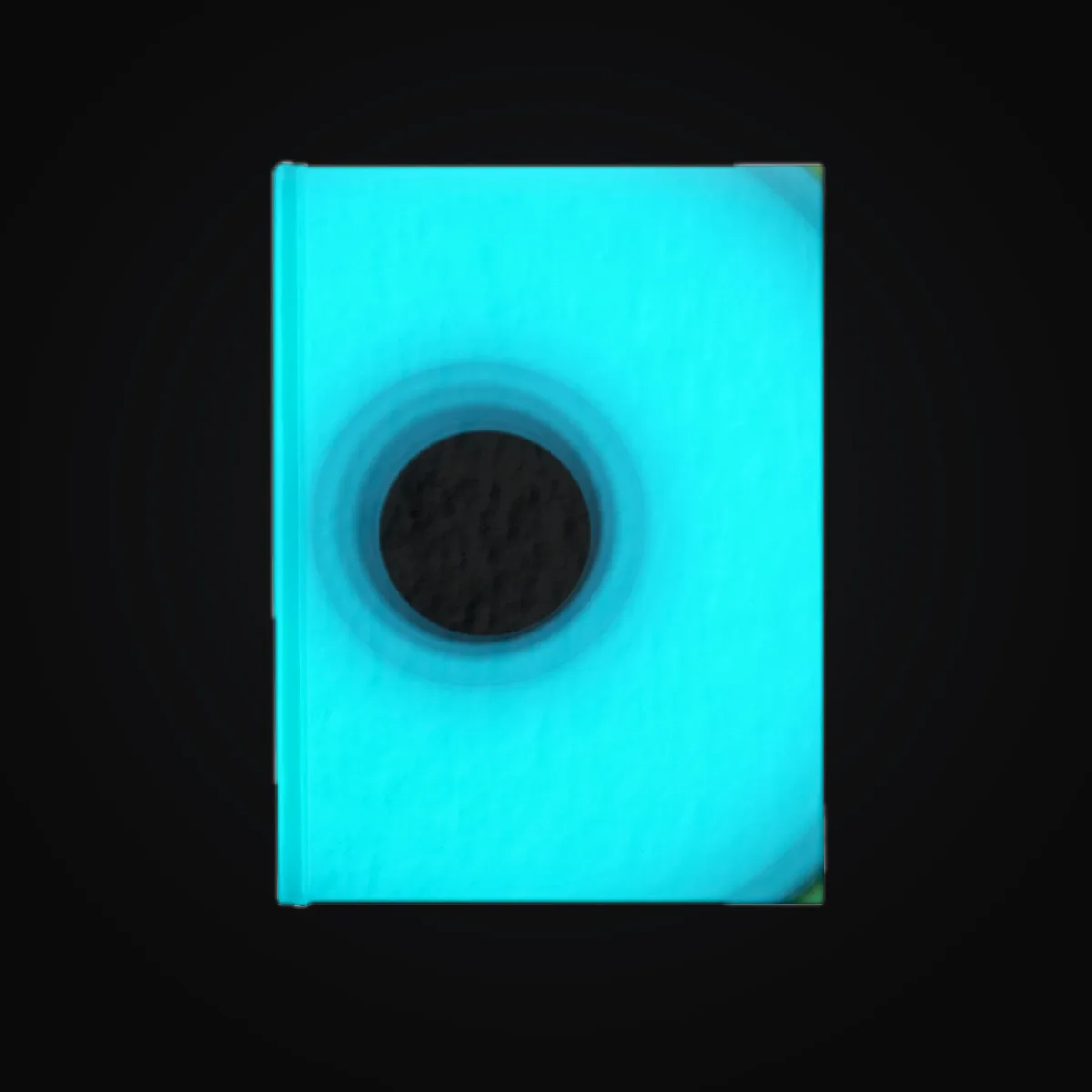
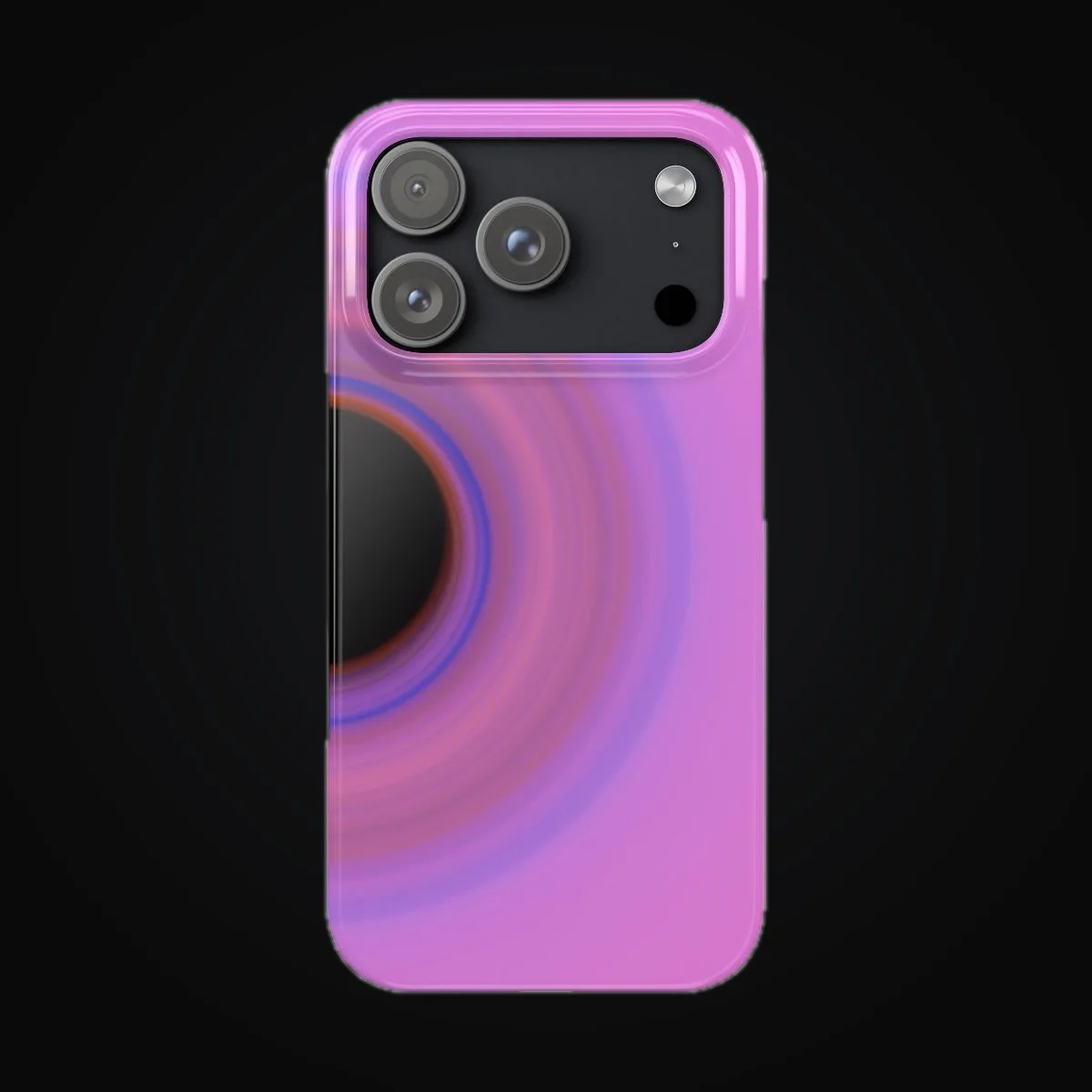
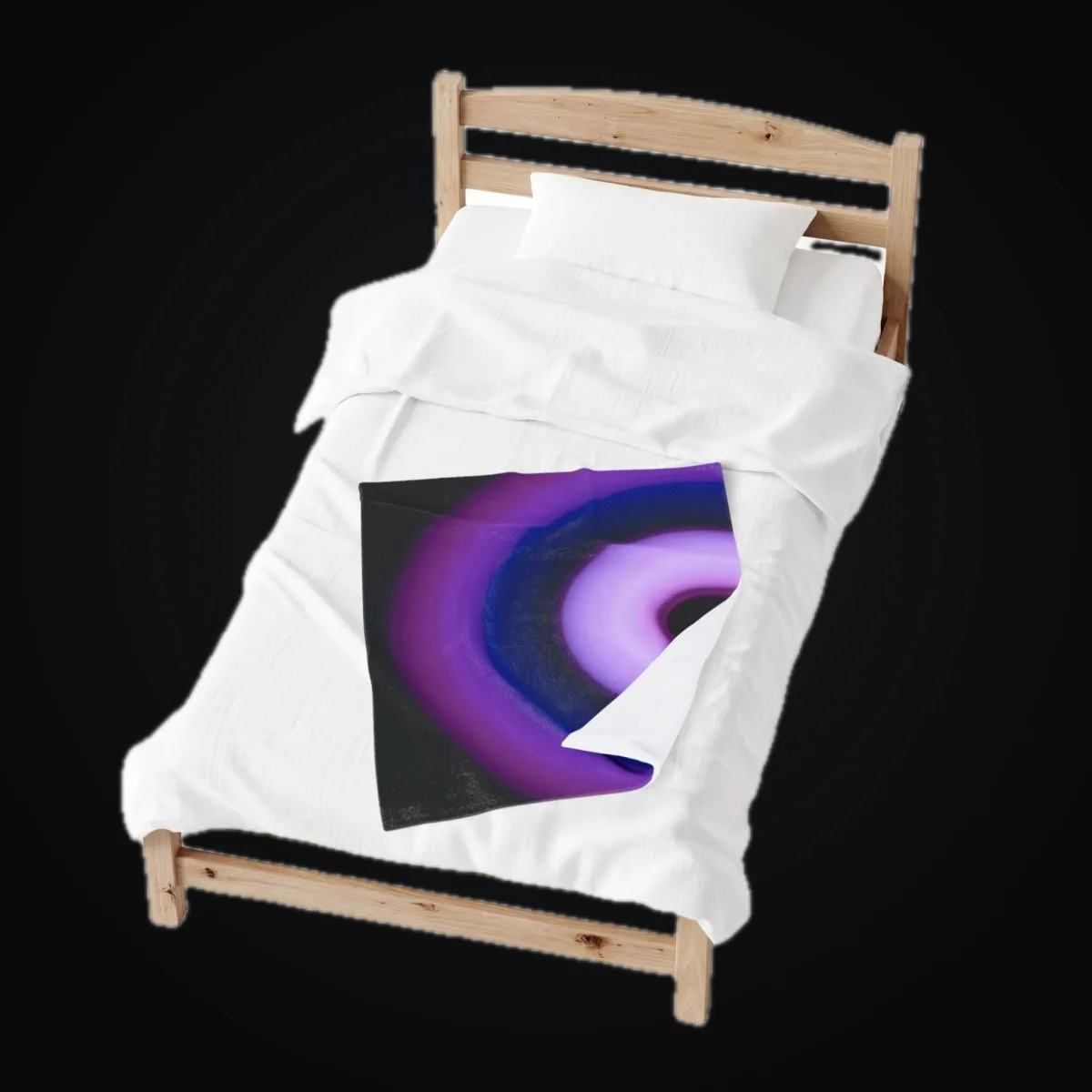
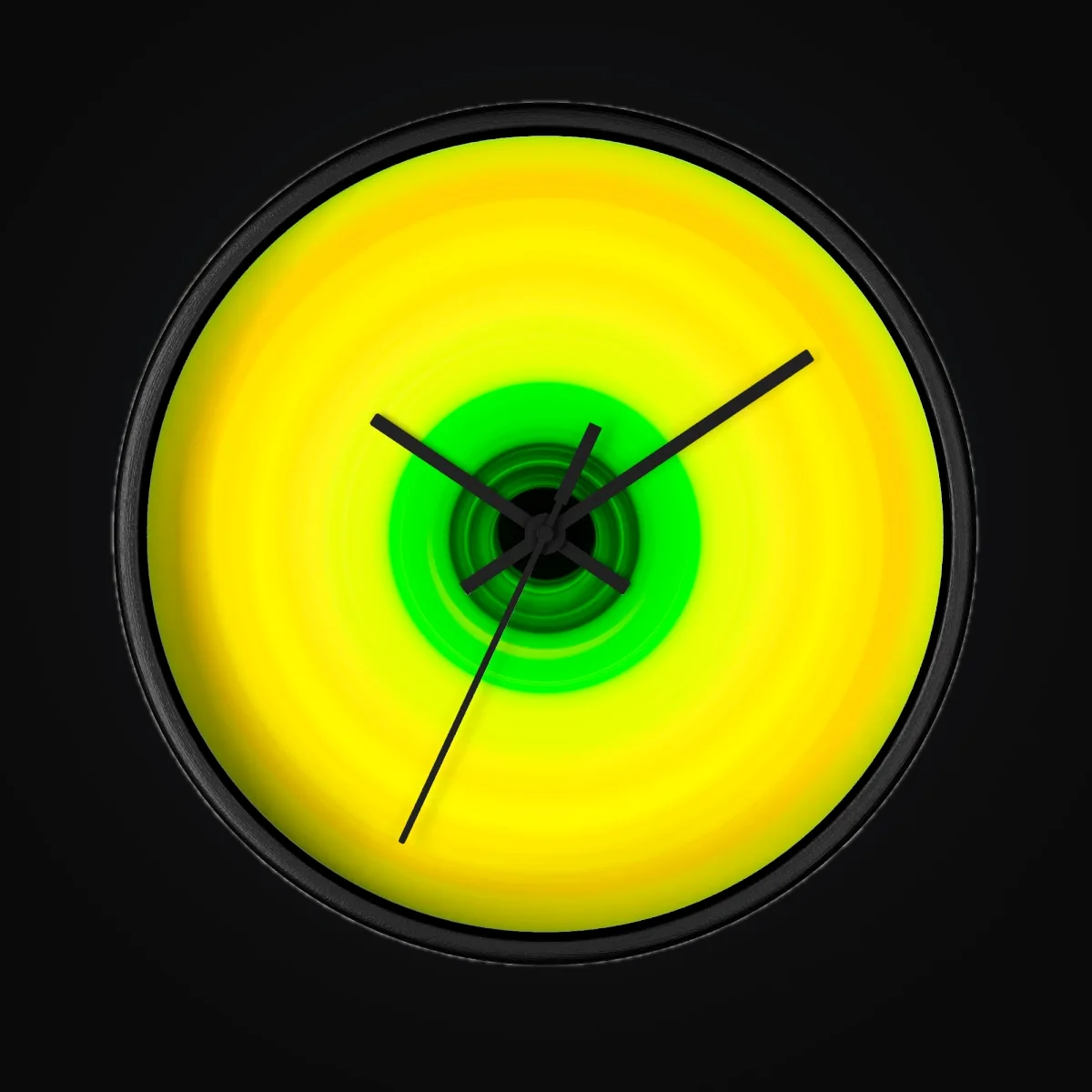
스프레드시트로 직접 문구 작성
CSV 또는 XLSX 시트 하나로 모든 이미지의 지원 문구, 스토어, 상품 필드를 지정하세요. Copy Engine이 켜져 있으면 비워 둔 지원 문구 필드의 초안을 ArtDrop이 작성할 수 있습니다. 꺼져 있으면 빈 셀은 그대로 비어 있습니다.
- XLSX 또는 CSV 템플릿 다운로드. 앱의 다음 단계에서 복사 또는 설정 완료 후 다음 메뉴에서 문구 및 데이터 해당하는 템플릿 버튼을 선택하세요. 직접 만들 수도 있습니다. 형식은
.xlsx또는 UTF-8.csv이며 Excel, Google Sheets, Numbers를 사용하세요. ArtDrop은 CSV 및 XLSX 문구 시트를 받습니다. CSV는 선택 사항인 BOM을 포함한 UTF-8로 해석하며 XLSX는 활성 워크시트를 사용합니다. 각 CSV 또는 XLSX 문구 시트는 2 MiB로 제한됩니다. 현재 ArtDrop은 행 수나 셀당 글자 수 제한을 설정하지 않습니다. - 이미지당 한 행. 이미지 파일명을 다음 열에 입력하세요:
filename. 대소문자는 구분하지 않으며 확장자는 생략할 수 있습니다. 따라서sunset.png,SUNSET.PNG및sunset모두 같은 파일과 일치합니다. - 직접 지정할 항목만 입력. 문서에 명시된 열은 다음과 같습니다:
title,description,seo_title,seo_description,alt_text및product_tags(기본 태그에 추가되는 쉼표 구분 목록). - 시트를 드롭 영역에 추가 이미지와 함께 또는 먼저 추가하세요. 이후 배치를 변경하려면 해당 배치의 작품과 함께 수정된 시트를 업로드하세요.
ArtDrop은 각 작품을 해당 행과 연결합니다. 완성된 상품 페이지에서 제공한 문구와 태그를 검토하세요.
.json 사이드카와 스프레드시트가 충돌하면 사이드카가 우선합니다. 시트나 사이드카에서 다음을 지정할 수 있습니다: store 및 line. 알 수 없는 값이면 다른 스토어로 보내지 않고 드롭을 중지합니다.
상품에서 스토어 문구 및 태그 수정
메뉴: 상품 에서 Shopify 또는 Etsy 상품을 선택한 후 지원되는 문구 필드와 태그를 수정하세요. 저장을 사용하면 해당 스토어가 업데이트됩니다. 미디어, 가격, 옵션, 재고, 상태, 대체 텍스트는 Shopify 또는 Etsy에서 관리하세요.
ArtDrop으로 다시 작성은 해당 상품에 사용한 작품을 바탕으로 새 문구의 초안을 작성합니다. 관리형 다시 쓰기는 문구 크레딧 1개를 사용하며, 자체 공급업체 키는 해당 공급업체 계정을 사용합니다. 초안을 검토하고 수정한 후 다음을 선택하세요: 저장.
여러 스토어에 게시
다음에서 스토어를 선택하세요: 스토어. 또는 시트나 JSON 사이드카에 다음을 지정하세요: store 및 선택 사항인 line. 각 스토어는 자체 문체, 상품 라인, 연결 정보, 공급업체 대상을 유지합니다. 첫 번째 스토어는 포함됩니다.
계정당 최대 25개 스토어를 지원합니다. 첫 번째 스토어는 포함되어 있습니다. 참고: 요금. 추가 스토어 요금을 확인하세요.
한 번의 업로드로 여러 스토어에 출시
다음 항목을 여세요: 내 스토어. 다음 기능을 사용하세요: 드롭 게시 대상에서 업로드 하나의 대상으로 여러 스토어를 선택하세요. ArtDrop은 스토어마다 별도로 준비하므로 한 스토어의 문제가 다른 스토어를 중지시키지 않습니다.
저장한 스토어 변경이 보이지 않으면 다음을 새로고침하세요: 스토어. 스토어 관리자 또는 다음 항목이 계속 보이지 않으면 지원팀에 문의하세요: 스토어 추가.
선택한 각 스토어는 즉시 출시하거나 최대 30일까지 개별 지연 시간을 설정할 수 있습니다. 호스팅 Web은 브라우저를 닫아도 예약된 작업을 실행합니다. Mac에서는 앱을 계속 실행해 두세요. 처리는 선택한 시간 전후에 시작되므로 각 스토어에서 최종 게시 시간을 확인하세요.
Fabric by the Yard
ArtDrop은 MWW On Demand가 제작하는 네 가지 Printify Fabric by the Yard 상품을 지원합니다. Combed Cotton Prima, Spun Polyester, Faux Linen, Cotton Twill입니다. 완성된 작품 하나를 미러 반복 패턴으로 만듭니다.
원본에서 전체 구도를 준비하고 Printify 상품과 옵션을 저장한 후 샘플을 주문하세요. 더 긴 재단 길이는 연속 반복으로 처리하지 않으며 퀼팅용 면 원단 전용 연동은 없습니다. 자세한 내용은 전체 원단 설정 가이드를 확인하세요.
판매자의 Shopify 스토어에 공식 Pinterest for Shopify 판매 채널을 설치하면, 기본적으로 ArtDrop에서 생성하는 각 Shopify 상품이 해당 채널에 자동 게시됩니다. 이는 Shopify 채널 게시이며, ArtDrop이 Pinterest에 직접 게시하는 것은 아닙니다.
ArtDrop Web에서는 Pinterest를 연결하고 자신의 보드에 검토한 핀을 한 번에 하나씩 만들 수도 있습니다. Pinterest 검토 후 게시는 Shopify 스토어용 베타 기능입니다.
다음 가이드를 읽어보세요: Pinterest 설정 가이드.
Bluesky에 게시 · Facebook 이용 가능 여부 · Instagram 이용 가능 여부 · Threads 이용 가능 여부
채널별 이미지 형태에 맞추기
같은 작품을 여러 소셜 이미지 형태에 맞추는 예시입니다. 공유할 게시물에 어울리는 자르기를 선택하세요.




문서 및 지원
다음 문서의 작업별 가이드를 사용하세요: 문서. 현재 스토어 설정, 공급업체, 게시, 복구 지침을 확인할 수 있습니다. 가이드에서 해결되지 않으면 이메일을 보내세요: support@getartdrop.com.
실시간 로그, 확인 필요 및 동기화 재시도
고객 활동은 상품 생성 과정에서 작품의 진행 상황을 보여줍니다. 진행 메시지에서 완성된 상품을 여세요. 수락됨과 예약됨은 작품이 처리를 기다린다는 뜻입니다. 처리와 게시가 끝난 후 스토어에 상품이 나타납니다.
확인 필요 에는 검토가 필요한 스토어 동기화가 표시됩니다. 동기화 다시 시도 기능은 표시된 온라인 스토어 동기화를 다시 확인합니다. 드롭의 나머지 부분은 그대로 유지합니다. 목록에서 제외 기능은 대기 중인 동기화를 확인 필요 목록에서 제외합니다. 상품은 공급업체나 온라인 스토어에 남아 있으므로 해당 서비스에서 검토하거나 수정할 수 있습니다.
ArtDrop을 새로고침하면 고객 활동을 복원할 수 있습니다. 다음 기능을 사용하세요: 활동 복사. 지원팀과 진행 상황을 공유할 수 있습니다. 지원팀에서 더 자세한 내용을 요청하면 다음을 여세요: 최근 기술 활동. 다음을 선택하세요: 복사 또는 다운로드.
일반적인 문제
자주 발생하는 설정 문제와 해결 방법입니다. 문제를 탭하면 펼쳐집니다.
토큰 권한을 ArtDrop 설정에 표시된 목록과 비교하세요. Gelato V2 상품이 게시되지 않은 상태라면 Shopify에서 열어 선택한 모든 옵션을 연결한 후 게시하세요.
Dev Dashboard Partner 앱을 사용했다면 다음을 여세요: dev.shopify.com/dashboard → 해당 앱 → Settings → Access → Scopes. 실행할 작업에 필요한 권한을 확인한 후 다음을 클릭하세요: Release. 그런 다음 ArtDrop에서 다시 연결하세요. 기존 액세스 토큰을 사용했다면 Shopify에서 부여된 권한을 바꾸고 새 토큰을 ArtDrop에 붙여넣으세요.
계속 실패한다면 다음을 확인하세요: 스토어 URL은 사용자 지정 도메인이 아닌 .myshopify.com 도메인이어야 하며 다음 형식이어야 합니다: your-store.myshopify.com. 다음 접두사는 https:// 포함하지 마세요.
큰 파일은 몇 분이 걸릴 수 있습니다. 네트워크 오류나 시간 초과 후에는 다시 업로드하기 전에 드롭 영역과 실시간 로그를 새로고침하세요. 작품이 이미 대기 중이거나 처리 중이면 그대로 두세요. 없을 때만 다시 업로드하세요.
실시간 로그에 표시된 저장 서비스를 살펴보고 인증 정보, 권한, 대상, 한도를 확인하세요. 설정을 저장하고 배치를 시도하기 전에 테스트 파일 하나를 제출하세요.
실시간 로그에 B2가 표시되면 다음을 확인하세요: Key ID, Application Key, 버킷 필드, 비공개 버킷 접근 권한. Key ID와 Application Key는 서로 다른 값입니다.
독립형 Printful 스토어는 상품을 Printful에 보관하며 준비되었을 때 직접 게시합니다. Printful 스토어가 Shopify 스토어에 연결되어 있다면 Shopify에서 상품 페이지를 열어 목업과 가격을 확인하세요.
Gelato나 Printify에서는 의도한 Shopify 스토어가 공급업체 내부에서 연결되어 있고 모든 옵션이 연결되어 있는지 확인하세요. 중복 생성을 피하려면 재시도 전에 공급업체 상품과 Shopify를 살펴보세요.
메뉴: 문구 및 데이터에서 다음을 사용하세요: 브랜드 문체 학습. 글 파일, 웹사이트 URL 또는 다음 자료를 제공하세요: 스토어 소개. 제안된 규칙을 검토하고 조정한 후 다음을 선택하세요: 저장.
첫 규칙이 너무 포괄적이면 문체가 뚜렷한 다른 글 샘플을 사용하세요. 생성된 상품 설명을 검토하고 필요하면 수정하세요.
평생 Mac 라이선스는 Mac 2대를 포함합니다. 한도에 도달했다면 이메일을 보내세요: support@getartdrop.com. 주문 번호와 비활성화할 Mac의 이름을 함께 알려주세요.
기기를 교체했고 이전 기기에 더 이상 접근할 수 없다면 이메일에 명시하세요. 해당 기기에 접근하지 않고도 원격으로 비활성화할 수 있습니다.
활성화나 해제 후 결과가 확인되지 않으면 기기 슬롯이 이미 변경되었을 수 있으므로 먼저 라이선스 상태를 새로고침하세요. 상태가 여전히 불명확하면 기기 이름과 시각을 적어 지원팀에 이메일을 보내세요. 라이선스 키는 비공개로 보관하세요.
호환되는 Printify와 Shopify 연결에서는 저장된 소매가격이 Shopify에 기록됩니다. 독립형 Printful 스토어에서는 상품과 가격이 Printful에 남으므로 그곳에서 수정할 수 있습니다. Shopify에 연결된 Printful 스토어에서는 ArtDrop이 Printful 옵션에 가격을 설정하고 Shopify 상품 페이지가 그 가격을 사용하므로 Printful 옵션에서 수정하세요.
상품 유형별 소매가격은 직접 설정합니다. 이익률은 작품과 판매 채널에 따라 달라지므로 ArtDrop이 대신 정하지 않습니다.
로그인한 앱에서 ArtDrop 제공 이용 권한 또는 개인 키 중 무엇을 사용하는지와 생성 전 한도 또는 결제 정보를 확인할 수 있습니다. 개인 키 옵션이 보이면 다음을 여세요: 문구 및 데이터. 다음을 펼치세요: 고급. 키를 입력하고 다음을 선택하세요: 검증. Mac 앱에는 자체 공급업체 키가 필요합니다. 모든 인증 정보는 비공개로 보관하세요.
문구 단계 확인 후 문구 서비스 공급업체의 현재 약관을 검토하세요. 생성을 건너뛰고 직접 작성한 문구를 사용할 수도 있습니다.
설정 백업, 복원 및 세션 보호
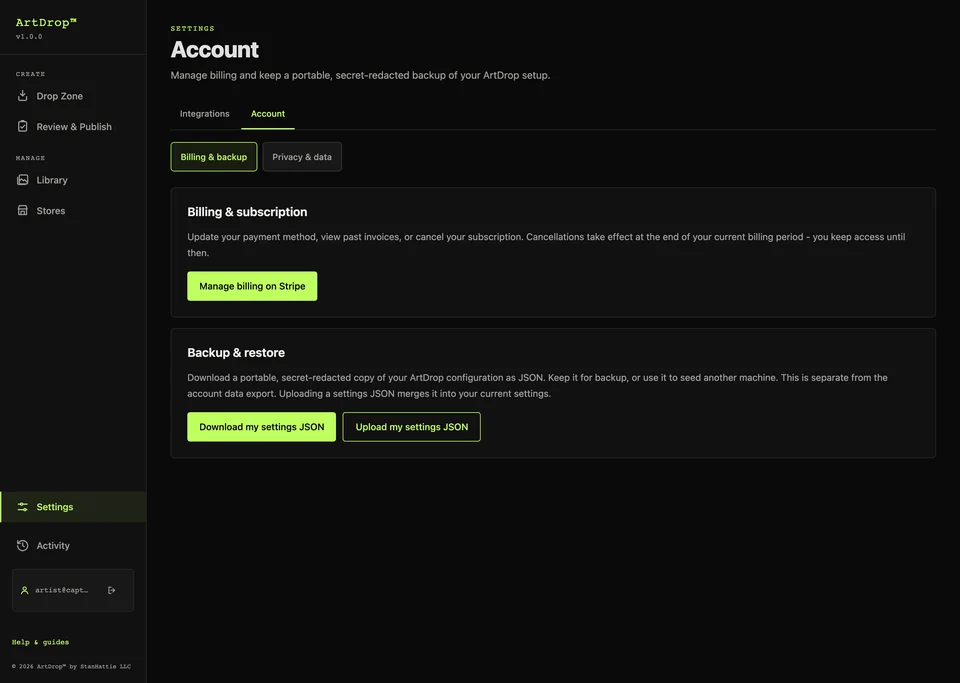
설정 백업 다운로드
메뉴: 백업 및 복원. 다음을 선택하세요: 내 설정 JSON 다운로드. 모든 설정 백업을 민감한 정보로 취급하고 공유 전에 내용을 확인하세요.
설정 복원
복원할 설정 백업을 선택하세요. 복원 후 인증 정보를 다시 입력하고 각 스토어, 공급업체, 저장소 연결을 테스트하세요. 작품과 외부 상품은 원래 위치에 남습니다.
호스팅 세션 종료 이해
ArtDrop Web은 이메일 로그인 링크와 선택 사항인 패스키를 지원합니다. 가장 최근 이메일 링크를 사용하세요. 그래도 로그인되지 않으면 새 링크를 요청하거나 키를 보내지 않고 지원팀에 문의하세요. 공용 브라우저에서는 사용 후 로그아웃하세요.
호스팅 계정 데이터 내보내기 또는 삭제
다음 기능을 사용하세요: 데이터 및 개인정보에서 ArtDrop Web 계정 내보내기를 요청하거나 계정 삭제를 시작하세요. 더 넓은 범위의 개인정보 요청은 지원팀에 문의해 확인하세요. 계정 페이지에서 언제든 구독을 해지할 수 있으며 결제 기간이 끝날 때까지 이용할 수 있습니다. 연결된 서비스는 자체 정책에 따라 데이터를 보관합니다.
다음을 확인하세요: 개인정보 처리방침 및 보안과 개인정보 기록. 보관 기간과 요청 방법을 확인하세요.
라이선스 및 기기
Mac 라이선스는 최대 Mac 2대를 포함하며 호스팅 Web 이용 권한은 포함하지 않습니다. Mac 앱은 현재 구매할 수 없으며 기존 Mac 라이선스는 계속 사용할 수 있습니다. 호스팅 Web에는 별도의 활성 Web 구독이 필요합니다. Mac 활성화를 옮기려면 사용 가능한 경우 라이선스 탭을 이용하거나 지원팀에 문의하세요.
이전 기기에 접근할 수 없다면 이메일을 보내세요: support@getartdrop.com. 활성화를 초기화해 드리겠습니다.
도움이 더 필요하신가요?
위 가이드에서 문제가 해결되지 않으면 직접 문의하세요.
설정 가이드, 문제 해결, 지원을 한곳에서 확인하세요. 요금과 구매 전 질문은 다음을 참고하세요: 자주 묻는 질문.