// Shopify · 현업 예술가를 위해
완성된 작품으로 만드는
Shopify 컬렉션
완성된 작품 한 점을 드롭하세요. ArtDrop이 고유한 문체로 상품 설명의 초안을 작성하고 선택한 상품을 만들며 지원되는 Gelato 및 Printify 상품 페이지를 Shopify 스토어에 게시합니다. Printful 스토어에서는 ArtDrop이 Printful에 상품을 만듭니다. 준비되면 직접 게시하세요.

// 01, 카탈로그를 계속 확장하세요
작품은 완성되었습니다. 카탈로그도 뒤따라야 합니다.
새 작품은 포스터, 머그컵, 생활용품 등으로 만들 수 있습니다. 많은 상품이 판매대에 오르지 못하는 이유는 반복되는 업로드와 상품 등록 작업 때문입니다.
판매할 상품을 한 번 저장하세요. 다음 작품에서도 옵션, 가격, 공급업체, Shopify 구성을 그대로 사용할 수 있어 수작업으로 다시 설정할 필요가 없습니다.
// 02, 작품에서 Shopify까지
한 번의 드롭. 판매할 상품과 문구 준비.
저장된 상품과 Shopify 스토어를 선택한 후 작품을 추가하세요. ArtDrop이 같은 작품으로 상품 설명과 상품 생성 작업을 진행합니다.
다음 자료에서 옵션을 비교하세요: Shopify POD 자동화 도구 모음, 전체 POD 자동화 도구 모음 및 다음 작업 가이드: Printify, Gelato, Printful 또는 세 공급업체 모두 사용.
// 03, 나란히 비교
수작업 Shopify POD와
ArtDrop 자동화
같은 컬렉션을 반복 설정이 있는 방식과 없는 방식으로 비교합니다.
| 단계 | 수작업 | ArtDrop |
|---|---|---|
| 01, 업로드 | 각 공급업체를 열고 상품을 만든 후 이미지를 업로드합니다. 사용하는 모든 공급업체에서 반복합니다. |
파일을 한 번 드롭하고 사용할 저장된 공급업체를 선택하세요.
작품 업로드 한 번
|
| 02, 문구 | 제목, 설명, SEO 태그를 직접 작성합니다. 형태마다 다르게 써야 하며 대개 서두르게 됩니다. |
ArtDrop은 이미지와 저장된 문체로 제목, 설명, SEO, 대체 텍스트의 초안을 작성합니다.
검토 준비 완료
|
| 03, 옵션 | 크기를 하나씩 선택하고 옵션별 가격을 설정하며 모든 크기와 프레임 조합을 확인합니다. 하나쯤 놓치기 쉽습니다. |
ArtDrop은 선택한 저장 상품, 크기, 옵션에 작품을 적용합니다.
저장된 상품 설정
|
| 04, Shopify | 콘텐츠를 Shopify로 복사하고 메타필드를 추가하며 컬렉션을 지정하고 주문 이행 공급업체를 연결합니다. |
지원되는 상품 페이지는 문구, 이미지, 컬렉션을 갖춘 상태로 Shopify에 생성됩니다.
Shopify 직접 게시
|
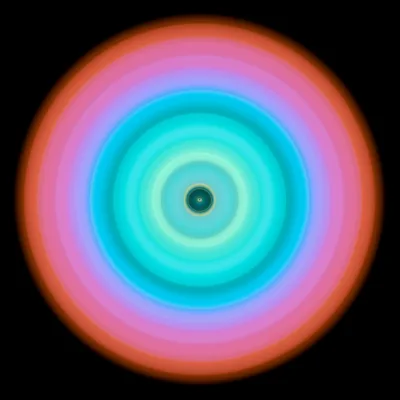
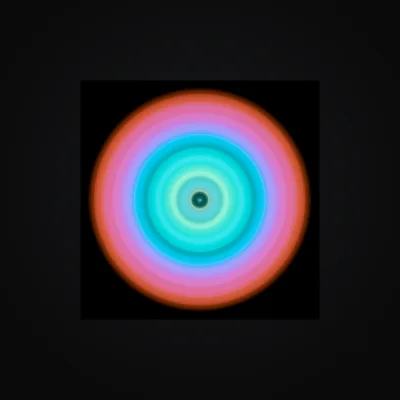
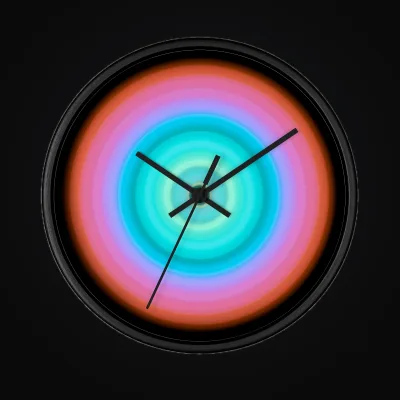
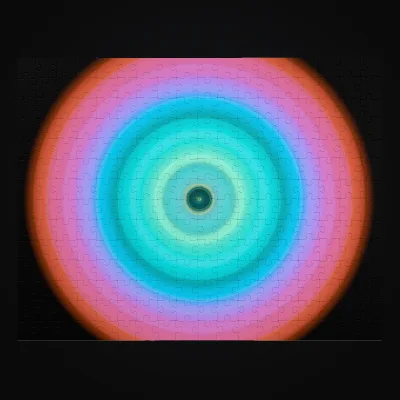
이 페이지 상단의 상품 예시는 작품 하나를 파인 아트 포스터, 도자기 머그컵, 벽시계, 직소 퍼즐에 적용한 모습입니다.
// 04, 요금
ArtDrop Web 요금.
ArtDrop Web은 월 미화 39달러입니다. 계정당 스토어를 최대 25개까지 사용할 수 있으며 첫 번째 스토어는 포함됩니다. 상품 게시에는 ArtDrop의 상품당 수수료가 없습니다. 문구 생성은 선택 사항이며 별도입니다. 로그인한 앱이 생성 전에 사용 가능한 방식, 한도, 결제 정보를 표시합니다. 직접 문구를 작성할 수도 있습니다. 자세한 내용은 요금. 추가 스토어 요금을 확인하세요.
장기 약정 없이 원할 때 Web 요금제를 취소할 수 있습니다. 판매, 시간 절약, 비용 대비 수익은 보장되지 않습니다.
// 05, 질문
Shopify POD 자동화에 관한 답변
예술가가 시작 전에 묻는 질문입니다.
// 자동화를 시작하세요
다음 컬렉션을 만드세요:
Shopify 컬렉션.
Web 데모에서 최대 3회의 드롭을 체험하세요. 완성된 작품을 추가하고 ArtDrop이 만든 문구와 상품을 구매 전에 확인하세요.
ArtDrop 시작ArtDrop Web에는 14일 환불 보장이 적용됩니다.