Producten maken in Printful
Kies Printful-producten, varianten, prijzen en de plaatsing van je ontwerp. ArtDrop maakt het product. De Printful-winkel die je koppelt, bepaalt waar het terechtkomt.
Voordat je begint
- Printful heeft twee soorten winkels en volgt de winkel die je koppelt. Een Native- of Manual Order/API-winkel staat op zichzelf: ArtDrop maakt het product in Printful en jij publiceert het wanneer je klaar bent. Een winkel die aan je Shopify-winkel is gekoppeld, geeft het product door: ArtDrop maakt het Shopify-product, stelt je ontwerp, prijs en SKU in op de Printful-variant, voegt een Printful-mockup toe als productafbeelding en publiceert de vermelding op je verkoopkanalen. In de beoordelingsmodus blijft het een Shopify-concept dat je zelf publiceert.
- Maak in het ontwikkelaarsportaal van Printful een privétoken met lees- en schrijftoegang tot Sync Products en File Library. Plak het in het paneel Printproviders en kies de winkel die ArtDrop moet gebruiken.
- Koppel de Printful-winkel die ArtDrop moet gebruiken. Wil je het product in Shopify publiceren, koppel die Printful-winkel dan in Printful aan je Shopify-winkel.
- Kies de producten en varianten die je wilt maken.
Zo werkt het
ArtDrop maakt het Printful-product en controleert de titel, varianten, prijzen en plaatsing van het ontwerp aan de hand van je opgeslagen instellingen.

Stappen
-
Koppel je Printful-winkel
Kies de Printful-winkel die ArtDrop moet gebruiken.
-
Sla een product op
Selecteer een catalogusproduct, maximaal 100 varianten en de plaatsing van je ontwerp. Stel voor elke variant een prijs en SKU in.
-
Upload een ontwerp
Voeg een afbeelding toe aan de Dropzone en volg het product in het Activiteitenlogboek.
-
Open het product in een zelfstandige winkel
ArtDrop maakt het product in Printful en jij publiceert het wanneer je klaar bent.
-
Volg een gekoppelde winkel naar Shopify
ArtDrop maakt het Shopify-product, Printful importeert het en ArtDrop stelt je ontwerp, prijs en SKU in op de Printful-variant. ArtDrop voegt een Printful-mockup toe als productafbeelding, activeert het product en publiceert het op de verkoopkanalen die je in de instellingen hebt gekozen.
-
Controleer de productvermelding
Open de productvermelding in Shopify en controleer de mockup en de prijs.
Verwacht resultaat
Je Printful-winkel bevat het product met je ontwerp, gekozen varianten, prijzen en SKU's. Bij een gekoppelde winkel staat in je Shopify-winkel een gepubliceerde productvermelding met je ontwerp, prijs, SKU en een Printful-mockup als productafbeelding, op de gekozen verkoopkanalen.
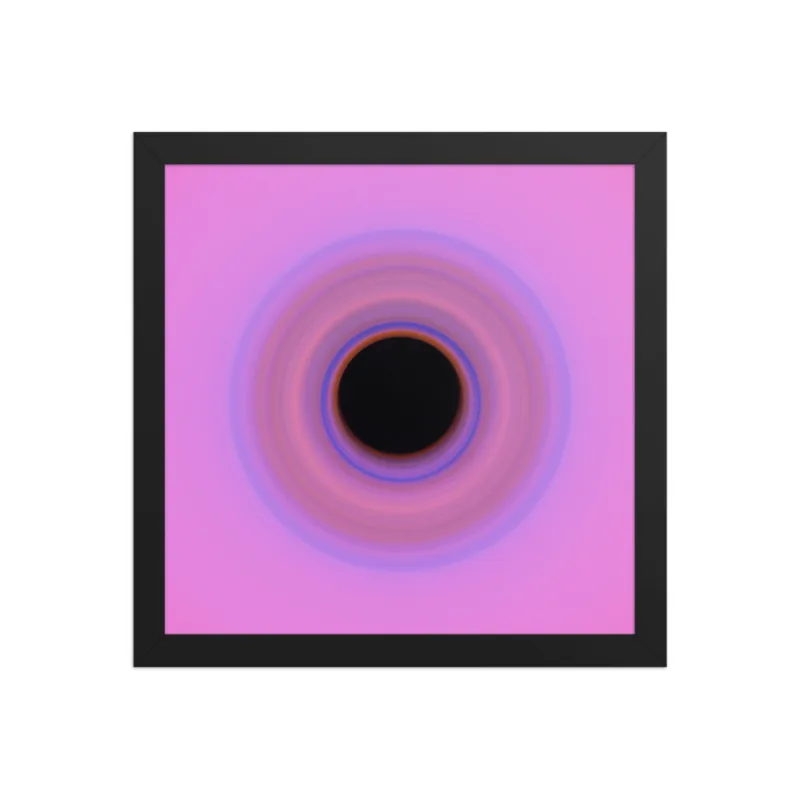
Printful-mockups voor wanddecoratie
Goed om te weten
- Bij een Native- of Manual Order/API-winkel blijft het product in Printful. Je publiceert het wanneer je klaar bent.
- Printful-producten gebruiken dezelfde verkoopkanalen als je Gelato- en Printify-producten.
- Mokken, matte posters, canvasprints en T-shirts zijn geschikte eerste producten voor deze route. Begin met één product en controleer de vermelding voordat je een batch verwerkt.
- Controleer de plaatsing van je ontwerp en de mockups in Printful voordat je het product verkoopt.
Problemen oplossen
- Kun je een winkel niet selecteren? Controleer het winkeltype in Printful.
- Heeft een product aandacht nodig? Vergelijk de melding met het bestaande Printful-product voordat je het ontwerp opnieuw uploadt.
Ongedaan maken of opruimen
Schakel het opgeslagen product in ArtDrop uit om het niet meer voor nieuwe drops te gebruiken. Verwijder ongewenste producten in Printful.