Installatie- en gebruikershandleiding.
Maak producten van je ontwerpen, koppel je winkel en laat elke publicatie doorgaan. Deze handleiding behandelt installatie, dagelijks gebruik, probleemoplossing en support.


Voordat je begint
Verzamel de accounts die je wilt koppelen voor je winkel, bestandsopslag en printproviders. Houd ze open in je browser zodat je de toegangsgegevens makkelijk kunt vinden. De vijf panelen zijn Webwinkel, Opslag, Printproviders, Sociale media en Teksten.
Begin met Shopify of Etsy
Je kunt de installatie voltooien met Shopify of Etsy als eerste winkel. Digitale Etsy-downloads vereisen ondersteunde opslag. Fysieke Etsy-producten gebruiken je Printify-shop of Gelato-winkel die aan Etsy is gekoppeld.
Opslag voor je winkel
Bewaar alleen toegangsgegevens voor opslagdiensten die ArtDrop moet gebruiken. Controleer vóór een batch één testupload. Digitale publicatie op Etsy vereist een ondersteunde opslagkoppeling voor de bestanden.
Een printprovider voor fysieke producten
Gebruik een printprovider voor fysieke producten. Digitale Etsy-downloads worden zonder printprovider gepubliceerd. Fysieke Etsy-producten gebruiken je aan Etsy gekoppelde Printify-shop of Gelato-winkel. ArtDrop maakt Printful-producten die in Printful terechtkomen of, via een aan Shopify gekoppelde Printful-winkel, als gepubliceerde Shopify-productvermelding.
Teksten: optioneel en apart
ArtDrop rekent geen publicatiekosten per product. Tekstgeneratie is optioneel en staat daar los van. De aangemelde app toont de beschikbare tekstmethode en eventuele limieten of facturering vóór het genereren. Voor de Mac-app heb je je eigen providersleutel nodig. Je kunt eigen teksten aanleveren via een bestandsnaam, sjabloon, CSV- of XLSX-spreadsheet, bijbehorend JSON-bestand of de producteditor. Elk bijbehorend JSON-bestand mag maximaal 2 MiB groot zijn.
Zo werkt het
ArtDrop analyseert je ontwerp, bereidt de productteksten en bestanden voor, maakt je producten en publiceert ondersteunde productvermeldingen in je geselecteerde winkel. Elke provider eindigt bij de stap die deze ondersteunt.
ArtDrop herkent het onderwerp, de compositie, het kleurenpalet, de sfeer en de belangrijkste vormen. Die analyse stuurt de productteksten en bestanden die daarna worden gemaakt.
De duur varieertArtDrop stelt de titel, productbeschrijving, SEO-velden en alt-tekst op vanuit de beeldanalyse. De Voice Trainer geeft het concept jouw stijl.
De duur varieertArtDrop bereidt een ontwerpbestand voor dat je geselecteerde provider kan openen.
Afhankelijk van bestandsgrootte en verbindingArtDrop maakt producten vanuit de actieve sjablonen die je hebt geselecteerd, met de opgeslagen varianten, plaatsing en prijzen.
Afhankelijk van producten en providersDigitale Etsy-downloads worden rechtstreeks gepubliceerd. Fysieke Etsy-producten worden gepubliceerd via je gekoppelde Printify-shop of Gelato-winkel. ArtDrop maakt Printful-producten die in Printful terechtkomen of, via een aan Shopify gekoppelde Printful-winkel, als gepubliceerde Shopify-productvermelding.
De duur varieertVan één bestand naar vier productideeën
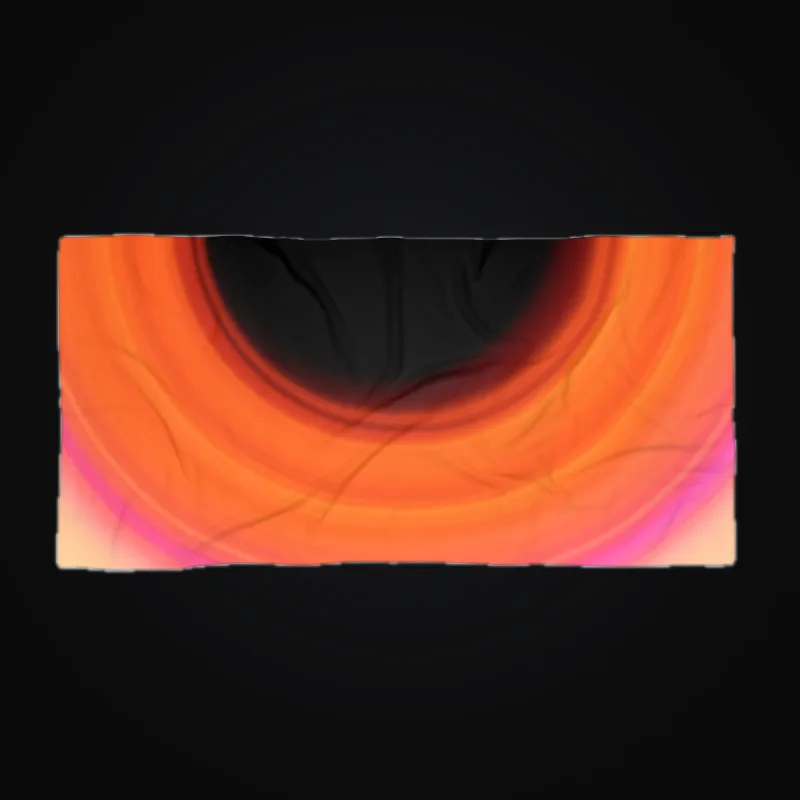
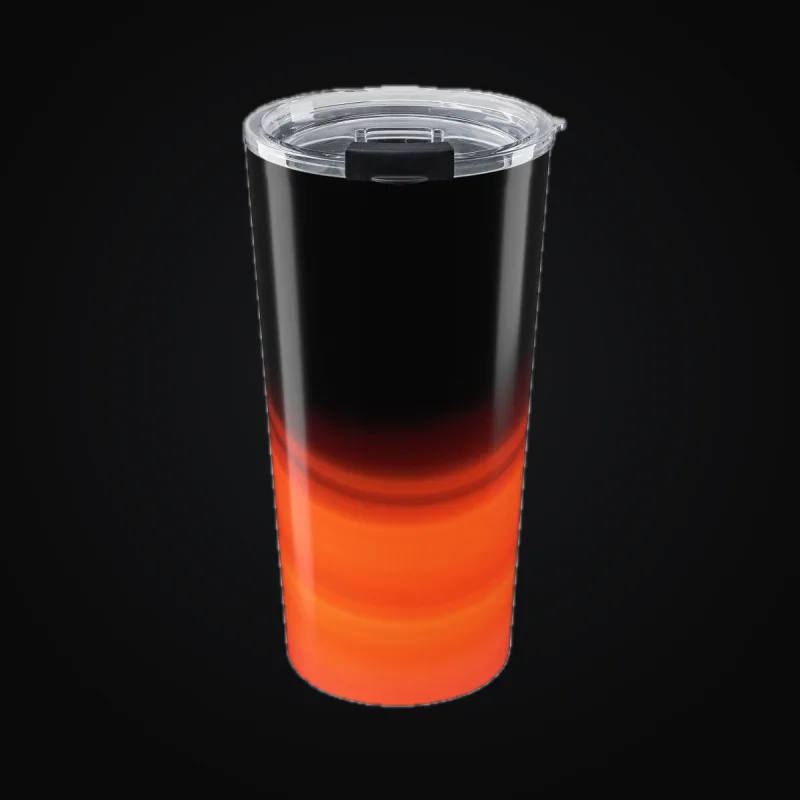
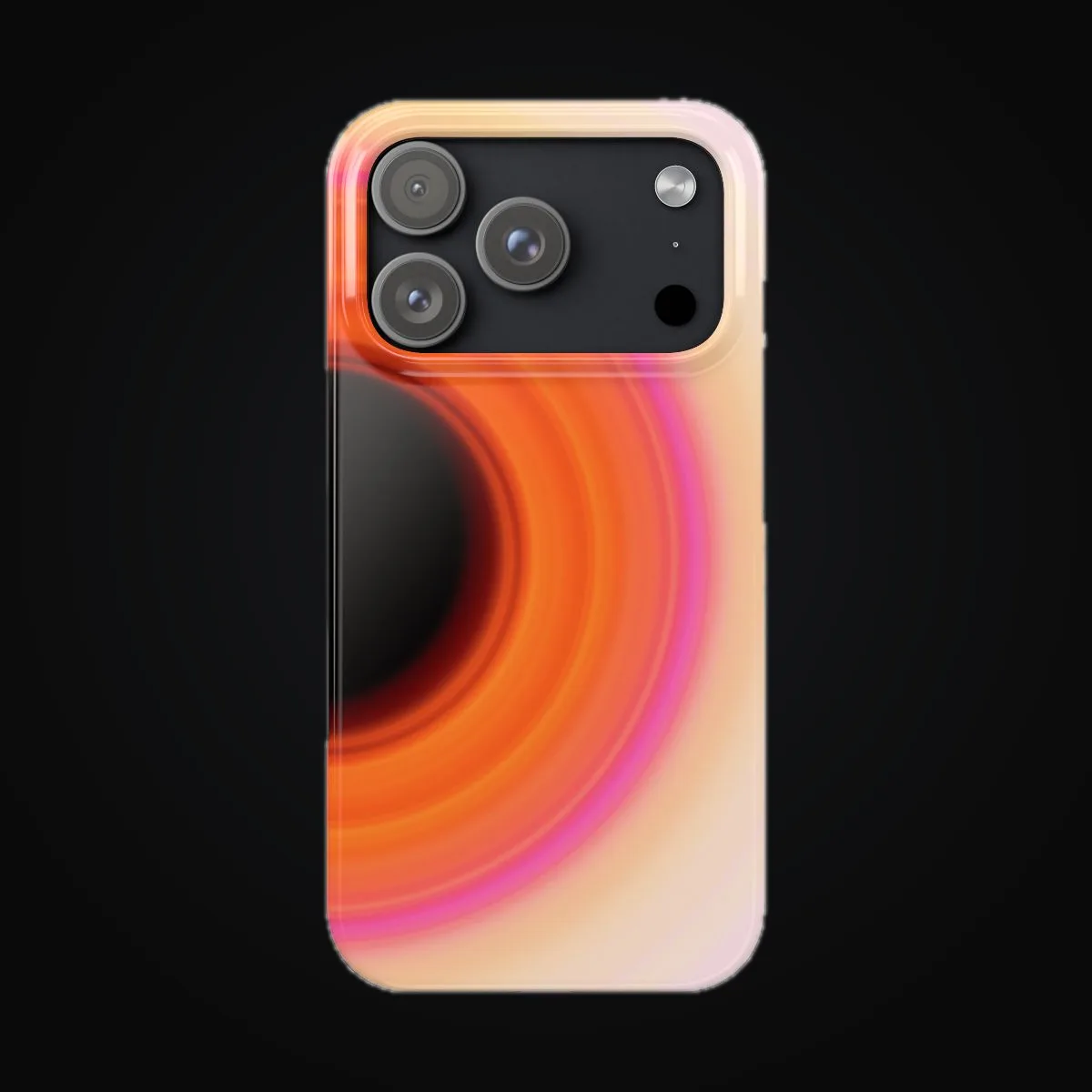
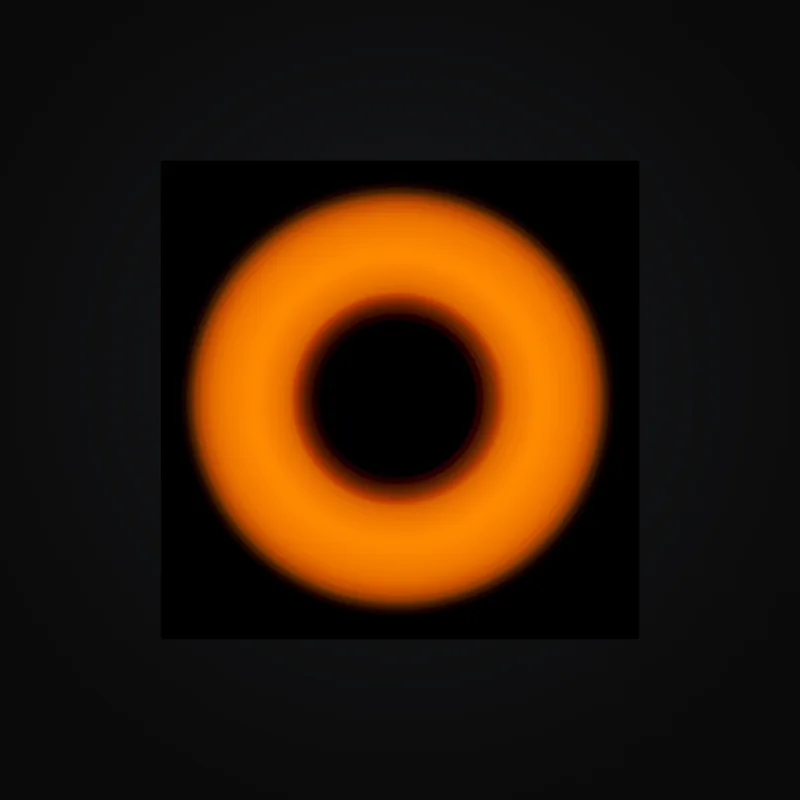
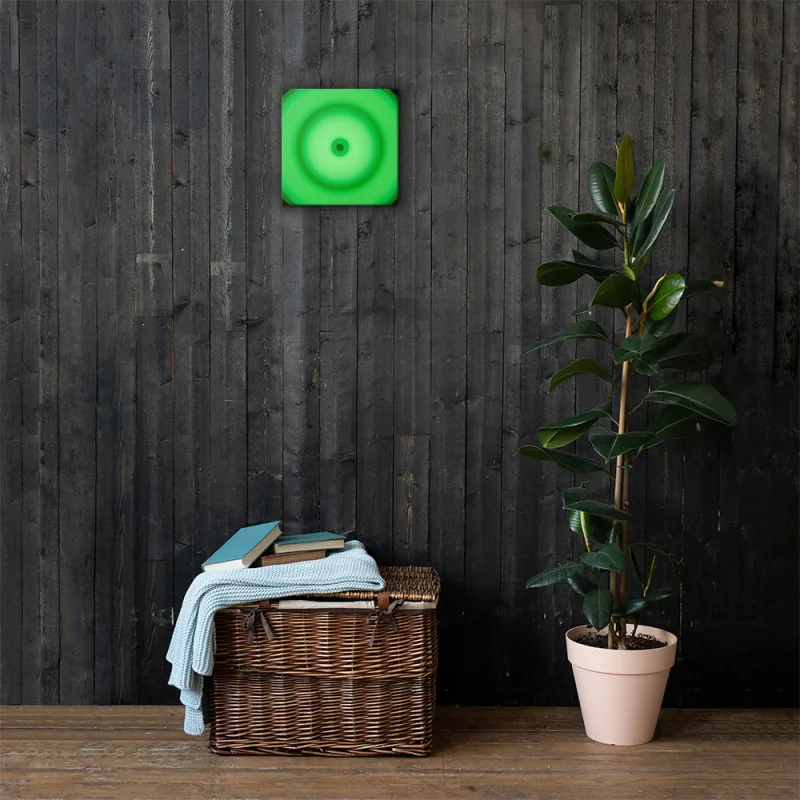
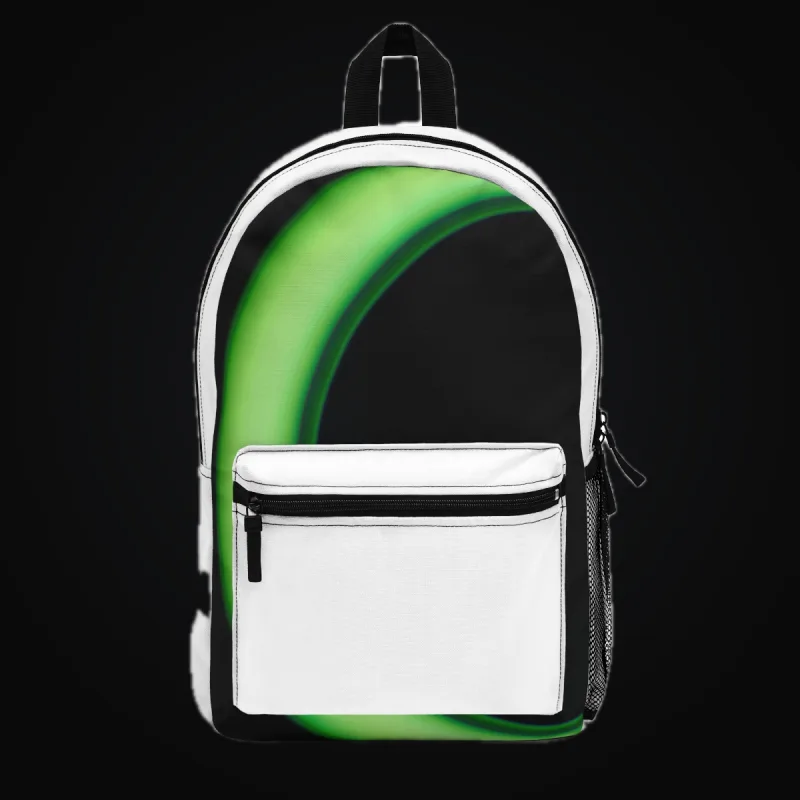
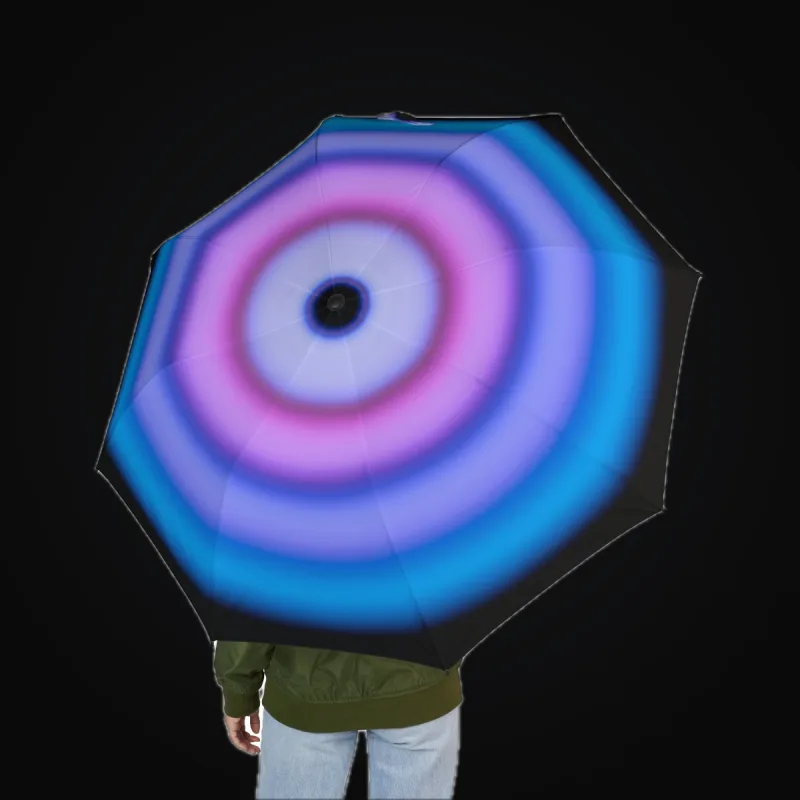
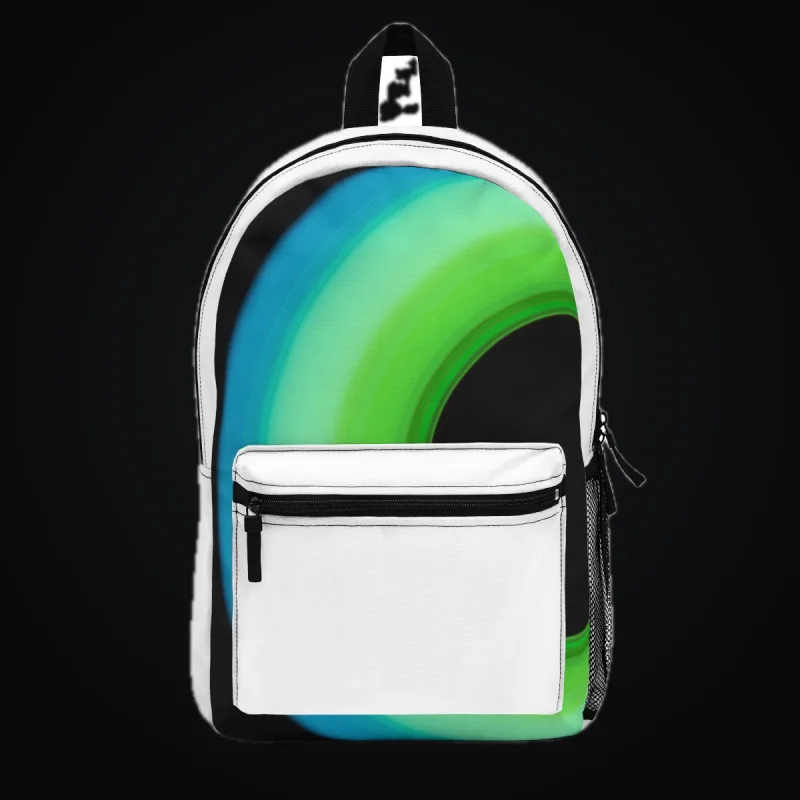
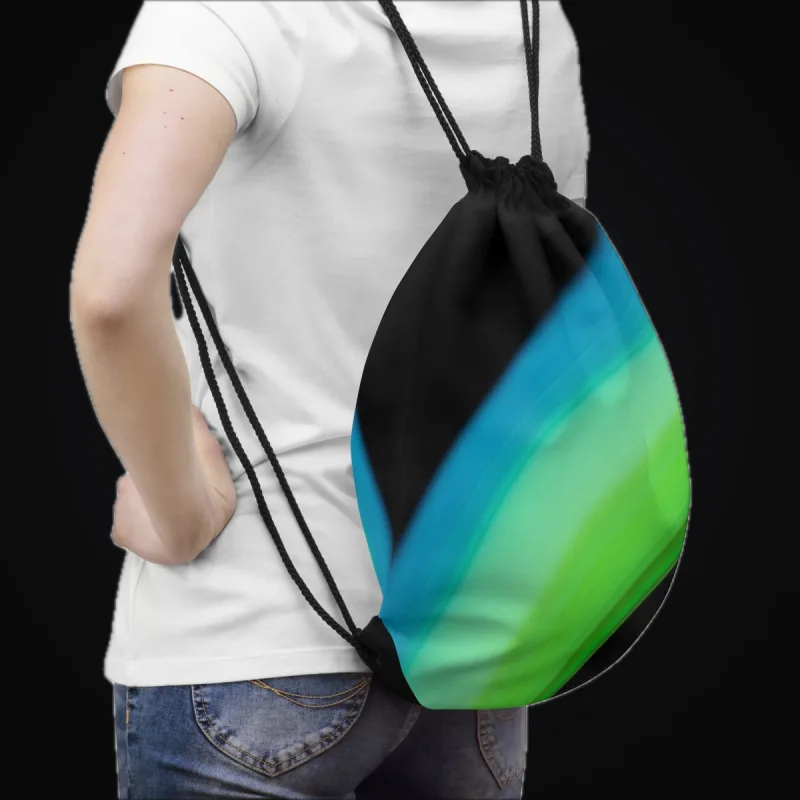
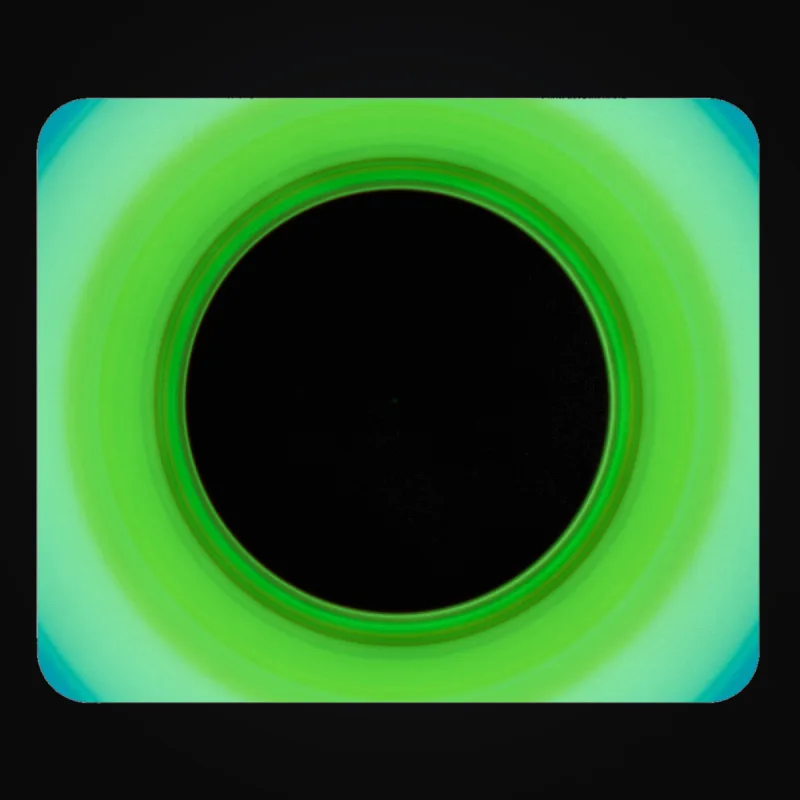
Eén voorbeeldontwerp staat op één Printful-mockup en drie Printify-mockups. Gebruik ze als voorbeelden van formaat en plaatsing en controleer daarna je eigen productvermeldingen en fysieke proefexemplaren.

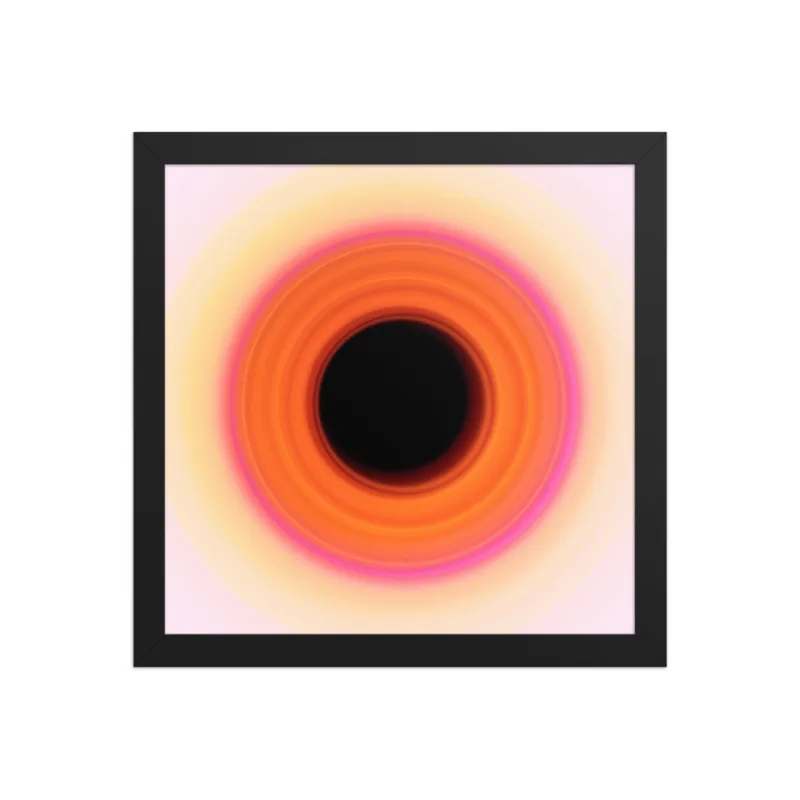
Stap 1, Webwinkel
Kies Shopify of Etsy en koppel de winkel die je wilt gebruiken. Beide kunnen je eerste winkel zijn. Voer voor Shopify het myshopify.com-domein in. Koppel voor digitale Etsy-downloads de shop en ondersteunde opslag. Gebruik Verbinding testen waar die optie wordt aangeboden en verleen alleen de rechten die ArtDrop toont. ArtDrop maakt alleen productgegevens en productvermeldingen. Het heeft geen toegang tot bestellingen, klanten, betalingen, verzending of afhandeling, stuurt geen bestellingen door en biedt geen afrekenproces.
Digitale Etsy-downloads worden rechtstreeks gepubliceerd nadat de shop en ondersteunde opslag zijn ingesteld. Fysieke producten worden gepubliceerd via je Printify-shop of Gelato-winkel die aan Etsy is gekoppeld. ArtDrop maakt het product in je Printful-winkel. Gebruik Printify of Gelato voor fysieke publicatie op Etsy.
Huidige Shopify-koppeling
ArtDrop is beschikbaar in de Shopify App Store. Installeer het daar en kies de shop die je wilt koppelen. Heb je ArtDrop rechtstreeks op getartdrop.com gekocht, volg dan de begeleide koppelingsstappen in ArtDrop.
Winkel-URL
Plak je .myshopify.com-adres in het zichtbare URL-veld, niet je eigen domein. Voorbeeld: yourstore.myshopify.com. Je vindt dit in de adresbalk van je browser wanneer je bent aangemeld bij Shopify-beheer.
Maak je Shopify Partner-app
Open dev.shopify.com/dashboard, kies Apps, klik op App maken, daarna op Starten vanuit het Dev Dashboard en geef de app een korte naam, zoals ArtDrop. Stel op de pagina Versie maken App-URL in op https://app.getartdrop.com, vink App insluiten in Shopify-beheer uit en stel Omleidings-URL's in op https://app.getartdrop.com/oauth/shopify/callback. Plak onder Toegang de rechtenlijst die ArtDrop in de stap Webwinkel toont en klik op Uitbrengen. Kopieer onder Instellingen de Client ID en toon het Secret. Plak je winkel-URL, de Client ID en het Secret in ArtDrop en klik op Installeren via mijn Partner-app en geef toestemming op het installatiescherm van Shopify.
Een bestaand toegangstoken gebruiken
Heb je al een Shopify Admin API access token uit een oudere aangepaste app, plak dit dan in Toegangstoken in plaats van een Partner-app te maken. Het moet beginnen met shpat_. Nieuwe winkels gebruiken meestal het hierboven beschreven Dev Dashboard-proces, omdat tokens van oudere aangepaste apps niet overal beschikbaar zijn.
Grenzen aan Shopify-toegang
ArtDrop bereidt productgegevens en productvermeldingen voor met de rechten die tijdens de installatie worden getoond. Afrekenen, klanten, betalingen, verzending en afhandeling blijven in Shopify.
Stap 2, Opslag
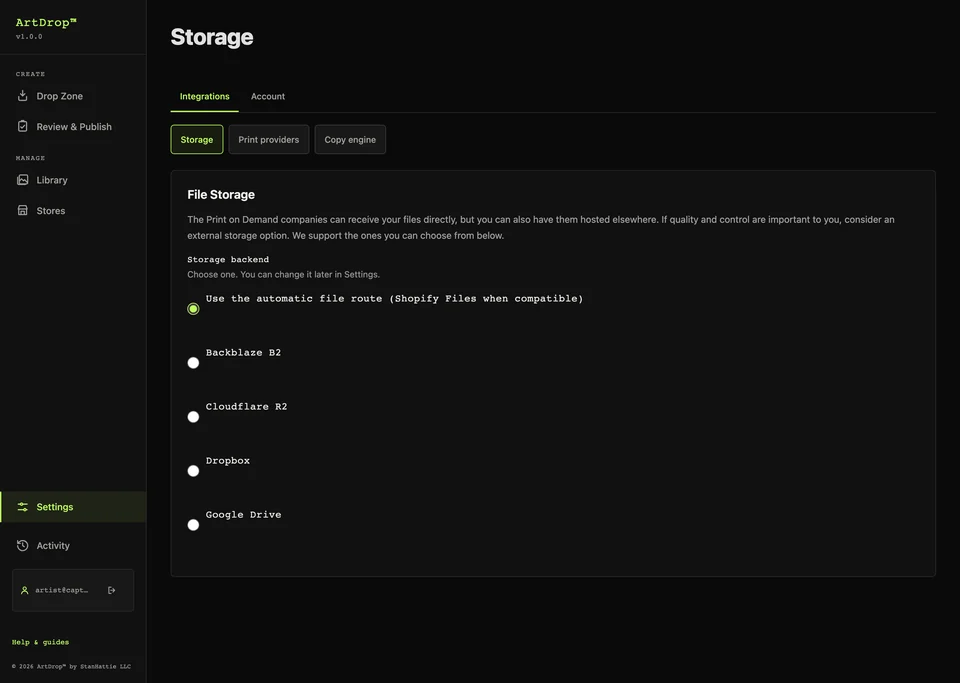
Kies de opslagdienst die ArtDrop voor je ontwerpen moet gebruiken, sla deze op en test één bestand vóór een batch. Met een Shopify-winkel kun je ook kiezen voor Bestanden rechtstreeks naar mijn printprovider sturen. Daarvoor heb je geen opslagaccount nodig en er is geen aparte test, dus controleer je eerste product zorgvuldig. Voor Etsy heb je één ondersteunde externe opslagkoppeling nodig: Backblaze B2, Cloudflare R2, Dropbox of Google Drive. Mislukt een test, controleer dan eerst de genoemde opslagdienst voordat je het opnieuw probeert. Controleer daarna de toegangsgegevens en bestemming.
Gebruik je Backblaze B2, dan is elk B2-veld in deze stap verplicht. Andere diensten en providers kunnen hun eigen bestandslimieten hanteren.
Wat je nodig hebt van Backblaze
- Key ID en Application Key. Maak deze aan via App Keys → Add a New Application Key in Backblaze. De Application Key wordt maar één keer getoond.
- Bucket Name en Bucket ID. Deze vind je op de pagina Buckets in Backblaze.
- Endpoint URL. Klik in Backblaze op je bucket om deze te vinden. Ziet eruit als
https://s3.us-west-004.backblazeb2.com.
Stap 3, Printproviders
Stel per winkel de printproviders in die je wilt gebruiken. Elke winkel behoudt een eigen providerbestemming, schrijfstijl, productlijnen en sjablonen. Je Gelato- en Printify-API-sleutels worden door je winkels gedeeld. Kies voor Printful de winkel die ArtDrop moet gebruiken.
ArtDrop maakt producten bij Gelato, Printful en Printify. Ondersteunde Gelato- en Printify-koppelingen kunnen Shopify- of Etsy-productvermeldingen publiceren. ArtDrop maakt het Printful-product. Dat komt in Printful terecht, waar je het publiceert wanneer je klaar bent, of als gepubliceerde Shopify-productvermelding via een aan Shopify gekoppelde Printful-winkel.
Gebruik de handleiding voor winkel- en providerresultaten om te zien waar elke provider een product naartoe stuurt.
Gelato
Voer je Gelato-API-sleutel en de Gelato Store ID voor deze winkel in. Gebruik voor Shopify Gelato-product toevoegen en kies formaten en prijzen uit de catalogus. Gebruik voor fysieke Etsy-producten een bestaande Studio-sjabloon uit de Gelato-winkel die aan Etsy is gekoppeld. V2-catalogusproducten gebruiken een Product UID. Oudere Studio-sjablonen gebruiken een Template ID.
Printful
Maak in het ontwikkelaarsportaal van Printful een privétoken met lees- en schrijftoegang tot Sync Products en File Library. Plak het in het paneel Printproviders en kies de winkel die ArtDrop moet gebruiken.
Voer je Printful-token in en kies de Printful-winkel die ArtDrop moet gebruiken. Gebruik Printful-product toevoegen, kies varianten, plaatsing en prijs en sla op. ArtDrop maakt het product in de gekozen Printful-winkel, waar je het kunt beoordelen. Als je Printful-winkel aan je Shopify-winkel is gekoppeld, eindigt de drop als een gepubliceerde Shopify-productvermelding met een Printful-mockup als productafbeelding. Open deze in Shopify en controleer de mockup en de prijs.
Printify
Voer je Printify-API-sleutel in en kies de aan Etsy of Shopify gekoppelde shop die je wilt gebruiken. Gebruik Printify-product toevoegen, kies de printprovider, varianten en prijzen en sla op.
Voor vier ondersteunde producten van MWW On Demand in de categorie Stof per yard maakt ArtDrop van één voltooid ontwerp een gespiegeld herhaalpatroon. Volg de installatiehandleiding voor stof, controleer de gekozen variant en bestel een fysiek proefexemplaar.
Voorbeelden van providerresultaten
Elke mockup staat onder de provider die deze heeft gemaakt. Gebruik de afbeeldingen als voorbeelden van formaat en plaatsing en controleer daarna je productvermelding, voorraad en proefexemplaar bij de provider.
Printful-wanddecoratie
Printify-producten
Kosten van providers vergelijken
Kosten van providers vergelijken brengt beschikbare basisprijzen van je gekoppelde printproviders en opgeslagen Printify-sjablonen samen. Vergelijk het product, de variant, valuta en prijsbron per rij. Verzending, belastingen en verkoopkosten komen daar nog bij. Bevestig de uiteindelijke kosten voor het gekozen product en de bestemming bij de provider.
Kies Vernieuwen om actuele providergegevens op te vragen. Het tijdstip van de laatste opvraag staat onder de tabel. Opgeslagen sjabloonkosten behouden hun opgeslagen waarden, dus controleer die bedragen in Printify wanneer je prijzen instelt.
Stap 4, Sociale media
Plaatsen op sociale media is optioneel. Zodra je product gepubliceerd is, opent Publiceren op sociale media in de zijbalk Social Studio. Daar koppel je Bluesky, beoordeel je een bericht en kies je wanneer je het verstuurt. Volg de Bluesky-handleiding. Zie voor Pinterest de handleiding: Pinterest.
Stap 5, Teksten
Kies of ArtDrop je productteksten opstelt of aangeleverde teksten gebruikt. Voeg merkcontext toe als je wilt dat gegenereerde titels, beschrijvingen, SEO-velden en alt-teksten meer als jou klinken. Productpublicatie werkt in beide gevallen.
Ja, laat ArtDrop mijn teksten schrijven
Bekijk in de gehoste app de beschikbare methode en voorwaarden voordat je genereert. Open op Mac Geavanceerd en voer je eigen providersleutel in. Voeg daarna je winkelidentiteit en schrijfregels toe, zodat ArtDrop teksten kan opstellen op basis van je ontwerp en stijl.
Nee, ik schrijf mijn eigen teksten
Kies voor elk veld (titel, beschrijving, SEO-titel, SEO-beschrijving en alt-tekst) één van twee modi:
- Bestandsnaam: ArtDrop gebruikt de bestandsnaam van het ontwerp als tekst. Een bestand met de naam
abstract-sunset.tifkrijgt de titel "Abstract Sunset". - Sjabloon: stel een herbruikbare tekst in met
{artwork_name}als tijdelijke aanduiding. Bijvoorbeeld:{artwork_name}, fineartprint van Jouw Naam.
Winkelidentiteit
Voeg je naam, winkelnaam, het soort kunst dat je maakt en je werkwijze toe. Concrete details geven ArtDrop beter materiaal om over je werk te schrijven.
Schrijfregels
Stel de toon in, vertel ArtDrop wat belangrijk is, voeg voorbeelden toe die je goed vindt en vermeld woorden die je wilt vermijden. Lege velden gebruiken de standaardinstellingen van ArtDrop. Controleer elk concept en bewerk het waar nodig.
EXIF-cameragegevens
Als je afbeeldingsbestanden ondersteunde EXIF-metadata bevatten, zoals cameramodel, lens, ISO of sluitertijd, kan ArtDrop die gegevens in de productvermelding opnemen. Er zijn drie opties: Volledig (specificaties opnemen in de beschrijving en toevoegen als tags), Alleen tags (verborgen tags, een rustige beschrijving) of Uit (nooit vermelden). De standaard is Volledig. Veel fotografen zetten dit uit voor een rustigere presentatie.
Wat verandert er als tekstgeneratie uitstaat?
ArtDrop slaat gegenereerde teksten en de Voice Trainer over. Je proces voor productpublicatie blijft hetzelfde.
Tekstcontrole
Tekstcontrole staat standaard uit. Een drop gaat daardoor door naar publicatie zodra de teksten klaar zijn. Schakel Teksten controleren vóór publicatie in bij de stap Teksten om elke drop na het opstellen van de teksten te pauzeren. De drop verschijnt dan in de dropzone onder Wacht op je beoordeling. Daar kun je de titel, beschrijving en tags voor elke bestemming bewerken. Kies Goedkeuren om direct te publiceren, Inplannen om dagelijks of elk uur te publiceren, of Afwijzen om die drop te annuleren. Tekstcontrole staat los van Shopify-concepten. Die blijven ongepubliceerd totdat je ze in Shopify publiceert.
Voice Trainer (na de wizard)
Ondersteunde tekstbestanden: De Voice Trainer accepteert maximaal 10 bestanden per aanvraag: DOCX, TXT, PDF, CSV, JPG, JPEG en PNG. ArtDrop stelt momenteel geen limiet in bytes per voorbeeldbestand. De totale geëxtraheerde tekst is beperkt tot 120.000 tekens. Controleer de afgeleide regels en elk gegenereerd concept.
Open Teksten en gegevens na de installatie om ArtDrop je stijl te leren aan de hand van teksten die je al hebt geschreven.
Zo werkt het:
- Geef iets om te lezen: ondersteunde tekstbestanden, een website-URL of je velden voor Winkelidentiteit
- Kies Schrijfstijl analyseren: ArtDrop leidt concrete stijlregels af uit de bron
- Controleer de ingevulde velden: de Voice Trainer past de regels direct toe in Teksten en gegevens
- Kies Opslaan: de regels zijn klaar voor latere drops
Ga terug naar de Voice Trainer wanneer je van een ander voorbeeld wilt leren of de regels wilt verfijnen.
Ontwerpen uploaden
Kies een winkel, upload je ontwerp en laat ArtDrop de producten voorbereiden die bij die winkel en productlijn horen.
- Controleer de bestemming. Bij meerdere winkels, of productlijnen in de actieve winkel, toont de dropzone Bestemming van de drop: de actieve winkel en eventueel de productlijn, of de winkels die zijn aangevinkt onder Drops publiceren naar
- Sleep een ontwerp naar het dashboard of kies het via de bestandskiezer
- Volg de voortgang in het activiteitenlogboek
- Open de genoemde winkel of provider om het eindresultaat te controleren
Ondersteunde formaten: Ontwerpuploads accepteren TIF, TIFF, PNG, JPG en JPEG.
Uploadgroottes: Eén uploadaanvraag is beperkt tot in totaal 3 GiB en 200 bestanden. Elk ontwerpbestand mag maximaal 2 GiB groot zijn. Je opslagdienst, browser, netwerk, sjabloon of provider kan een lagere limiet hanteren.
Printkwaliteit: volg de pixelafmetingen, beeldverhouding, kleuradviezen en aanbevolen resolutie voor het grootste printgebied. Controleer waarschuwingen van providers en bestel representatieve proefexemplaren.
Eén ontwerp op vier formaten
Hetzelfde ontwerp staat op één Printful-mockup en drie Printify-mockups, zodat je formaten en plaatsing kunt vergelijken. Controleer je eigen productvermelding en fysieke proefexemplaar voordat je verkoopt.
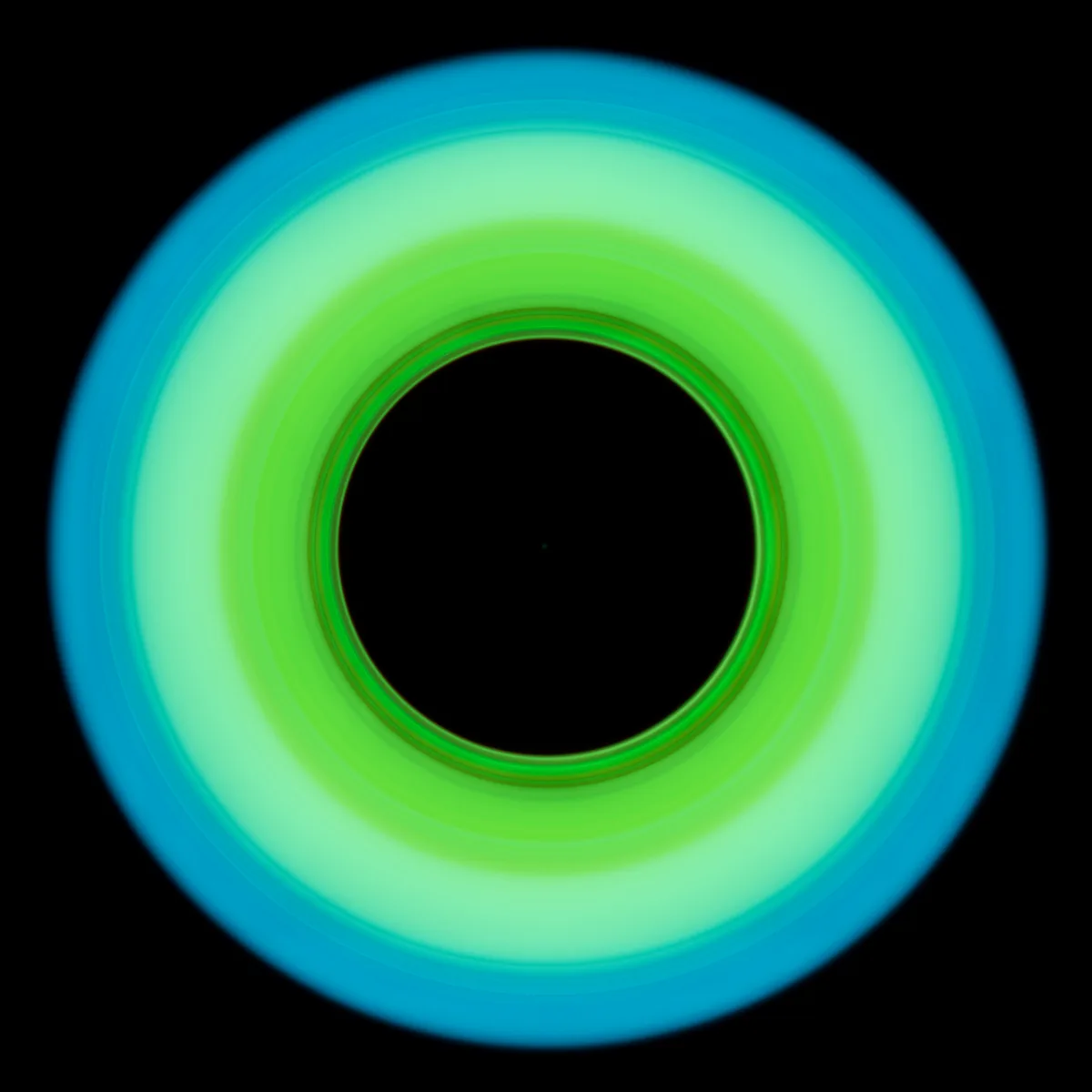
.tif, .png of .jpg. ArtDrop leest de metadata uit elk formaat dat je aanlevert. Je hoeft geen bestanden te koppelen. Eén afbeelding is genoeg.
Een ontwerp vanaf het klembord plakken
Druk op het dashboard op Cmd+V op een Mac of Ctrl+V op Windows, Linux of ChromeOS terwijl de cursor buiten een bewerkbaar veld staat. ArtDrop zet de klembordafbeelding om in een upload met tijdstempel voor de actieve winkel en productkeuzes.
Plakken vanaf het klembord is handig voor een schermafbeelding of een afbeelding die je uit een editor kopieert. Het gebruikt de resolutie die op dat moment op het klembord staat. Kies het originele bestand als de printmaster, het kleurprofiel, de transparantie of metadata belangrijk zijn.
Batchplanning: publiceer enkele ontwerpen tegelijk
Upload meerdere afbeeldingen tegelijk en ArtDrop laat je de groep direct starten of over de tijd verspreiden. Begin met een paar afbeeldingen, bevestig de winkel en sjablonen en maak de volgende batch daarna groter.
- Selecteer een overzichtelijke batch. Controleer de actieve winkel, sjablonen en providerkoppelingen
- Kies "Publicatie inplannen". Kies 1, 2, 5 of 10 ontwerpen per dag, of 1 per uur, en kies daarna Planning starten. ArtDrop Web voert de planning uit, ook nadat je de browser sluit. Laat op Mac de app draaien.
- Of kies "Alles nu publiceren". ArtDrop begint met de verwerking van elk geaccepteerd ontwerp in de groep
Als je kiest voor Later beslissen, op Escape drukt of buiten het venster klikt, blijven de uploads vastgehouden. Ga terug naar Uploads die op je beslissing wachten en kies Vastgehouden uploads beoordelen. Gebruik voor een opgeslagen planning Planning pauzeren om de resterende uploads vast te houden of Ingeplande uploads nu publiceren om ze te starten.
De planning bepaalt wanneer het werk start. ArtDrop Web voert geplande publicaties uit als je browser gesloten is. Voor Mac-planningen moet de Mac-app blijven draaien. Controleer de genoemde resultaten terwijl de batch wordt verwerkt.
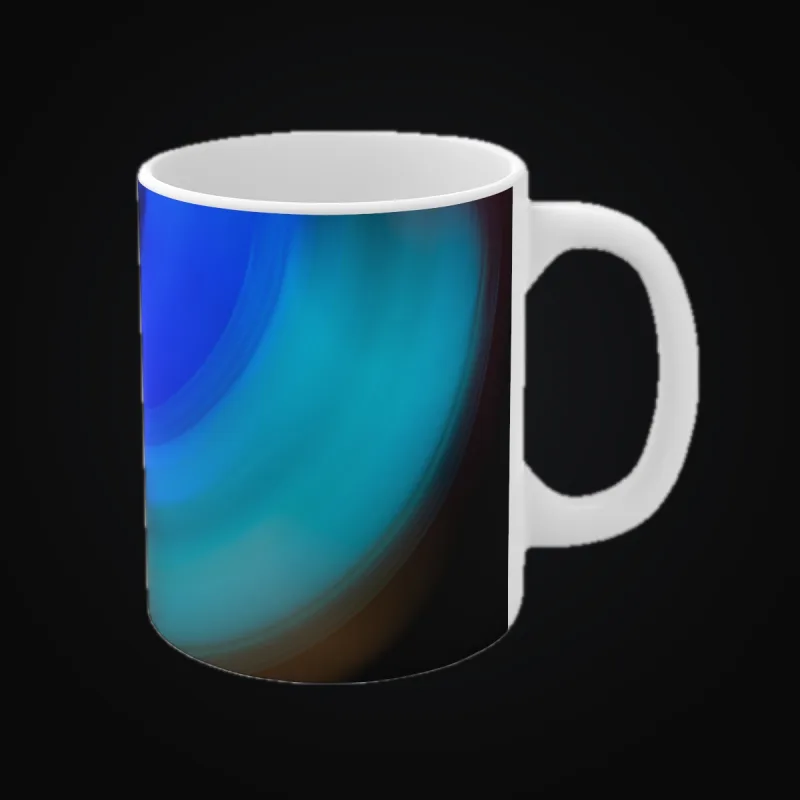
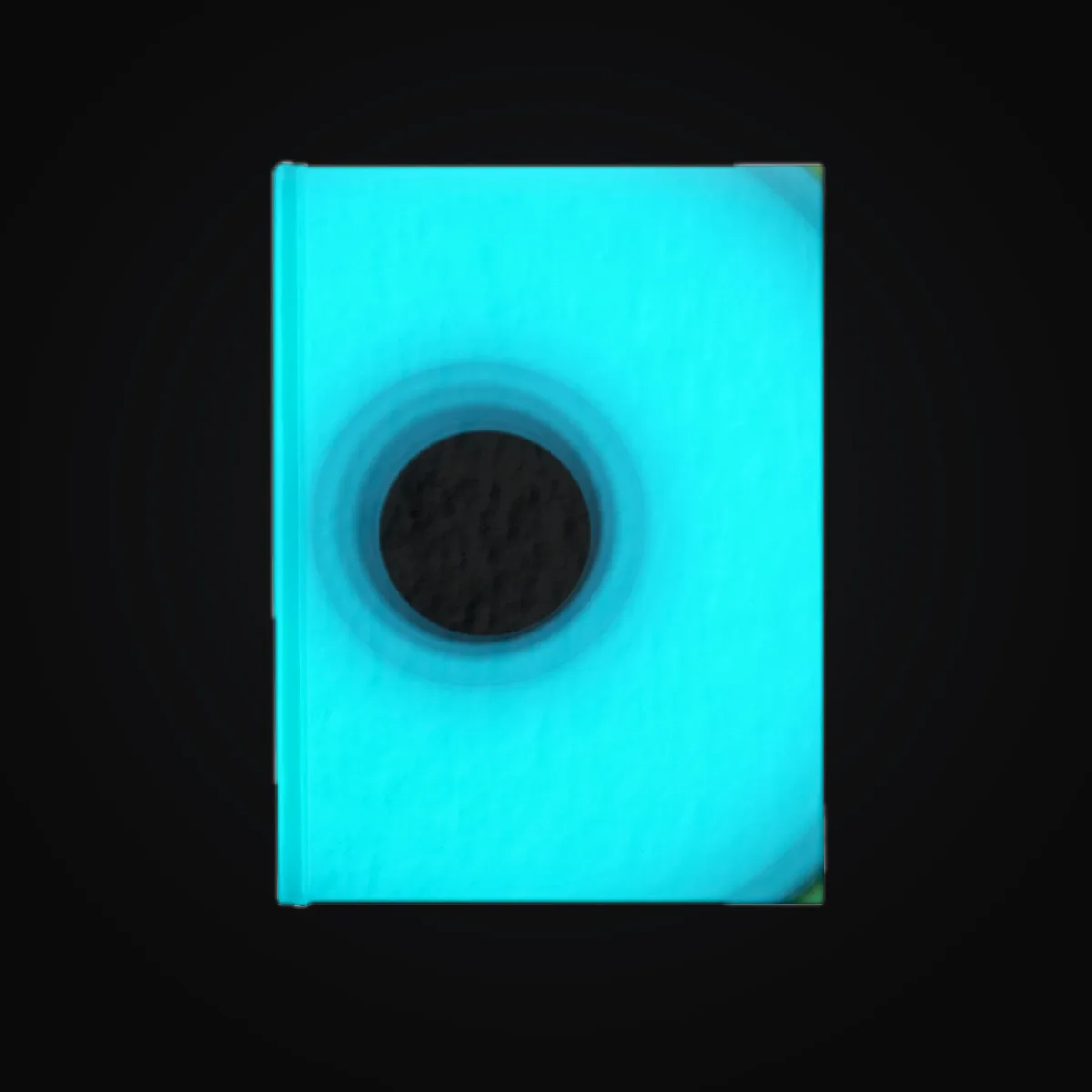
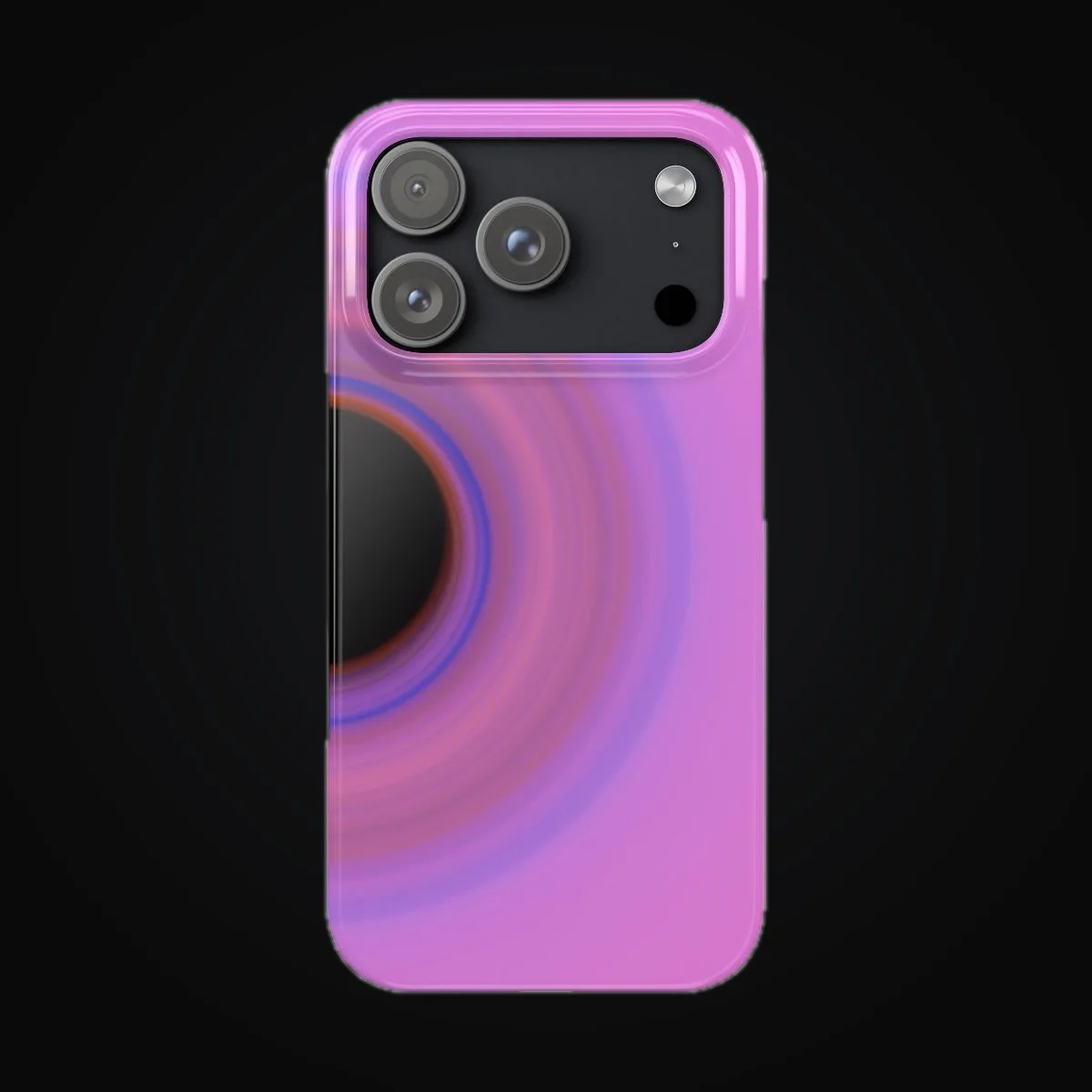
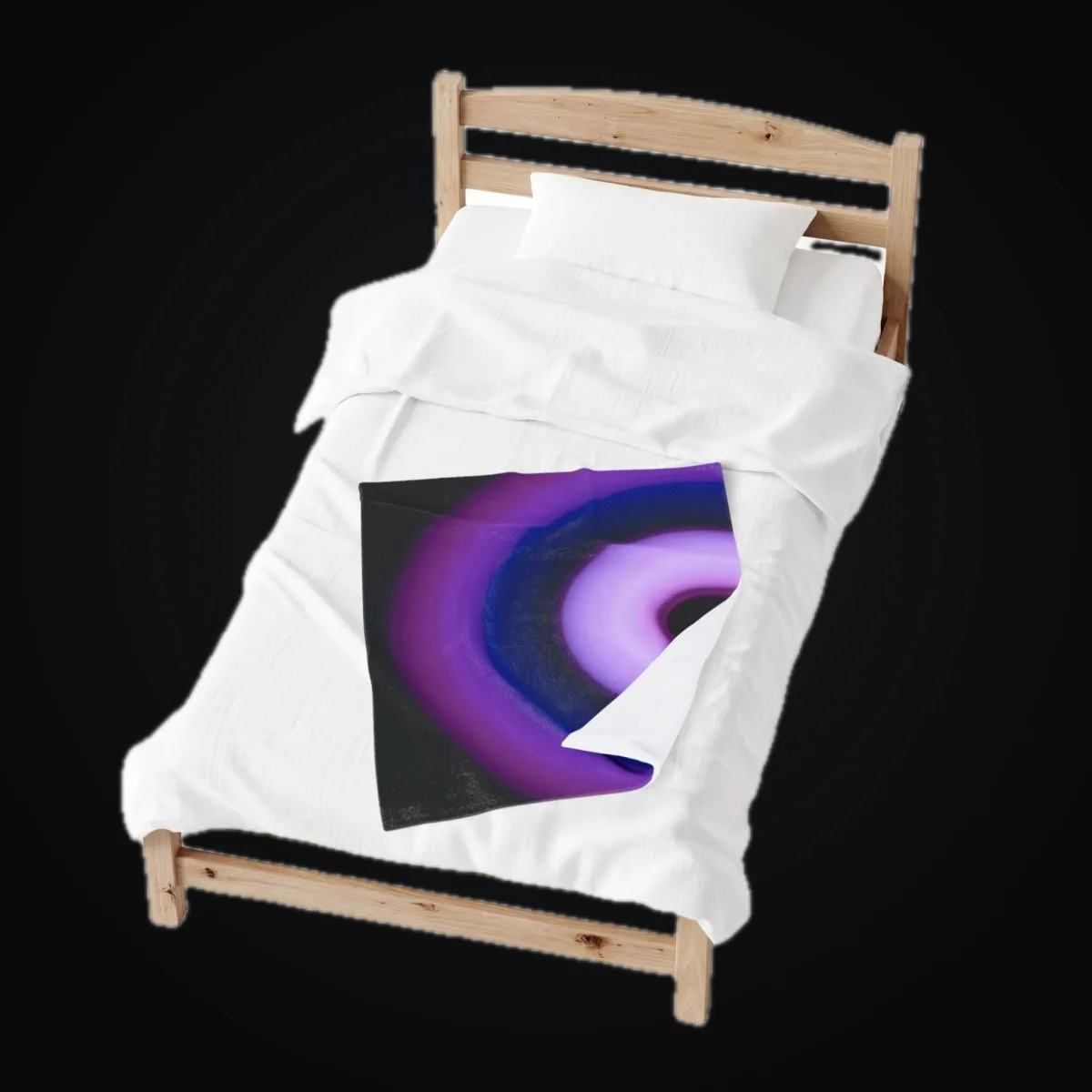
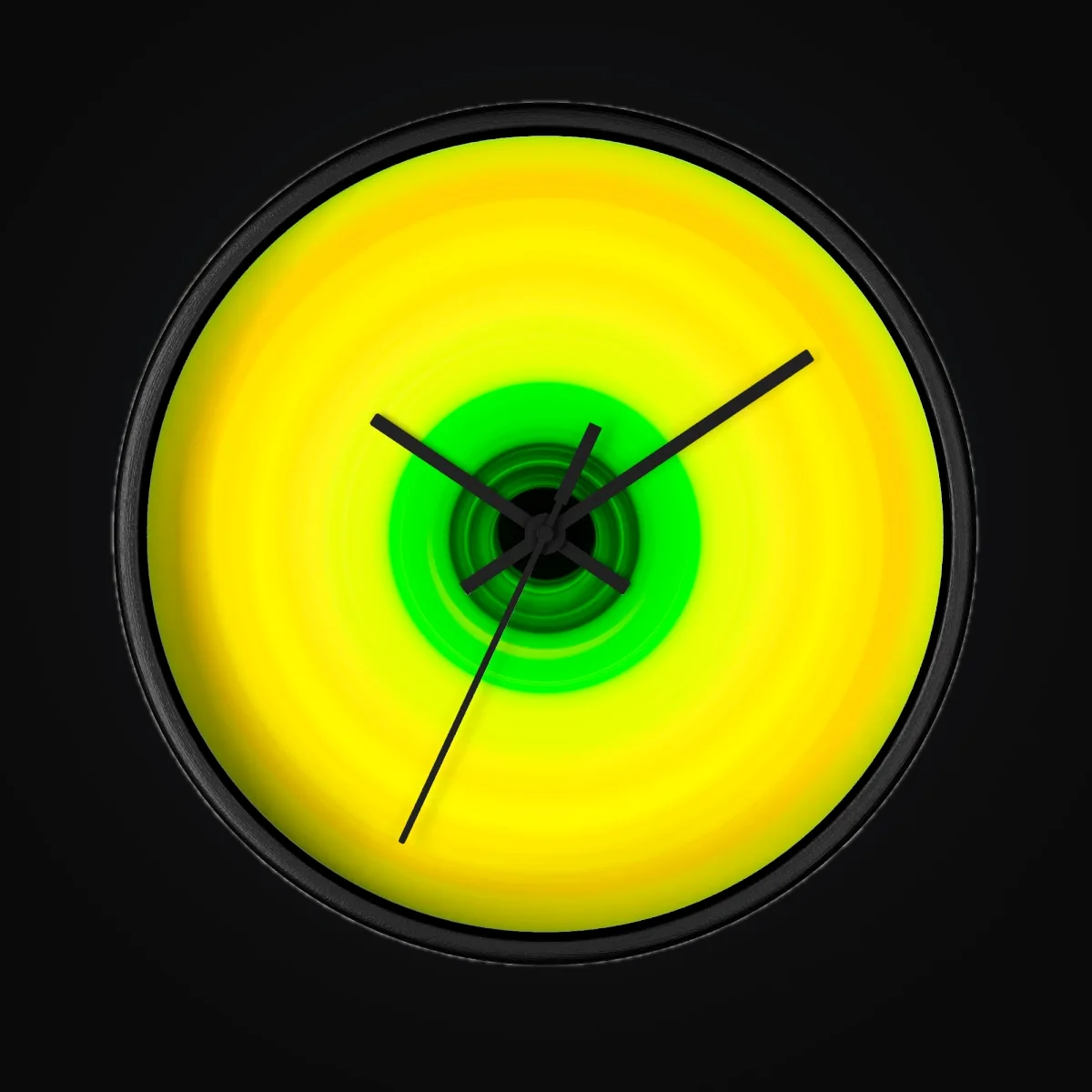
Een gevarieerde batch, klaar voor beoordeling
Zes afzonderlijke ontwerpen staan op zes formaten om te laten zien wat een batch kan bevatten. Elke afbeelding en elk product is een apart voorbeeld.
Schrijf je eigen teksten met een spreadsheet
Bepaal met één CSV- of XLSX-spreadsheet de ondersteunde tekst-, winkel- en productvelden voor elke afbeelding. Als de tekstgenerator aanstaat, kan ArtDrop de ondersteunde tekstvelden invullen die je leeg laat. Staat deze uit, dan blijven lege cellen leeg.
- Download de XLSX- of CSV-sjabloon. Kies in de app bij de stap Teksten of onder Teksten en gegevens na de installatie de bijbehorende sjabloonknop. Je kunt ook zelf een spreadsheet maken met de extensie
.xlsxof een UTF-8-spreadsheet met de extensie.csvin Excel, Google Sheets of Numbers. ArtDrop accepteert CSV- en XLSX-spreadsheets met productteksten. CSV wordt als UTF-8 gelezen, met een optionele BOM. Voor XLSX wordt het actieve werkblad gebruikt. Elke CSV- of XLSX-spreadsheet mag maximaal 2 MiB groot zijn. ArtDrop stelt momenteel geen limiet aan het aantal rijen of tekens per cel. - Eén rij per afbeelding. Zet de bestandsnaam van de afbeelding in de kolom
filename. De koppeling is ruim: hoofdletters maken niet uit en de extensie is optioneel, dussunset.png,SUNSET.PNGensunsetverwijzen allemaal naar hetzelfde bestand. - Vul alleen in wat je zelf wilt bepalen. De gedocumenteerde kolommen zijn
title,description,seo_title,seo_description,alt_textenproduct_tags(een lijst met komma's als scheidingsteken die aan je basistags wordt toegevoegd). - Sleep de spreadsheet naar de dropzone samen met je afbeeldingen of voordat je die uploadt. Wil je een latere batch wijzigen, upload dan de aangepaste spreadsheet samen met de ontwerpen van die batch.
ArtDrop koppelt elk ontwerp aan de bijbehorende rij. Controleer de voltooide productvermelding om de aangeleverde teksten en tags te bekijken.
.json-bestand per afbeelding krijgt voorrang op de spreadsheet als ze elkaar tegenspreken. Een spreadsheet of bijbehorend bestand kan de store en line vermelden. Een onbekende waarde stopt de drop in plaats van die naar een andere winkel te sturen.
Webwinkelteksten en tags bewerken onder Producten
Open Producten, kies een Shopify- of Etsy-product en bewerk de ondersteunde tekstvelden en tags. Opslaan werkt die webwinkel bij. Gebruik Shopify of Etsy voor media, prijzen, varianten, voorraad, status of alt-tekst.
Herschrijven met ArtDrop stelt nieuwe teksten op vanuit het ontwerp dat voor dat product is gebruikt. Beheerd herschrijven kost één tekstcredit. Met je eigen providersleutel gebruik je dat provideraccount. Beoordeel en bewerk het concept en kies daarna Opslaan.
Publiceren in meerdere winkels
Kies een winkel onder Webwinkel of vermeld de store en eventueel de line in een spreadsheet of bijbehorend JSON-bestand. Elke winkel behoudt een eigen schrijfstijl, productlijnen, koppelingsgegevens en providerbestemming. De eerste winkel is inbegrepen.
Maximaal 25 winkels per account. Je eerste winkel is inbegrepen. Zie Prijzen voor de kosten van extra winkels.
Eén upload in meerdere winkels publiceren
In Je winkels gebruik je Drops publiceren naar om meerdere winkels voor één upload te selecteren. ArtDrop bereidt elke winkel apart voor. Een probleem bij één winkel stopt de andere dus niet.
Verschijnt een opgeslagen winkelwijziging niet, laad dan Webwinkel opnieuw. Neem contact op met support als het winkelbeheer of Winkel toevoegen nog steeds ontbreekt.
Elke geselecteerde winkel kan direct publiceren of na een eigen vertraging van maximaal 30 dagen. De gehoste Web-app kan ingepland werk publiceren terwijl de browser gesloten is. Laat op Mac de app draaien. De verwerking begint rond het gekozen tijdstip. Open daarom elke winkel om het uiteindelijke publicatietijdstip te bevestigen.
Stof per yard
ArtDrop ondersteunt vier Printify-stofproducten per yard die worden geproduceerd door MWW On Demand: Combed Cotton Prima, Spun Polyester, Faux Linen en Cotton Twill. Het maakt van één voltooid ontwerp een gespiegeld herhaalpatroon.
Bereid de volledige compositie in het bronbestand voor, sla het Printify-product en de variant op en bestel een proefexemplaar. Langere stukken worden niet als doorlopende herhaalpatronen behandeld. Er is geen aparte integratie voor quiltkatoen. Lees de volledige installatiehandleiding voor stof.
Publicatie naar het officiële Pinterest for Shopify-verkoopkanaal gebeurt standaard automatisch voor elk Shopify-product dat ArtDrop maakt, zodra dat kanaal in de Shopify-winkel van de verkoper is geïnstalleerd. Dit is publicatie via een Shopify-kanaal, geen rechtstreekse publicatie naar Pinterest door ArtDrop.
In ArtDrop Web kun je ook Pinterest koppelen en één voor één beoordeelde pins op je eigen borden plaatsen. Beoordeelde Pinterest-publicatie is een bèta voor Shopify-winkels.
Lees de Pinterest-installatiehandleiding.
Plaatsen op Bluesky · Beschikbaarheid van Facebook · Beschikbaarheid van Instagram · Beschikbaarheid van Threads
Pas je ontwerp aan het afbeeldingsformaat van elk kanaal aan
Deze voorbeelden tonen hoe hetzelfde ontwerp in verschillende afbeeldingsvormen voor sociale media past. Kies een uitsnede die past bij het bericht dat je wilt delen.



Documentatie en support
Gebruik de taakhandleidingen onder Documentatie voor actuele instructies over winkelinstellingen, providers, publicatie en herstel. Staat je probleem niet in de handleidingen, mail dan naar support@getartdrop.com.
Activiteitenlogboek, Aandacht nodig en synchronisatie opnieuw proberen
Klantactiviteit volgt je ontwerp tijdens het maken van producten. Open het voltooide product vanuit de voortgangsmeldingen. Geaccepteerd en Ingepland betekenen dat het ontwerp op verwerking wacht. Producten verschijnen in je winkel nadat verwerking en publicatie zijn voltooid.
Aandacht nodig toont winkelsynchronisaties die je moet controleren. Synchronisatie opnieuw proberen controleert de genoemde winkelsynchronisatie opnieuw. De rest van de drop blijft ongewijzigd. Negeren verwijdert een openstaande synchronisatie uit Aandacht nodig. Het product blijft bij de provider of in de webwinkel staan, waar je het kunt bekijken of bewerken.
Laad ArtDrop opnieuw om Klantactiviteit terug te zien. Gebruik Activiteit kopiëren om voortgang met support te delen. Als support om meer details vraagt, open dan Recente technische activiteit en kies Kopiëren of Downloaden.
Veelvoorkomende problemen
De meest voorkomende installatieproblemen en hoe je ze oplost. Tik op een probleem om het open te klappen.
Vergelijk de rechten van het token met de lijst die tijdens de ArtDrop-installatie wordt getoond. Als een Gelato V2-product ongepubliceerd blijft, open het dan in Shopify en koppel elke gekozen variant voordat je publiceert.
Als je de Partner-app via het Dev Dashboard hebt gebruikt, open dan dev.shopify.com/dashboard → je app → Instellingen → Toegang → Rechten, controleer de rechten die nodig zijn voor de handelingen die je wilt uitvoeren en klik op Uitbrengen. Koppel daarna opnieuw in ArtDrop. Heb je een bestaand toegangstoken gebruikt, wijzig dan de rechten in Shopify en plak het vervangende token in ArtDrop.
Mislukt het nog steeds, controleer dan of de Winkel-URL je .myshopify.com-domein is, niet je eigen domein, in de vorm your-store.myshopify.com zonder https:// ervoor.
Grote bestanden kunnen enkele minuten nodig hebben. Laad na een netwerkfout of time-out de dropzone en het activiteitenlogboek opnieuw voordat je nogmaals uploadt. Staat het ontwerp al te wachten of wordt het verwerkt, laat het dan staan. Upload het alleen opnieuw als het ontbreekt.
Controleer de opslagdienst die in het activiteitenlogboek staat en daarna de toegangsgegevens, rechten, bestemming en limieten. Sla de configuratie op en verstuur één gecontroleerd bestand voordat je een batch probeert.
Als het activiteitenlogboek B2 noemt, controleer dan de Key ID, Application Key, de bucketvelden en toegang tot de privébucket. De Key ID en Application Key zijn afzonderlijke waarden.
Bij een zelfstandige Printful-winkel blijft het product in Printful en publiceer je het wanneer je klaar bent. Is je Printful-winkel aan je Shopify-winkel gekoppeld, open dan de productvermelding in Shopify en controleer de mockup en de prijs.
Controleer bij Gelato of Printify of de bedoelde Shopify-winkel binnen de provider is gekoppeld en of elke variant verbonden is. Controleer het product bij de provider en in Shopify voordat je het opnieuw probeert, zodat je geen duplicaat maakt.
Open Teksten en gegevens en gebruik de Voice Trainer met tekstbestanden, een website-URL of Winkelidentiteit. Beoordeel de voorgestelde regels, pas ze aan en kies Opslaan.
Gebruik een ander sterk tekstvoorbeeld als de eerste regels te algemeen aanvoelen. Controleer de resulterende producttekst en pas deze waar nodig aan.
De Mac-licentie voor onbepaalde tijd geldt voor 2 Macs. Heb je die limiet bereikt, mail dan naar support@getartdrop.com met je bestelnummer en de naam van de Mac die je wilt deactiveren.
Heb je een apparaat vervangen en is het oude niet meer toegankelijk, vermeld dat dan in je e-mail. We kunnen het oude apparaat op afstand deactiveren zonder er toegang toe te hebben.
Als activeren of vrijgeven geen bevestigd resultaat oplevert, vernieuw dan eerst de licentiestatus. De apparaatplaats kan al zijn gewijzigd. Blijft de status onbekend, mail support dan de apparaatnaam en het tijdstip. Houd de licentiesleutel privé.
Bij een compatibele Printify-naar-Shopify-koppeling wordt de opgeslagen verkoopprijs naar Shopify geschreven. Bij een zelfstandige Printful-winkel blijven producten en prijzen in Printful, waar je ze kunt corrigeren. Bij een aan Shopify gekoppelde Printful-winkel stelt ArtDrop de prijs in op de Printful-variant. De Shopify-productvermelding gebruikt die prijs, dus corrigeer deze op de Printful-variant.
Je stelt de verkoopprijs per producttype in. ArtDrop laat de marge aan jou, omdat die verschilt per ontwerp en verkoopkanaal.
De aangemelde app toont of teksten gebruikmaken van door ArtDrop geleverde toegang of een eigen sleutel, met eventuele limieten of facturering vóór het genereren. Als er een optie voor een eigen sleutel staat, open dan Teksten en gegevens, klap Geavanceerd open, voer de sleutel in en kies Valideren. Voor de Mac-app heb je je eigen providersleutel nodig. Houd alle toegangsgegevens privé.
Bekijk de stap Teksten en lees de actuele voorwaarden van de tekstdienst. Je kunt tekstgeneratie ook overslaan en je eigen teksten gebruiken.
Back-ups maken, herstellen en je sessies beveiligen
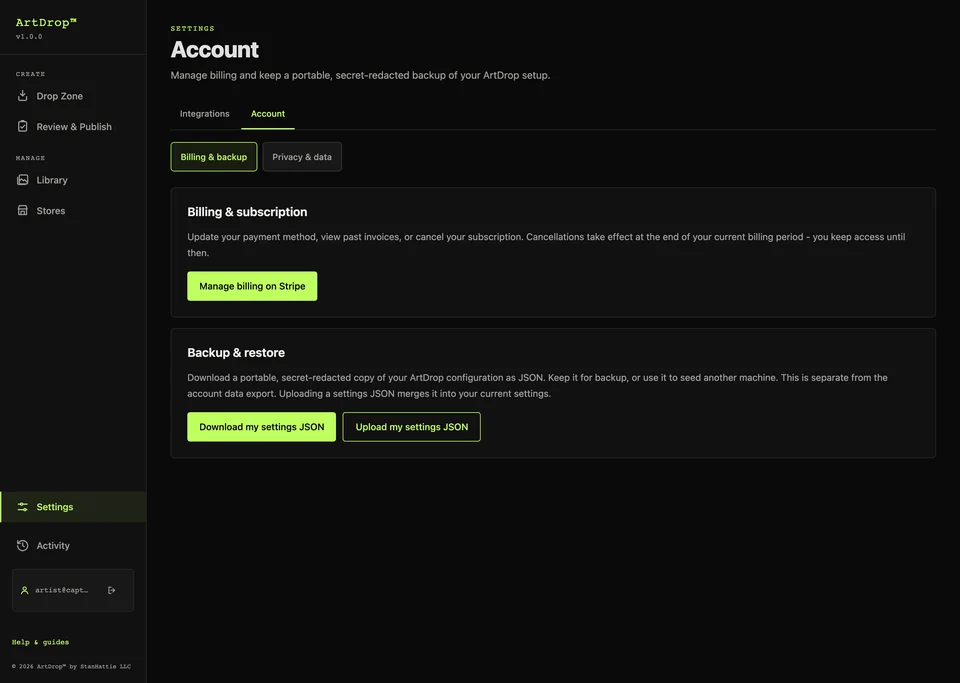
Download een back-up van je instellingen
Open Back-up en herstel en kies Mijn instellingen als JSON downloaden. Behandel elke back-up van instellingen als gevoelig en controleer deze voordat je die deelt.
Instellingen herstellen
Kies de back-up van instellingen die je wilt herstellen. Voer daarna de toegangsgegevens opnieuw in en test elke winkel-, provider- en opslagkoppeling. Ontwerpen en externe producten blijven staan waar ze zijn.
Weet wanneer Web-sessies eindigen
ArtDrop Web ondersteunt aanmeldlinks via e-mail en optionele passkeys. Gebruik de nieuwste e-maillink. Lukt aanmelden nog steeds niet, vraag dan een nieuwe link aan of neem contact op met support zonder een sleutel mee te sturen. Meld je af als je klaar bent in een gedeelde browser.
Gehoste accountgegevens exporteren of verwijderen
Gebruik Gegevens en privacy in ArtDrop Web om een accountexport aan te vragen of accountverwijdering te starten. Neem contact op met support om een breder privacyverzoek te bevestigen. Je kunt op elk moment opzeggen via je accountpagina. De toegang loopt tot het einde van de factureringsperiode. Gekoppelde diensten bewaren gegevens volgens hun eigen beleid.
Bekijk het privacybeleid en het overzicht van beveiliging en privacy voor bewaartermijnen en details over verzoeken.
Licentie en apparaten
Een Mac-licentie geldt voor maximaal 2 Macs en bevat geen toegang tot de gehoste Web-app. De Mac-app is momenteel niet te koop; bestaande Mac-licenties blijven werken. Voor de gehoste Web-app heb je een apart actief Web-abonnement nodig. Gebruik het tabblad Licentie als dat beschikbaar is of neem contact op met support om een Mac-activering te verplaatsen.
Kun je niet bij het oude apparaat, mail dan naar support@getartdrop.com en we zetten de activering voor je terug.
Nog hulp nodig?
Staat je probleem niet in de bovenstaande handleidingen, neem dan rechtstreeks contact op.
Geschikt voor uitgebreide vragen, licentieproblemen of alles waarvoor je een schriftelijk antwoord nodig hebt.
support@getartdrop.com →Prijzen, licenties, terugbetalingen, ondersteunde platforms en andere vragen die vaak vóór en na aankoop worden gesteld.
Bekijk de veelgestelde vragen →Installatiehandleiding, probleemoplossing en support op één plek. Bekijk voor prijzen en vragen vóór aankoop de Veelgestelde vragen.