Creare prodotti in Printful
Scegli prodotti Printful, varianti, prezzi e posizionamento dell'opera. ArtDrop crea il prodotto; il negozio Printful che colleghi determina dove sarà disponibile.
Prima di iniziare
- I negozi Printful sono di due tipi e il percorso dipende da quello che colleghi. Un negozio Native o Manual Order/API è indipendente: ArtDrop crea il prodotto in Printful e tu lo pubblichi quando vuoi. Un negozio collegato al tuo Shopify completa il percorso: ArtDrop crea il prodotto Shopify, imposta opera, prezzo e SKU sulla variante Printful, aggiunge un mockup Printful come immagine del prodotto e pubblica la scheda sui canali di vendita. La modalità di revisione si ferma invece a una bozza Shopify che potrai pubblicare tu.
- Crea un token privato nel portale sviluppatori di Printful con accesso in lettura e scrittura a Sync Products e File Library. Incollalo nel pannello Stampa, poi scegli il negozio da usare con ArtDrop.
- Collega il negozio Printful che vuoi usare con ArtDrop. Per arrivare alla pubblicazione su Shopify, collega quel negozio Printful al tuo negozio Shopify nelle impostazioni di Printful.
- Scegli i prodotti e le varianti da creare.
Come funziona
ArtDrop crea il prodotto Printful e verifica che titolo, varianti, prezzi e posizionamento dell'opera corrispondano alla configurazione salvata.

Procedura
-
Collega il negozio Printful
Scegli il negozio Printful da usare con ArtDrop.
-
Salva un prodotto
Seleziona un prodotto del catalogo, fino a 100 varianti, il posizionamento dell'opera e un prezzo e uno SKU per ogni variante.
-
Carica un'opera
Aggiungi un'immagine nella sezione Area di caricamento e segui il prodotto nel Registro in tempo reale.
-
Apri il prodotto in un negozio indipendente
ArtDrop crea il prodotto in Printful e tu lo pubblichi quando vuoi.
-
Segui il percorso di un negozio collegato fino a Shopify
ArtDrop crea il prodotto Shopify, Printful lo importa e ArtDrop imposta opera, prezzo e SKU sulla variante Printful. ArtDrop aggiunge un mockup Printful come immagine del prodotto, attiva il prodotto e lo pubblica sui canali di vendita scelti nelle impostazioni.
-
Controlla la scheda
Apri la scheda in Shopify e controlla il mockup e il prezzo.
Risultato previsto
Il negozio Printful contiene il prodotto con la tua opera, le varianti scelte, i prezzi e gli SKU. Con un negozio collegato, il tuo Shopify contiene una scheda pubblicata con opera, prezzo, SKU e un mockup Printful come immagine del prodotto, sui canali di vendita scelti.
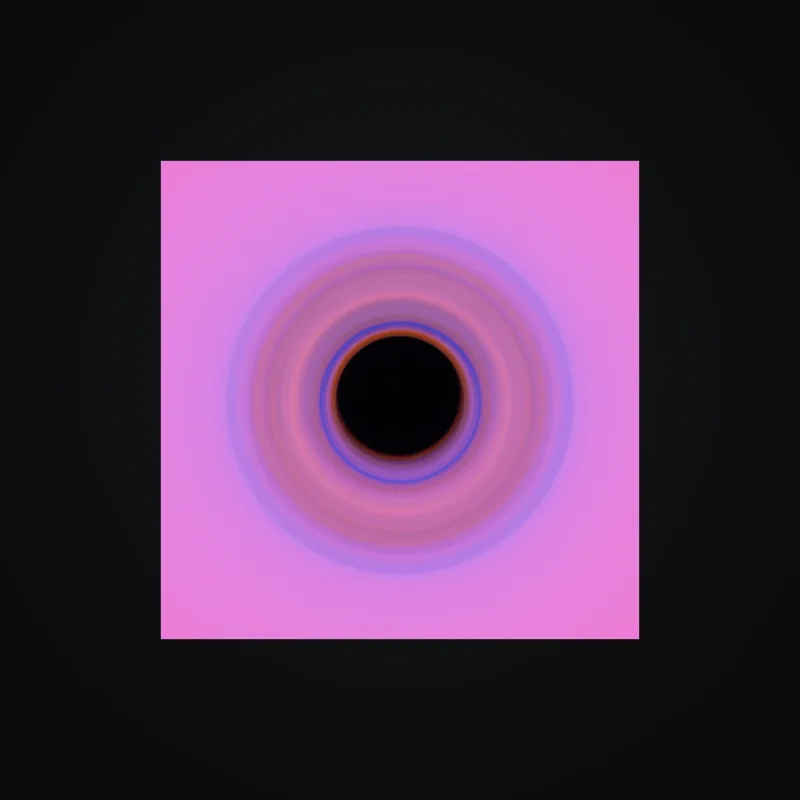
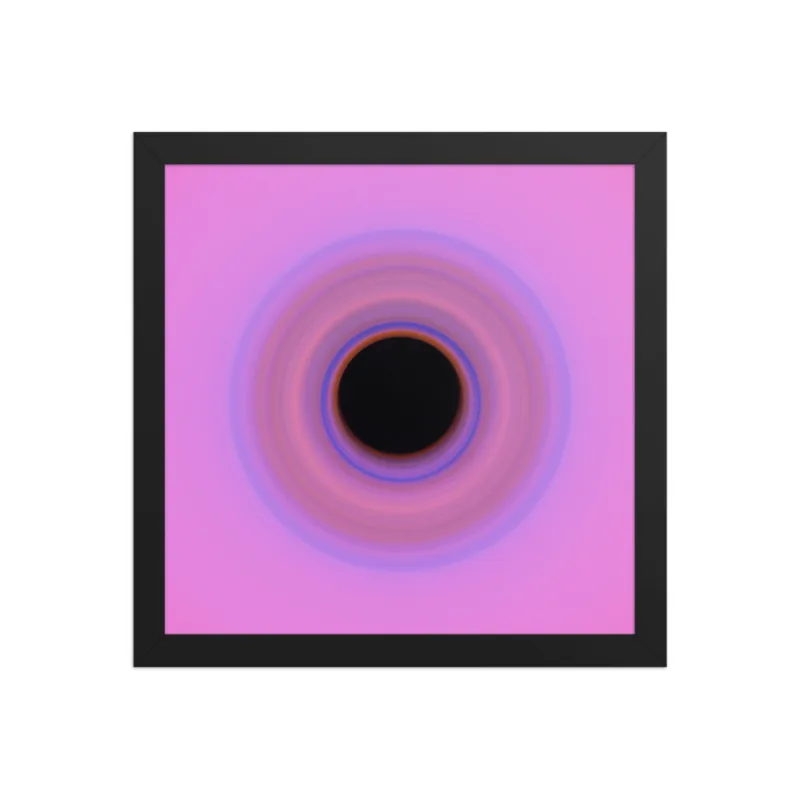
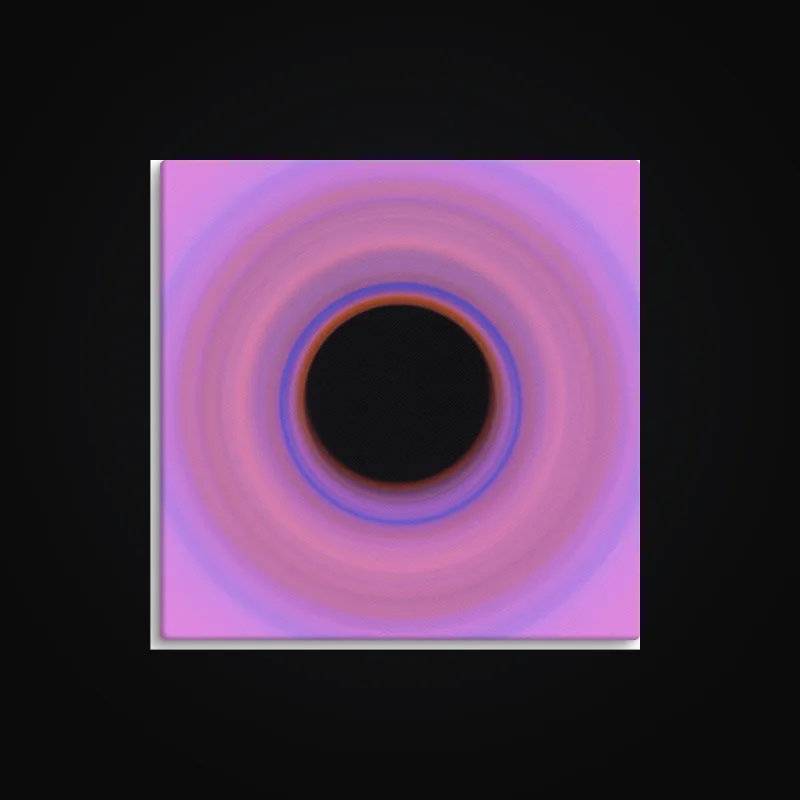
Mockup di decorazioni da parete Printful
Da sapere
- Un negozio Native o Manual Order/API mantiene il prodotto in Printful. Lo pubblichi quando vuoi.
- I prodotti Printful seguono gli stessi canali di vendita dei prodotti Gelato e Printify.
- Tazze, poster opachi, stampe su tela e magliette sono adatti per iniziare con questo percorso. Parti da un prodotto e controlla la scheda prima di elaborare un lotto.
- Controlla il posizionamento dell'opera e i mockup in Printful prima di vendere il prodotto.
Risoluzione dei problemi
- Non riesci a selezionare un negozio? Controllane il tipo in Printful.
- Un prodotto richiede attenzione? Confronta il messaggio con il prodotto già presente in Printful prima di caricare di nuovo l'opera.
Annullare le modifiche o rimuovere i dati
Disattiva il prodotto salvato in ArtDrop per non usarlo nei nuovi drop. Elimina i prodotti indesiderati in Printful.