作品用ストレージの接続
プリントプロバイダーが商品作成に使えるように、ArtDropで作品を保存する場所を選びます。
始める前に
- ArtDropで使うストレージサービスを接続します。サービスのアカウント情報を用意してください。
- 元の作品ファイルは別途コピーを保管してください。
仕組み
ArtDropは、商品に必要な作品ファイルを選択したストレージサービスにアップロードします。 保存してアップロードをテスト では、小さなテスト画像を使って接続を確認します。
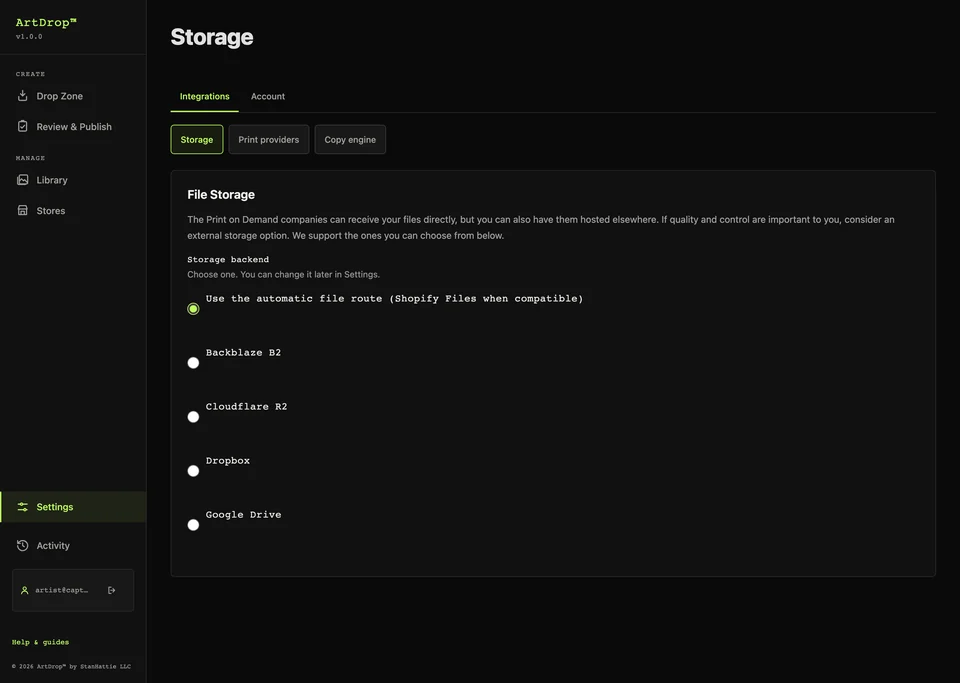
手順
-
サービスを選ぶ
まず、 ストレージ を開き、Backblaze B2、Cloudflare R2、Dropbox、Google Driveのいずれかを選びます。Shopifyストアを使う場合は、 プリントプロバイダーに直接ファイルを送信 も選べます。この方法ではストレージのアカウントは不要で、個別の接続テストもありません。
-
アカウントを接続する
選んだサービスの項目を入力し、次のボタンを選びます: 保存してアップロードをテスト。
-
商品を作成する
作品をアップロードして、作成された商品を確認します。これにより、プリントプロバイダーが保存済みファイルを使えることを確認できます。
完了後の状態
作品が選択したサービスに保存され、商品を作成するプリントプロバイダーから利用できる状態になります。
知っておきたいこと
- Etsyのみを使うアカウントでは、B2、R2、Dropbox、Google Driveなど、対応する外部ストレージサービスを1つ接続する必要があります。
- ストレージサービスにはそれぞれ独自の制限と料金があります。
トラブル対処
- 接続テストに失敗した場合は、アカウント情報、保存先のフォルダーやバケット、アップロード権限を確認してください。表示されたストレージサービスの状態も調べてから再試行します。
- プロバイダーが画像を読み込めない場合は、そのプロバイダーからファイルのURLにアクセスできるか確認してください。
取り消しと整理
サービスを変更するには、新しい接続を保存します。以前のサービスに保存したファイルは、不要になってから削除してください。