ArtDropを設定して最初の商品を作成する
ストアを接続し、販売する商品を選んで作品をアップロードします。ArtDropが商品説明文を用意し、商品を作成します。
始める前に
- ShopifyまたはEtsyのストアにログインできるようにしておきます。
- 実物の商品を販売する場合は、ストアにプリントプロバイダーを接続します。デジタルダウンロードを販売する場合はEtsyを選びます。
- PNG、JPG、JPEG、TIF、TIFFのいずれかの作品ファイルを用意します。
仕組み
ArtDropは作品をアップロードするたびに、保存済みの商品と文章の設定を使います。GelatoとPrintifyでは、接続したShopifyまたはEtsyストアに公開できます。PrintfulではArtDropが商品を作成し、Printful内で仕上げるか、Shopifyに接続したPrintfulストアを通じてShopifyの商品として公開します。


手順
-
ストアを接続する
ShopifyまたはEtsyを選ぶには、 ストア を開きます。ストアの接続手順に沿って進めます。
-
作品用ストレージを選ぶ
まず、 ストレージ を開き、サービスを選んで接続情報を入力します。接続確認に使うボタンは、 保存してアップロードをテスト です。Shopifyストアを使う場合は、代わりに選べる方法として、 プリントプロバイダーに直接ファイルを送信 があります。この方法には個別のテストがないため、最初の商品をよく確認してください。
-
商品を選ぶ
初回の設定で使うステップは、 プリント です。後から設定する場合は、 プリントオンデマンド を開き、プロバイダーを接続します。サイズ、色、作品の配置、価格を指定して商品を保存します。
-
商品説明文の作成方法を選ぶ
まず、 文章とデータ を開きます。初回の設定では、 文章作成 のステップで設定します。文章の生成を選ぶか、自分でタイトルと説明文を用意します。必要なクレジットやキーはアプリ内に表示されます。最初の商品を公開する前に文章を確認して編集したい場合は、同じステップにある、 公開前に文章を確認 をオンにしてください。
-
作品をアップロードする
まず、 ドロップゾーン を開きます。ストアが複数ある場合や商品ラインを使う場合は、 ドロップ先 でアップロード先を確認できます。選択中のストアと任意の商品ライン、または次の項目でチェックを入れたストアが対象です: ドロップの公開先。ファイルをドラッグするか、端末から選ぶか、画像を貼り付けてください。
-
商品を確認する
作品の進み具合は、 ライブログ で確認できます。文章の確認をオンにしている場合、ドロップの待機場所は、 ドロップゾーン 内の、 確認待ち です。承認すると処理が進みます。その後、プリントプロバイダーまたはストアで商品を開き、作品、バリエーション、価格、商品説明文を確認してください。
完了後の状態
最初の作品から、保存した設定の商品が作成されます。商品説明文にも選択した設定が反映されます。
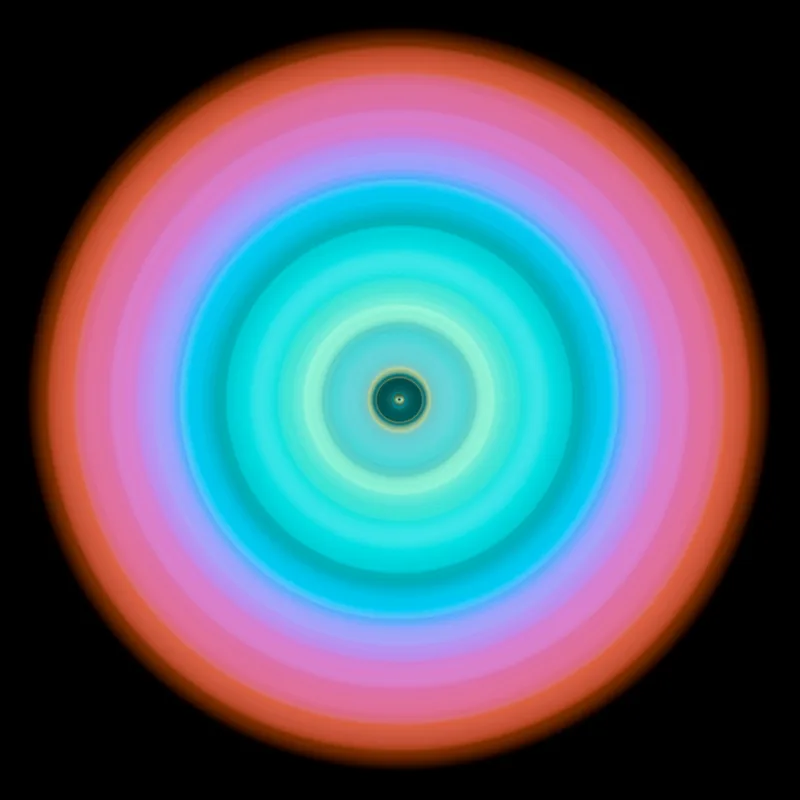
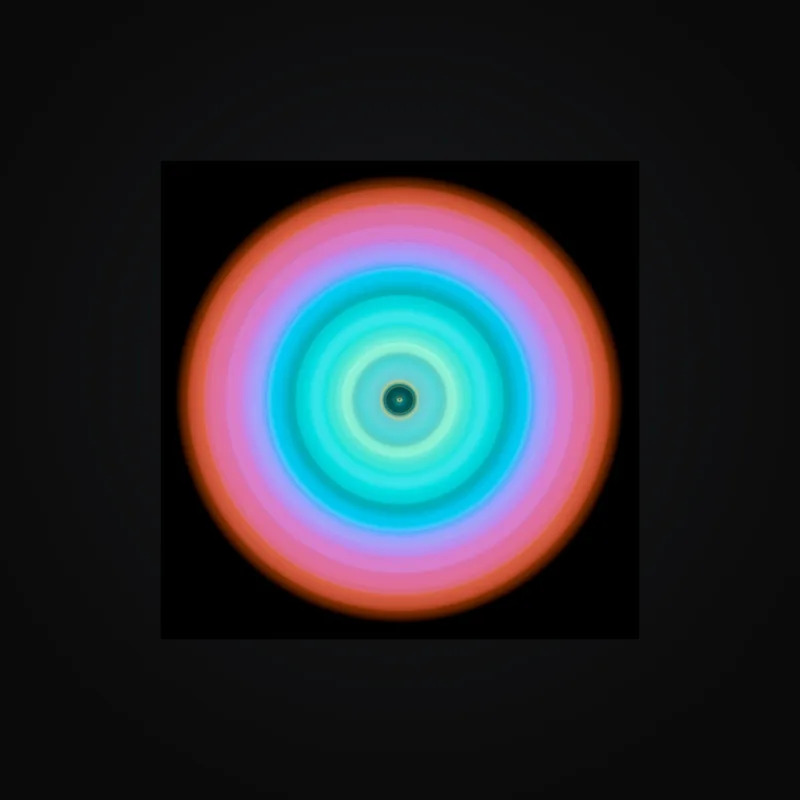
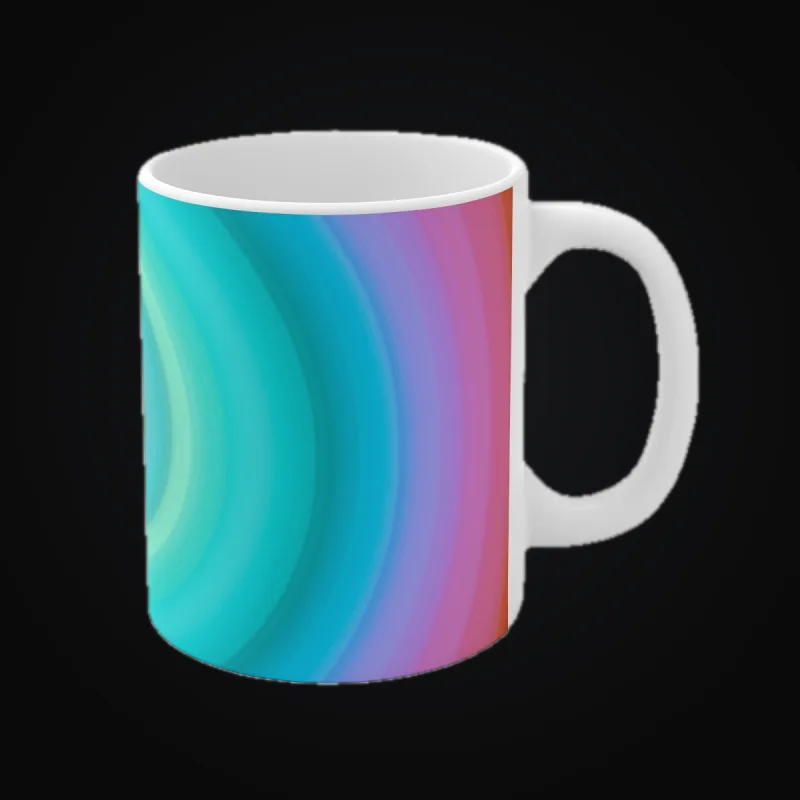
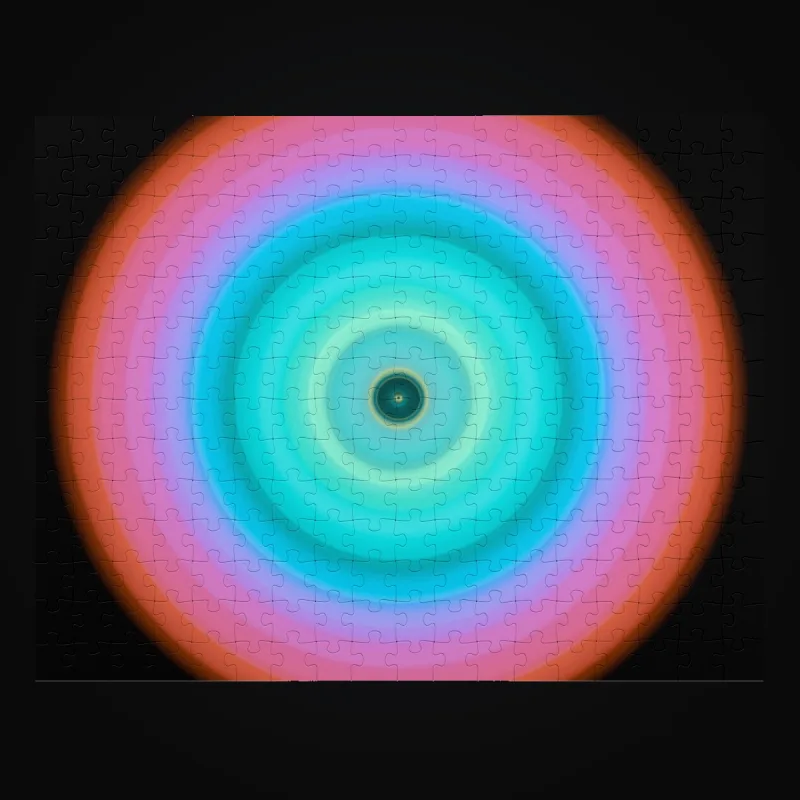
1つの作品を使った複数の完成商品モックアップ
知っておきたいこと
- ArtDrop Webでは、カードを登録せずに最大3回のドロップを無料で試せます。デモでも実際の接続先を使うため、ストアやプリントプロバイダーに商品が作成されることがあります。画像には透かしが入ります。
- ArtDropは商品の作成と商品情報の登録を行います。購入手続きと注文の履行は、ストアと接続したプリントプロバイダーが担当します。
- 1回のアップロードは最大200ファイル、合計3 GiBまでです。作品1点あたりの上限は2 GiBですが、ストレージサービスやプリントプロバイダーの上限がこれより低い場合があります。
- 新しい商品を販売する前にサンプルを注文し、仕上がりを確認してください。
- 販売者のShopifyストアに公式のPinterest for Shopify販売チャネルをインストールすると、初期設定ではArtDropが作成したShopify商品がそのチャネルに自動公開されます。これはShopifyのチャネルへの公開であり、ArtDropからPinterestへ直接投稿する機能ではありません。
トラブル対処
- 公開先を間違えた場合は、次のアップロード前に選択中のストアを変更してください。
- ドロップへの対応が必要な場合は、ライブログのメッセージを確認してください。同じ作品を再アップロードする前に、すでに商品ができていないか調べます。
取り消しと整理
新しいドロップで使わない商品は、保存済みの商品設定で無効にします。テスト商品が不要になったら、ストアとプリントプロバイダーから削除してください。