작품 저장소 연결
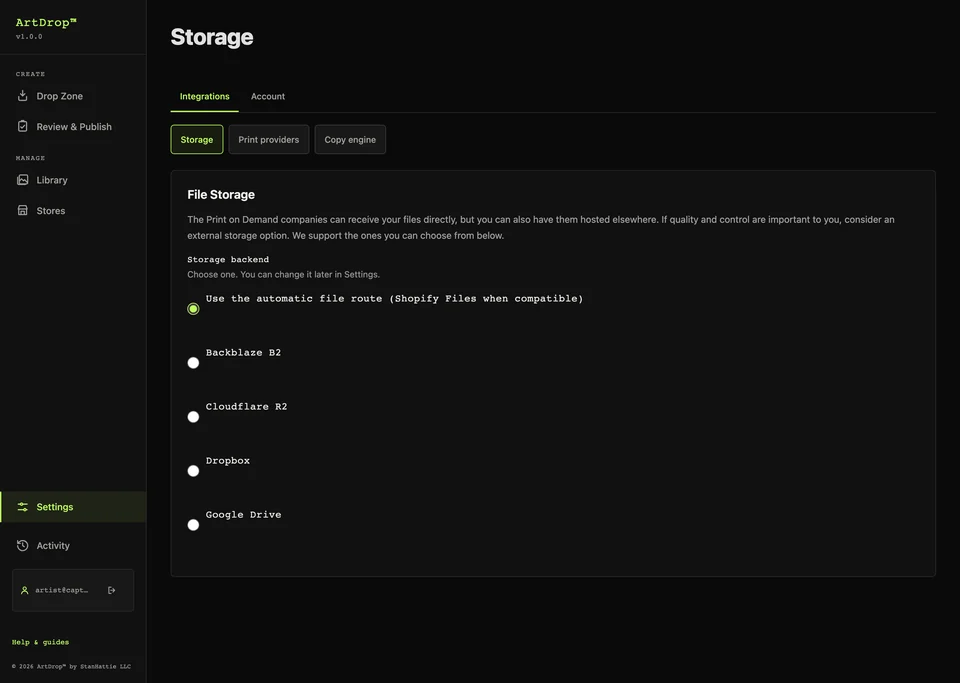
POD 공급업체가 상품 제작에 사용할 작품을 ArtDrop에서 어디에 저장할지 선택하세요.
시작하기 전에
- ArtDrop에서 사용할 저장소 서비스를 연결하세요. 해당 서비스의 계정 정보를 준비하세요.
- 원본 작품은 별도로 보관하세요.
작동 방식
ArtDrop은 상품 제작에 필요한 작품을 선택한 저장소 서비스에 업로드합니다. 저장 후 업로드 테스트 기능은 작은 테스트 이미지로 연결을 확인합니다.
진행 단계
-
서비스 선택
설정의 저장소에서 Backblaze B2, Cloudflare R2, Dropbox 또는 Google Drive를 선택하세요. Shopify 스토어를 사용하면 POD 공급업체로 파일 바로 보내기 옵션도 제공됩니다. 이 옵션은 저장소 계정이 필요하지 않으며 별도의 테스트가 없습니다.
-
계정 연결
해당 서비스의 입력란을 작성한 후 다음을 선택하세요: 저장 후 업로드 테스트.
-
상품 생성
작품을 업로드하고 완성된 상품을 확인하세요. 이렇게 하면 POD 공급업체가 저장된 파일을 사용할 수 있는지 확인할 수 있습니다.
완료 후 결과
작품이 선택한 서비스에 저장되어 상품을 제작하는 POD 공급업체가 사용할 수 있습니다.
알아두세요
- Etsy만 사용하는 계정에는 B2, R2, Dropbox, Google Drive 등 지원되는 외부 저장소 서비스 하나가 필요합니다.
- 저장소 서비스마다 별도의 제한과 요금이 있습니다.
문제 해결
- 연결 테스트에 실패했나요? 계정 정보, 대상 폴더 또는 버킷, 업로드 권한을 확인하세요. 표시된 저장소 서비스의 상태를 확인한 후 다시 시도하세요.
- 공급업체가 이미지를 불러오지 못하나요? 해당 공급업체에서 파일 URL에 접근할 수 있는지 확인하세요.
되돌리기 및 정리
서비스를 변경하려면 새 연결 정보를 저장하세요. 이전 서비스에 저장된 파일이 더 이상 필요하지 않으면 삭제하세요.