ArtDrop 설정 및 첫 상품 생성
스토어를 연결하고 판매할 상품을 선택한 후 작품을 업로드하세요. ArtDrop이 상품 문구를 준비하고 상품을 생성합니다.
시작하기 전에
- Shopify 또는 Etsy 스토어의 로그인 정보를 준비하세요.
- 실물 상품을 판매하려면 스토어에 POD 공급업체를 연결하세요. 디지털 다운로드를 판매하려면 Etsy를 선택하세요.
- PNG, JPG, JPEG, TIF 또는 TIFF 형식의 작품 파일을 선택하세요.
작동 방식
ArtDrop은 작품을 업로드할 때마다 저장된 상품과 문구 설정을 사용합니다. Gelato와 Printify는 연결된 Shopify 또는 Etsy 스토어에 상품을 게시할 수 있습니다. ArtDrop에서 생성한 Printful 상품은 Printful에 저장됩니다. Shopify와 연결된 Printful 스토어를 사용하면 Shopify에 상품 페이지가 게시됩니다.


진행 단계
-
스토어 연결
다음 항목에서 Shopify 또는 Etsy를 선택하세요: 스토어. 해당 스토어의 연결 안내를 따르세요.
-
작품 저장소 선택
다음을 여세요: 저장소. 서비스를 선택하고 연결 정보를 입력하세요. 다음 기능을 사용하세요: 저장 후 업로드 테스트. 연결을 테스트합니다. Shopify 스토어를 사용하면 다음 옵션을 대신 선택할 수 있습니다: POD 공급업체로 파일 바로 보내기. 이 옵션은 별도의 테스트가 없으므로 첫 상품을 꼼꼼히 확인하세요.
-
상품 선택
최초 설정 시에는 다음 단계를 이용하세요: POD 공급업체. 이후에는 다음 항목을 여세요: 주문형 인쇄. 공급업체를 연결하고 원하는 크기, 색상, 작품 배치, 가격으로 상품을 저장하세요.
-
상품 페이지 문구 작성 방식 선택
다음을 여세요: 문구 및 데이터. 최초 설정 시에는 다음 단계에서 설정하세요: 문구. 문구 생성을 선택하거나 직접 작성한 제목과 설명을 제공하세요. 필요한 크레딧이나 키는 앱에서 안내합니다. 첫 상품 게시 전에 문구를 읽고 수정하려면 다음 옵션을 켜세요: 게시 전 문구 검토. 같은 단계에서 켤 수 있습니다.
-
작품 업로드
다음을 여세요: 파일 놓기 영역. 스토어가 여러 개이거나 제품군을 사용하는 경우, 드롭 대상 항목에 업로드 대상이 표시됩니다. 활성 스토어와 선택한 제품군(선택 사항), 또는 다음 항목에서 체크한 스토어가 대상입니다: 드롭 게시 대상. 파일을 끌어 놓거나 기기에서 선택하거나 이미지를 붙여 넣으세요.
-
상품 확인
다음 화면에서 작품의 진행 상황을 확인하세요: 실시간 로그. 문구 검토가 켜져 있으면 드롭은 다음 화면에서 대기합니다: 파일 놓기 영역의 검토 대기 중 상태에서 승인할 때까지 기다립니다. 이후 POD 공급업체나 스토어에서 상품을 열어 작품, 옵션, 가격, 상품 페이지 문구를 확인하세요.
완료 후 결과
첫 작품이 저장된 상품 설정에 따라 상품으로 만들어지며, 선택한 방식으로 상품 페이지 문구가 작성됩니다.
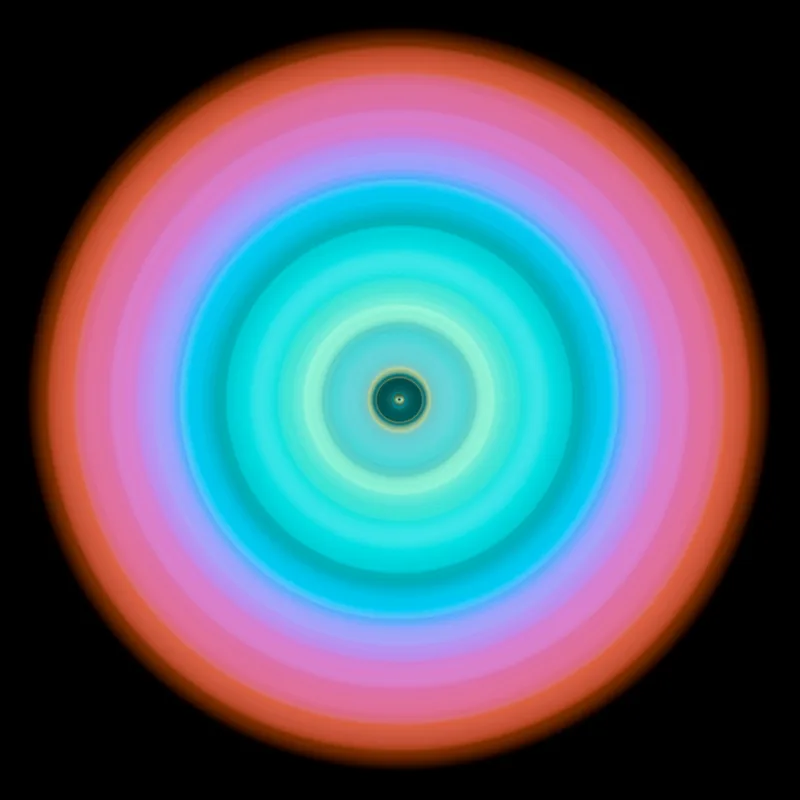
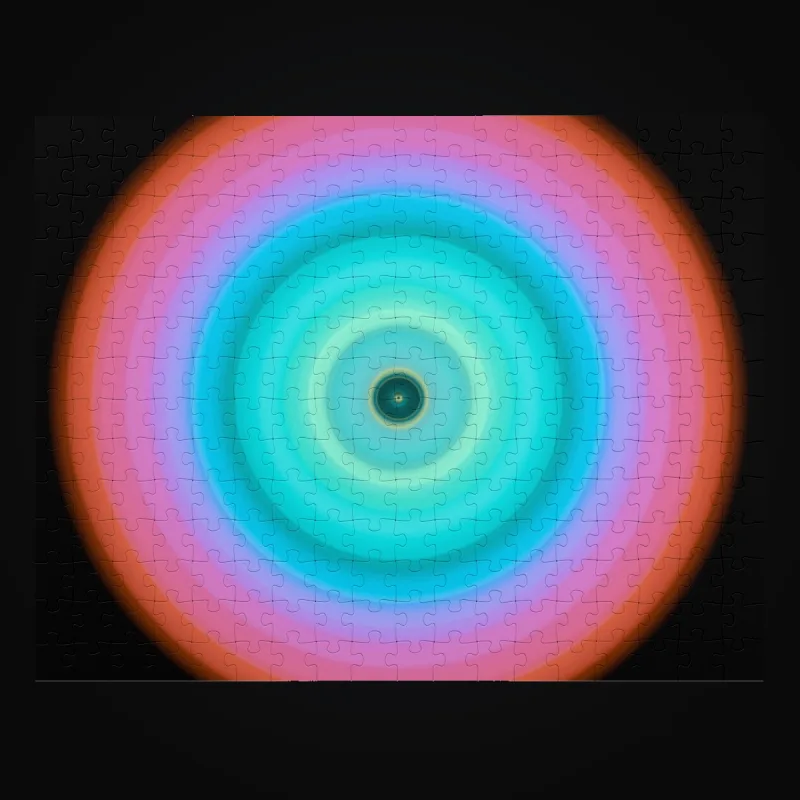
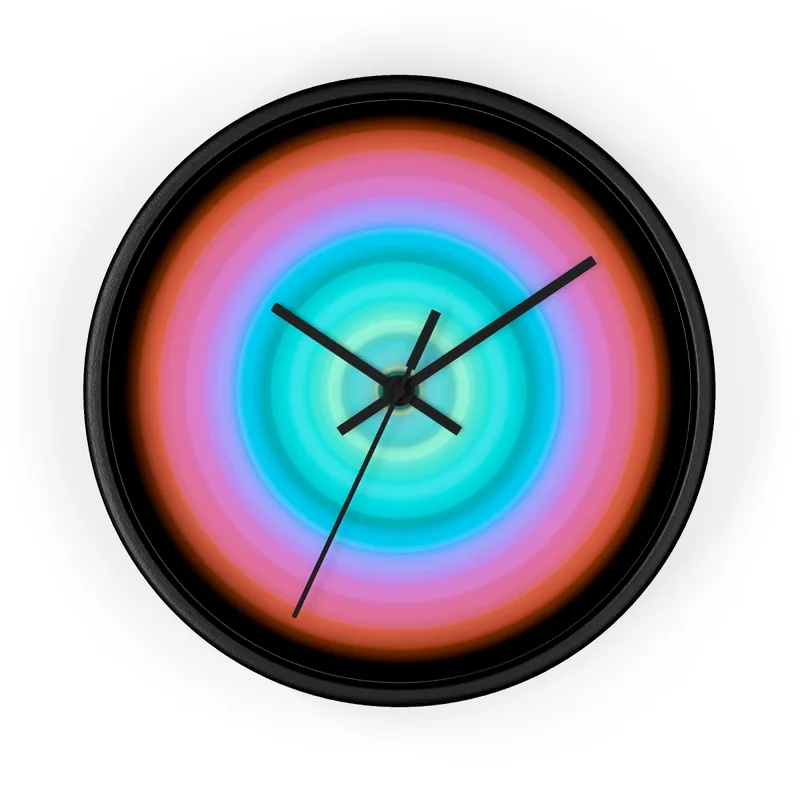
하나의 작품을 적용한 여러 완성 상품 목업

알아두세요
- ArtDrop Web에서 카드 정보 없이 최대 3회의 드롭을 무료로 체험하세요. 데모 드롭은 실제 연결된 서비스를 사용하며, 스토어나 POD 공급업체에 상품을 생성할 수 있고 워터마크가 적용됩니다.
- ArtDrop은 상품 생성과 상품 페이지 작성을 담당합니다. 구매와 주문 제작 및 배송은 온라인 스토어와 연결된 POD 공급업체에서 처리합니다.
- 한 번에 최대 200개 파일, 총 3 GiB까지 업로드할 수 있습니다. 작품 파일 하나의 최대 크기는 2 GiB입니다. 저장소 서비스나 POD 공급업체의 제한은 이보다 낮을 수 있습니다.
- 새 상품을 고객에게 판매하기 전에 샘플을 주문해 인쇄 결과를 확인하세요.
- 판매자의 Shopify 스토어에 공식 Pinterest for Shopify 판매 채널을 설치하면, 기본적으로 ArtDrop에서 생성하는 각 Shopify 상품이 해당 채널에 자동 게시됩니다. 이는 Shopify 채널 게시이며, ArtDrop이 Pinterest에 직접 게시하는 것은 아닙니다.
문제 해결
- 게시 대상이 잘못되었나요? 다음 업로드 전에 선택된 스토어를 변경하세요.
- 드롭에 확인이 필요한가요? 같은 작품을 다시 업로드하기 전에 실시간 로그의 메시지를 읽고 이미 생성된 상품이 있는지 확인하세요.
되돌리기 및 정리
저장된 상품을 비활성화하면 새 드롭에 사용되지 않습니다. 테스트가 끝나면 스토어와 POD 공급업체에서 테스트 상품을 삭제하세요.