Configurer ArtDrop et créer votre premier produit
Connectez votre boutique, choisissez les produits à vendre et envoyez vos créations. ArtDrop prépare les textes des fiches et crée vos produits.
Avant de commencer
- Préparez les identifiants de votre boutique Shopify ou Etsy.
- Pour les produits physiques, connectez un prestataire d’impression à cette boutique. Pour les téléchargements numériques, choisissez Etsy.
- Choisissez un fichier de création au format PNG, JPG, JPEG, TIF ou TIFF.
Fonctionnement
ArtDrop utilise vos produits enregistrés et vos préférences de rédaction à chaque envoi de création. Gelato et Printify peuvent publier dans votre boutique Shopify ou Etsy connectée. ArtDrop crée des produits Printful qui restent dans Printful ou, via une boutique Printful reliée à Shopify, deviennent des fiches publiées dans Shopify.


Étapes
-
Connecter votre boutique
Choisissez Shopify ou Etsy dans Boutique. Suivez les instructions de connexion de votre boutique.
-
Choisir le stockage de vos créations
Ouvrez Stockage, choisissez un service et renseignez les champs de connexion. Utilisez Enregistrer et tester l’envoi pour le vérifier. Avec une boutique Shopify, vous pouvez aussi choisir Envoyer les fichiers directement à mon prestataire d’impression, qui ne comporte pas de test distinct. Vérifiez donc soigneusement votre premier produit.
-
Choisir vos produits
Lors de la configuration initiale, utilisez Prestataires d’impression. Par la suite, ouvrez Impression à la demande pour connecter un prestataire et enregistrer des produits avec les tailles, couleurs, placements de création et prix souhaités.
-
Choisir comment rédiger vos fiches
Ouvrez Textes et données. Lors de la configuration initiale, utilisez l’étape Rédaction. Choisissez de générer les textes ou fournissez vos propres titres et descriptions. L’application indique les crédits ou la clé nécessaires. Pour lire et modifier les textes avant la publication de votre premier produit, activez Relire les textes avant publication à cette même étape.
-
Envoyer votre création
Ouvrez Zone de dépôt. Si vous avez plusieurs boutiques ou utilisez des gammes de produits, Destination du dépôt indique où sera envoyé le fichier : la boutique active, avec une gamme facultative, ou les boutiques cochées dans Publier les dépôts vers. Glissez votre fichier, sélectionnez-le sur votre appareil ou collez une image.
-
Voir votre produit
Suivez la création dans le Journal en direct. Si la relecture des textes est activée, le dépôt attend dans Zone de dépôt sous En attente de votre relecture jusqu’à votre validation. Ouvrez ensuite le produit chez votre prestataire d’impression ou dans votre boutique et vérifiez la création, les variantes, le prix et le texte de la fiche.
Résultat attendu
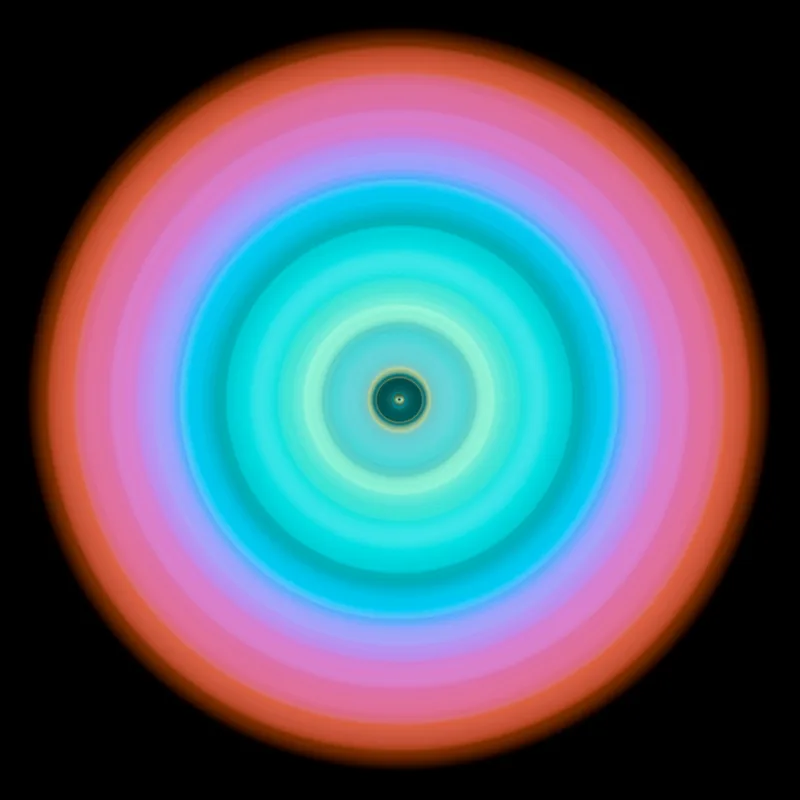
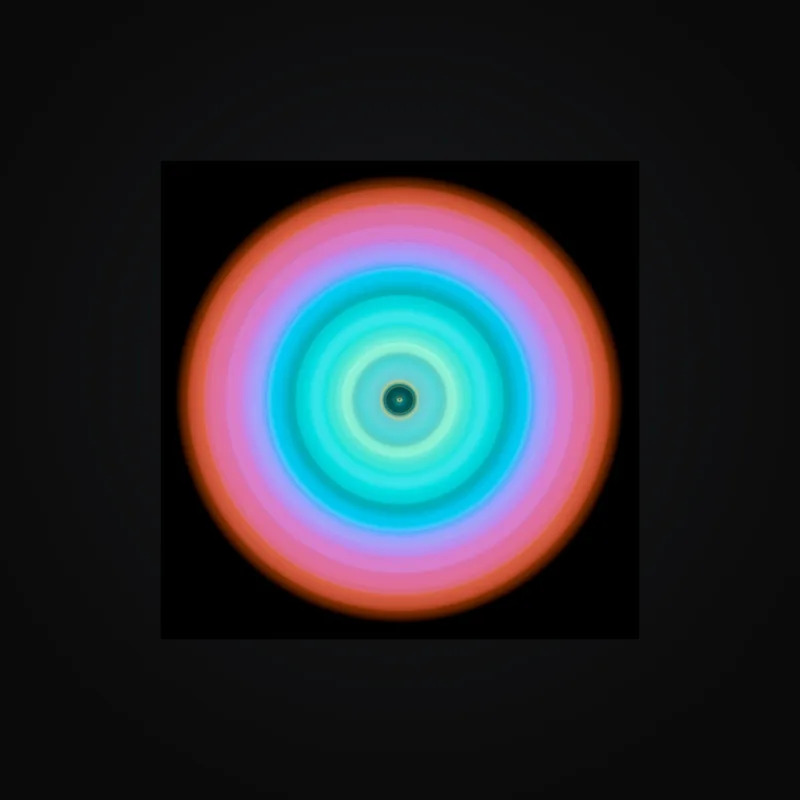
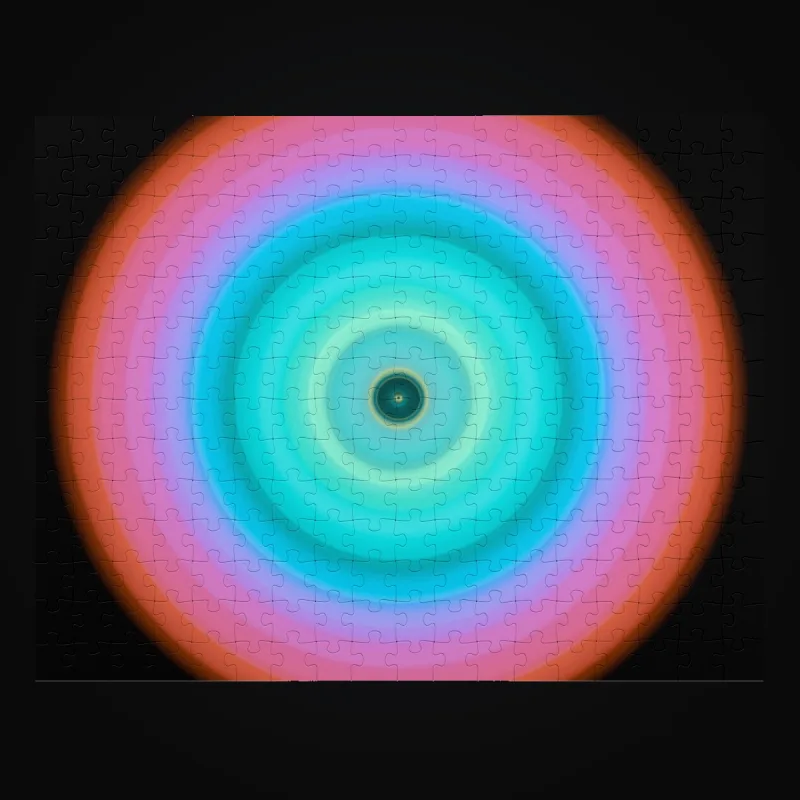
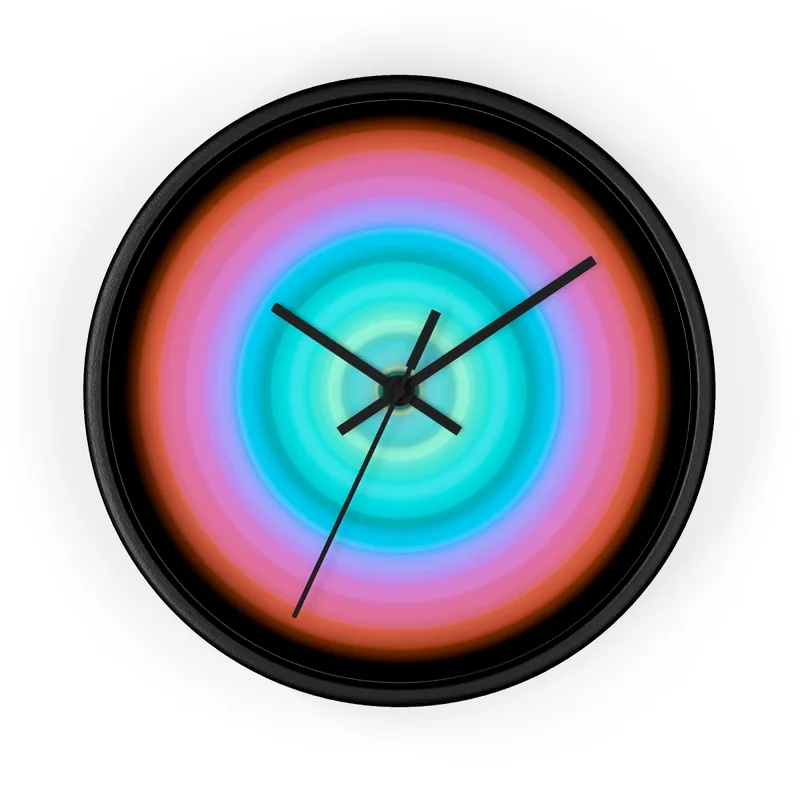
Votre première création est appliquée aux produits enregistrés, avec des textes de fiche fondés sur vos choix.
Une même création présentée sur des maquettes de produits finis

Bon à savoir
- Essayez jusqu’à 3 dépôts gratuits sur ArtDrop Web, sans carte bancaire. Les dépôts de démonstration utilisent vos connexions réelles, peuvent créer des produits dans votre boutique ou chez votre prestataire d’impression et appliquent un filigrane.
- ArtDrop gère la création des produits et des fiches. Votre boutique et le prestataire d’impression connecté gèrent les achats et l’exécution des commandes.
- Un envoi peut contenir jusqu’à 200 fichiers et représenter 3 Gio au total. Chaque création peut atteindre 2 Gio ; votre service de stockage ou prestataire d’impression peut imposer une limite inférieure.
- Commandez un échantillon pour vérifier le résultat imprimé avant de proposer un nouveau produit à vos clients.
- Par défaut, chaque produit Shopify créé par ArtDrop est publié automatiquement sur le canal de vente officiel Pinterest for Shopify dès que ce canal est installé dans la boutique Shopify du marchand. Cette publication passe par le canal Shopify ; ArtDrop ne publie pas directement sur Pinterest dans ce cas.
Dépannage
- La destination est incorrecte ? Changez la boutique sélectionnée avant votre prochain envoi.
- Un dépôt nécessite votre attention ? Lisez son message dans le Journal en direct et recherchez un produit existant avant d’envoyer à nouveau la même création.
Annuler ou supprimer
Désactivez un produit enregistré pour ne plus l’utiliser pour de nouveaux dépôts. Supprimez les produits de test dans votre boutique et chez votre prestataire d’impression lorsque vous n’en avez plus besoin.