Printfulで商品を作成する
Printfulの商品、バリエーション、価格、作品の配置を選びます。ArtDropが商品を作成し、接続したPrintfulストアの種類によって完成先が決まります。
始める前に
- Printfulには2種類のストアがあり、接続した種類に応じて処理が進みます。NativeまたはManual Order/APIストアは独立したストアです。ArtDropがPrintful内に商品を作成し、準備ができたらご自身で公開します。Shopifyストアと接続したストアでは、ArtDropがShopify商品を作成し、Printfulのバリエーションに作品、価格、SKUを設定します。さらにPrintfulのモックアップを商品画像として付け、販売チャネルに公開します。レビューモードではShopifyの下書きで止まり、ご自身で公開できます。
- Printfulの開発者ポータルで、Sync ProductsとFile Libraryの読み取り・書き込み権限を持つプライベートトークンを作成します。プリントの設定欄に貼り付け、ArtDropで使うストアを選びます。
- ArtDropで使うPrintfulストアを接続します。Shopifyで公開する場合は、Printful側でそのストアをShopifyストアに接続してください。
- 作成する商品とバリエーションを選びます。
仕組み
ArtDropはPrintful商品を作成し、タイトル、バリエーション、価格、作品の配置が保存した設定と一致するか確認します。

手順
-
Printfulストアを接続する
ArtDropで使うPrintfulストアを選びます。
-
商品設定を保存する
カタログの商品、最大100種類のバリエーション、作品の配置を選び、バリエーションごとに価格とSKUを設定します。
-
作品をアップロードする
画像の追加先は、 ドロップゾーン です。商品の進み具合は次の画面で確認します: ライブログ。
-
独立したストアで商品を開く
ArtDropがPrintfulに商品を作成し、準備ができたらご自身で公開します。
-
接続したストアからShopifyへの公開を確認する
ArtDropがShopify商品を作成し、Printfulがそれを取り込みます。ArtDropはPrintfulのバリエーションに作品、価格、SKUを設定します。さらにPrintfulのモックアップを商品画像として付け、商品をアクティブにし、設定で選んだ販売チャネルに公開します。
-
商品情報を確認する
Shopifyで商品を開き、モックアップと価格を確認します。
完了後の状態
Printfulストアに、作品、選択したバリエーション、価格、SKUを反映した商品が作成されます。接続ストアの場合は、Shopifyストアの選択した販売チャネルで商品が公開されます。作品、価格、SKUが設定され、商品画像にはPrintfulのモックアップが使われます。
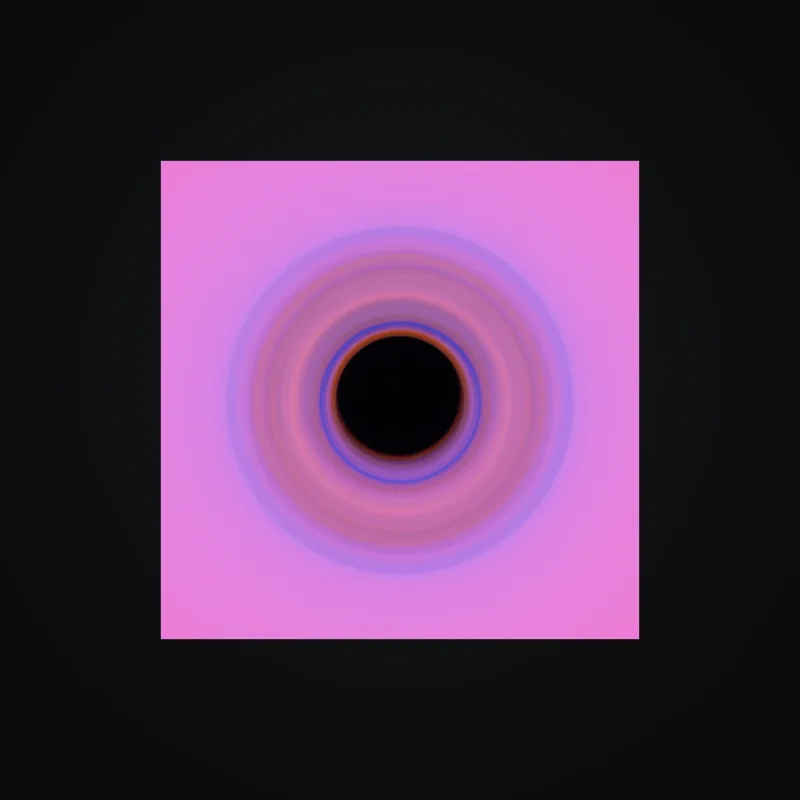
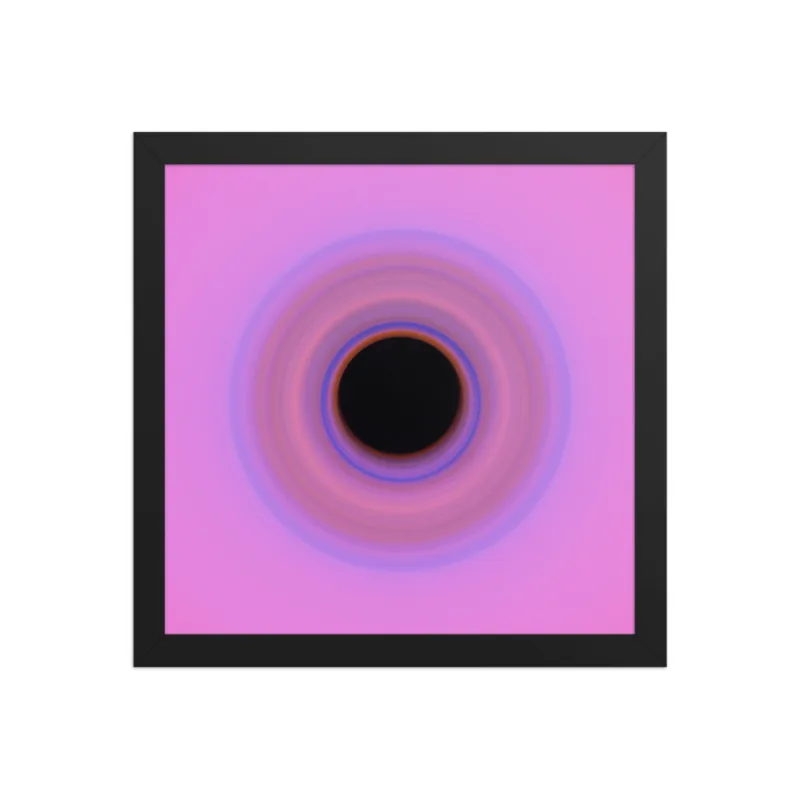
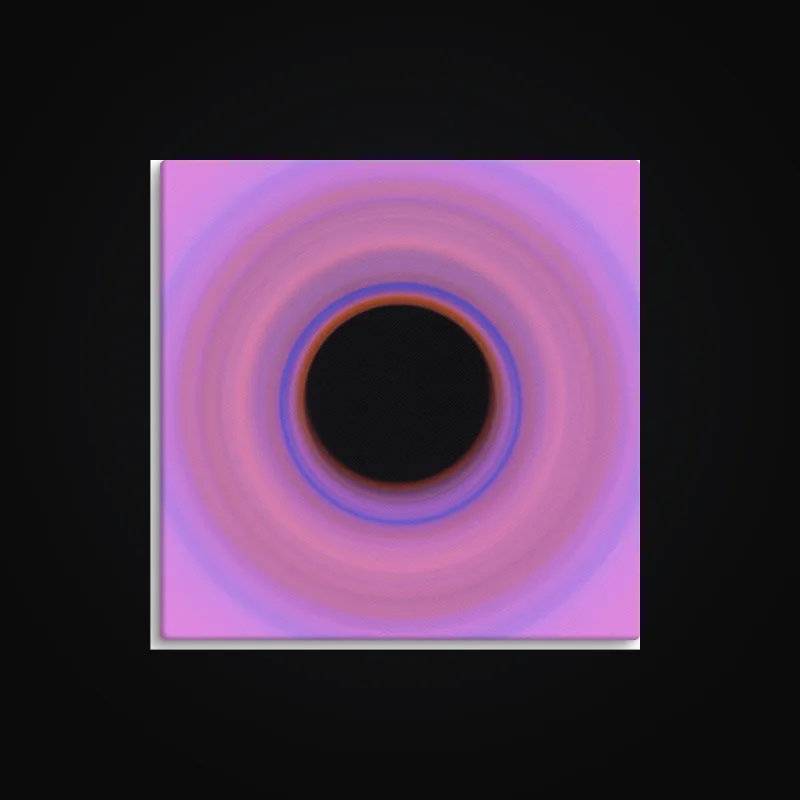
Printfulのウォールアートのモックアップ
知っておきたいこと
- NativeまたはManual Order/APIストアでは、商品はPrintful内に保存されます。準備ができたらご自身で公開してください。
- Printful商品は、GelatoやPrintifyの商品と同じ販売チャネルに公開されます。
- この方法を初めて使うなら、マグカップ、マットポスター、キャンバスプリント、Tシャツが適しています。まず1商品を作成して商品情報を確認してから、一括処理を行ってください。
- 販売する前に、Printfulで作品の配置とモックアップを確認してください。
トラブル対処
- ストアを選べない場合は、Printfulでストアの種類を確認してください。
- 商品への対応が必要な場合は、作品を再アップロードする前に、メッセージの内容とPrintfulにある商品を照らし合わせてください。
取り消しと整理
今後のドロップで使わない商品は、ArtDropの保存済み商品設定で無効にします。不要な商品はPrintfulで削除してください。