Printifyで商品を作成して公開する
Printifyの商品、バリエーション、価格を保存しておけば、作品から商品を作成し、接続したShopifyまたはEtsyストアに公開できます。
始める前に
- ShopifyまたはEtsyストアに紐付いたPrintifyショップを接続します。
- Printifyアカウントのキーを用意します。
仕組み
ArtDropは作品をアップロードしてPrintify商品を作成し、接続先のストアへの公開をPrintifyに依頼します。

手順
-
ショップを選ぶ
公開先にするShopifyまたはEtsyストアに紐付いたPrintifyショップを選びます。Printifyで接続を確認してください。
-
商品とバリエーションを選ぶ
カタログを検索し、プリントプロバイダーと最大100種類のバリエーションを選びます。作品の配置と販売価格を設定します。
-
保存してアップロードする
商品設定を保存します。次に作品を追加する場所は、 ドロップゾーン。
-
商品ページを確認する
進み具合は、 ライブログ で確認します。その後、Printifyとストアで商品を開き、画像、バリエーション、価格、公開状況を確認してください。
完了後の状態
Printifyが商品を作成し、接続したShopifyまたはEtsyストアに商品情報を送信します。
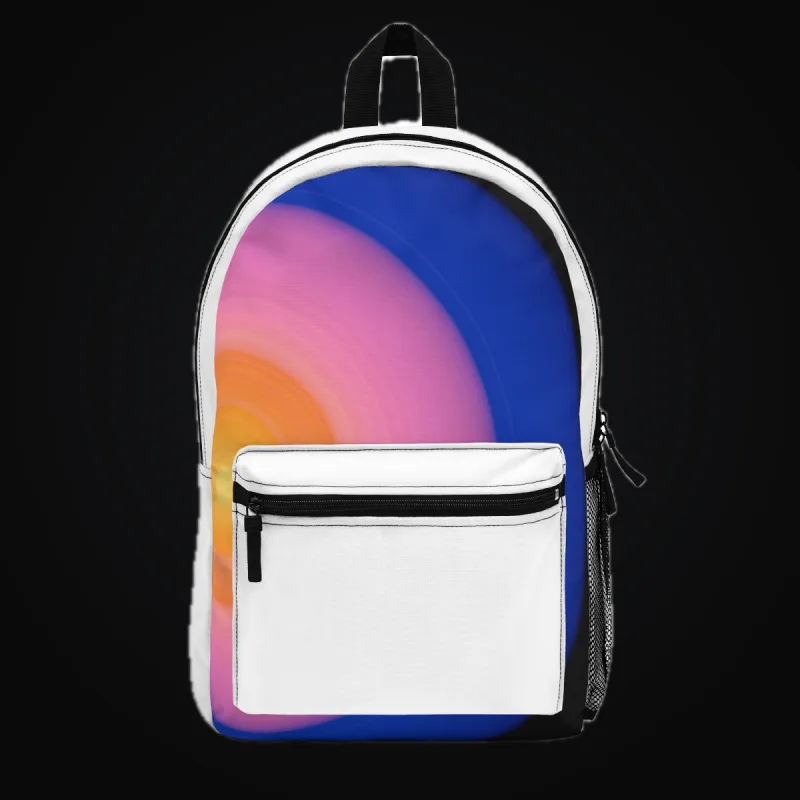
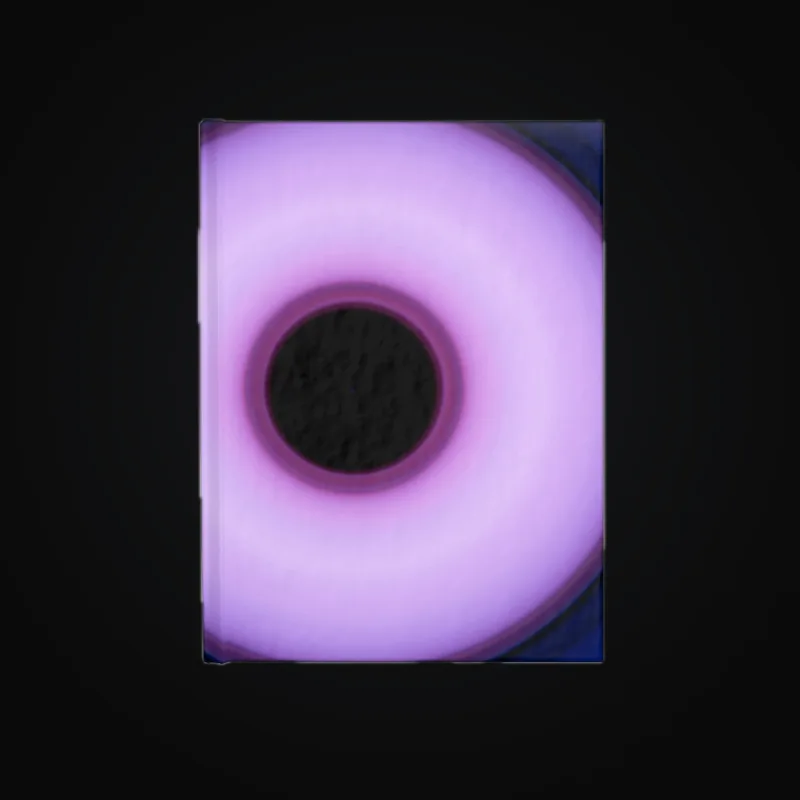
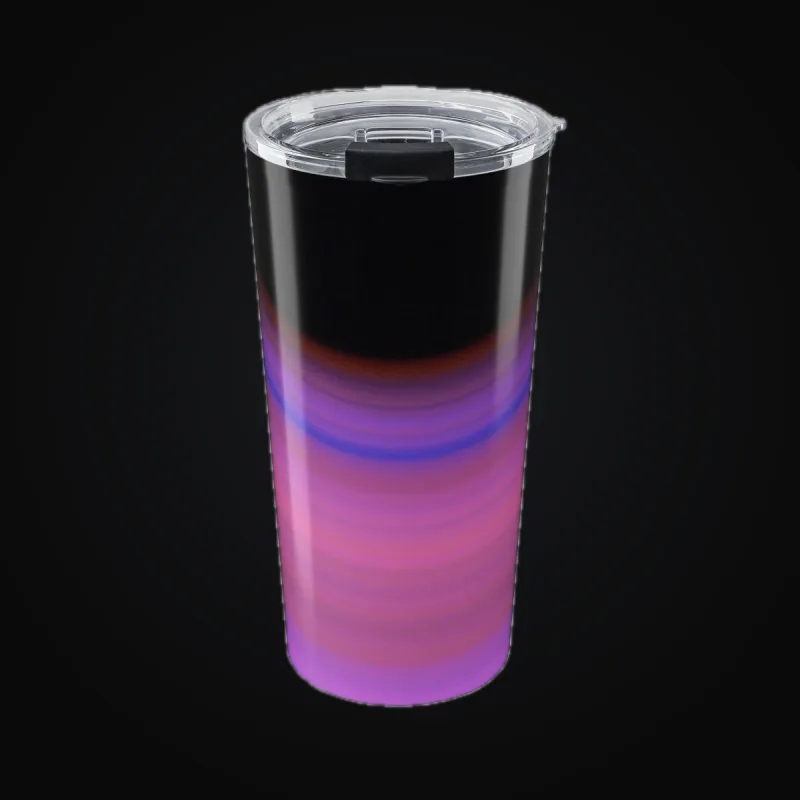
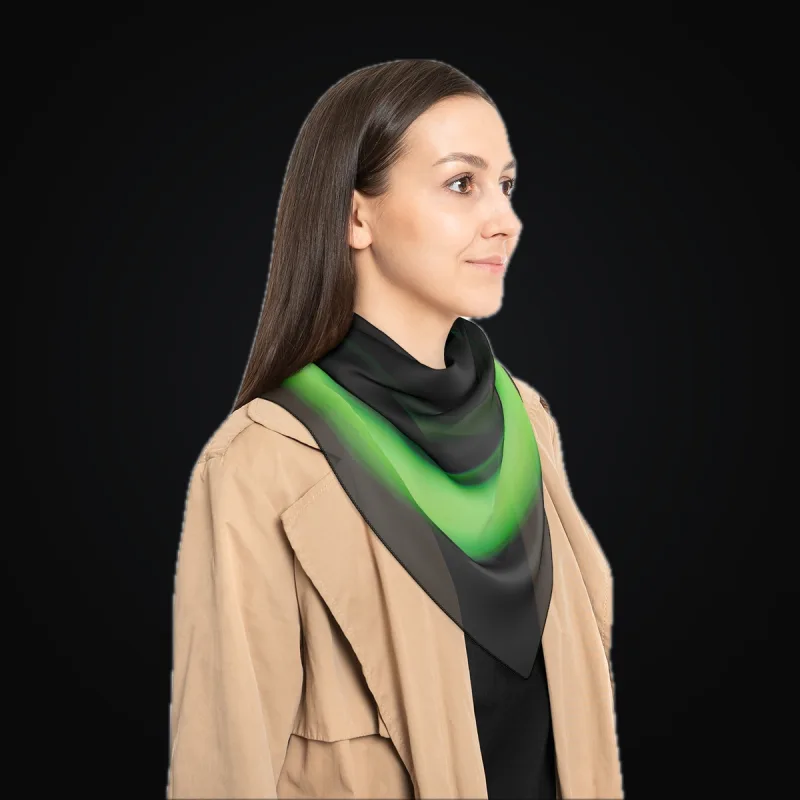
Printifyの商品モックアップ

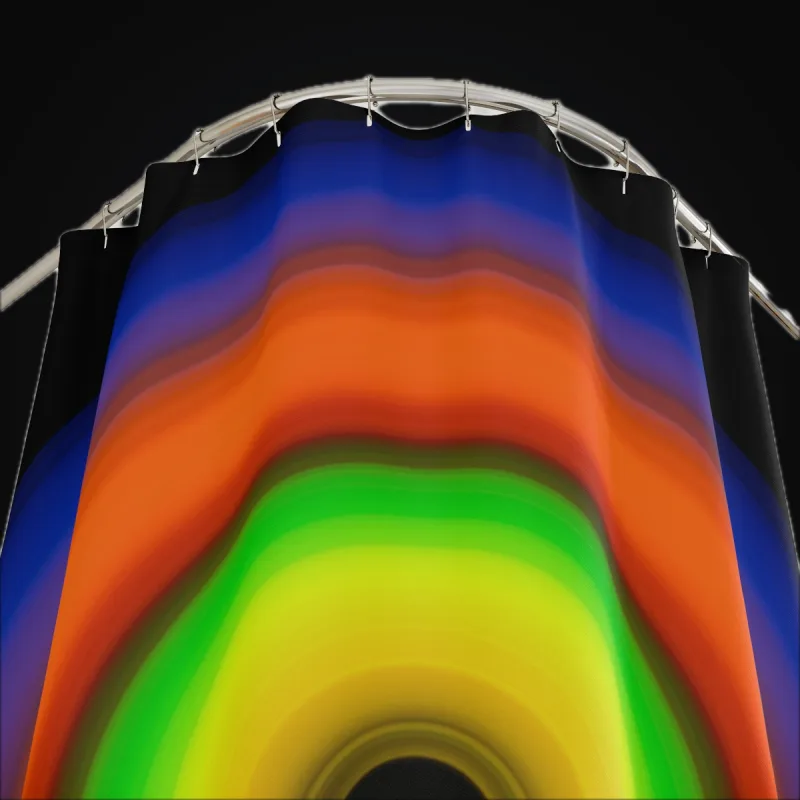
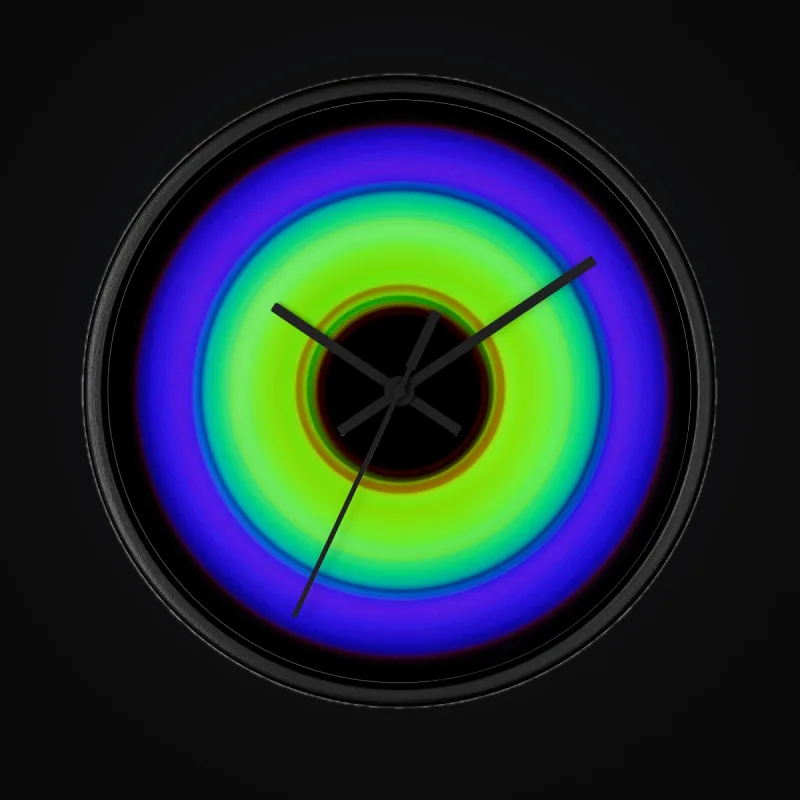
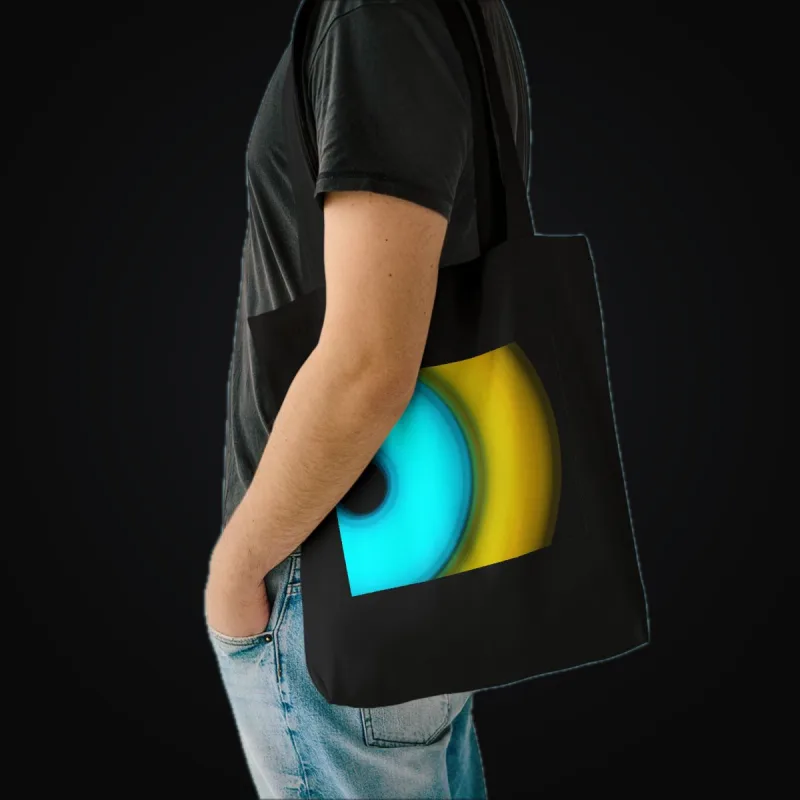
知っておきたいこと
- カタログの検索結果は最大50件です。必要に応じて検索条件を絞り込んでください。
- 保存する商品1つにつき、バリエーションは100種類以内にしてください。
- ArtDropは商品ごとに1つの作品配置を送信します。対応する生地商品ではミラーリピートも使えます。
- Printifyからストアに商品が表示されるまで、さらに時間がかかる場合があります。
トラブル対処
- 違うストアに商品が作られた場合は、選択したPrintifyショップと、その接続先のストアを確認してください。
- 商品が見つからない場合は、再試行する前にPrintifyとストアで公開状況を確認してください。
- 商品作成のリクエストに失敗した場合は、アップロードを繰り返す前にPrintifyに商品がすでに作成されていないか確認してください。
取り消しと整理
今後のドロップで使わない商品設定は無効にします。不要な商品をPrintifyで削除し、ストア側の該当商品も確認してください。