Printify로 상품 생성 및 게시
Printify 상품, 옵션, 가격을 저장한 후 작품으로 연결된 Shopify 또는 Etsy 스토어의 상품 페이지를 만드세요.
시작하기 전에
- Shopify 또는 Etsy 스토어와 연결된 Printify 스토어를 연결하세요.
- Printify 계정 키를 준비하세요.
작동 방식
ArtDrop은 작품을 업로드하고 Printify 상품을 생성한 후 Printify에 연결된 스토어로 게시하도록 요청합니다.

진행 단계
-
스토어 선택
원하는 Shopify 또는 Etsy 스토어와 연결된 Printify 스토어를 선택하세요. Printify에서 연결을 확인하세요.
-
상품 및 옵션 선택
카탈로그를 검색하고 POD 공급업체를 선택한 후 최대 100개의 옵션을 선택하세요. 작품 배치와 판매가를 설정하세요.
-
저장 및 업로드
상품 설정을 저장한 후 다음 영역에 작품을 추가하세요: 파일 놓기 영역.
-
상품 페이지 보기
다음 화면에서 진행 상황을 확인하세요: 실시간 로그. 이후 Printify와 온라인 스토어에서 상품을 열어 이미지, 옵션, 가격, 게시 상태를 확인하세요.
완료 후 결과
Printify가 상품을 생성하고 연결된 Shopify 또는 Etsy 스토어로 상품 페이지를 전송합니다.
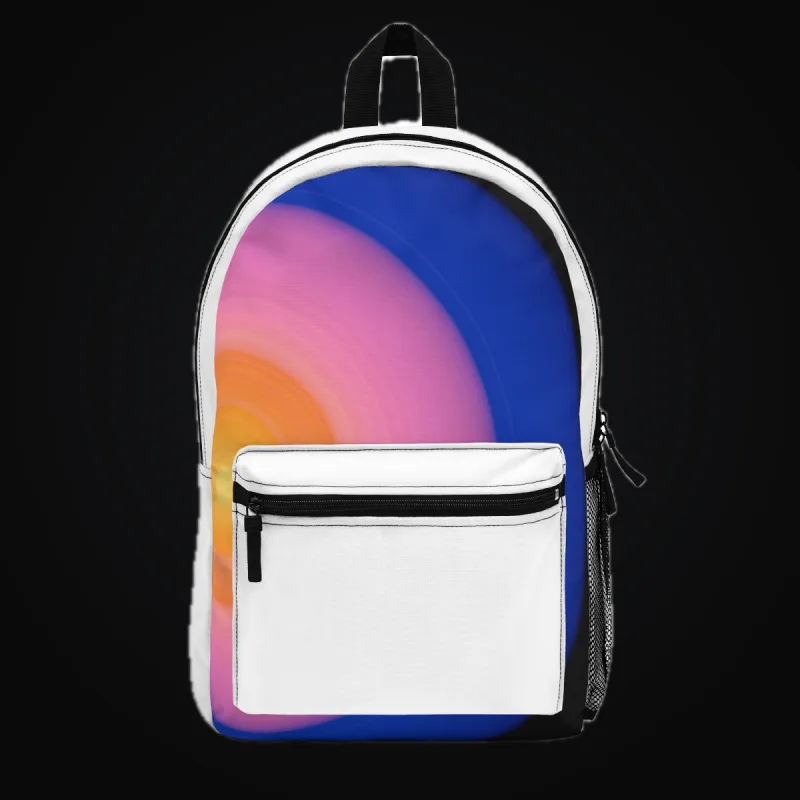
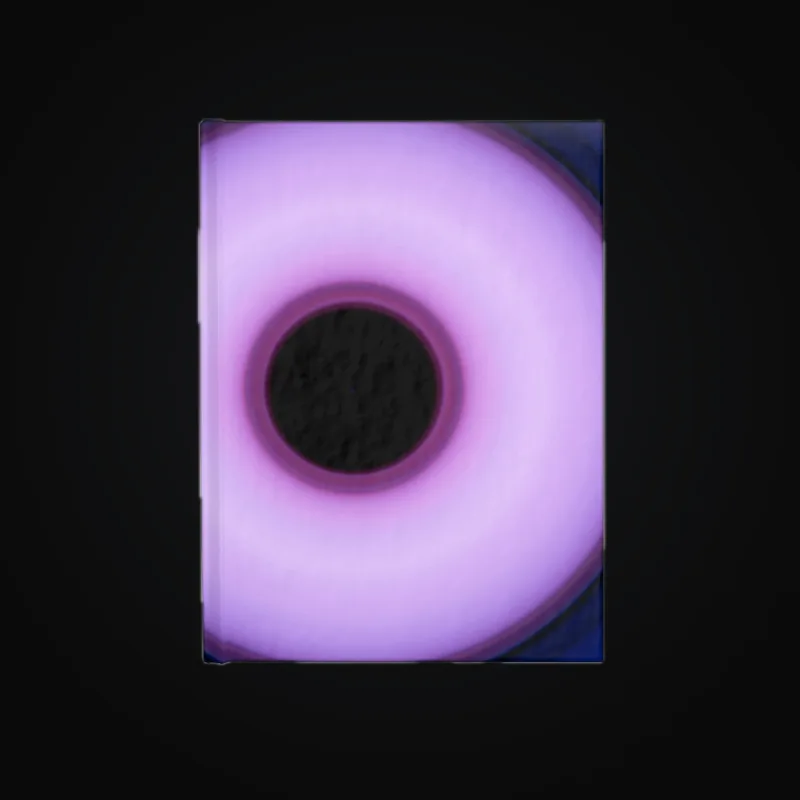
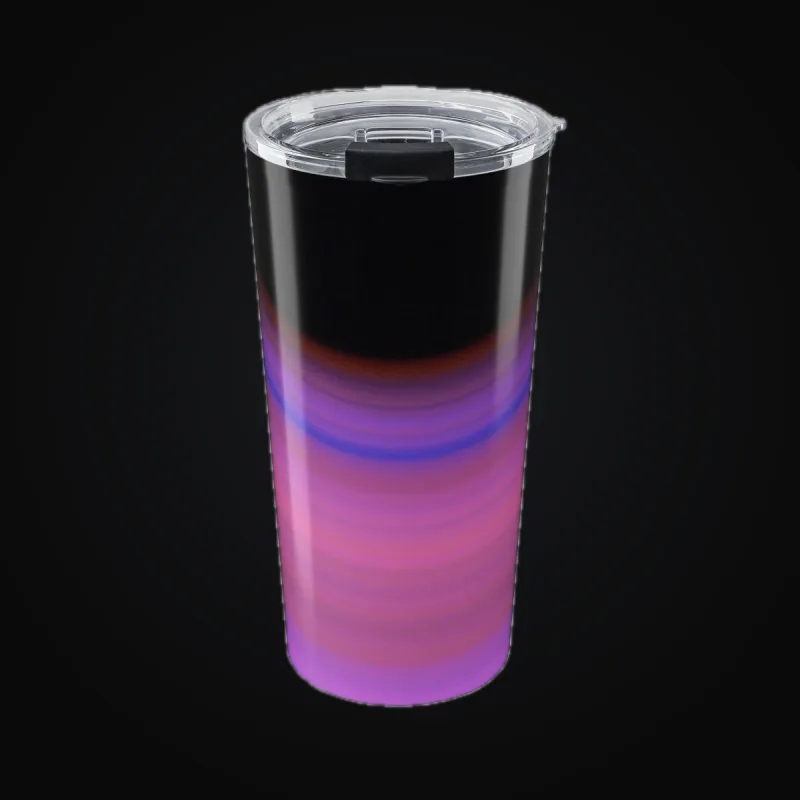
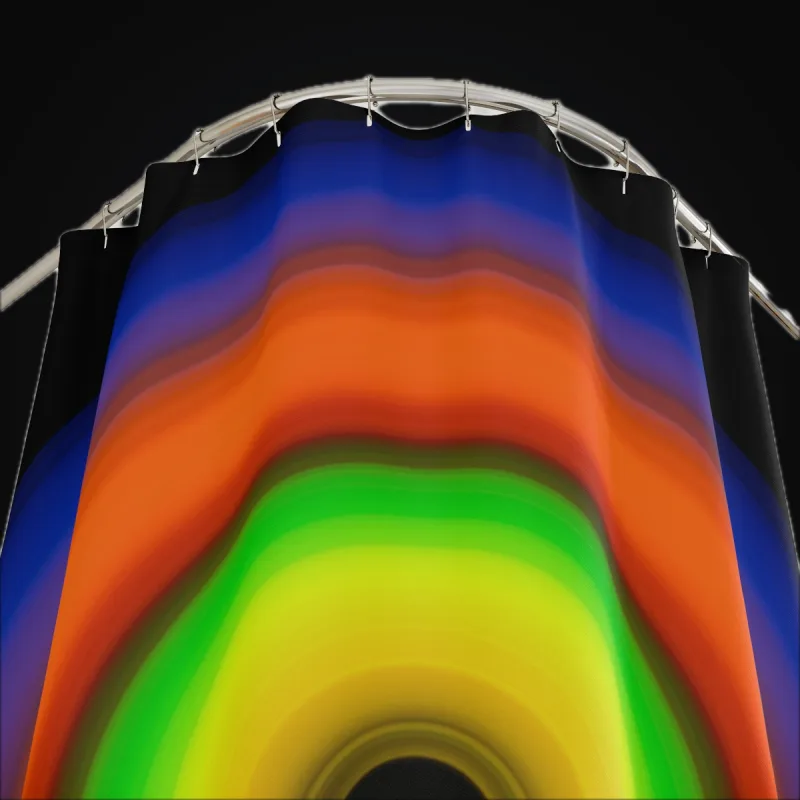
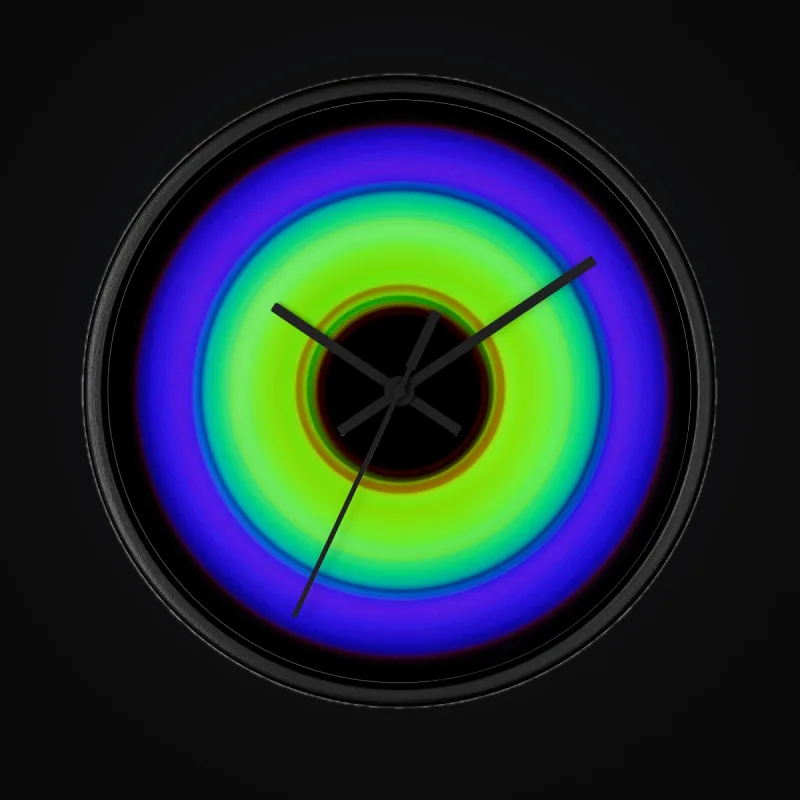
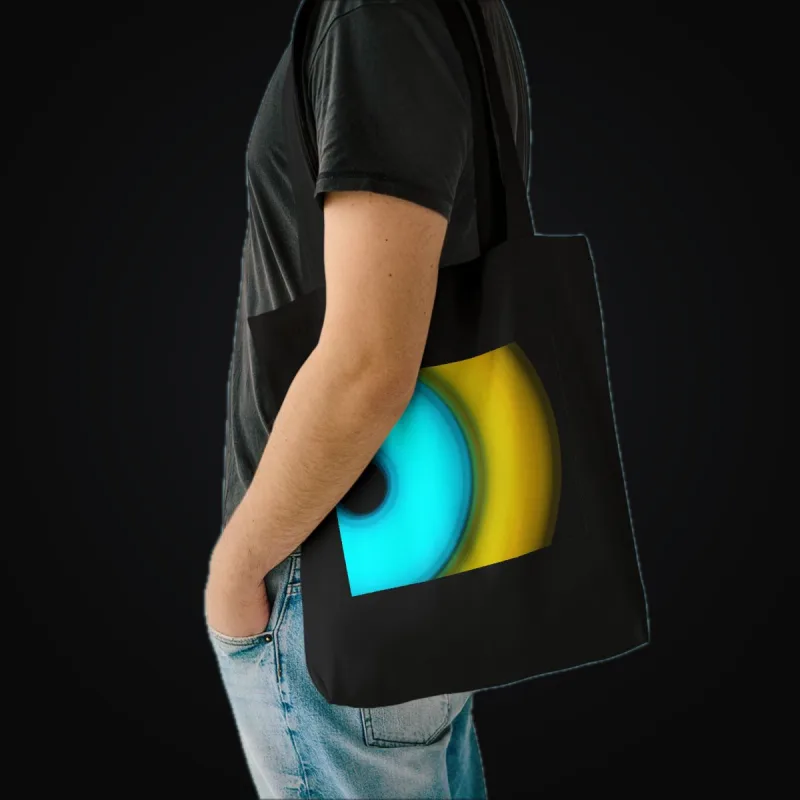
Printify 상품 목업


알아두세요
- 카탈로그 검색에는 최대 50개 결과가 표시됩니다. 필요한 경우 검색어를 구체적으로 입력하세요.
- 저장된 상품 하나에는 최대 100개의 옵션을 사용하세요.
- ArtDrop은 상품마다 하나의 작품 배치를 전송합니다. 지원되는 원단 상품에는 반전 반복 패턴도 사용할 수 있습니다.
- Printify가 상품 페이지를 스토어에 표시하기까지 추가 시간이 걸릴 수 있습니다.
문제 해결
- 잘못된 스토어에 상품이 생성되었나요? 선택된 Printify 스토어와 연결된 온라인 스토어를 확인하세요.
- 상품 페이지가 없나요? 다시 시도하기 전에 Printify와 온라인 스토어에서 게시 상태를 확인하세요.
- 생성 요청에 실패했나요? 다시 업로드하기 전에 Printify에 이미 생성된 상품이 있는지 확인하세요.
되돌리기 및 정리
향후 드롭에 사용하지 않으려면 상품 설정을 비활성화하세요. Printify에서 불필요한 상품을 삭제하고 온라인 스토어의 해당 상품 페이지도 확인하세요.