Configuração e guia de uso.
Transforme suas artes em produtos, conecte sua loja e mantenha as publicações em andamento. Este guia cobre configuração, uso diário, solução de problemas e suporte.


Antes de começar
Separe as contas que pretende conectar para sua loja, armazenamento de arquivos e fornecedores de impressão. Mantenha-as abertas no navegador para encontrar as credenciais com facilidade. Os cinco painéis são Loja, Armazenamento, Fornecedores de impressão, Redes sociais e Configuração de textos.
Comece com Shopify ou Etsy
Você pode concluir a configuração com Shopify ou Etsy como primeira loja. Os downloads digitais do Etsy exigem armazenamento compatível, e os produtos físicos no Etsy usam sua loja Printify ou Gelato conectada ao Etsy.
Armazenamento para sua loja
Mantenha apenas as credenciais dos serviços de armazenamento que deseja usar com o ArtDrop e confirme um envio de teste antes de executar um lote. A publicação digital no Etsy exige uma conexão de armazenamento compatível para os arquivos.
Um fornecedor de impressão para produtos físicos
Use um fornecedor de impressão para produtos físicos. Os downloads digitais do Etsy são publicados sem um fornecedor. Os produtos físicos no Etsy usam sua loja Printify ou Gelato conectada ao Etsy. O ArtDrop usa o Printful para criar produtos que ficam no Printful ou, por meio de uma loja Printful conectada ao Shopify, viram anúncios publicados no Shopify.
Textos: opcionais e separados
A publicação de produtos não tem taxa por produto do ArtDrop. A geração de textos é opcional e separada. O aplicativo conectado mostra o método de texto disponível e os limites ou cobranças antes da geração. O aplicativo Mac exige sua própria chave de provedor. Você pode fornecer textos próprios por nome de arquivo, modelo, planilha de textos CSV ou XLSX, arquivo JSON complementar ou editor de produtos. Cada arquivo JSON complementar tem um limite de 2 MiB.
Como funciona
O ArtDrop analisa sua arte, prepara os textos dos anúncios e os arquivos, cria seus produtos e publica anúncios compatíveis na loja selecionada. Cada fornecedor conclui na etapa que oferece.
O ArtDrop identifica o tema, a composição, a paleta de cores, o clima e as formas predominantes. Essa análise orienta os textos dos produtos e os arquivos criados em seguida.
O tempo variaO ArtDrop cria rascunhos de título, descrição do produto, campos de SEO e texto alternativo a partir da análise da arte. O Voice Trainer adapta o rascunho ao seu estilo.
O tempo variaO ArtDrop prepara a arte para que o fornecedor selecionado consiga acessá-la.
Depende do tamanho do arquivo e da conexãoO ArtDrop cria produtos a partir dos modelos ativos selecionados, usando as variantes, o posicionamento e os preços salvos.
Depende dos produtos e fornecedoresOs downloads digitais do Etsy são publicados diretamente. Os produtos físicos no Etsy são publicados pela loja Printify ou Gelato conectada. O ArtDrop cria produtos Printful que ficam no Printful ou, por meio de uma loja Printful conectada ao Shopify, viram anúncios publicados no Shopify.
O tempo variaDe um arquivo a quatro ideias de produtos
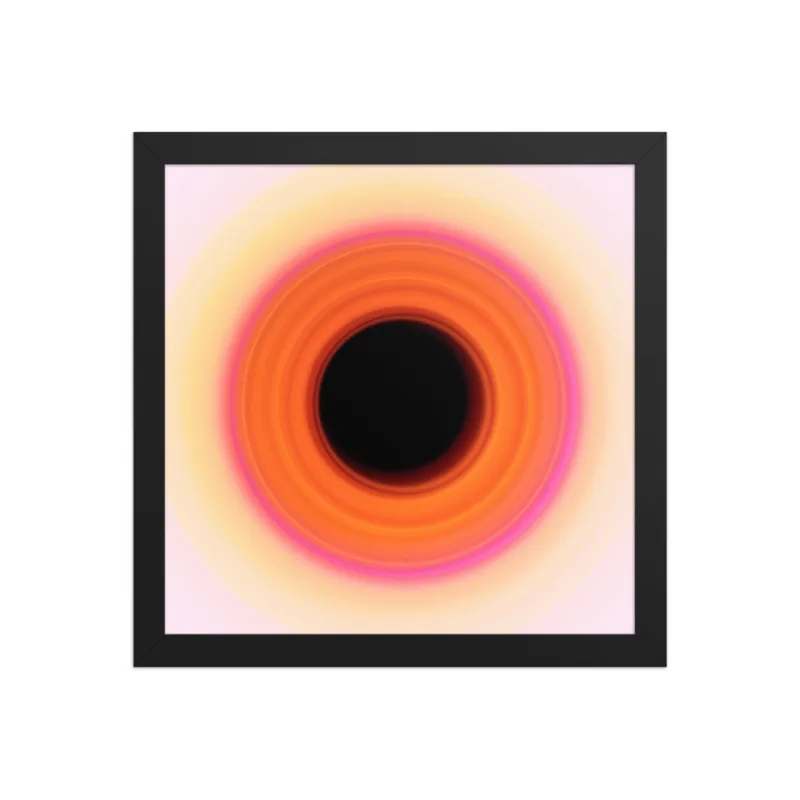
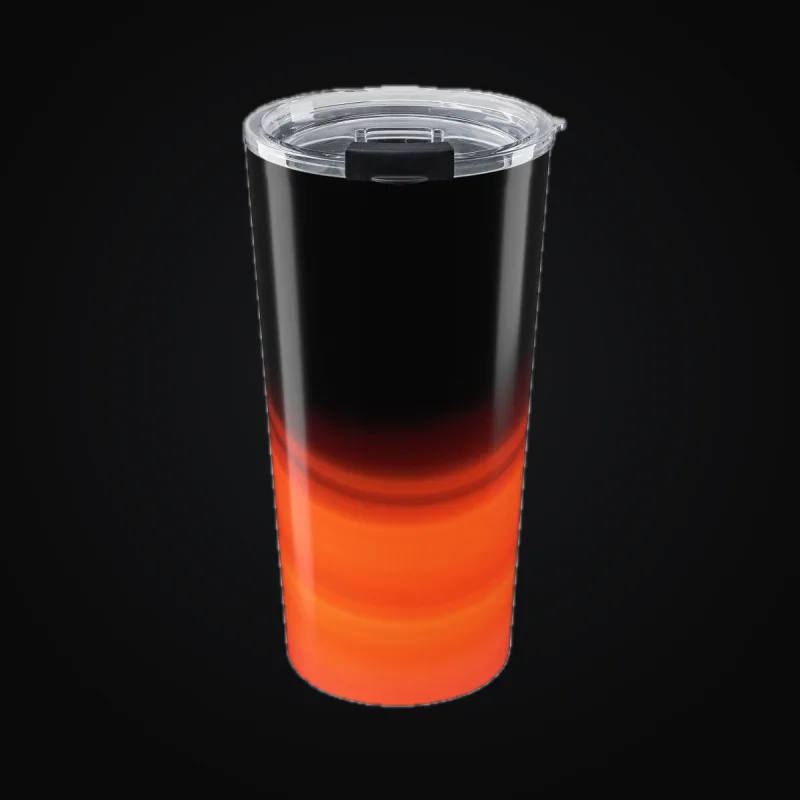
Uma arte de exemplo aparece em um mockup Printful e três mockups Printify. Use-os como exemplos de formato e posicionamento e confira seus próprios anúncios e amostras físicas.



Etapa 1, Loja
Escolha Shopify ou Etsy e conecte a loja que deseja usar. Qualquer uma pode ser sua primeira loja. Para Shopify, informe o domínio myshopify.com. Para downloads digitais do Etsy, conecte a loja e o armazenamento compatível. Use Testar conexão quando disponível e conceda apenas as permissões mostradas pelo ArtDrop. O ArtDrop cria apenas dados de produtos e anúncios. Não acessa pedidos, clientes, pagamentos, frete ou processamento de pedidos, não encaminha pedidos nem oferece checkout.
Os downloads digitais do Etsy são publicados diretamente após configurar a loja e o armazenamento compatível. Os produtos físicos são publicados pela loja Printify ou Gelato conectada ao Etsy. O ArtDrop cria o produto na sua loja Printful. Use Printify ou Gelato para publicar produtos físicos no Etsy.
Conexão atual com o Shopify
O ArtDrop está disponível na Shopify App Store. Instale-o por lá e escolha a loja que deseja conectar. Se comprou o ArtDrop diretamente em getartdrop.com, siga as etapas guiadas de conexão exibidas no ArtDrop.
URL da loja
Cole seu .myshopify.com no campo de URL visível, não seu domínio personalizado. Exemplo: yourstore.myshopify.com. Você encontra esse endereço na barra do navegador ao entrar no painel administrativo do Shopify.
Crie seu aplicativo de parceiro Shopify
Abra dev.shopify.com/dashboard, escolha Aplicativos, clique em Criar aplicativo, depois em Começar pelo Dev Dashboard e dê um nome curto, como ArtDrop. Na página Criar versão, defina URL do aplicativo como https://app.getartdrop.com, desmarque Incorporar aplicativo no painel administrativo do Shopify e defina URLs de redirecionamento como https://app.getartdrop.com/oauth/shopify/callback. Em Acesso, cole a lista de escopos mostrada pelo ArtDrop na etapa Loja e clique em Lançar. Em Configurações, copie o Client ID e revele o Secret. Cole a URL da loja, o Client ID e o Secret no ArtDrop e clique em Instalar pelo meu aplicativo de parceiro e autorize na tela de instalação do Shopify.
Usando um token de acesso existente
Se você já tem um Shopify Admin API access token de um aplicativo personalizado antigo, cole-o em Token de acesso em vez de criar um aplicativo de parceiro. Ele deve começar com shpat_. Lojas novas geralmente usam o fluxo do Dev Dashboard acima, pois tokens antigos de aplicativos personalizados não estão disponíveis em todos os casos.
Limites de acesso ao Shopify
O ArtDrop prepara dados de produtos e anúncios com as permissões exibidas na configuração. Checkout, clientes, pagamentos, frete e processamento de pedidos continuam no Shopify.
Etapa 2, Armazenamento
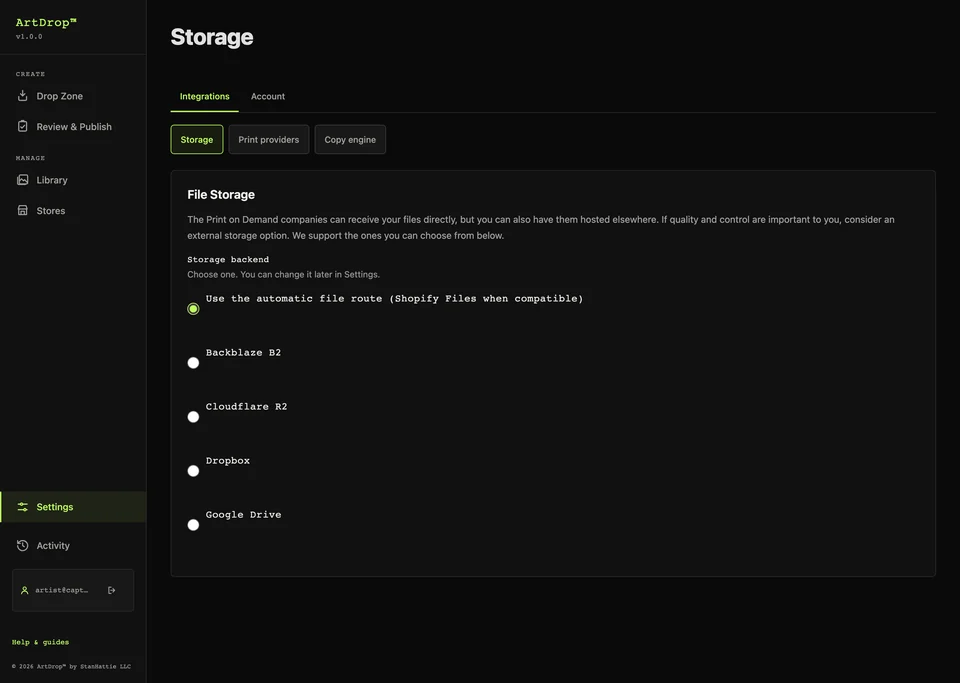
Escolha o serviço de armazenamento que o ArtDrop deve usar para suas artes, salve e teste um arquivo antes de executar um lote. Com uma loja Shopify, você também pode escolher Enviar arquivos diretamente ao meu fornecedor de impressão, que não exige uma conta de armazenamento nem tem teste separado. Por isso, confira seu primeiro produto com atenção. A configuração do Etsy exige uma conexão de armazenamento externo compatível: Backblaze B2, Cloudflare R2, Dropbox ou Google Drive. Se um teste falhar, verifique o serviço de armazenamento indicado antes de tentar novamente e confira as credenciais e o destino.
Se usar Backblaze B2, todos os campos do B2 nesta etapa são obrigatórios. Outros serviços e fornecedores podem impor seus próprios limites de arquivo.
O que você precisa obter no Backblaze
- ID da chave e Chave do aplicativo, crie esses dados em App Keys → Add a New Application Key no Backblaze. A chave do aplicativo é exibida apenas uma vez.
- Nome do bucket e ID do bucket, encontrados na página Buckets do Backblaze.
- URL do endpoint, clique no seu bucket no Backblaze para encontrá-la. O formato é semelhante a
https://s3.us-west-004.backblazeb2.com.
Etapa 3, Fornecedores de impressão
Configure os fornecedores de impressão que deseja usar em cada loja. Cada loja mantém seu próprio destino de fornecedor, estilo de escrita, linhas de produtos e modelos. Suas chaves de API do Gelato e Printify são compartilhadas entre as lojas. Para o Printful, escolha a loja que deseja usar com o ArtDrop.
O ArtDrop cria produtos no Gelato, Printful e Printify. Conexões compatíveis de Gelato e Printify podem publicar anúncios no Shopify ou Etsy. O ArtDrop cria o produto Printful. Ele fica no Printful, onde você o publica quando quiser, ou vira um anúncio publicado no Shopify por meio de uma loja Printful conectada ao Shopify.
Use o guia de resultados por loja e fornecedor para ver aonde cada fornecedor envia um produto.
Gelato
Informe a chave de API do Gelato e o ID de loja Gelato correspondente a esta loja. Para o Shopify, use Adicionar produto Gelato e escolha tamanhos e preços no catálogo. Para produtos físicos no Etsy, use um modelo existente do Studio da loja Gelato conectada ao Etsy. Os produtos do catálogo V2 usam um Product UID; os modelos antigos do Studio usam um Template ID.
Printful
Crie um token privado no portal de desenvolvedores do Printful com acesso de leitura e gravação a Sync Products e File Library. Cole-o no painel Fornecedores de impressão e escolha a loja que deseja usar com o ArtDrop.
Informe seu token Printful e escolha a loja Printful que deseja usar com o ArtDrop. Use Adicionar produto Printful, escolha variantes, posicionamento e preço e salve. O ArtDrop cria o produto na loja Printful escolhida, onde você pode conferi-lo. Se sua loja Printful estiver conectada à loja Shopify, o drop termina com um anúncio publicado no Shopify e um mockup Printful como imagem do produto. Abra o anúncio no Shopify e confira o mockup e o preço.
Printify
Informe sua chave de API do Printify e escolha a loja conectada ao Etsy ou Shopify que deseja usar. Use Adicionar produto Printify, escolha o fornecedor de impressão, as variantes e os preços e salve.
Em quatro produtos compatíveis da MWW On Demand de Tecido por jarda, o ArtDrop transforma uma arte pronta em uma repetição espelhada (Mirror). Siga o guia de configuração de tecidos, confira a variante escolhida e peça uma amostra física.
Exemplos de produtos dos fornecedores
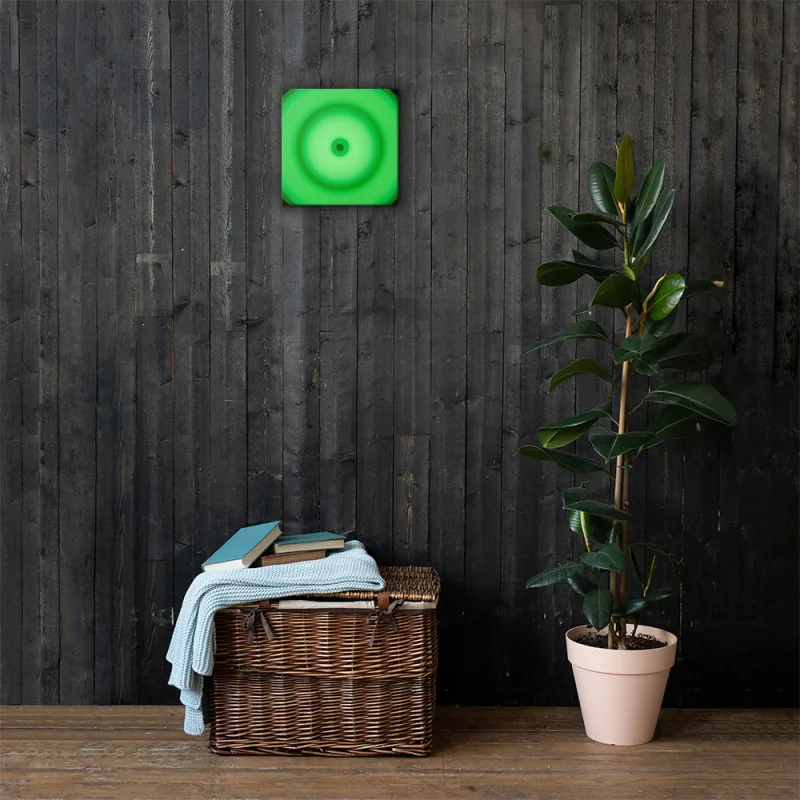
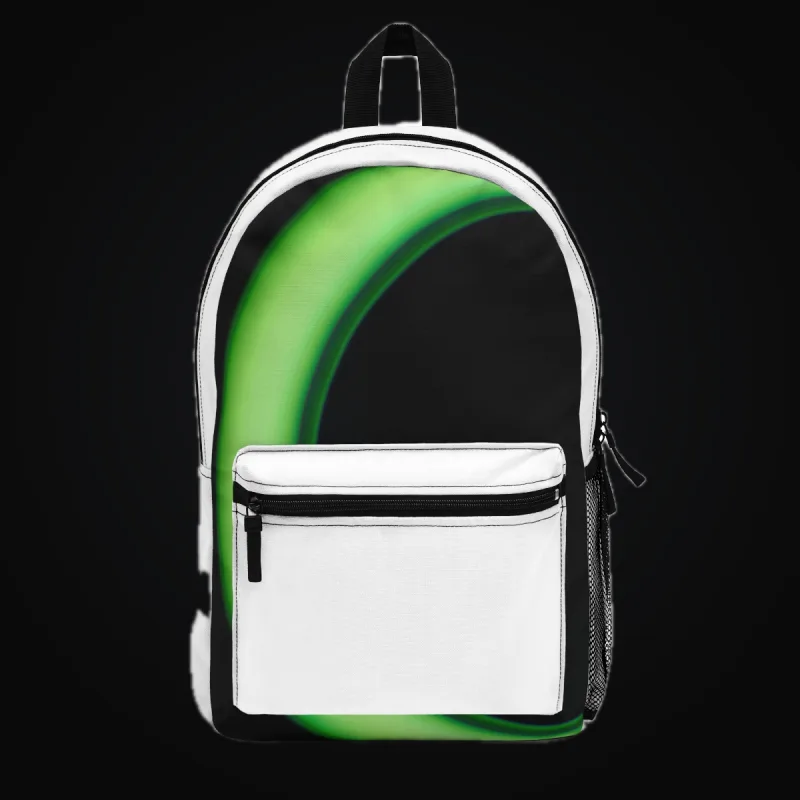
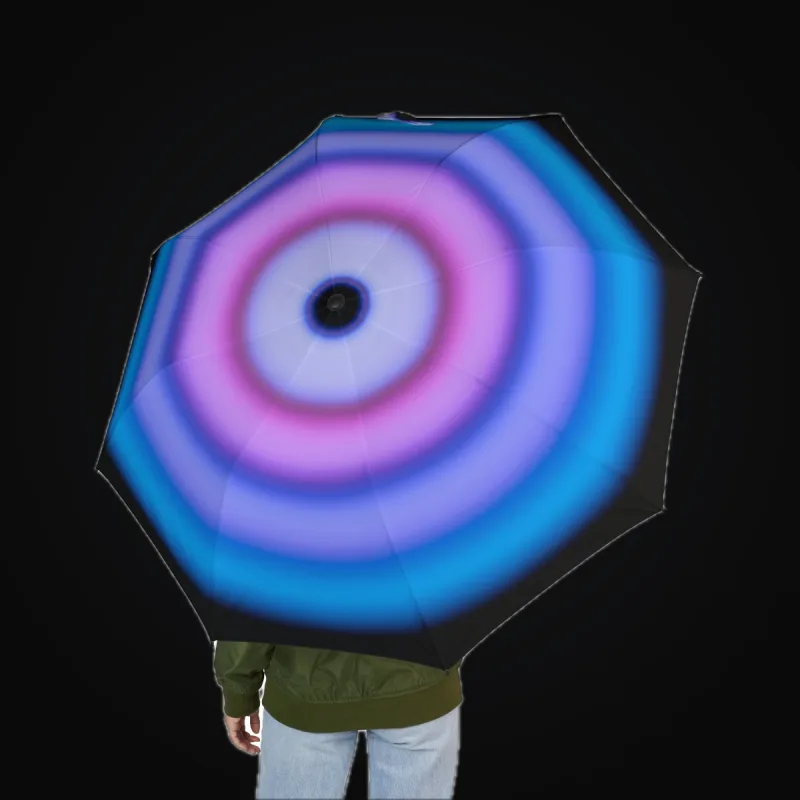
Cada mockup aparece sob o fornecedor que o gerou. Use as imagens como exemplos de formato e posicionamento e confirme o anúncio, o estoque e a amostra com o fornecedor.
Decoração de parede Printful

Produtos Printify
Comparação de custos dos fornecedores
A Comparação de custos dos fornecedores reúne os custos base disponíveis dos fornecedores de impressão conectados e dos modelos Printify salvos. Compare o produto, a variante, a moeda e a origem do custo de cada linha. Frete, impostos e taxas de venda são cobrados à parte. Confirme o custo final do produto e destino escolhidos com o fornecedor.
Escolha Atualizar para solicitar referências atualizadas dos fornecedores. O horário da última consulta aparece abaixo da tabela. Os custos dos modelos salvos mantêm seus valores, então confira esses valores no Printify ao definir seus preços.
Etapa 4, Redes sociais
A postagem em redes sociais é opcional. Quando seu produto estiver publicado, Publicação em redes sociais na barra lateral abre o Social Studio, onde você conecta o Bluesky, revisa um post e escolhe quando enviá-lo. Siga o guia do Bluesky. Para o Pinterest, consulte Pinterest.
Etapa 5, Textos
Escolha se o ArtDrop deve criar rascunhos de texto para os produtos ou usar textos fornecidos por você. Adicione o contexto da sua marca se quiser que títulos, descrições, campos de SEO e textos alternativos gerados tenham mais do seu estilo. A publicação de produtos funciona nos dois casos.
Sim, quero que o ArtDrop escreva meus textos
No aplicativo hospedado, confira o método disponível e os termos antes de gerar. No Mac, abra Avançado e informe sua própria chave de provedor. Depois, adicione a Identidade da loja e as Regras de texto para que o ArtDrop crie rascunhos com base nas suas artes e no seu estilo.
Não, vou escrever meus próprios textos
Para cada campo (título, descrição, título de SEO, descrição de SEO e texto alternativo), escolha um dos dois modos:
- Nome do arquivo: o ArtDrop usa o nome do arquivo da arte como texto. Um arquivo chamado
abstract-sunset.tifvira o título "Abstract Sunset". - Modelo: defina um texto reutilizável com
{artwork_name}como marcador de posição. Por exemplo,{artwork_name}, fine-art print by Your Name.
Identidade da loja
Adicione seu nome, o nome da loja, o tipo de arte que faz e como a produz. Detalhes específicos dão ao ArtDrop mais informações para escrever sobre seu trabalho.
Regras de texto
Defina o tom, diga ao ArtDrop o que importa, adicione exemplos de que gosta e liste palavras a evitar. Campos em branco usam os padrões do ArtDrop. Revise cada rascunho e edite quando necessário.
Dados EXIF da câmera
Se seus arquivos de imagem contêm metadados EXIF compatíveis (modelo de câmera, lente, ISO ou obturador), o ArtDrop pode mencionar esses campos no anúncio. Há três opções: Completo (inclui as especificações na descrição e também como tags), Somente tags (tags ocultas, descrição limpa) ou Desativado (nunca menciona esses dados). O padrão é Completo, e muitos fotógrafos desativam para uma apresentação mais limpa.
O que muda com a geração de textos desativada
O ArtDrop pula a geração de textos e o Voice Trainer. O fluxo de publicação de produtos permanece igual.
Revisão de textos
A revisão de textos vem desativada, então um drop segue para publicação assim que os textos ficam prontos. Ative Revisar textos antes de publicar na etapa Textos para pausar cada drop após a criação dos rascunhos. O drop aparece na Área de envio em Aguardando sua revisão, onde você pode editar o título, a descrição e as tags de cada destino. Escolha Aprovar para publicar agora, Agendar para publicar em um ritmo diário ou por hora, ou Rejeitar para cancelar esse drop. A revisão de textos é separada dos rascunhos Shopify, que permanecem sem publicação até você publicá-los no Shopify.
Voice Trainer (após o assistente)
Arquivos de texto compatíveis: O Voice Trainer aceita até 10 arquivos por solicitação: DOCX, TXT, PDF, CSV, JPG, JPEG e PNG. Atualmente, o ArtDrop não define um limite de bytes por arquivo para essas amostras. O texto extraído de todos os arquivos tem um limite de 120.000 caracteres. Revise as regras extraídas e todos os rascunhos gerados.
Abra Textos e dados após a configuração para ensinar seu estilo ao ArtDrop com textos que você já escreveu.
Como funciona:
- Forneça algo para ler: arquivos de texto compatíveis, a URL de um site ou os campos de Identidade da loja
- Escolha Analisar estilo: o ArtDrop extrai regras concretas de estilo da fonte
- Revise os campos preenchidos: o Voice Trainer aplica as regras diretamente em Textos e dados
- Escolha Salvar: as regras ficam prontas para os próximos drops
Volte ao Voice Trainer sempre que quiser aprender com outra amostra ou ajustar as regras.
Envio de artes
Escolha uma loja, envie sua arte e deixe o ArtDrop preparar os produtos vinculados à loja e à linha de produtos.
- Confirme o destino. Com mais de uma loja ou linhas de produtos na loja ativa, a Área de envio mostra Destino do drop: a loja ativa e sua linha opcional ou as lojas marcadas em Publicar drops em
- Arraste a arte para o Painel ou escolha pelo seletor de arquivos
- Acompanhe o progresso no Registro em tempo real
- Abra a loja ou o fornecedor indicado para conferir o resultado concluído
Formatos compatíveis: O envio de artes aceita TIF, TIFF, PNG, JPG e JPEG.
Tamanhos de envio: Cada solicitação de envio tem um limite de 3 GiB no total e 200 arquivos. Cada arquivo de arte tem um limite de 2 GiB. Seu serviço de armazenamento, navegador, rede, modelo ou fornecedor pode definir um limite menor.
Qualidade de impressão: siga as dimensões em pixels, a proporção, as orientações de cores e a resolução recomendada para a maior área de impressão. Confira os avisos do fornecedor e peça amostras representativas.
Uma arte em quatro formatos
A mesma arte aparece em um mockup Printful e três mockups Printify para você comparar formatos e posicionamento. Confira seu próprio anúncio e uma amostra física antes de vender.


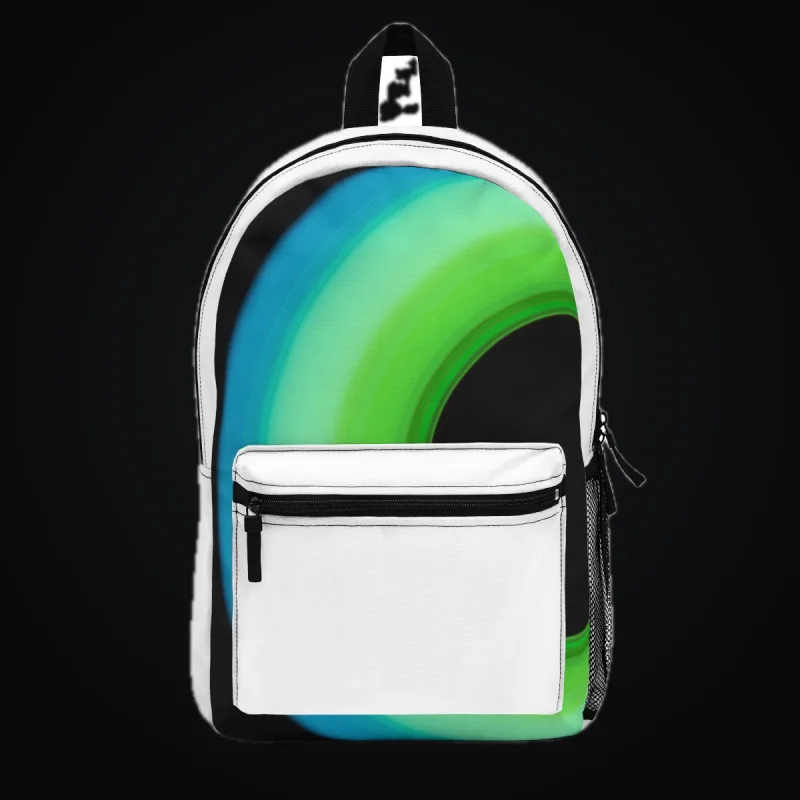
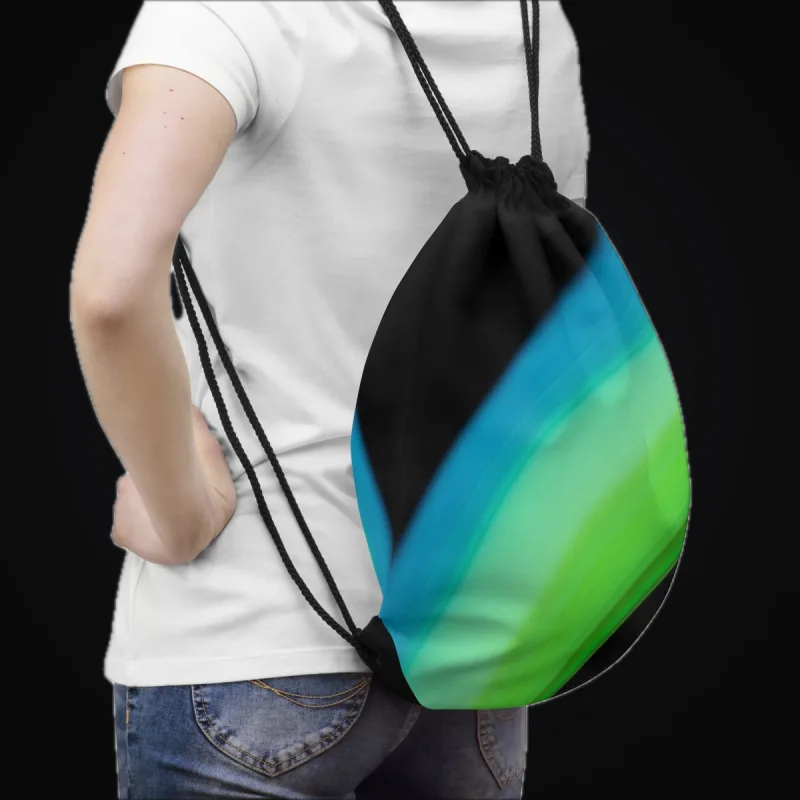
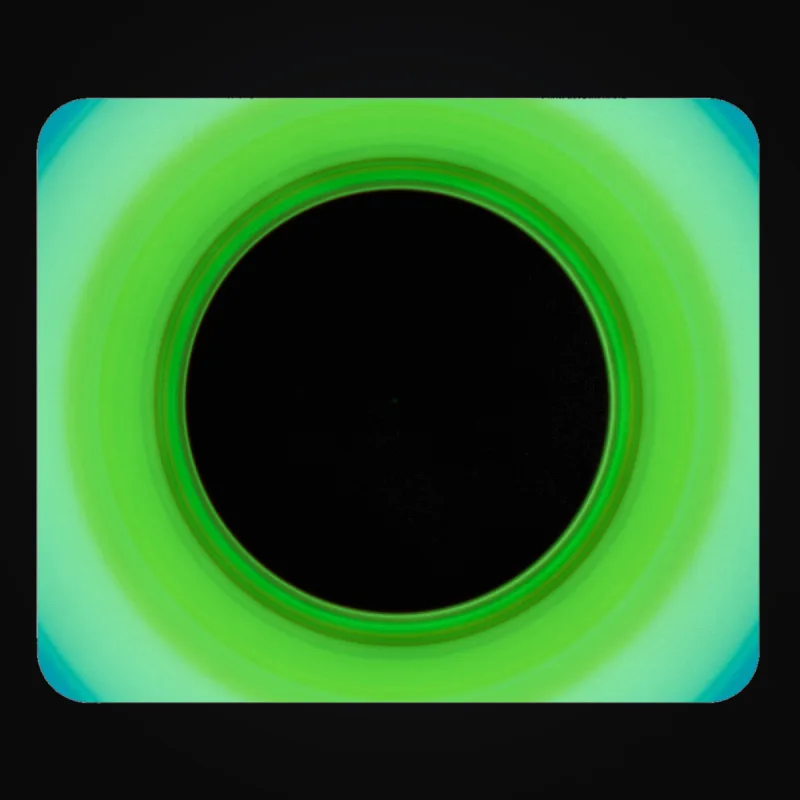
.tif, .png ou .jpg. O ArtDrop lê os metadados do formato fornecido. Não é preciso combinar arquivos; uma imagem basta.
Cole uma arte da área de transferência
No painel, pressione Cmd+V no Mac ou Ctrl+V no Windows, Linux ou ChromeOS, com o cursor fora de um campo editável. O ArtDrop transforma a imagem da área de transferência em um envio identificado por data e hora, usando a loja ativa e as escolhas de produtos.
Colar da área de transferência é útil para uma captura de tela ou uma imagem copiada de um editor. A ação usa a resolução atual da área de transferência. Escolha o arquivo original quando a matriz de impressão, o perfil de cores, a transparência ou os metadados forem importantes.
Agendamento de lotes: publique aos poucos
Drop mais de uma imagem de uma vez e o ArtDrop permite iniciar o grupo agora ou distribuir ao longo do tempo. Comece com poucas imagens, confirme a loja e os modelos e aumente o próximo lote.
- Selecione um lote que consiga acompanhar. Confirme a loja ativa, os modelos e as conexões dos fornecedores
- Escolha "Agendar publicação". Escolha 1, 2, 5 ou 10 artes por dia, ou 1 por hora, e selecione Iniciar agendamento. O ArtDrop Web executa o agendamento mesmo depois de fechar o navegador. No Mac, mantenha o aplicativo aberto.
- Ou escolha "Publicar tudo agora". O ArtDrop começa a processar todas as artes aceitas do grupo
Escolher Decidir depois, pressionar Escape ou clicar fora da janela mantém os envios em espera. Volte para Envios aguardando sua decisão e escolha Revisar envios em espera. Para um agendamento salvo, use Pausar agendamento para manter os envios restantes em espera ou Publicar envios agendados agora para iniciá-los.
O agendamento controla quando o trabalho começa. O ArtDrop Web executa publicações agendadas com o navegador fechado. O aplicativo Mac deve permanecer aberto para os agendamentos do Mac. Confira os resultados indicados conforme o lote avança.
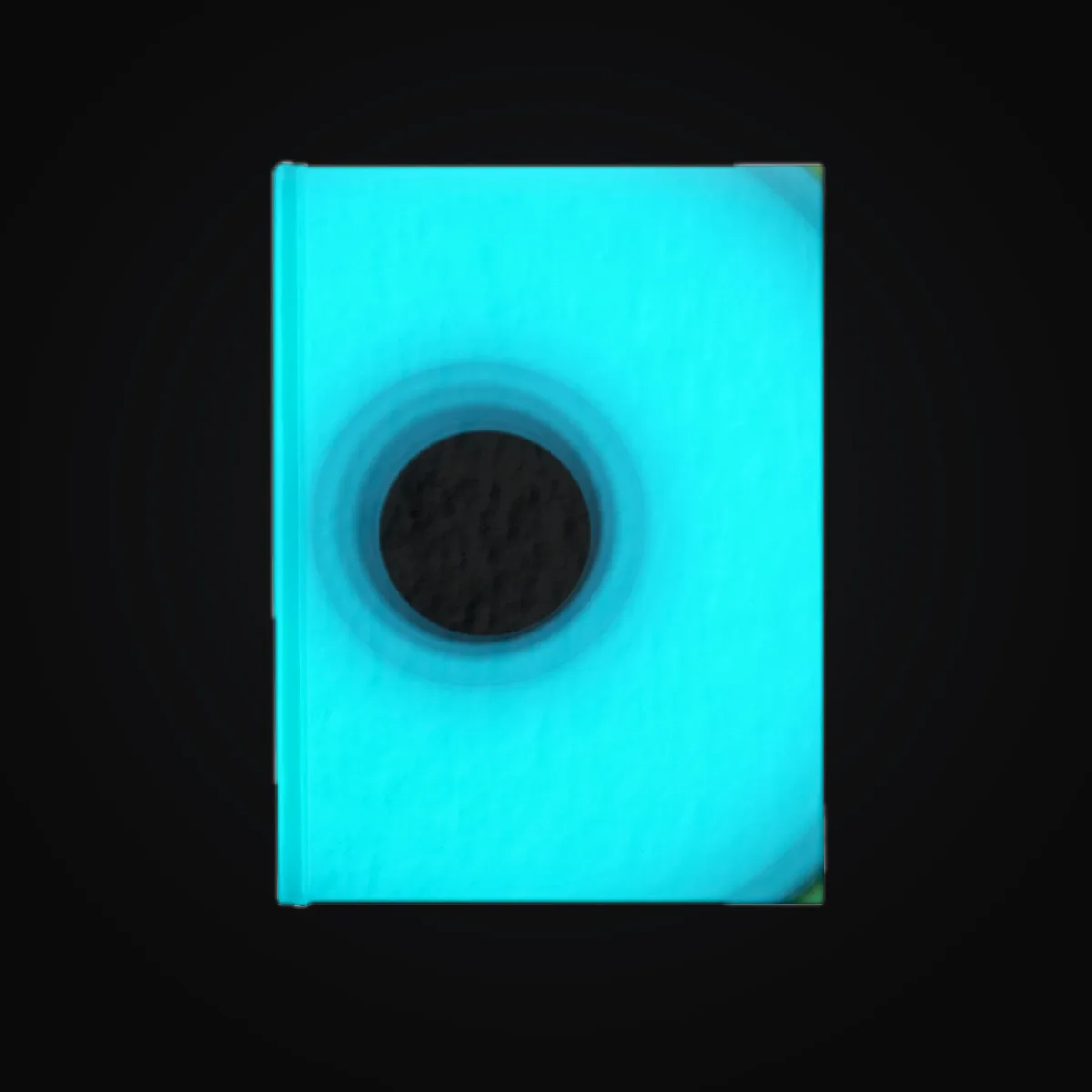
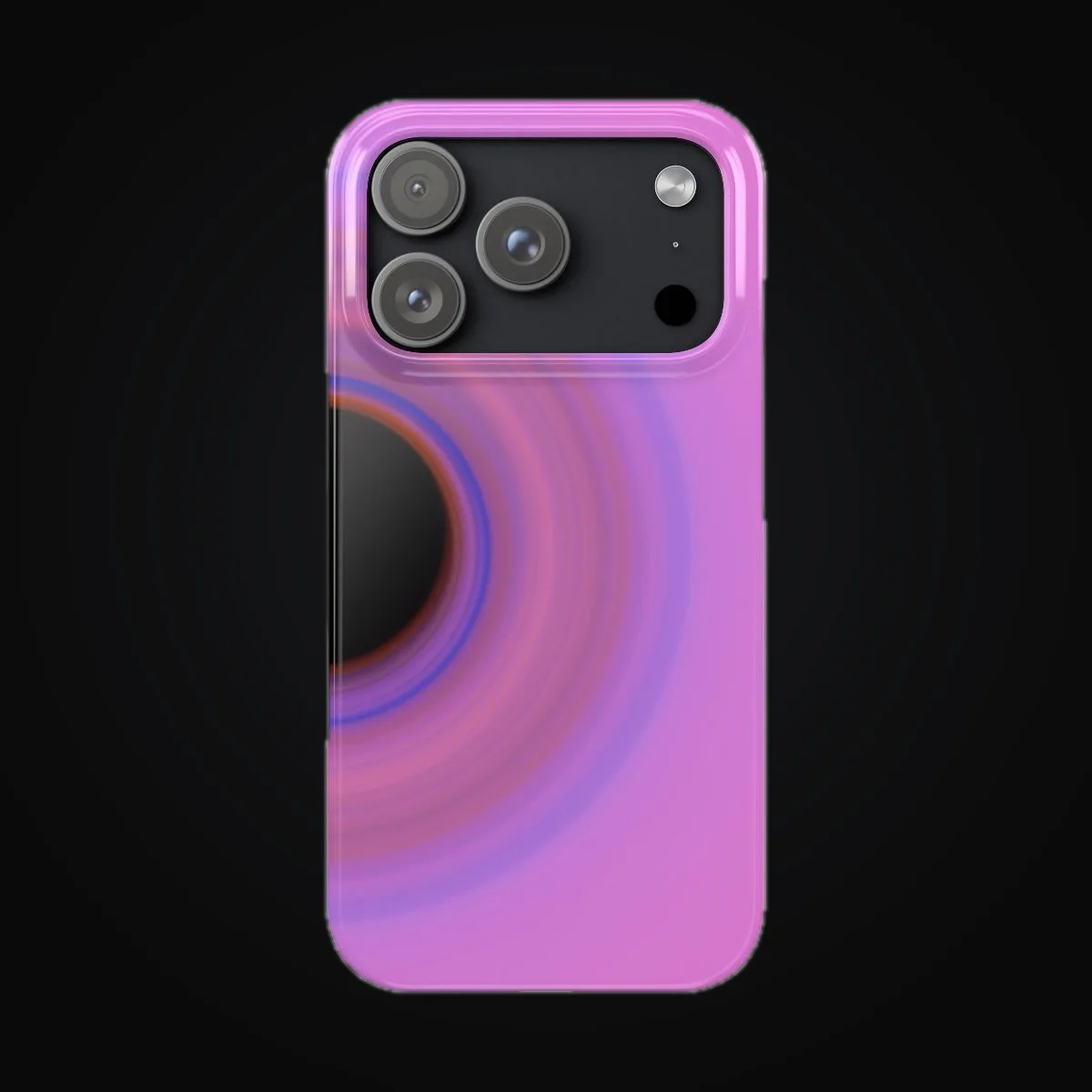
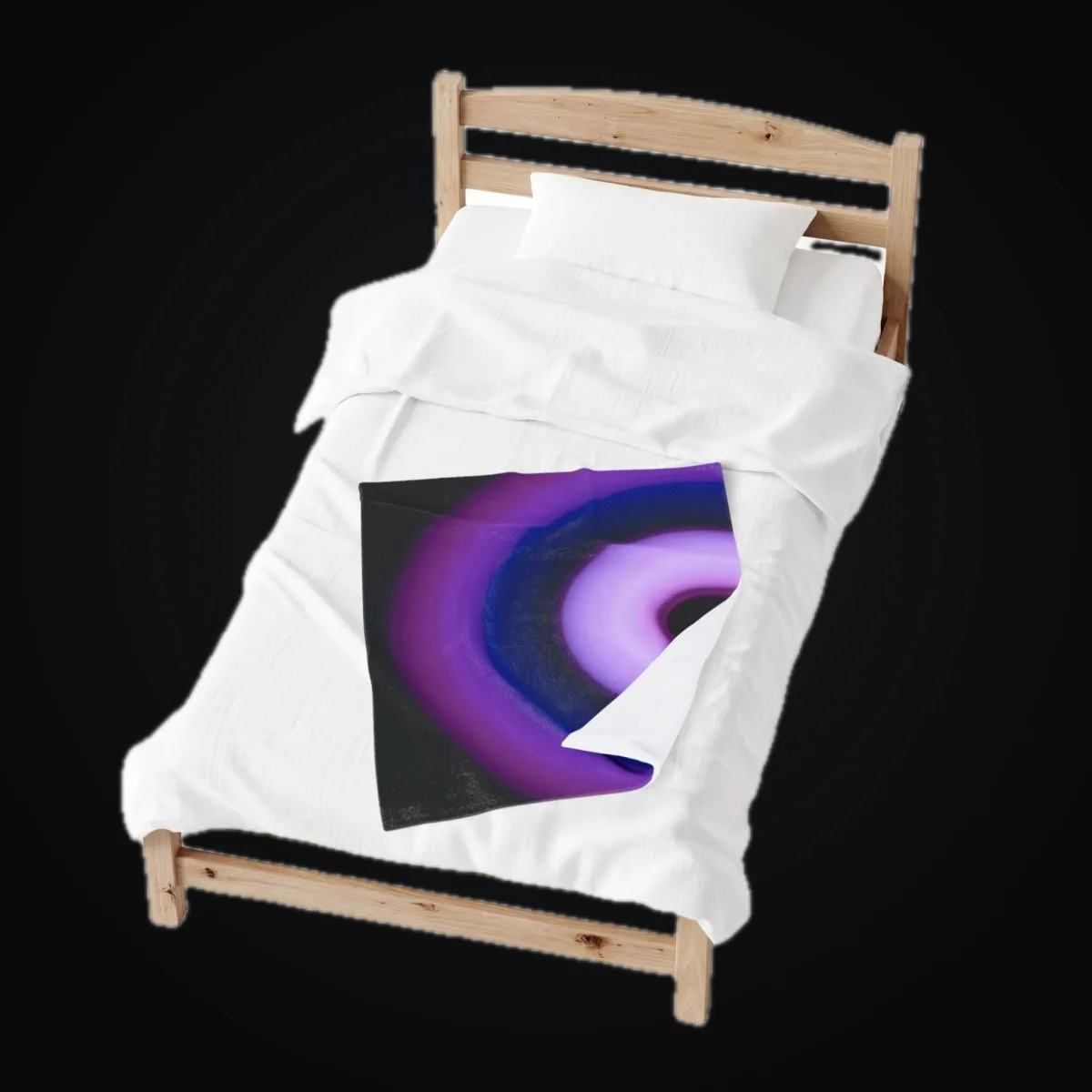
Um lote variado, pronto para revisão
Seis artes diferentes aparecem em seis formatos para mostrar a variedade que um lote pode ter. Cada imagem e produto é um exemplo independente.


Escreva seus próprios textos com uma planilha
Controle os campos compatíveis de texto, loja e produto de cada imagem com uma planilha CSV ou XLSX. Com o Mecanismo de textos ativado, o ArtDrop pode criar rascunhos nos campos compatíveis deixados em branco. Quando desativado, as células em branco permanecem vazias.
- Baixe o modelo XLSX ou CSV. No aplicativo, na etapa Textos ou em Textos e dados após a configuração, escolha o botão do modelo correspondente. Você também pode criar sua própria planilha
.xlsxou, em UTF-8,.csvno Excel, Google Sheets ou Numbers. O ArtDrop aceita planilhas de textos CSV e XLSX. O CSV é decodificado como UTF-8 com BOM opcional, e o XLSX usa a planilha ativa. Cada planilha CSV ou XLSX tem um limite de 2 MiB. Atualmente, o ArtDrop não define um limite de linhas nem de caracteres por célula. - Uma linha por imagem. Coloque o nome do arquivo da imagem na coluna
filename. A correspondência é flexível: maiúsculas e minúsculas não importam e a extensão é opcional, entãosunset.png,SUNSET.PNG, esunsetcorrespondem ao mesmo arquivo. - Preencha apenas o que deseja controlar. As colunas documentadas são
title,description,seo_title,seo_description,alt_text, eproduct_tags(uma lista separada por vírgulas, adicionada às tags base). - Arraste a planilha para a área de envio junto com as imagens ou antes delas. Para alterar um lote posterior, envie a planilha revisada com as artes desse lote.
O ArtDrop associa cada arte à sua linha. Abra o anúncio concluído para conferir os textos e as tags fornecidos.
.json tem prioridade sobre a planilha quando os dois entram em conflito. Uma planilha ou arquivo complementar pode indicar store e line. Um valor desconhecido interrompe o drop em vez de enviá-lo a outra loja.
Edite os textos e as tags da loja em Produtos
Abra Produtos, escolha um produto Shopify ou Etsy e edite os campos de texto e as tags compatíveis. Salvar atualiza essa loja. Use o Shopify ou o Etsy para mídia, preços, variantes, estoque, status ou texto alternativo.
Reescrever com o ArtDrop cria novos rascunhos de texto a partir da arte usada nesse produto. A reescrita com créditos usa um crédito de texto; sua própria chave de provedor usa a conta desse provedor. Revise e edite o rascunho e escolha Salvar.
Publique em várias lojas
Escolha uma loja em Loja ou informe store e, opcionalmente, line em uma planilha ou arquivo JSON complementar. Cada loja mantém seu próprio estilo de escrita, linhas de produtos, dados de conexão e destino de fornecedor. A primeira loja está incluída.
Até 25 lojas por conta. Sua primeira loja está incluída. Consulte Preços para ver os preços de lojas adicionais.
Publique um envio em várias lojas
Em Suas lojas, use Publicar drops em para selecionar várias lojas para um envio. O ArtDrop prepara cada loja separadamente, então um problema em uma loja não interrompe as outras.
Se uma alteração salva na loja não aparecer, recarregue Loja. Fale com o suporte se o gerenciador de lojas ou Adicionar loja continuar ausente.
Cada loja selecionada pode publicar agora ou após seu próprio intervalo de até 30 dias. O Web hospedado pode executar tarefas agendadas com o navegador fechado. No Mac, mantenha o aplicativo aberto. O processamento começa por volta do horário escolhido, então abra cada loja para confirmar o horário final de publicação.
Tecido por jarda
O ArtDrop aceita quatro produtos Fabric by the Yard do Printify produzidos pela MWW On Demand: Combed Cotton Prima, Spun Polyester, Faux Linen e Cotton Twill. Ele transforma uma arte pronta em uma repetição espelhada (Mirror).
Prepare a composição completa no arquivo original, salve o produto e a variante Printify e peça uma amostra. Cortes mais longos não são tratados como repetições contínuas, e não há integração específica de algodão para quilting. Leia o guia completo de configuração de tecidos.
Por padrão, a publicação no canal de vendas oficial Pinterest for Shopify é automática para cada produto Shopify criado pelo ArtDrop, desde que o canal esteja instalado na loja Shopify do lojista. Essa publicação é feita pelo canal do Shopify, e não diretamente pelo ArtDrop no Pinterest.
No ArtDrop Web, você também pode conectar o Pinterest e criar Pins revisados, um por vez, nas suas próprias pastas. A publicação no Pinterest com revisão está em Beta para lojas Shopify.
Leia o guia de configuração do Pinterest.
Publique no Bluesky · Disponibilidade do Facebook · Disponibilidade do Instagram · Disponibilidade do Threads
Adapte a arte ao formato de cada canal
Estes exemplos mostram como a mesma arte pode se adaptar a diferentes formatos de imagem para redes sociais. Escolha um recorte adequado ao post que deseja compartilhar.




Documentação e suporte
Use os guias de tarefas em Documentação para ver instruções atuais de configuração de lojas, fornecedores, publicação e recuperação. Se os guias não cobrirem seu problema, envie um e-mail para support@getartdrop.com.
Registro em tempo real, Precisa de atenção e Tentar sincronizar novamente
Atividade da conta acompanha sua arte durante a criação do produto. Abra o produto concluído pelas mensagens de progresso. Aceita e agendada significam que a arte está aguardando processamento. Os produtos aparecem na loja depois que o processamento e a publicação terminam.
Precisa de atenção lista as sincronizações com a loja que precisam da sua revisão. Tentar sincronizar novamente verifica novamente a sincronização indicada com a loja. O restante do drop fica como está. Dispensar remove uma sincronização pendente de Precisa de atenção. O produto permanece no fornecedor ou na loja, onde você pode conferir ou editar.
Recarregue o ArtDrop para restaurar Atividade da conta. Use Copiar atividade para compartilhar o progresso com o suporte. Se o suporte pedir mais detalhes, abra Atividade técnica recente e escolha Textos ou Baixar.
Problemas comuns
Os problemas de configuração mais frequentes e como resolvê-los. Toque em um problema para expandir.
Compare as permissões do token com a lista exibida na configuração do ArtDrop. Se um produto Gelato V2 continuar sem publicação, abra-o no Shopify e conecte todas as variantes escolhidas antes de publicar.
Se você usou o aplicativo de parceiro do Dev Dashboard, abra dev.shopify.com/dashboard → seu aplicativo → Configurações → Acesso → Escopos, confirme os escopos necessários para as operações que pretende executar e clique em Lançar. Depois, reconecte no ArtDrop. Se usou um token de acesso existente, altere as permissões no Shopify e cole o token substituto no ArtDrop.
Se ainda falhar, confira se a URL da loja é o seu domínio .myshopify.com (não seu domínio personalizado), no formato your-store.myshopify.com sem o prefixo https://.
Arquivos grandes podem levar vários minutos. Após um erro de rede ou tempo limite, recarregue a Área de envio e o Registro em tempo real antes de enviar novamente. Se a arte já estiver em espera ou em processamento, deixe-a como está. Envie novamente apenas se ela estiver ausente.
Verifique o serviço de armazenamento indicado no Registro em tempo real e confira as credenciais, as permissões, o destino e os limites. Salve a configuração e envie um arquivo de teste controlado antes de tentar um lote.
Se o Registro em tempo real indicar B2, confirme a ID da chave, Chave do aplicativo, os campos do bucket e o acesso ao bucket privado. O ID da chave e a Chave do aplicativo são valores separados.
Uma loja Printful independente mantém o produto no Printful, e você o publica quando quiser. Se a loja Printful estiver conectada à loja Shopify, abra o anúncio no Shopify e confira o mockup e o preço.
Para Gelato ou Printify, confirme que a loja Shopify desejada está conectada dentro do fornecedor e que todas as variantes estão vinculadas. Confira o produto no fornecedor e no Shopify antes de tentar novamente para não criar uma duplicata.
Abra Textos e dados e use Voice Trainer com arquivos de texto, a URL de um site ou Identidade da loja. Revise as regras sugeridas, ajuste-as e escolha Salvar.
Use outra boa amostra de escrita se as primeiras regras parecerem genéricas demais. Confira o anúncio criado e ajuste o que precisar.
A licença vitalícia do Mac cobre 2 Macs. Se atingiu esse limite, envie um e-mail para support@getartdrop.com com o número do pedido e o nome do Mac que deseja desativar.
Se você substituiu um computador e não tem mais acesso ao antigo, informe isso no e-mail. Podemos desativar o computador antigo remotamente sem precisar acessá-lo.
Se a ativação ou liberação não retornar um resultado confirmado, atualize primeiro o status da licença, pois a vaga do dispositivo pode já ter mudado. Se o status continuar desconhecido, envie um e-mail ao suporte com o nome do computador e o horário. Mantenha a chave de licença em sigilo.
Em uma conexão compatível do Printify com o Shopify, o preço de venda salvo é gravado no Shopify. Em uma loja Printful independente, os produtos e preços permanecem no Printful, onde você pode corrigi-los. Em uma loja Printful conectada ao Shopify, o ArtDrop define o preço na variante Printful, e o anúncio Shopify usa esse preço; portanto, corrija na variante Printful.
Você define o preço de venda de cada tipo de produto. O ArtDrop deixa a margem nas suas mãos, pois ela varia por arte e canal de vendas.
O aplicativo conectado mostra se a geração de textos usa acesso fornecido pelo ArtDrop ou uma chave pessoal, além dos limites ou cobranças antes da geração. Se houver a opção de chave pessoal, abra Textos e dados, expanda Avançado, insira a chave e escolha Validar. O aplicativo Mac exige sua própria chave de provedor. Mantenha todas as credenciais em sigilo.
Veja a etapa Textos e confira os termos atuais do provedor do serviço de texto. Você também pode pular a geração e usar seus próprios textos.
Faça backup, restaure e proteja suas sessões
Baixe um backup das configurações
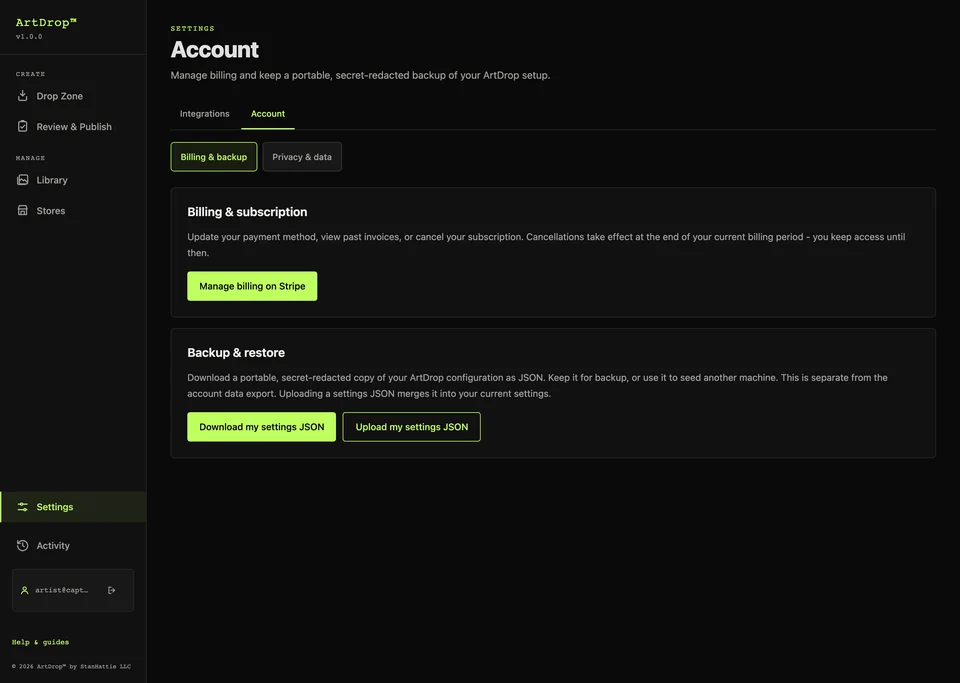
Abra Backup e restauração e escolha Baixar minhas configurações em JSON. Trate todo backup das configurações como sensível e confira antes de compartilhar.
Restaure as configurações
Escolha o backup das configurações que deseja restaurar. Após restaurar, insira novamente as credenciais e teste cada conexão de loja, fornecedor e armazenamento. As artes e os produtos externos permanecem onde estão.
Saiba quando as sessões hospedadas terminam
O ArtDrop Web aceita links de acesso por e-mail e chaves de acesso opcionais. Use o link de e-mail mais recente. Se ainda não conseguir entrar, solicite um novo link ou fale com o suporte sem enviar uma chave. Saia da conta ao terminar de usar um navegador compartilhado.
Exporte ou exclua os dados da conta hospedada
Use Dados e privacidade no ArtDrop Web para solicitar uma exportação da conta ou iniciar sua exclusão. Fale com o suporte para confirmar uma solicitação de privacidade mais ampla. Cancele a qualquer momento na página Conta. O acesso continua até o fim do período de cobrança. Os serviços conectados mantêm os dados de acordo com suas próprias políticas.
Consulte o Política de Privacidade e o registro de segurança e privacidade para ver detalhes de retenção e solicitações.
Licença e dispositivos
Uma licença Mac cobre até 2 Macs e não inclui acesso ao Web hospedado. O aplicativo Mac não está disponível para compra no momento; as licenças Mac existentes continuam funcionando. O Web hospedado exige uma assinatura Web ativa separada. Para transferir uma ativação do Mac, use a aba Licença, se disponível, ou fale com o suporte.
Se não conseguir acessar o dispositivo antigo, envie um e-mail para support@getartdrop.com e redefiniremos a ativação para você.
Ainda precisa de ajuda?
Se os guias acima não cobrirem seu problema, entre em contato diretamente.
Ideal para dúvidas detalhadas, problemas de licença ou qualquer assunto que precise de uma resposta por escrito.
support@getartdrop.com →Preços, licenciamento, reembolsos, plataformas compatíveis e as dúvidas mais frequentes antes e depois da compra.
Ver perguntas frequentes →Guia de configuração, solução de problemas e suporte em um só lugar. Para preços e dúvidas antes da compra, consulte as Perguntas frequentes.