Configuración y guía de usuario.
Convierte tus obras en productos, conecta tu tienda y mantén cada publicación en marcha. Esta guía cubre la configuración, el uso diario, la solución de problemas y el soporte.


Antes de empezar
Reúne las cuentas que piensas conectar para tu tienda, el almacenamiento de archivos y los proveedores de impresión. Déjalas abiertas en el navegador para tener las credenciales a mano. Los cinco paneles son Storefront, Storage, Printers, Social Publishing y Copy.
Empieza con Shopify o Etsy
El asistente puede completar la configuración inicial con Shopify o Etsy como única tienda. La configuración de Etsy requiere B2, R2, Dropbox o Google Drive para los archivos digitales. Autoriza la tienda y la cuenta de almacenamiento exactas. Los productos físicos de Etsy también requieren tu tienda exacta de Printify o Gelato conectada a Etsy.
Almacenamiento para tu tienda
Conserva solo las credenciales de los servicios de almacenamiento que quieres que use ArtDrop y verifica una carga de prueba antes de un lote. La publicación digital en Etsy requiere una conexión de almacenamiento compatible para sus archivos.
Un proveedor de impresión para productos físicos
Usa un proveedor de impresión para los productos físicos. Las descargas digitales de Etsy se publican sin uno. Los productos físicos de Etsy usan tu tienda exacta de Printify o Gelato conectada a Etsy. ArtDrop crea productos de Printful que terminan en Printful o, mediante una tienda de Printful conectada a Shopify, como una ficha activa en Shopify.
Copy: opcional y separado
La publicación de productos no tiene tarifa de ArtDrop por producto. La generación de copy es opcional y está separada de la publicación. La app con sesión iniciada muestra el método de copy disponible y cualquier límite o cargo antes de generar. La app de Mac requiere tu propia clave del proveedor. Se admite copy escrito por el vendedor desde un nombre de archivo, una plantilla, una hoja CSV o XLSX, un sidecar JSON o el editor de productos. Los sidecars JSON también tienen un límite de 2 MiB cada uno.
Cómo funciona
ArtDrop analiza tu obra, prepara el copy y los archivos de la ficha, crea los productos y publica las fichas compatibles en la tienda que elijas. Cada proveedor termina en la etapa que admite.
ArtDrop identifica el tema, la composición, la paleta de color, la atmósfera y las formas dominantes. Ese análisis guía el copy y los archivos que vienen después.
El tiempo varíaArtDrop redacta el título, la descripción, los campos SEO y el texto alternativo a partir del análisis de la obra. Voice Trainer da forma al borrador con tu estilo.
El tiempo varíaArtDrop prepara archivos de obra accesibles para el proveedor que has elegido.
Depende del archivo y la conexiónArtDrop crea un producto por cada plantilla activa compatible en los proveedores que elijas. Si una plantilla no supera la validación, corrígela antes de volver a crear el producto.
Depende de las plantillas y los proveedoresLas descargas digitales de Etsy se publican directamente. Los productos físicos de Etsy se publican mediante tu tienda conectada de Printify o Gelato. ArtDrop crea productos de Printful que terminan en Printful o, mediante una tienda de Printful conectada a Shopify, como una ficha activa en Shopify.
El tiempo varíaDe un archivo a cuatro ideas de producto
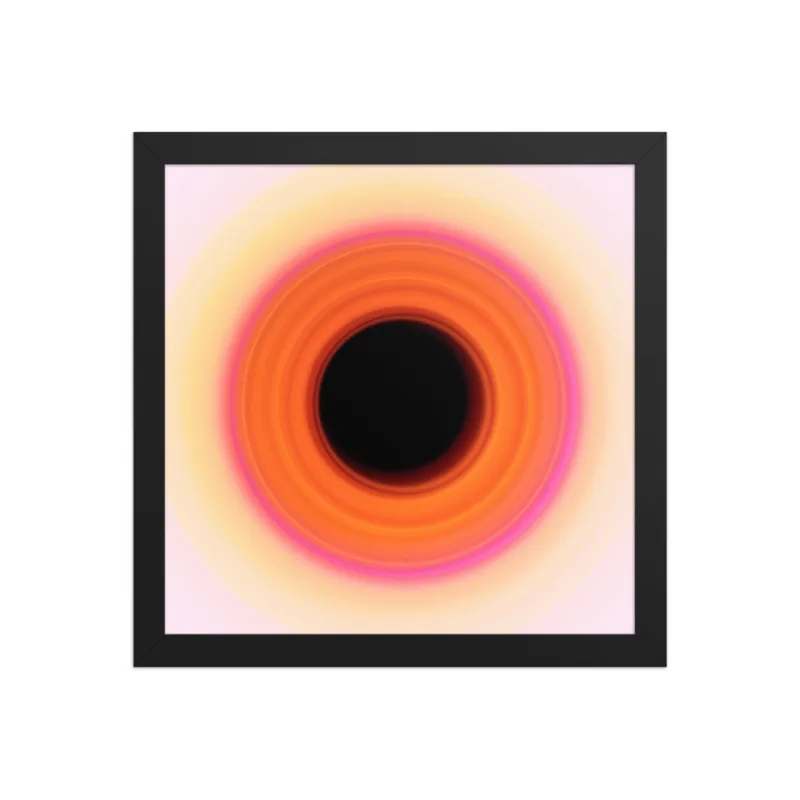
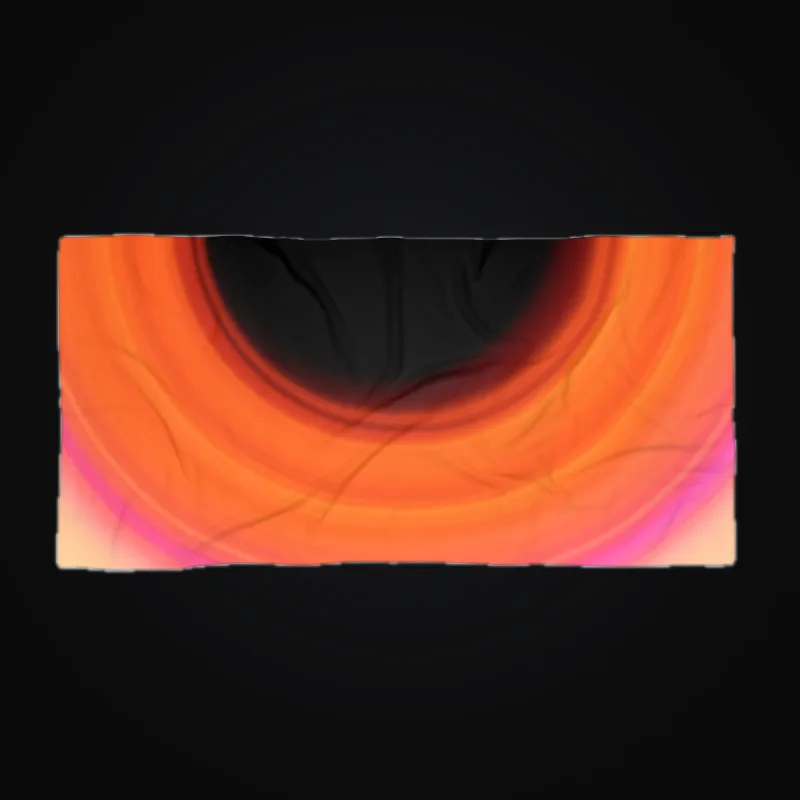
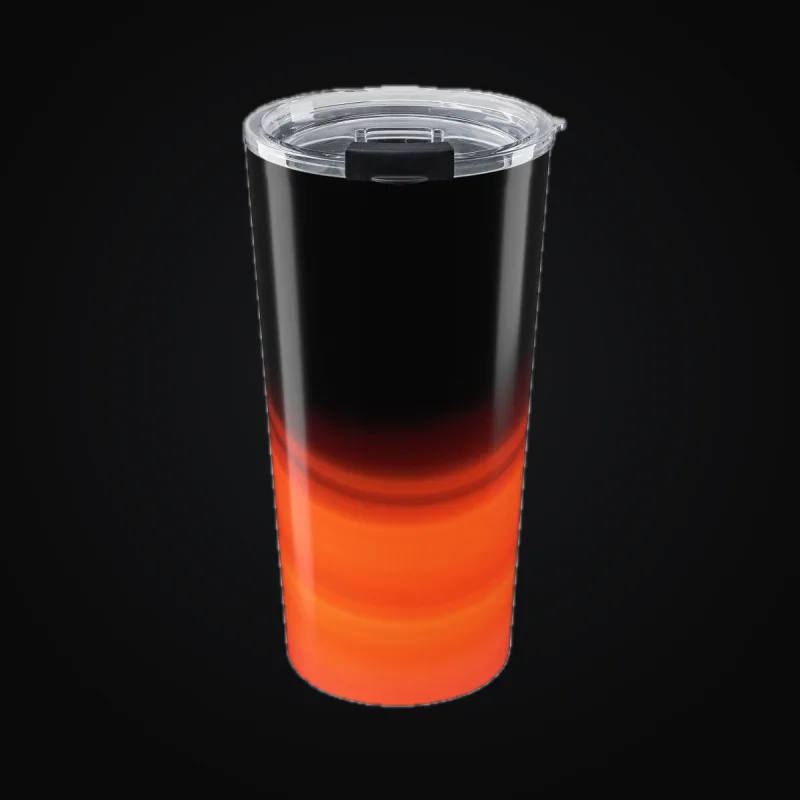
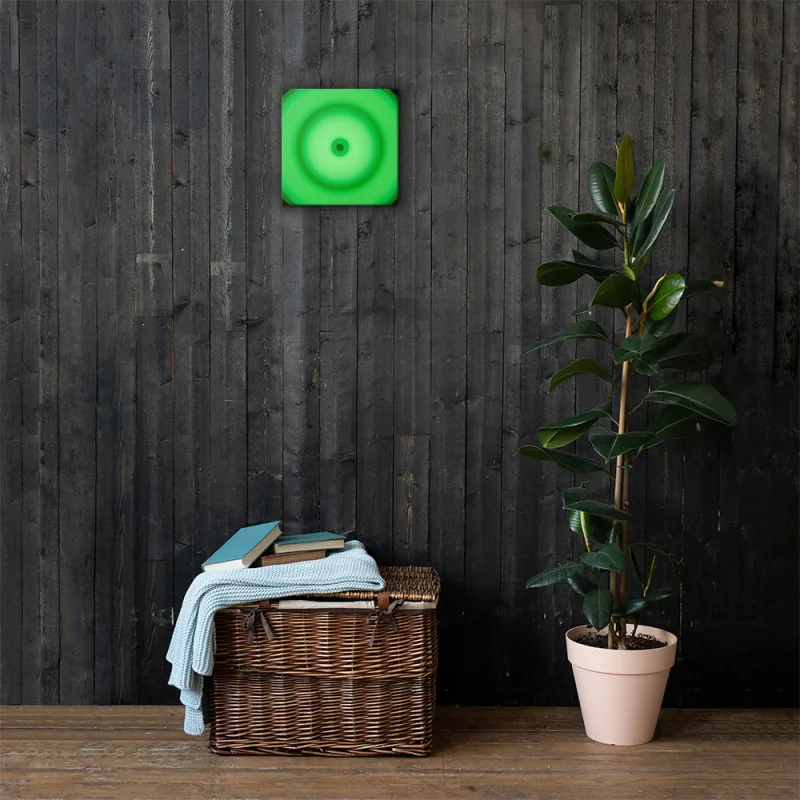
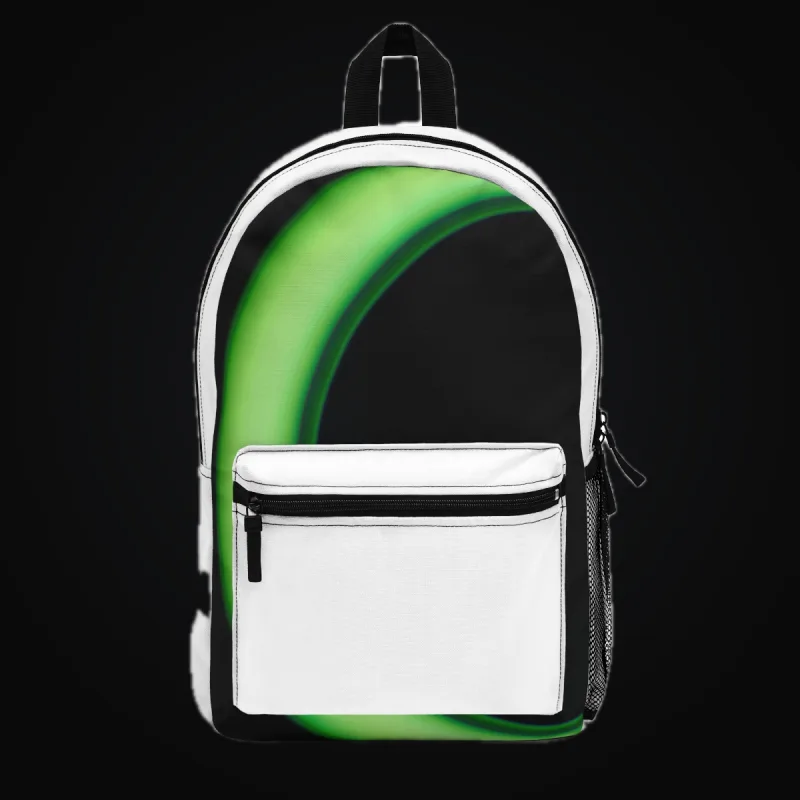
Una obra de muestra aparece en una maqueta de Printful y tres de Printify. Úsalas como ejemplos de formato y colocación, y revisa tus propias fichas y muestras físicas.


Paso 1, Tienda
Elige Shopify o Etsy y conecta la tienda exacta con credenciales propiedad de esa tienda. Cualquiera de las dos puede completar por sí sola la configuración inicial. Para Shopify, introduce el dominio exacto myshopify.com. Para Etsy, autoriza la tienda y configura un almacenamiento compatible para los archivos digitales. Usa Test connection cuando esté disponible y concede solo los permisos que muestra ArtDrop. ArtDrop solo crea datos de productos y fichas. No accede a pedidos, clientes, pagos, envíos ni gestión logística. No transmite pedidos ni ofrece un proceso de compra.
Las descargas digitales se publican directamente en Etsy después de configurar la tienda y el almacenamiento compatible. Los productos físicos se publican mediante tu tienda exacta de Printify o Gelato conectada a Etsy. ArtDrop crea el producto en tu tienda de Printful. Usa Printify o Gelato para publicar productos físicos en Etsy.
Conexión actual de Shopify
ArtDrop está disponible en Shopify App Store. Instala ArtDrop desde Shopify App Store y autoriza la tienda exacta que quieres conectar. Si compraste ArtDrop directamente en getartdrop.com, conecta esa tienda con un registro de app propiedad del comerciante en el Dev Dashboard de Shopify.
URL de la tienda
Pega tu dirección .myshopify.com en el campo URL visible, no tu dominio personalizado. Ejemplo: tutienda.myshopify.com. La encontrarás en la barra del navegador cuando hayas iniciado sesión en Shopify admin.
Crea tu app Partner de Shopify
Abre dev.shopify.com/dashboard, elige Apps, haz clic en Create app, luego en Start from Dev Dashboard, y dale un nombre corto como ArtDrop. En la página Create version, define App URL como https://app.getartdrop.com, desmarca Embed app in Shopify admin, y define Redirect URLs como https://app.getartdrop.com/oauth/shopify/callback. En Access, pega la lista de scopes que ArtDrop muestra en el paso Tienda y haz clic en Release. En Settings, copia el Client ID y revela el Secret. Pega la URL de tu tienda, el Client ID y el Secret en ArtDrop, luego haz clic en Install via my Partner app y aprueba en la pantalla de instalación de Shopify.
Usar un token de acceso existente
Si ya tienes un token de acceso de la Admin API de Shopify de una app personalizada anterior, pégalo en Access token en vez de crear una app Partner. Debe empezar por shpat_. Las tiendas nuevas suelen usar el flujo del Dev Dashboard porque los tokens de apps personalizadas antiguas no están disponibles para todas las tiendas.
Límite del acceso a Shopify
ArtDrop prepara los datos de productos y fichas con los permisos que muestra durante la configuración. El proceso de compra, los clientes, los pagos, los envíos y la logística siguen en Shopify.
Paso 2, Almacenamiento
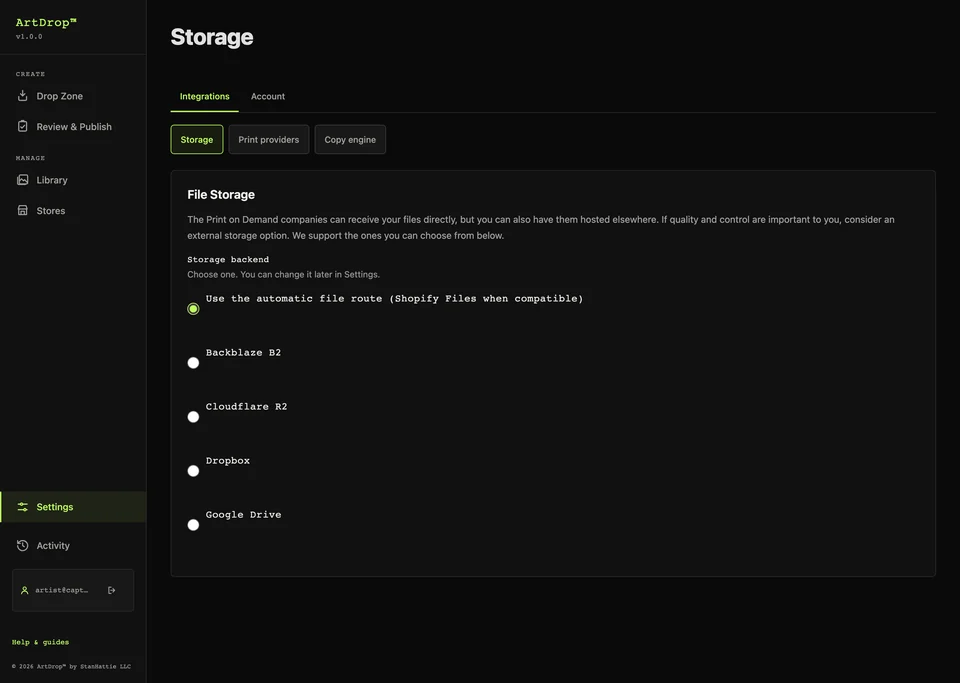
ArtDrop prepara archivos de obra accesibles para el proveedor o la ruta de Etsy. Conserva solo las credenciales de los servicios de almacenamiento que quieres que use ArtDrop. Guarda, envía un archivo controlado de prueba y comprueba su URL antes de un lote. Con una tienda Shopify, puedes elegir en su lugar Enviar los archivos directamente a mi proveedor de impresión, que no necesita una cuenta de almacenamiento y no tiene una prueba independiente, así que revisa con atención tu primer producto. ArtDrop usa Shopify Files solo para archivos de menos de 20 MiB. La publicación digital directa en Etsy requiere una conexión de almacenamiento compatible. Si la prueba falla, revisa el servicio de almacenamiento indicado antes de reintentar.
Si usas Backblaze B2, todos los campos de B2 en este paso son obligatorios. Otros servicios y proveedores pueden imponer sus propios límites de archivo.
Lo que necesitas de Backblaze
- Key ID y Application Key, créalos en App Keys → Add a New Application Key en Backblaze. La Application Key se muestra solo una vez.
- Bucket Name y Bucket ID, encontrados en la página de Buckets de Backblaze.
- Endpoint URL, haz clic en tu bucket en Backblaze para encontrarlo. Se ve como
https://s3.us-west-004.backblazeb2.com.
Paso 3, Impresores
Configura los proveedores de impresión que quieras usar en cada tienda. Cada tienda conserva su conexión, el Gelato Store ID o Printify Shop ID, la voz, las líneas de producto y las plantillas. Tus claves API de Gelato y Printify se comparten entre tus tiendas. Para Printful, elige la tienda que quieres que use ArtDrop.
ArtDrop crea productos en Gelato, Printful y Printify. Las conexiones compatibles de Gelato y Printify pueden publicar fichas en Shopify o Etsy. ArtDrop crea el producto de Printful. Termina en Printful, donde lo publicas cuando estés listo, o como una ficha activa en Shopify mediante una tienda de Printful conectada a Shopify.
Consulta la matriz de resultados por tienda y proveedor cuando necesites detalles exactos sobre el destino, las credenciales y la publicación de un drop.
Gelato
Ingresa la clave API de Gelato de la cuenta y el Gelato Store ID exacto de esta tienda. Para Shopify, usa Add Gelato Product y elige tamaños y precios del catálogo activo. Para productos físicos en Etsy, usa una plantilla de Studio existente en la tienda heredada exacta conectada a Etsy. Confirma la tienda añadida dentro de Gelato después de escribir su ID. Los productos del catálogo V2 usan un Product UID. Las plantillas heredadas de Studio usan un Template ID.
Printful
Crea un token privado en el portal para desarrolladores de Printful con acceso de lectura y escritura a Sync Products y File Library. Pégalo en el panel Printers y luego elige la tienda que quieres que use ArtDrop.
Ingresa tu token de Printful y elige la tienda de Printful que quieres que use ArtDrop. Usa Add Printful Product, elige las variantes, la ubicación y el precio, y guarda. ArtDrop crea tu producto en la tienda de Printful que elegiste, donde puedes revisarlo. Si tu tienda de Printful está conectada a tu tienda Shopify, el drop termina como una ficha activa en Shopify con una maqueta de Printful como imagen del producto. Ábrela en Shopify y revisa la maqueta y el precio.
Printify
Ingresa la clave API de Printify y elige la tienda exacta de Printify conectada a Etsy o Shopify. Usa Add Printify Product, elige el proveedor de impresión, las variantes y los precios, y guarda. Vuelve a cargar la tarjeta de Printify para confirmar la tienda antes de enviar un lote.
En cuatro productos compatibles de Fabric by the Yard de MWW On Demand, ArtDrop convierte una obra terminada en una repetición Mirror. Sigue la guía de tela, revisa la variante elegida y pide una muestra física.
Ejemplos de resultados por proveedor
Cada maqueta aparece bajo el proveedor que la generó. Úsalas como ejemplos de formato y colocación, y confirma la ficha, las existencias y la muestra con el proveedor.
Arte mural de Printful

Productos de Printify
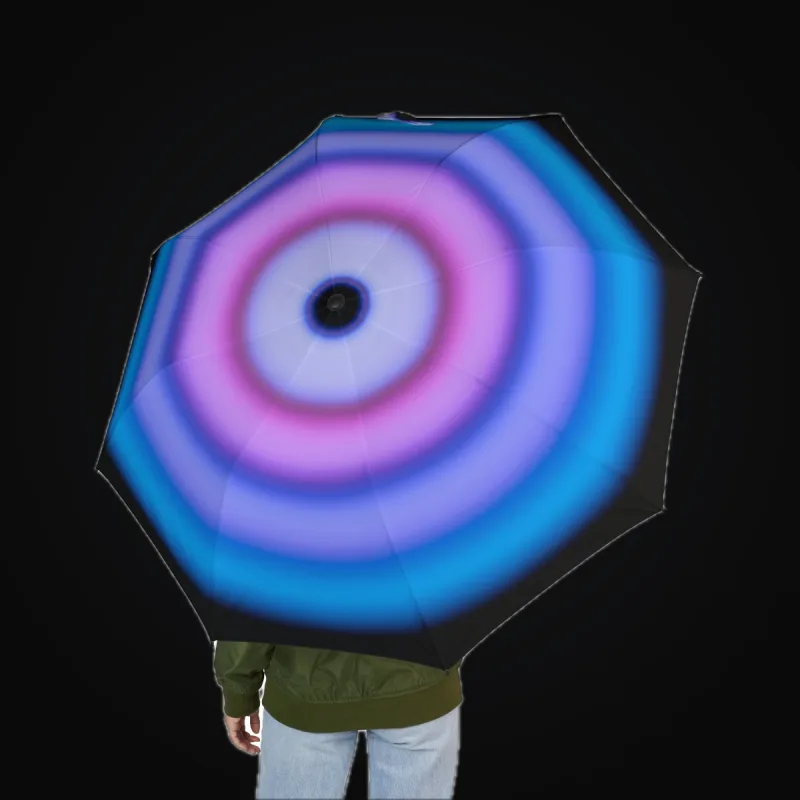
Comparación de costos de proveedores
La Comparación de costos de proveedores reúne los costos base disponibles de tus proveedores de impresión conectados y de las plantillas de Printify guardadas. Compara el producto, la variante, la moneda y la fuente del costo que muestra cada fila. El envío, los impuestos y las comisiones de venta se suman por separado. Confirma el costo final del producto y destino que elegiste con su proveedor.
Elige Refresh para solicitar referencias actualizadas a los proveedores. La hora de la última consulta aparece debajo de la tabla. Los costos de las plantillas conservan sus valores guardados; comprueba esos importes en Printify al fijar tus precios.
Paso 4, Social
Publicar en redes sociales es opcional. Cuando tu producto esté publicado, abre Social Publishing para conectar Bluesky, revisar una publicación y elegir cuándo enviarla. Sigue la guía de Bluesky. Para Pinterest, consulta Disponibilidad de Pinterest.
Paso 5, Copy
Elige si quieres que ArtDrop redacte el copy de tus productos o use el que tú prepares. Añade el contexto de tu marca para que los títulos, las descripciones, los campos SEO y el texto alternativo se parezcan más a tu voz. La publicación funciona de las dos maneras.
Sí, deja que ArtDrop escriba mi copy
En la app alojada, revisa el método y las condiciones disponibles antes de generar. En Mac, abre Avanzado e ingresa tu propia clave del proveedor. Después añade la identidad de tu tienda y las reglas de copy para que ArtDrop redacte a partir de tu obra y tu voz.
No, escribiré mi propio copy
Para cada campo (título, descripción, título SEO, descripción SEO, texto alternativo) elige uno de dos modos:
- Nombre de archivo: ArtDrop usa el nombre del archivo como texto. Un archivo llamado
atardecer-abstracto.tifse convierte en el título "Atardecer Abstracto". - Plantilla: define una cadena reutilizable con
{artwork_name}como marcador. Por ejemplo,{artwork_name}, impresión fine-art de Tu Nombre.
Identidad de la Tienda
Añade tu nombre, el nombre de la tienda, el tipo de arte que haces y cómo lo haces. Los detalles concretos dan a ArtDrop mejor material para escribir sobre tu obra.
Reglas de Copy
Define el tono, explica qué importa, añade ejemplos que te gusten y enumera palabras que quieras evitar. Los campos vacíos usan los valores predeterminados de ArtDrop. Estas reglas orientan al sistema de escritura, así que revisa el borrador final en tu tienda y edítalo cuando haga falta.
Datos EXIF de cámara
Si tus archivos de imagen llevan metadatos EXIF compatibles (modelo de cámara, lente, ISO o velocidad de obturación), ArtDrop puede mencionar esos campos en el listado. Tres opciones: Completo (incluye especificaciones en la descripción y las agrega como etiquetas), Solo etiquetas (etiquetas ocultas, descripción limpia), o Apagado (nunca los menciona). El predeterminado es Completo, y muchos fotógrafos lo apagan para una presentación más limpia.
Qué cambia cuando la generación de copy está apagada
ArtDrop omite la generación de copy y Voice Trainer. El proceso de publicación de productos sigue igual.
Revisión de texto
La revisión de texto está desactivada de forma predeterminada, así que cada drop pasa a publicarse en cuanto su texto está listo. Activa Revisar el texto antes de publicar en el paso Copy para pausar cada drop después de que se redacte su texto. El drop aparece entonces en Drop Zone bajo En espera de tu revisión, donde puedes editar el título, la descripción y las etiquetas de cada destino. Elige Aprobar para publicar ahora, Programar para liberarlo a un ritmo diario o por hora, o Rechazar para cancelar ese drop. La revisión de texto es distinta de los borradores de Shopify, que permanecen sin publicar hasta que los publicas en Shopify.
Voice Trainer (post-asistente)
Archivos de escritura compatibles: Voice Trainer acepta hasta 10 archivos por solicitud: DOCX, TXT, PDF, CSV, JPG, JPEG y PNG. ArtDrop no establece actualmente un límite de bytes por archivo para estas muestras. El texto extraído combinado se limita a 120.000 caracteres. Revisa las reglas extraídas y cada borrador generado.
Abre Copy and Data después de la configuración para enseñar a ArtDrop tu estilo a partir de textos que ya hayas escrito.
Cómo funciona:
- Dale algo para leer: archivos de escritura compatibles, la URL de un sitio web o los campos de Store Identity
- Elige Analyze Voice: ArtDrop extrae reglas de estilo concretas a partir del contenido
- Revisa los campos completados: Voice Trainer aplica sus reglas directamente en Copy and Data
- Elige Save y vuelve a cargar la tienda: las reglas que sigan allí estarán listas para drops posteriores
Vuelve a Voice Trainer cuando quieras aprender de otra muestra o afinar las reglas.
Soltar obras
Elige una tienda, suelta tu obra y deja que ArtDrop prepare los productos vinculados con esa tienda y línea de producto.
- Confirma el destino. Con más de una tienda, o con líneas de producto en la tienda activa, Drop Zone muestra Dropping to con la tienda activa y la línea opcional, o con las tiendas marcadas en Publish drops to
- Arrastra las obras al Dashboard o elígelas con el navegador de archivos
- Sigue el avance en el Live Log
- Abre la tienda o el proveedor indicado para revisar el resultado final
Formatos compatibles: Las cargas de obras aceptan TIF, TIFF, PNG, JPG y JPEG.
Tamaños de carga: Cada solicitud de carga está limitada a 3 GiB en total y 200 archivos. Cada archivo de obra está limitado a 2 GiB. El servicio de almacenamiento, el navegador, la red, la plantilla o el proveedor pueden aplicar un límite inferior.
Calidad de impresión: usa las dimensiones exactas en píxeles, la proporción, la guía de color y la resolución efectiva recomendada para el área de impresión configurada más grande. Revisa las advertencias del proveedor y pide muestras representativas.
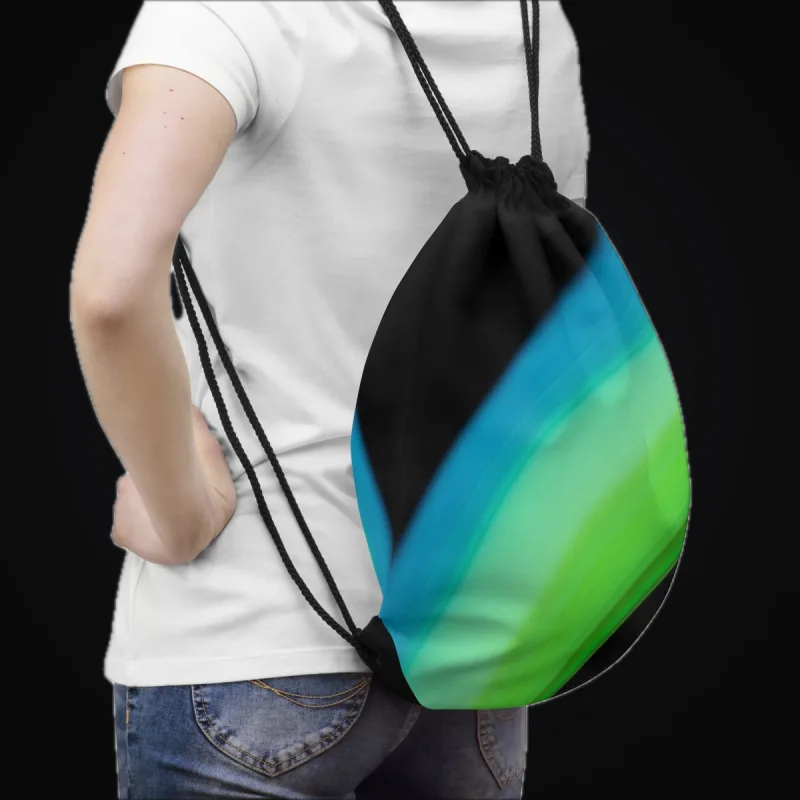
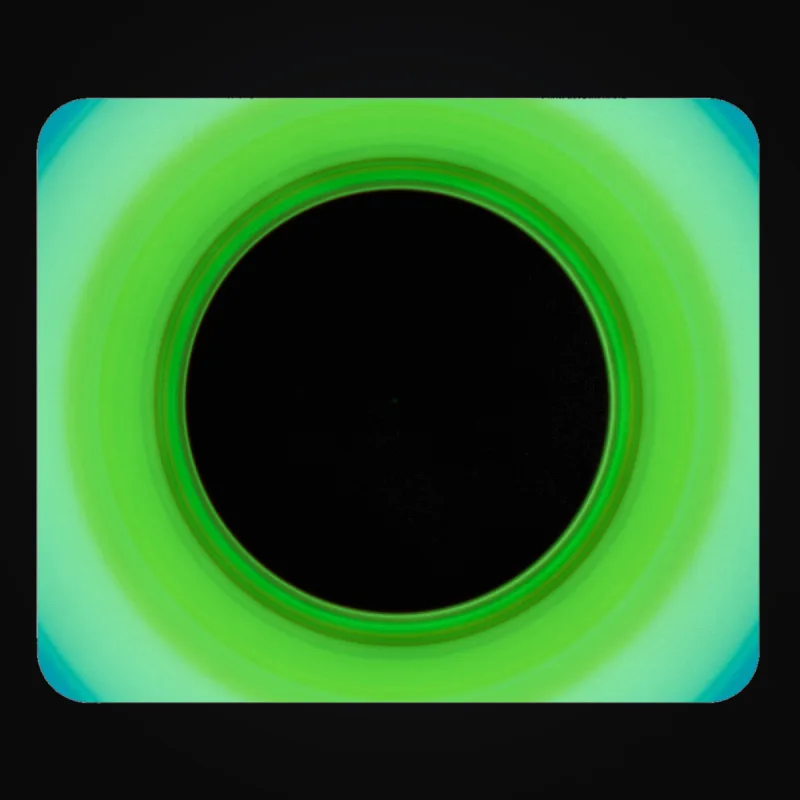
Una obra en cuatro formatos
La misma obra aparece en una maqueta de Printful y tres de Printify para comparar formatos y colocación. Revisa tu propia ficha y la muestra física antes de vender.


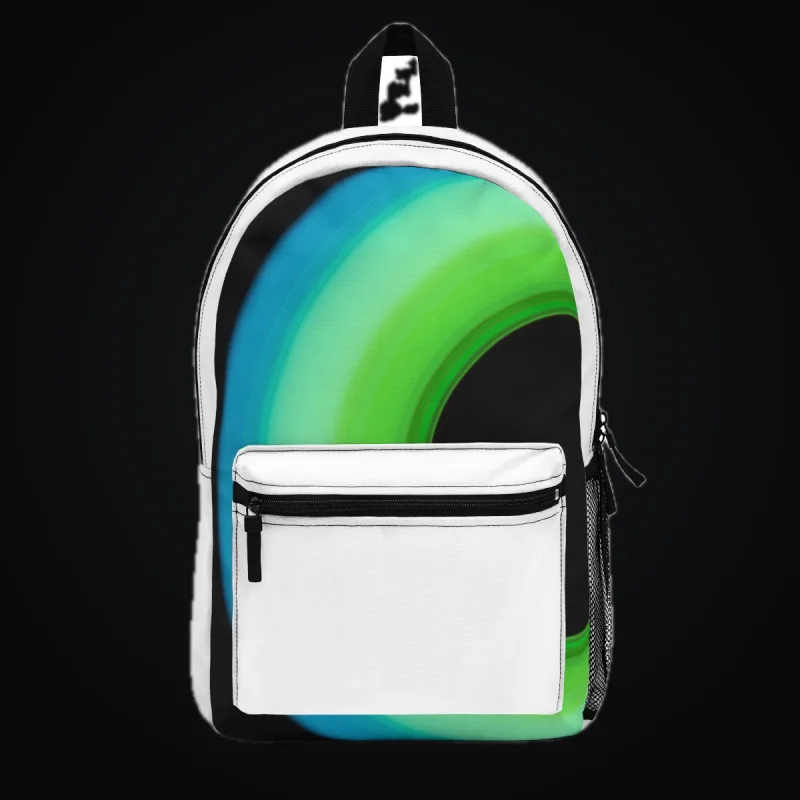
.tif, .png o .jpg. ArtDrop lee los metadatos del formato que proporciones. No necesitas emparejar archivos, una imagen es todo lo que se necesita.
Pega una obra desde el portapapeles
En el Dashboard, pulsa Cmd+V en Mac o Ctrl+V en Windows, Linux o ChromeOS cuando el cursor esté fuera de un campo editable. ArtDrop convierte la imagen del portapapeles en una carga con marca de tiempo para la tienda y los productos activos.
Es práctico para una captura de pantalla o una imagen copiada desde un editor. Usa la resolución disponible en el portapapeles. Elige el archivo original cuando sean importantes el máster de impresión, el perfil de color, la transparencia o los metadatos.
Programación por lotes, libera unas pocas a la vez
Suelta más de una imagen a la vez y ArtDrop te permite iniciar el grupo ahora o espaciarlo en el tiempo. Empieza con unas pocas imágenes, confirma la tienda y las plantillas, y después amplía el siguiente lote.
- Elige un lote manejable. Confirma la tienda activa, las plantillas y las conexiones del proveedor
- Elige "Espaciarlas en el tiempo". Escoge 1, 2, 5 o 10 obras liberadas por día, o cerca de 1 obra por hora. Hosted Web avanza las liberaciones con plazo cumplido en el servidor sin una página con sesión iniciada ni un panel abierto. En Mac, mantén la app en ejecución.
- O elige "Publicar todo ahora". ArtDrop empieza a procesar todas las obras aceptadas del grupo
Elegir Decidir después, presionar Escape o hacer clic fuera del diálogo mantiene las subidas retenidas. Vuelve a Subidas en espera de tu decisión y elige Revisar las subidas retenidas. Si ya guardaste una programación, usa Pausar la programación para mantener retenidas las subidas restantes, o Publicar ahora las subidas programadas para iniciarlas.
La programación controla cuándo empieza el trabajo. Hosted Web continúa las liberaciones con ritmo programado sin un navegador abierto ni un panel con sesión iniciada. La app de Mac debe permanecer en ejecución para sus programaciones. Revisa los resultados a medida que avanza el lote.
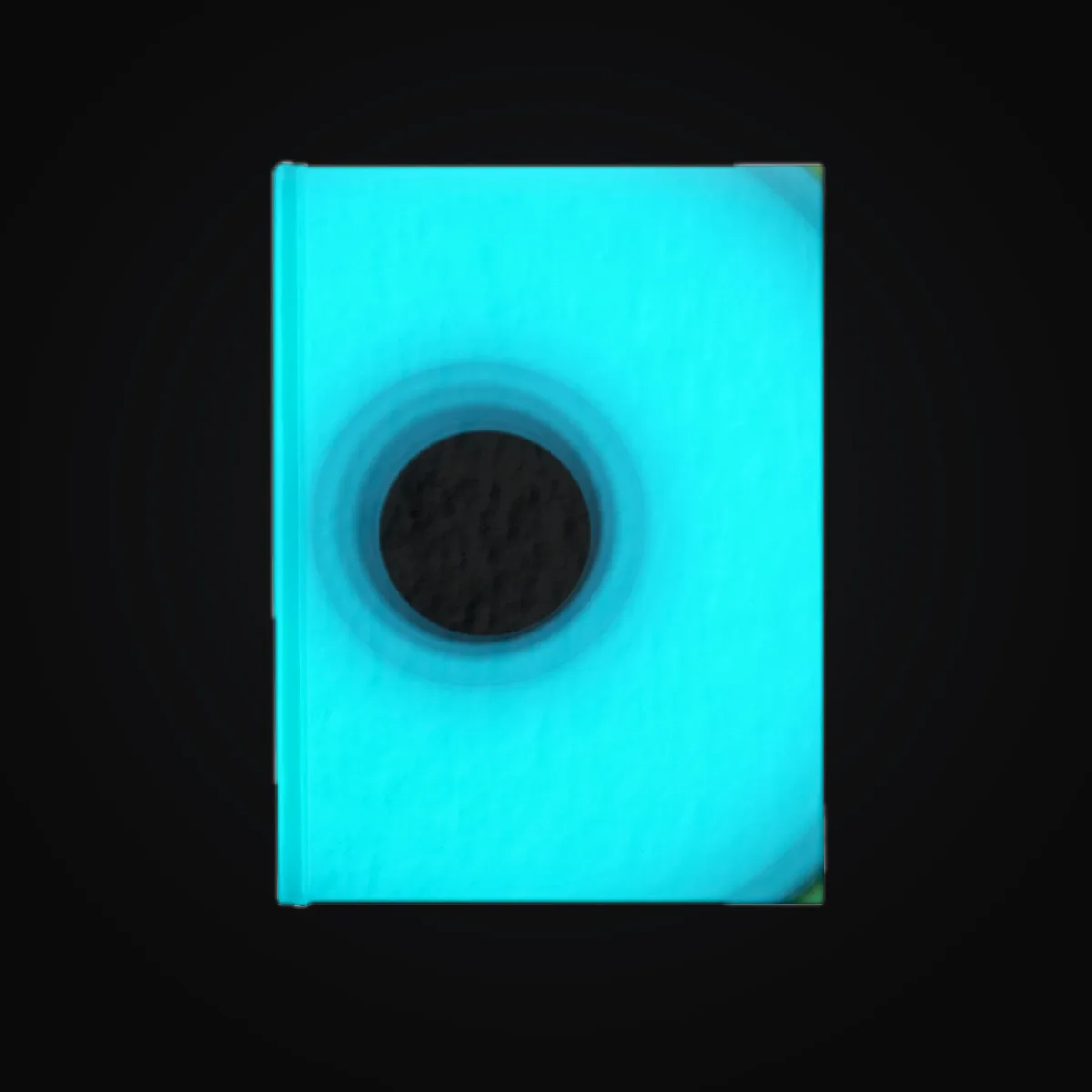
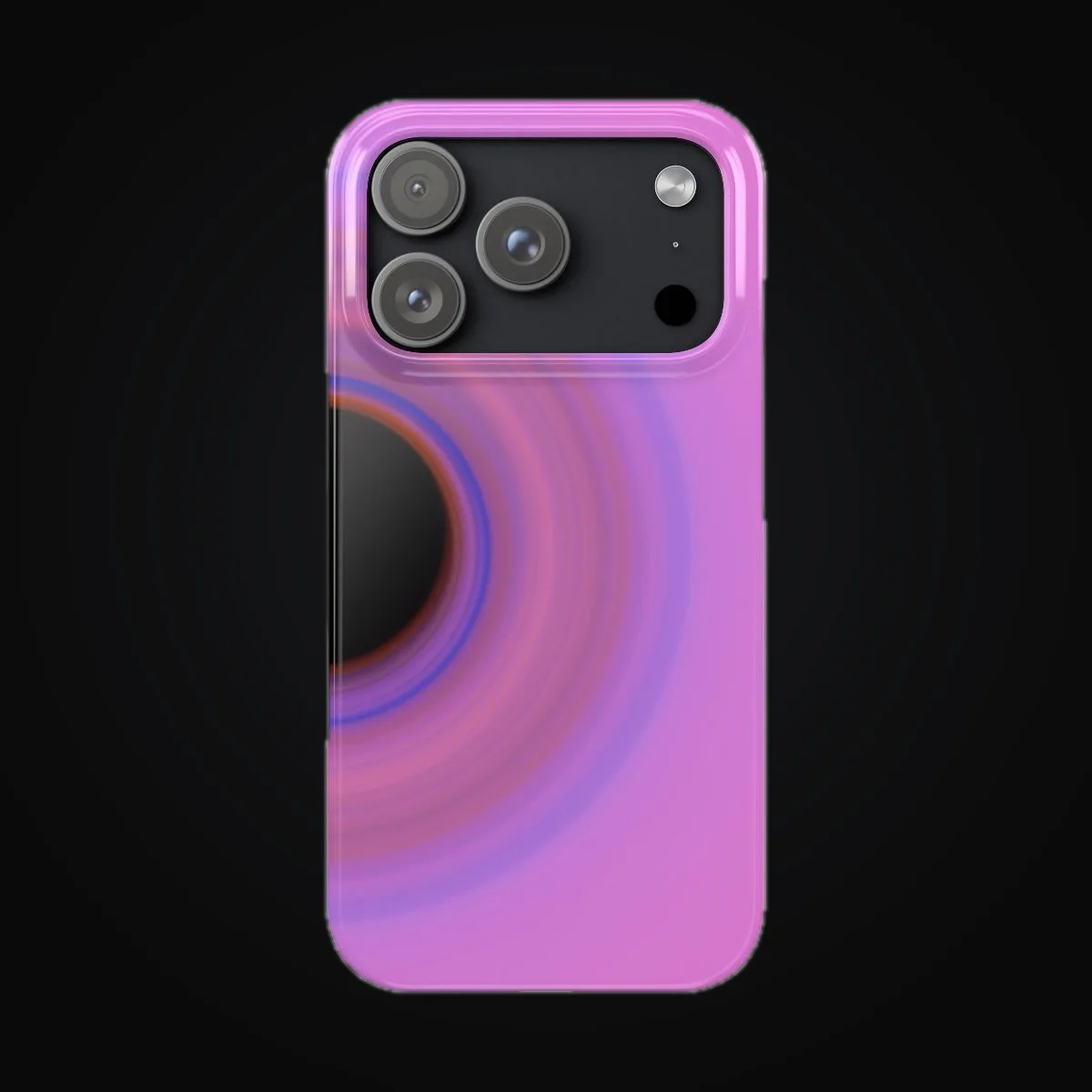
Un lote variado, listo para revisar
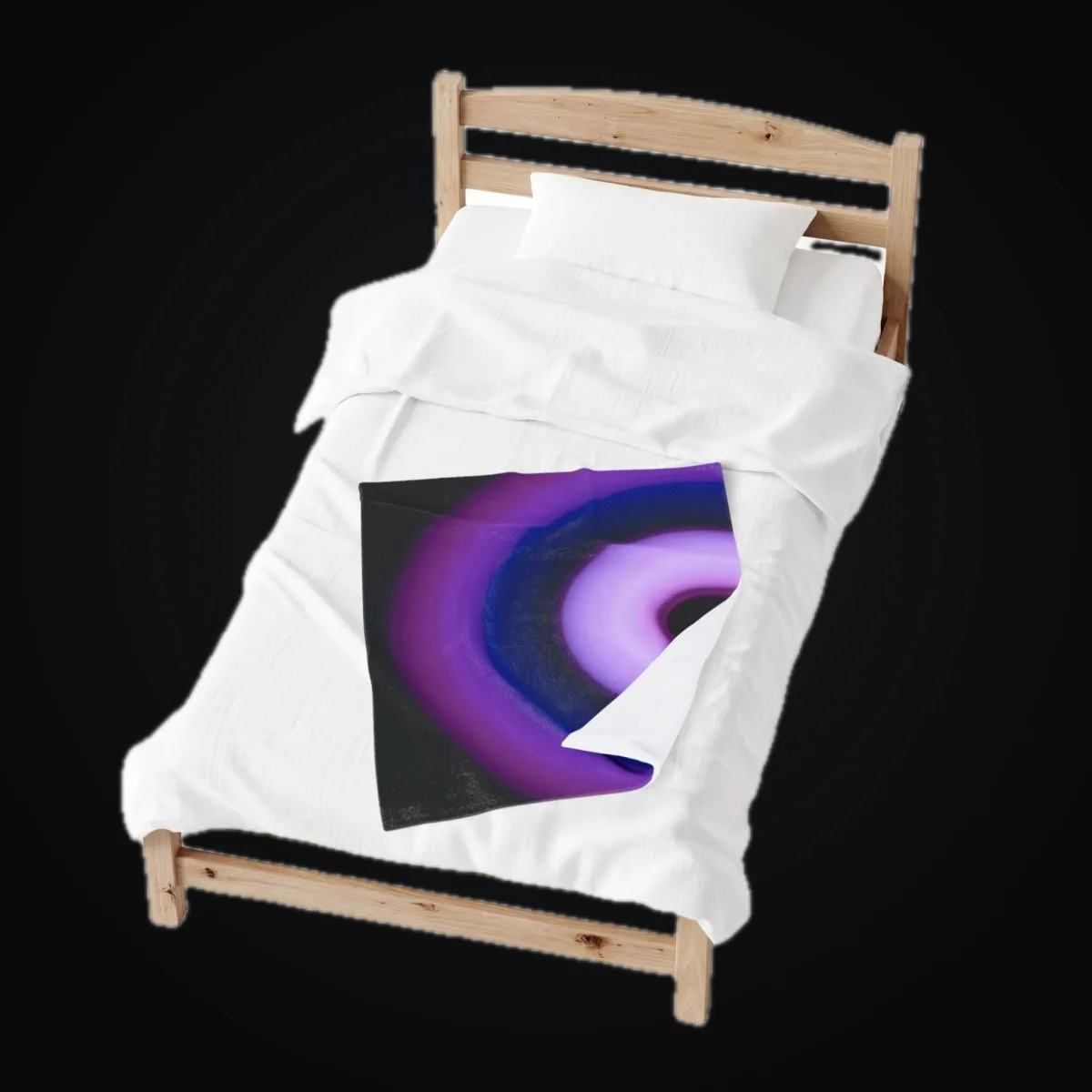
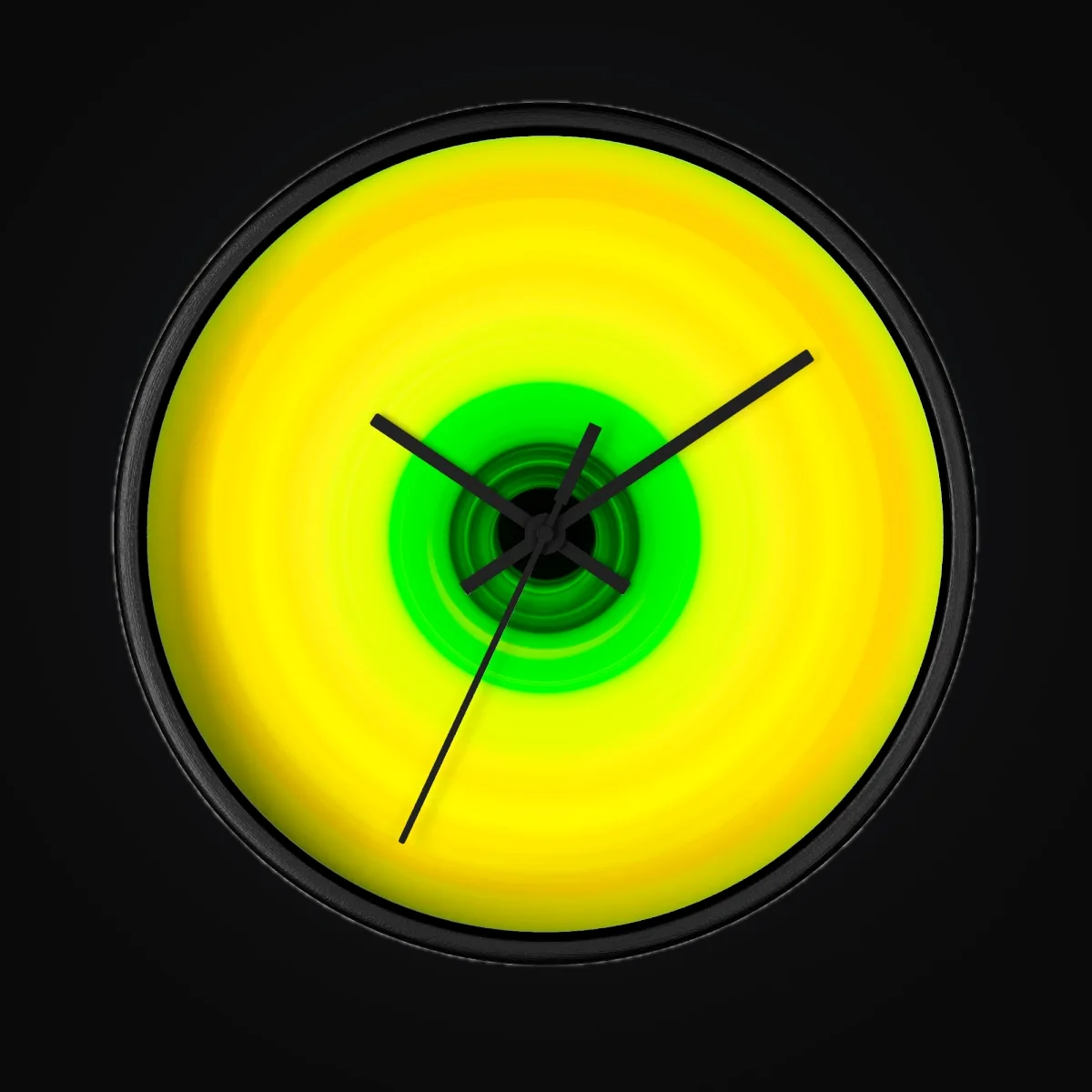
Seis obras distintas aparecen en seis formatos para mostrar la variedad que puede tener un lote. Cada imagen y producto es un ejemplo independiente.


Escribe tu propio copy con una hoja de cálculo
Controla los campos compatibles de copy, tienda y producto de cada imagen con una sola hoja CSV o XLSX. Con Copy Engine activo, ArtDrop puede redactar los campos de copy compatibles que dejes vacíos. Con Copy Engine apagado, las celdas vacías siguen vacías.
- Descarga la plantilla XLSX o CSV. En la app, en el paso de Copy o en Copy and Data después de la configuración, elige el botón de la plantilla correspondiente. También puedes crear tu propia hoja
.xlsxo.csvUTF-8 en Excel, Google Sheets o Numbers. ArtDrop acepta hojas de copy CSV y XLSX. Los CSV se decodifican como UTF-8 con BOM opcional y los XLSX usan la hoja activa. Cada hoja CSV o XLSX tiene un límite de 2 MiB. ArtDrop no establece actualmente un límite de filas ni de caracteres por celda. - Una fila por imagen. Escribe el nombre del archivo de la imagen en la columna
filename. La coincidencia es flexible: las mayúsculas no importan y la extensión es opcional, así quesunset.png,SUNSET.PNGysunsetcoinciden con el mismo archivo. - Rellena solo lo que quieras controlar. Los campos documentados son
title,description,seo_title,seo_description,alt_textyproduct_tags(una lista separada por comas que se suma a tus etiquetas base). - Suelta la hoja en la zona de drops junto con tus imágenes, o antes que ellas. Puedes editar la hoja a mitad del lote; las imágenes siguientes toman tus cambios automáticamente.
El registro en vivo confirma cada coincidencia en el momento, por ejemplo Copy sidecar matched sunset.png: title, description, product_tags.
.json por imagen tiene prioridad sobre la hoja cuando hay un conflicto. Una hoja o sidecar puede indicar store y line. Un valor desconocido detiene el drop en vez de enviarlo a otra tienda.
Edita el copy y las etiquetas de la tienda desde Products
Abre Products, elige la tienda exacta de Shopify o Etsy y el producto, y después edita los campos de copy compatibles y el conjunto completo de etiquetas. Save sincroniza esos campos y etiquetas solo con la tienda seleccionada. No edita el catálogo de un proveedor POD ni cambia los medios, precios, variantes, inventario, estado o texto alternativo.
Reescribir con ArtDrop propone un texto nuevo a partir de la obra usada para ese producto. La generación administrada usa un crédito de copy; si usas tu propia clave del proveedor, la generación se cobra en esa cuenta. Lee y ajusta la propuesta antes de elegir Save para actualizar la tienda seleccionada.
Publica en varias tiendas
Elige una tienda en Stores o indica la store exacta y la line opcional en una hoja o sidecar JSON. Cada tienda conserva su voz, líneas de producto, conexión e identificadores del proveedor. La primera tienda está incluida.
Hasta 25 tiendas por cuenta. Tu primera tienda está incluida. Consulta Precios para las tiendas adicionales.
Publica una carga en varias tiendas
En Your Stores, usa Publish drops to para elegir varias tiendas para una carga. ArtDrop reutiliza el análisis de la obra y prepara cada tienda por separado. Un fallo en una tienda no impide que las demás terminen.
Vuelve a cargar Stores después de un cambio para confirmar todos los campos. Si el administrador o Add store sigue sin aparecer tras recargar una vez, contacta con soporte antes de enviar trabajo.
Cada tienda seleccionada puede publicar ahora o después de su propio retraso de hasta 30 días. Web alojada puede liberar el trabajo programado con el navegador cerrado. En Mac, mantén abierta la app. El procesamiento empieza cerca de la hora elegida, así que abre cada tienda para confirmar la hora final de publicación.
Tela por yarda
ArtDrop admite cuatro productos de Fabric by the Yard de Printify gestionados por MWW On Demand: Combed Cotton Prima, Spun Polyester, Faux Linen y Cotton Twill. Coloca una obra completa una sola vez como panel.
Prepara la composición completa en el archivo original, guarda el producto y la variante exactos de Printify y pide la muestra exacta. Los cortes largos no se tratan como repeticiones continuas y no hay una integración específica para algodón de acolchado. Lee la guía completa de configuración.
Disponibilidad de Pinterest
De forma predeterminada, la publicación en el canal de ventas oficial Pinterest for Shopify es automática para cada producto de Shopify creado por ArtDrop una vez que ese canal está instalado en la tienda Shopify del comerciante. Esta es una publicación mediante un canal de Shopify, no una publicación directa en Pinterest por parte de ArtDrop. Los Pines orgánicos, el guardado en tableros y la publicación directa mediante la API de Catálogos de ArtDrop siguen sin estar disponibles.
Consulta la página sobre la disponibilidad de Pinterest.
Publicar en Bluesky · Disponibilidad de Facebook · Disponibilidad de Instagram · Disponibilidad de Threads
Adapta la obra a cada formato de canal
Estos recortes editoriales son ejemplos de composición para formatos habituales. Prepara y publica los recortes finales en el canal que uses.




Documentación y soporte
Usa las guías de tareas en Docs para la configuración de tiendas, los proveedores, la publicación y la recuperación. Si las guías no cubren tu problema, escribe a support@getartdrop.com.
Live Log, Needs Attention y Retry Sync
Usa el Live Log para seguir el trabajo que puede ver este navegador. El Live Log puede estar incompleto. Copy Log copia las líneas visibles en ese momento. Verifica el proveedor y la tienda indicados antes de reintentar. Accepted, processing y scheduled no significan que algo esté publicado.
Needs Attention destaca problemas visibles, pero también puede estar incompleto. Retry Sync no es un reintento general. Solo realiza la sincronización indicada. Dismiss no elimina ni corrige productos externos ni anula su publicación.
Cuando una acción no tenga un resultado confirmado, vuelve a cargar primero la tienda, el proveedor, la voz, la licencia o el destino exactos. Así verás el último estado guardado antes de volver a intentarlo.
Problemas comunes
Los obstáculos de configuración más frecuentes y cómo resolverlos. Toca cualquier problema para expandirlo.
Compara los permisos del token con la lista que muestra ArtDrop durante la configuración. Gelato V2 crea datos de producto en Shopify. Una publicación activa llega a Online Store solo después de que ArtDrop verifica la conexión exacta de Gelato para cada variante prevista. Si faltan pruebas de conexión, el producto queda sin publicar y requiere una conexión manual en Shopify.
Si usaste la app Partner del Dev Dashboard: abre dev.shopify.com/dashboard → tu app → Settings → Access → Scopes, confirma los scopes necesarios para las operaciones que quieres ejecutar, haz clic en Release y vuelve a conectar en ArtDrop. Si usaste un token de acceso existente, cambia sus permisos en Shopify y pega el token de reemplazo en ArtDrop.
Si aún falla, verifica que la URL de la tienda sea tu dominio .myshopify.com (no tu dominio personalizado), con el formato tu-tienda.myshopify.com sin prefijo https://.
Los archivos grandes pueden tardar varios minutos. Una subida del navegador puede realizar hasta tres intentos ante fallos transitorios y resultados seguros para reintentar en los que el servidor informa que no guardó nada. No repite a ciegas una respuesta ambigua que quizá ya haya creado trabajo. Después de un error de red o tiempo agotado, comprueba si el archivo llegó a Accepted o ya tiene un registro de cola o resultado. Vuelve a enviarlo manualmente solo si no existe ninguno de los dos.
Revisa el servicio de almacenamiento indicado en el Live Log y comprueba sus credenciales, permisos, destino y límites. Guarda la configuración y envía un archivo controlado antes de probar un lote.
Si el Live Log nombra B2, confirma el Key ID, la Application Key, los campos del bucket y el acceso de bucket privado. El Key ID y la Application Key son valores distintos.
Una tienda independiente de Printful conserva el producto en Printful, y tú lo publicas cuando estés listo. Si tu tienda de Printful está conectada a tu tienda Shopify, abre la ficha en Shopify y revisa la maqueta y el precio.
Para Gelato o Printify, confirma dentro del proveedor que la tienda Shopify prevista esté conectada y que cada variante esté vinculada. Revisa el producto del proveedor y Shopify antes de reintentar para evitar un duplicado.
Abre Copy and Data y usa Voice Trainer con archivos de escritura compatibles, la URL de un sitio web o Store Identity. Voice profile applied significa que las reglas llegaron al formulario. Revísalas, elige Save y vuelve a cargar la tienda para confirmar los valores actuales.
Prueba otra muestra de escritura sólida si las primeras reglas son demasiado generales. Revisa la ficha resultante y ajústala cuando haga falta.
La licencia de Mac de por vida cubre 2 Macs. Si has alcanzado ese límite, escribe a support@getartdrop.com con tu número de orden y el nombre del Mac que quieres desactivar.
Si reemplazaste una máquina y la antigua ya no es accesible, inclúyelo en tu correo, podemos desactivar la máquina antigua remotamente sin necesidad de acceso a ella.
Si la activación o liberación no devuelve un resultado confirmado, actualiza primero el estado de la licencia porque el cupo del dispositivo puede haber cambiado. Si sigue sin conocerse, escribe a soporte con el nombre del equipo y la hora. Mantén la clave en privado.
En una conexión compatible de Printify con Shopify, el precio retail guardado se escribe en Shopify. Con una tienda independiente de Printful, los productos y los precios permanecen en Printful, donde puedes corregirlos. Con una tienda de Printful conectada a Shopify, ArtDrop fija el precio en la variante de Printful y la ficha de Shopify toma ese precio, así que corrígelo en la variante de Printful.
Tú defines el precio retail de cada tipo de producto. ArtDrop deja el margen en tus manos porque varía según la obra y el canal de venta.
La app con sesión iniciada muestra si el método de copy usa acceso proporcionado por ArtDrop o una clave personal, junto con los límites o cargos antes de generar. Si aparece la opción de clave personal, abre Copy and Data, despliega Avanzado, ingresa la clave y elige Validar. La app de Mac requiere tu propia clave del proveedor. Mantén cada credencial privada.
Consulta el paso Copy y revisa las condiciones vigentes del servicio de copy externo. También puedes omitir la generación y usar tu propio copy.
Respalda y restaura ajustes, y protege tus sesiones
Descarga un respaldo de ajustes
Abre Backup and Restore y elige Download my settings JSON. Trata cada respaldo como información sensible y revísalo antes de compartirlo.
Restaura ajustes
Elige el respaldo que quieres restaurar. Después, vuelve a introducir las credenciales y prueba la tienda, el proveedor, el servicio de almacenamiento y el destino exactos. Las obras y los productos externos permanecen donde están.
Comprende cuándo terminan las sesiones alojadas
ArtDrop Web admite enlaces de acceso por correo y passkeys opcionales. Usa el enlace más reciente. Si el acceso sigue fallando, solicita otro enlace o contacta con soporte sin enviar una clave. Cierra sesión al terminar en un navegador compartido.
Exporta o elimina datos de la cuenta alojada
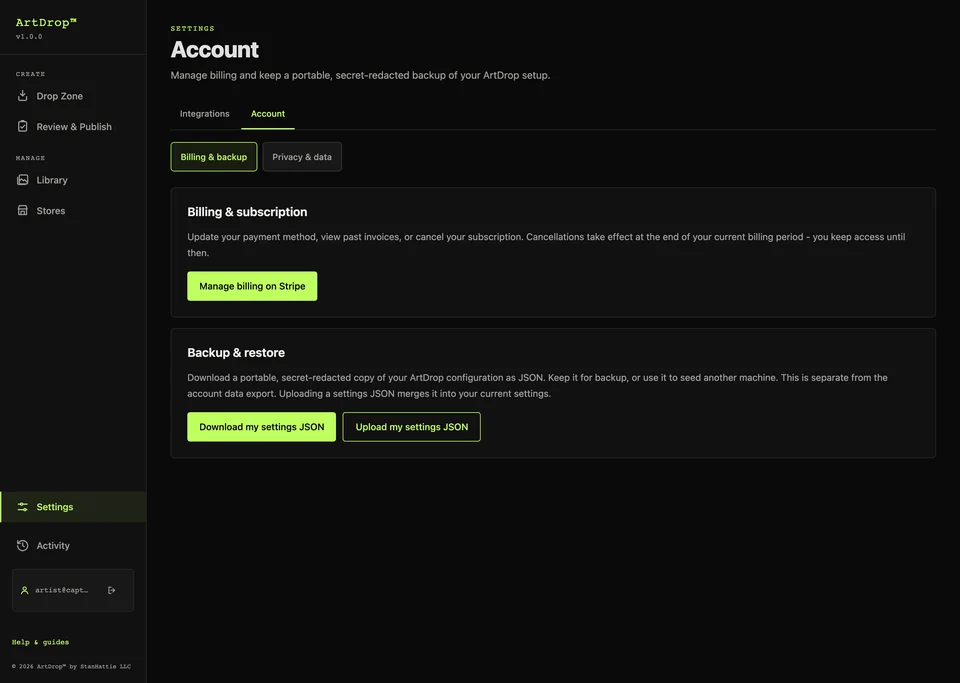
Usa Data and privacy en ArtDrop Web para solicitar una exportación o iniciar la eliminación de la cuenta. Contacta con soporte para confirmar una solicitud de privacidad más amplia. Cancela en cualquier momento desde la página Cuenta. El acceso continúa hasta el final del periodo de facturación. Los servicios conectados conservan datos bajo sus propias políticas.
Consulta la Política de privacidad y el registro de seguridad y privacidad para conocer los detalles de retención y solicitudes.
Licencia y dispositivos
La licencia vitalicia para Mac de $399 cubre hasta 2 Macs y no incluye acceso a la app Web alojada. La app Web alojada requiere una suscripción Web activa por separado. Para mover la licencia de Mac a otro equipo, abre ArtDrop en el equipo anterior → pestaña Licencia → Release This Machine. Luego actívala en el nuevo Mac con la misma clave.
Si no puedes acceder al dispositivo antiguo, escribe a support@getartdrop.com y lo restablecemos por ti.
¿Aún necesitas ayuda?
Si las guías de arriba no cubren tu problema, contáctanos directamente. El soporte se presta según el mejor esfuerzo.
Mejor para preguntas detalladas, problemas de licencia o cualquier cosa que necesite registro escrito. No se garantizan los plazos de respuesta ni la resolución.
support@getartdrop.com →Precios, licencias, reembolsos, soporte de plataformas y las otras preguntas que más surgen antes y después de comprar.
Ver Preguntas Frecuentes →Guía de configuración, solución de problemas y soporte en un solo lugar. Para preguntas de precios y preventa consulta las Preguntas Frecuentes.